WordPress Plugin verursacht hohe Ladezeit: Ursachen finden und richtig beheben
Wenn ein WordPress Plugin eine hohe Ladezeit verursacht, kann sich das auf die gesamte Website auswirken: Seiten reagieren langsamer, Besucher brechen den Aufruf eher ab und die Pflege der Website wird unnötig kompliziert. Entscheidend ist nicht, Plugins pauschal zu entfernen, sondern die tatsächliche Ursache systematisch einzugrenzen und die passende Lösung zu wählen.
Passende WordPress Hilfe zum Thema


Woran Du erkennst, dass ein Plugin die Ladezeit bremst
Eine langsame Website hat nicht automatisch ein einzelnes Plugin als Ursache. Auch Hosting, Theme, Bilder, externe Dienste, Datenbankabfragen oder eine ungünstige Konfiguration können die Ladezeit beeinflussen. Ein Plugin ist jedoch besonders verdächtig, wenn sich das Verhalten der Website direkt nach dessen Installation, Aktivierung oder einem Update verändert.
Typische Hinweise sind eine längere Wartezeit beim ersten Seitenaufruf, eine verzögerte Darstellung bestimmter Inhalte oder eine auffällig langsame Administration. Manchmal betrifft das Problem nur einzelne Seiten. Ein Shop kann beispielsweise auf Produkt- und Warenkorbseiten langsam sein, während einfache Blogbeiträge normal laden. Ein Plugin, das Formulare, Suchfunktionen, Filter, Statistiken oder externe Inhalte einbindet, kann auf diesen Seiten zusätzliche Arbeit ausführen.
- Die Ladezeit verschlechtert sich unmittelbar nach der Aktivierung eines Plugins.
- Nur bestimmte Seitentypen oder Funktionen sind auffällig langsam.
- Im Browser-Netzwerkprotokoll erscheinen viele zusätzliche Dateien oder externe Anfragen.
- Die WordPress-Administration reagiert träge, obwohl die öffentliche Website scheinbar normal lädt.
- Nach einem Plugin-Update treten lange Wartezeiten, Timeouts oder Serverfehler auf.
Eine einzelne Messung reicht für eine belastbare Beurteilung nicht aus. Ladezeiten können durch Cache-Zustände, Serverauslastung, Standort des Testsystems oder externe Dienste schwanken. Aussagekräftiger ist der Vergleich unter möglichst ähnlichen Bedingungen: vor und nach einer Änderung, auf derselben Seite und mit demselben Testverfahren.
Warum ein Plugin die WordPress-Ladezeit erhöhen kann
WordPress lädt nicht jedes Plugin auf jeder Seite mit demselben Aufwand. Manche Erweiterungen registrieren nur eine kleine Funktion. Andere führen Datenbankabfragen aus, laden JavaScript und CSS, verarbeiten Inhalte oder kommunizieren mit externen Schnittstellen. Die Belastung hängt deshalb sowohl vom Plugin selbst als auch von seiner Konfiguration und dem konkreten Seitentyp ab.
Zusätzliche Datenbankabfragen
Ein Plugin kann bei jedem Seitenaufruf Informationen aus der WordPress-Datenbank lesen. Das ist grundsätzlich normal. Problematisch wird es, wenn viele Abfragen unnötig wiederholt werden, große Datenmengen durchsucht werden oder Filter und Sortierungen nicht effizient arbeiten. Besonders Suchfunktionen, Produktfilter, Kalender, Mitgliederbereiche und Statistiklösungen können dadurch auffallen.
Auch eine wachsende Datenbank kann die Situation verschärfen. Protokolle, Sitzungen, Transienten oder revisionsähnliche Einträge bleiben bei manchen Erweiterungen länger gespeichert als nötig. Das bedeutet nicht automatisch, dass die Daten gelöscht werden sollten. Vor jeder Bereinigung muss geklärt werden, welche Daten das Plugin benötigt und ob sie für Nachweise, Auswertungen oder die Funktion der Website relevant sind.
JavaScript und CSS auf jeder Seite
Viele Plugins benötigen eigene Stylesheets oder Skripte. Werden diese Dateien auf jeder Seite geladen, obwohl die Funktion nur auf einer Unterseite vorkommt, wächst die Menge der zu übertragenden Ressourcen. Zusätzlich können Skripte die Darstellung verzögern, wenn sie früh im Ladevorgang ausgeführt werden oder auf weitere Bibliotheken warten.
Das gilt beispielsweise für Formular-, Slider-, Karten-, Chat- oder Termin-Plugins. Eine Optimierung besteht nicht darin, beliebige Dateien blind zu entfernen. Wird ein benötigtes Skript auf der falschen Seite deaktiviert, funktionieren Formulare, Navigationen oder Kaufprozesse möglicherweise nicht mehr.
Externe Schnittstellen und Dienste
Ein Plugin kann Inhalte von einem externen Dienst abrufen. Dazu gehören etwa Karten, Zahlungsdienste, Schriftbibliotheken, Newsletter-Schnittstellen, Bewertungsdaten oder Analysefunktionen. Die Antwortzeit dieses Dienstes liegt nicht vollständig in Deiner Hand. Ein langsamer oder nicht erreichbarer Dienst kann deshalb den Seitenaufbau verzögern.
Zusätzlich können Datenschutzanforderungen, Ausfälle und Änderungen an der externen Schnittstelle eine Rolle spielen. Prüfe daher nicht nur die Dateigröße, sondern auch, welche Domains kontaktiert werden und ob diese Anfragen für die jeweilige Seite wirklich erforderlich sind.
Die Ursache systematisch eingrenzen
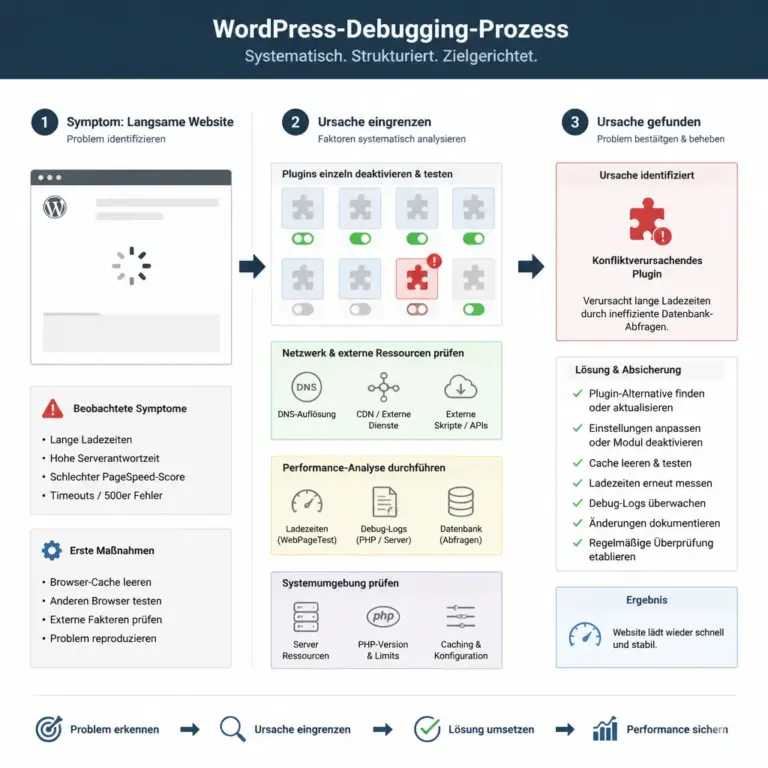
Achte auf die Trennung zwischen betroffener Seite, geladenen Ressourcen und einzelnen Plugins. Diese Zuordnung verhindert, dass Du vorschnell die falsche Erweiterung deaktivierst.
Bevor Du ein Plugin deaktivierst, solltest Du einen nachvollziehbaren Ausgangszustand festhalten. Notiere, welche Seite betroffen ist, wann das Problem auftritt und ob nur die öffentliche Ansicht oder auch der Administrationsbereich langsam ist. Ein Backup ist besonders wichtig, wenn Du Einstellungen, Datenbankeinträge oder Code ändern möchtest.
1. Betroffene Seiten vergleichen
Vergleiche mindestens eine langsame und eine unauffällige Seite. Betrachtet werden sollten beispielsweise die Startseite, ein normaler Beitrag, eine Kontaktseite, eine Produktseite sowie der Warenkorb, sofern WooCommerce eingesetzt wird. So lässt sich erkennen, ob die Ursache global oder auf einen bestimmten Seitentyp begrenzt ist.
Ein Plugin, das nur auf einer Kontaktseite ein Formular lädt, wird die Startseite nicht zwingend verlangsamen. Wird dagegen auf allen Seiten ein umfangreiches Skript eingebunden, kann der Effekt global auftreten.
2. Änderungen und Updates prüfen
Frage Dich, wann die Verschlechterung begonnen hat. Wurde ein Plugin installiert, aktualisiert oder neu konfiguriert? Wurde gleichzeitig das Theme, WordPress oder die PHP-Version geändert? Mehrere zeitgleiche Änderungen erschweren die Analyse. Deshalb ist es sinnvoll, Änderungen künftig zu dokumentieren und größere Aktualisierungen kontrolliert durchzuführen.
3. Plugins einzeln testen
Der klassische Isolationstest besteht darin, Plugins vorübergehend zu deaktivieren und die Ladezeit erneut zu prüfen. Auf einer produktiven Website sollte das nicht unkontrolliert geschehen, weil Funktionen ausfallen können. Besser ist eine Staging-Umgebung oder ein Wartungsfenster mit aktuellem Backup.
Deaktiviere nicht alle Erweiterungen gleichzeitig, wenn Du die Ursache nachvollziehen möchtest. Ein schrittweises Vorgehen liefert mehr Informationen. Bei vielen Plugins kann ein Halbierungsverfahren sinnvoll sein: Zuerst wird eine Gruppe deaktiviert, danach wird die verdächtige Gruppe weiter eingegrenzt. Nach jedem Schritt muss geprüft werden, ob die relevante Funktion weiterhin korrekt arbeitet.
4. Netzwerk- und Serverdaten auswerten
Die Entwicklerwerkzeuge moderner Browser zeigen im Netzwerkbereich, welche Dateien und externen Ressourcen geladen werden. Achte auf besonders große Dateien, lange Wartezeiten, viele Anfragen sowie Fehler bei externen Domains. Die Darstellung liefert Hinweise, ersetzt aber keine vollständige Serveranalyse.
Auf dem Server können PHP-Fehlerprotokolle, langsame Anfragen und Ressourcenengpässe weitere Informationen liefern. Fehlermeldungen sollten nicht einfach unterdrückt werden. Sie können auf inkompatible Funktionen, veraltete PHP-Syntax, fehlerhafte API-Aufrufe oder wiederkehrende Warnungen hinweisen.
Wichtige Messwerte richtig einordnen
Bei der Analyse einer langsamen WordPress-Website werden verschiedene Messwerte verwendet. Sie beschreiben nicht alle dasselbe. Die Zeit bis zur ersten Serverantwort weist eher auf Serververarbeitung, Datenbank oder externe Blockaden hin. Die vollständige Ladezeit hängt zusätzlich von Bildern, Stylesheets, Skripten und Browserverarbeitung ab.
| Beobachtung | Mögliche Ursache | Nächster sinnvoller Schritt |
|---|---|---|
| Lange Zeit bis zur ersten Antwort | PHP-Verarbeitung, Datenbank, Server oder blockierende Schnittstelle | Server- und Datenbankanalyse durchführen |
| Viele zusätzliche Dateien | Plugin lädt Skripte oder Styles global | Ladebedingungen und Abhängigkeiten prüfen |
| Große JavaScript-Dateien | Umfangreiche Funktion oder fehlende Optimierung | Nur benötigte Ressourcen laden und Funktion testen |
| Einzelne externe Anfrage wartet lange | Antwortproblem beim Drittanbieter | Fallback, verzögertes Laden oder alternative Integration prüfen |
| Backend ist langsam, Frontend nicht | Administrationsabfragen, Protokolle oder Hintergrundprozesse | Admin-Funktionen und geplante Aufgaben untersuchen |
Ein Cache kann Messwerte verändern. Nach Änderungen solltest Du den Seiten- und gegebenenfalls Servercache kontrolliert leeren. Gleichzeitig darf ein Cache nicht als dauerhafte Lösung für ineffizienten Code missverstanden werden. Er kann die Auswirkung reduzieren, beseitigt aber nicht zwangsläufig die Ursache.
Welche Lösungen bei einem langsamen Plugin möglich sind
Plugin korrekt konfigurieren
Viele Erweiterungen bieten Einstellungen, mit denen Funktionen eingeschränkt werden können. Prüfe, ob Protokollierung, automatische Synchronisation, umfangreiche Suche oder zusätzliche Frontend-Elemente wirklich benötigt werden. Eine Funktion sollte nicht global aktiviert sein, wenn sie nur auf wenigen Seiten gebraucht wird.
Ändere Einstellungen einzeln und dokumentiere die Auswirkungen. Bei einem Shop solltest Du nach jeder Änderung zentrale Abläufe wie Produktansicht, Warenkorb, Kasse, Zahlung und E-Mail-Benachrichtigungen prüfen.
Ressourcen nur dort laden, wo sie gebraucht werden
Wenn ein Plugin seine Dateien global einbindet, kann eine gezielte Einschränkung helfen. Das kann über Plugin-Einstellungen, geeignete WordPress-Hooks oder eine individuelle Anpassung geschehen. Solche Änderungen sollten updatefähig umgesetzt werden. Direkte Anpassungen an Plugin-Dateien gehen bei einem Update verloren und können neue Fehler verursachen.
Bei individuellen Anpassungen sind die Abhängigkeiten zu beachten. Ein Skript darf beispielsweise nicht entfernt werden, wenn ein anderes Skript darauf aufbaut. Nach der Änderung sind nicht nur die Ladezeit, sondern auch Tastaturbedienung, mobile Darstellung, Formulare und Fehlermeldungen zu prüfen.
Abfragen und Datenbestand prüfen
Bei datenintensiven Plugins kann die Analyse der Datenbankabfragen zeigen, ob unnötige oder wiederholte Zugriffe stattfinden. Eine Verbesserung kann in einer passenden Abfrage, einer begrenzten Ergebnismenge, einer sinnvollen Zwischenspeicherung oder einer besseren Datenstruktur liegen. Das ist eine technische Aufgabe, die nicht durch das bloße Löschen beliebiger Tabellen gelöst werden sollte.
Vor einer Datenbankbereinigung muss geklärt werden, welche Tabellen oder Einträge zum Plugin gehören. Ein vollständiges Backup und ein Test auf Staging reduzieren das Risiko. Bei geschäftskritischen Daten solltest Du zusätzlich einen Wiederherstellungsweg vorbereiten.
Plugin aktualisieren oder ersetzen
Ein Update kann einen Fehler beheben, aber auch neue Konflikte verursachen. Aktualisiere deshalb nicht blind auf der Live-Website. Prüfe die Kompatibilität mit WordPress, dem Theme, PHP und anderen zentralen Plugins. Wenn eine Erweiterung dauerhaft nicht zum Bedarf passt, kann ein Wechsel sinnvoll sein. Vorher müssen Datenexport, Migration und Funktionsumfang geklärt werden.
Ein alternatives Plugin ist nicht automatisch schneller. Entscheidend sind die konkrete Implementierung, die Konfiguration, die Anzahl der Funktionen und die Anforderungen Deiner Website. Ein kleiner Funktionsumfang kann technisch sinnvoller sein als eine umfassende Erweiterung, die nur teilweise genutzt wird.
Typische Fehler bei der Optimierung
Alle Plugins pauschal verantwortlich machen
Eine Website kann langsam sein, obwohl das verdächtige Plugin nur einen kleinen Teil der Serverzeit verursacht. Ein schweres Theme, nicht optimierte Bilder, fehlender Cache oder ein überlasteter Server können ebenfalls die Ursache sein. Der Isolationstest verhindert vorschnelle Entscheidungen.
Plugin-Dateien direkt bearbeiten
Direkte Änderungen an Plugin-Dateien sind meist nicht updatefähig. Beim nächsten Update werden sie überschrieben. Außerdem erschweren sie die Fehlersuche und können Sicherheits- oder Kompatibilitätsprobleme erzeugen. Nutze stattdessen dokumentierte Hooks, Filter, eigene Erweiterungen oder eine sauber getestete individuelle Lösung.
Optimierungsfunktionen blind aktivieren
Minifizierung, Zusammenfassung und verzögertes Laden können die Übertragung reduzieren, aber auch JavaScript-Abhängigkeiten stören. Besonders kritisch sind Formulare, dynamische Warenkörbe, Loginbereiche und interaktive Navigationen. Nach jeder Optimierung sollte die Website aus Sicht eines Besuchers getestet werden.
Nur die Startseite messen
Die Startseite ist nicht repräsentativ für jede Website. Produktfilter, Suche, Mitgliederfunktionen oder Checkout-Prozesse können völlig andere Anforderungen haben. Prüfe die wichtigsten Seitentypen und reale Nutzungsszenarien.
Cache als einzige Lösung betrachten
Ein Cache kann wiederholte Seitenaufrufe beschleunigen. Er hilft jedoch wenig, wenn eingeloggte Benutzer, Warenkörbe oder personalisierte Inhalte dynamisch erzeugt werden. Auch eine langsame Administrationsoberfläche wird durch einen Frontend-Cache nicht automatisch schneller.
Praxisbeispiel: Langsame Produktfilter im WooCommerce-Shop
Angenommen, ein Shop lädt normale Produktseiten akzeptabel, während eine Filterseite deutlich länger benötigt. Der erste Schritt besteht darin, die Filterseite mit einer vergleichbaren Kategorie ohne Filter zu vergleichen. Anschließend wird geprüft, welche Datenbankabfragen das Filter-Plugin ausführt und ob bei jeder Auswahl eine neue Anfrage an den Server gesendet wird.
Wenn die Verzögerung nur bei bestimmten Kombinationen auftritt, können große Ergebnismengen, komplexe Sortierungen oder eine ungünstige Filterlogik die Ursache sein. Mögliche Maßnahmen sind eine Begrenzung der sichtbaren Filter, eine bessere Zwischenspeicherung, eine Überarbeitung der Abfrage oder eine Anpassung der Produktdaten. Jede Änderung muss mit verschiedenen Produktkombinationen, mobilen Geräten und dem Warenkorb getestet werden.
Wichtig ist außerdem, dass ein schnellerer Filter nicht auf Kosten der fachlichen Richtigkeit arbeitet. Werden Produkte falsch ausgeblendet oder Preise nicht korrekt aktualisiert, ist die technische Verbesserung kein tragfähiger Erfolg.
Technische Maßnahmen für eine dauerhaft schnelle Website
Staging und Backups verwenden
Ein Staging-System bildet die produktive Website möglichst realitätsnah ab und erlaubt Tests ohne direkten Einfluss auf Besucher. Vor Änderungen sollten Dateien und Datenbank gesichert werden. Ein Backup ist jedoch nur dann hilfreich, wenn die Wiederherstellung grundsätzlich möglich und für den konkreten Fall geeignet ist.
WordPress, PHP und Plugins aktuell halten
Aktualisierungen können Fehler beheben, Sicherheitslücken schließen und die Kompatibilität verbessern. Gleichzeitig können Änderungen an Schnittstellen oder Anforderungen Konflikte auslösen. Halte daher nicht nur das Plugin, sondern auch WordPress, Theme und Serverumgebung im Blick. Ein Child Theme ist bei eigenen Theme-Anpassungen meist geeigneter als direkte Änderungen am übergeordneten Theme.
Externe Ressourcen bewusst einsetzen
Prüfe, ob externe Skripte, Schriftarten oder API-Abfragen wirklich erforderlich sind. Manche Inhalte können verzögert geladen werden, wenn sie nicht für die erste Darstellung benötigt werden. Bei geschäftlich wichtigen Funktionen sollte ein sinnvoller Fallback definiert sein, falls der externe Dienst nicht antwortet.
Fehlerprotokolle und geplante Aufgaben kontrollieren
Plugins können Hintergrundaufgaben über WordPress-Cron oder serverseitige Cronjobs ausführen. Wenn Aufgaben hängen bleiben oder sehr häufig laufen, kann dies den Server belasten. Kontrolliere wiederkehrende Fehler und Aufgaben, ohne notwendige Prozesse einfach zu löschen. Eine Änderung an Cronjobs sollte dokumentiert und auf ihre Folgen geprüft werden.
FAQ
Kann ein einzelnes WordPress Plugin wirklich die gesamte Website verlangsamen?
Ja, das ist möglich, wenn das Plugin auf vielen Seiten geladen wird, umfangreiche Datenbankabfragen ausführt oder eine externe Schnittstelle abfragt. Es ist aber ebenso möglich, dass andere Faktoren beteiligt sind. Ein Vergleich vor und nach der Deaktivierung auf einer sicheren Testumgebung liefert bessere Hinweise als eine Vermutung.
Wie finde ich ohne Programmierkenntnisse heraus, welches Plugin langsam ist?
Dokumentiere zunächst die betroffenen Seiten und letzten Änderungen. Danach kannst Du auf einer Staging-Umgebung Plugins schrittweise deaktivieren und die relevanten Funktionen prüfen. Für eine genaue Zuordnung von Datenbankabfragen und PHP-Ausführungszeiten ist jedoch häufig technische Unterstützung sinnvoll.
Soll ich ein langsames Plugin sofort löschen?
Nicht unbedingt. Zuerst solltest Du prüfen, ob das Plugin Daten speichert, zentrale Funktionen bereitstellt oder Abhängigkeiten zu anderen Erweiterungen hat. Erstelle ein Backup, kläre die Folgen einer Deaktivierung und entferne die Erweiterung erst dann, wenn Daten und Funktionen sicher behandelt wurden.
Hilft ein Cache gegen ein Plugin mit hoher Ladezeit?
Ein Cache kann die Wirkung langsamer Verarbeitung bei bestimmten, öffentlich zugänglichen Seiten verringern. Er behebt aber keine ineffizienten Abfragen, fehlerhaften Skripte oder langsamen externen Dienste. Dynamische Bereiche wie Warenkorb, Kasse oder personalisierte Inhalte benötigen eine gesonderte Betrachtung.
Warum ist nur die WordPress-Administration langsam?
Ein Plugin kann im Backend zusätzliche Tabellen, Statistiken, Protokolle oder Verwaltungsoberflächen laden. Auch geplante Aufgaben und große Datenbestände können eine Rolle spielen. Prüfe, ob die Verzögerung nur bei bestimmten Menüpunkten auftritt und ob das Problem nach einem Plugin-Update begonnen hat.
Kann ich CSS- und JavaScript-Dateien eines Plugins einfach deaktivieren?
Das solltest Du nicht pauschal tun. Die Dateien können für Formulare, Filter, Navigationen oder andere Funktionen erforderlich sein. Wenn Ressourcen gezielt nur auf bestimmten Seiten geladen werden sollen, muss die Abhängigkeit geprüft und die Änderung auf Desktop und Mobilgeräten getestet werden.
Was ist besser: Plugin optimieren oder ersetzen?
Das hängt von Ursache, Funktionsumfang und Bedeutung des Plugins ab. Eine Konfigurationsänderung oder updatefähige Anpassung kann ausreichen. Wenn die Erweiterung technisch nicht zum Bedarf passt oder dauerhaft Konflikte verursacht, kann ein Wechsel sinnvoll sein. Datenübernahme und Funktionsprüfung gehören dann zur Planung.
Wann ist professionelle WordPress Hilfe sinnvoll?
Unterstützung ist besonders sinnvoll, wenn die Ursache trotz Isolationstest unklar bleibt, die Website geschäftskritisch ist oder Datenbank, PHP-Code, WooCommerce und externe Schnittstellen betroffen sind. Eine strukturierte Analyse kann verhindern, dass durch gut gemeinte Änderungen neue Fehler entstehen.
Fazit
Wenn ein WordPress Plugin eine hohe Ladezeit verursacht, solltest Du nicht vorschnell löschen oder beliebige Optimierungsfunktionen aktivieren. Vergleiche betroffene Seiten, dokumentiere Änderungen, teste Plugins kontrolliert und untersuche Datenbankabfragen, Ressourcen sowie externe Schnittstellen. Backups und eine Staging-Umgebung schaffen die notwendige Sicherheit für technische Anpassungen.
Die beste Lösung kann eine bessere Konfiguration, das gezielte Laden von Ressourcen, eine technische Überarbeitung oder ein gut geplanter Pluginwechsel sein. Entscheidend ist, dass die Website nach der Optimierung nicht nur schneller wirkt, sondern auch zuverlässig, sicher und vollständig funktioniert.