WordPress veraltetes Plugin Risiko: Gefahren erkennen und sicher handeln
Ein veraltetes WordPress-Plugin kann weit mehr als eine fehlende Funktion verursachen. Nicht gepflegte Erweiterungen können Sicherheitslücken, Kompatibilitätsprobleme, Fehlermeldungen und unnötige Performance-Lasten begünstigen. Wenn Du das Risiko eines veralteten Plugins in WordPress richtig einschätzen und systematisch reduzieren möchtest, solltest Du nicht nur auf das angezeigte Update-Symbol achten, sondern auch Wartungsstand, Funktion, Abhängigkeiten und die Bedeutung des Plugins für Deine Website prüfen.
Passende WordPress Hilfe zum Thema


Was bedeutet „veraltetes Plugin“ bei WordPress?
Ein Plugin gilt zunächst dann als veraltet, wenn für die installierte Version eine neuere Version verfügbar ist. Das allein bedeutet jedoch noch nicht automatisch, dass die Erweiterung unsicher ist oder sofort entfernt werden muss. Updates können Sicherheitskorrekturen, neue Funktionen, Fehlerbehebungen oder Anpassungen an aktuelle WordPress-, PHP- und Serverumgebungen enthalten.
Ein größeres Risiko entsteht, wenn ein Plugin über längere Zeit nicht aktualisiert wurde, der Entwickler es nicht mehr pflegt oder die Erweiterung nicht mehr mit der aktuellen Umgebung zusammenspielt. Auch ein Plugin ohne sichtbaren Update-Hinweis kann problematisch sein, wenn es seit langer Zeit keine Weiterentwicklung gibt. Deshalb ist der Wartungsstatus wichtiger als die bloße Anzeige eines verfügbaren Updates.
Das Risiko eines veralteten Plugins hängt außerdem vom Einsatzbereich ab. Eine Erweiterung, die nur eine selten verwendete redaktionelle Funktion ergänzt, hat eine andere Bedeutung als ein Plugin für Benutzeranmeldung, Formulare, Zahlungen, Dateiuploads oder externe Schnittstellen. Je näher ein Plugin an sicherheitsrelevanten Daten und zentralen Website-Funktionen arbeitet, desto sorgfältiger sollte die Prüfung ausfallen.
Warum veraltete Plugins ein Risiko darstellen
Sicherheitslücken bleiben möglicherweise offen
Softwarefehler können dazu führen, dass unbefugte Personen Eingaben manipulieren, Inhalte verändern oder auf Daten zugreifen können. Wird eine bekannte Schwachstelle durch ein Update behoben, bleibt eine alte Plugin-Version anfällig, solange sie nicht aktualisiert oder ersetzt wird. Ob eine konkrete Lücke tatsächlich ausgenutzt werden kann, hängt von der Plugin-Funktion, der Konfiguration, den Benutzerrechten und der restlichen Serverumgebung ab.
Besonders sorgfältig solltest Du Erweiterungen prüfen, die Formulare verarbeiten, Dateien annehmen, eigene Benutzerrollen einrichten, Inhalte öffentlich ausgeben oder externe Dienste ansprechen. Solche Funktionen vergrößern die Zahl der möglichen Eingaben und Abhängigkeiten. Ein veraltetes Plugin ist deshalb nicht nur ein Wartungsproblem, sondern kann Teil einer größeren Sicherheitskette sein.
Kompatibilitätsprobleme mit WordPress und PHP
WordPress, Plugins, Themes und die PHP-Laufzeit entwickeln sich weiter. Eine alte Erweiterung kann Funktionen verwenden, die in einer neueren PHP-Version verändert oder entfernt wurden. Ebenso kann ein Plugin mit einer aktuellen WordPress-Version oder mit einem modernen Theme nicht mehr korrekt zusammenarbeiten.
Typische Folgen sind Warnungen, weiße Seiten, Fehler im Administrationsbereich, nicht gespeicherte Einstellungen oder einzelne Funktionen, die scheinbar ohne Ursache ausfallen. Nicht jeder Fehler entsteht ausschließlich durch das Plugin. Häufig wirken mehrere Änderungen zusammen, etwa ein WordPress-Update, eine neue PHP-Version und ein bereits älteres Theme.
Fehlerhafte oder unvollständige Funktionen
Ein veraltetes Plugin kann auf der Website zunächst unauffällig wirken und dennoch einzelne Prozesse stören. Ein Formular übermittelt Daten nicht mehr, ein Filter funktioniert nur auf bestimmten Geräten oder ein Warenkorb verhält sich nach einer Änderung am Theme unerwartet. Solche Fehler werden oft erst bemerkt, wenn ein Besucher oder ein Kunde einen konkreten Ablauf nutzt.
Das ist besonders problematisch, wenn keine regelmäßige Funktionskontrolle stattfindet. Eine Website kann technisch erreichbar sein und trotzdem wichtige Geschäftsprozesse nicht zuverlässig ausführen. Deshalb sollte die Prüfung nicht bei der Startseite enden.
Performance und Wartbarkeit
Alte Erweiterungen können unnötige Datenbankabfragen, veraltete Bibliotheken oder zusätzliche Skripte laden. Das muss nicht zwangsläufig zu deutlich längeren Ladezeiten führen, kann aber in Verbindung mit vielen Plugins, einem ungeeigneten Theme oder knappen Serverressourcen die Fehlersuche und Optimierung erschweren.
Auch die Wartbarkeit leidet. Wenn ein Plugin nicht mehr gepflegt wird, fehlen möglicherweise Anpassungen an neue Standards, Dokumentation oder eine verlässliche Fehlerbehebung. Eine Erweiterung mit wenigen Funktionen, die dauerhaft technische Konflikte verursacht, kann dadurch mehr Aufwand erzeugen als Nutzen bringen.
Das Risiko eines veralteten Plugins richtig bewerten
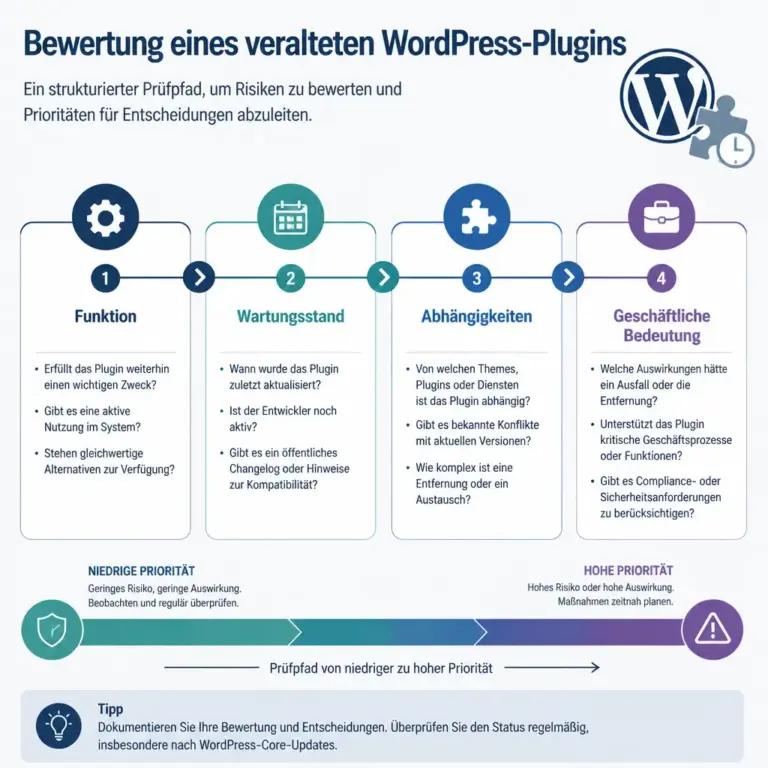
Die Grafik zeigt, dass die Update-Priorität nicht nur vom Alter einer Plugin-Version abhängt. Besonders wichtig sind die Funktion der Erweiterung, ihr Wartungsstand und mögliche technische Abhängigkeiten.
Nicht jedes Update sollte blind eingespielt werden. Gleichzeitig ist es keine gute Strategie, Aktualisierungen aus Angst vor Fehlern dauerhaft aufzuschieben. Eine nachvollziehbare Bewertung hilft Dir, die Reihenfolge festzulegen und unnötige Ausfälle zu vermeiden.
| Prüfpunkt | Worauf Du achten solltest | Mögliche Konsequenz |
|---|---|---|
| Funktion | Verarbeitet das Plugin Anmeldungen, Formulare, Dateien, Zahlungen oder personenbezogene Daten? | Höhere Priorität bei Prüfung und Aktualisierung |
| Wartungsstand | Gibt es aktuelle Versionen, nachvollziehbare Änderungsinformationen und eine aktive Pflege? | Bei langer Inaktivität Ersatz oder individuelle Prüfung erwägen |
| Abhängigkeiten | Benötigt das Plugin ein bestimmtes Theme, WooCommerce, PHP oder weitere Erweiterungen? | Kompatibilität vor dem Update prüfen |
| Individuelle Anpassungen | Wurden Dateien des Plugins verändert oder eigene Integrationen eingebaut? | Backup, Staging und technische Dokumentation einplanen |
| Geschäftliche Bedeutung | Welche Folgen hätte ein Ausfall für Website, Bestellungen oder interne Abläufe? | Update mit Rückfallplan und Funktionsprüfung durchführen |
Wartungsstand und Veröffentlichungsrhythmus prüfen
Im Plugin-Verzeichnis oder beim jeweiligen Anbieter findest Du häufig Informationen zur letzten Aktualisierung, zur getesteten WordPress-Version und zu bekannten Änderungen. Diese Angaben sind wichtige Hinweise, ersetzen aber keine Prüfung der eigenen Website. Ein Plugin kann offiziell aktuell erscheinen und dennoch mit einer individuellen Konfiguration kollidieren.
Wenn über einen langen Zeitraum keine Pflege erkennbar ist, solltest Du klären, ob die Erweiterung noch benötigt wird. Gibt es eine etablierte Nachfolgelösung? Lässt sich die Funktion mit WordPress-Bordmitteln oder einer kleinen, updatefähigen Anpassung abbilden? Eine Migration ist nicht automatisch risikofrei, kann langfristig aber besser sein als das Festhalten an einer nicht gepflegten Komponente.
Die Rolle von Support und Änderungsinformationen
Verständliche Änderungsinformationen helfen Dir einzuschätzen, ob ein Update sicherheitsrelevante Korrekturen, technische Anpassungen oder größere Funktionsänderungen enthält. Fehlen solche Informationen vollständig, ist zusätzliche Vorsicht sinnvoll. Bei geschäftskritischen Plugins solltest Du den Ablauf nicht ohne Backup und gegebenenfalls nicht direkt auf der Live-Website testen.
Schritt für Schritt: Veraltete Plugins sicher aktualisieren
1. Bestandsaufnahme erstellen
Beginne mit einer Liste aller installierten Plugins. Notiere, wofür jede Erweiterung eingesetzt wird, wer sie benötigt und ob sie auf der Website tatsächlich aktiv genutzt wird. Deaktivierte Plugins solltest Du nicht einfach dauerhaft liegen lassen. Wenn sie nicht erforderlich sind, ist eine vollständige Entfernung nach einer kurzen Prüfung meist übersichtlicher als eine große Sammlung alter Komponenten.
Prüfe außerdem WordPress-Version, PHP-Version, Theme, zentrale Integrationen und vorhandene individuelle Anpassungen. Ohne diesen Kontext ist die Bewertung eines einzelnen Plugins unvollständig.
2. Ein überprüfbares Backup anlegen
Vor einem Update solltest Du ein funktionsfähiges Backup der Dateien und der WordPress-Datenbank sicherstellen. Wichtig ist nicht nur, dass ein Backup existiert, sondern dass Du weißt, wie eine Wiederherstellung grundsätzlich durchgeführt wird. Bei einer Website mit Bestellungen, Formularen oder häufigen Inhaltsänderungen muss auch der Zeitpunkt der Sicherung bedacht werden.
Ein Backup schützt nicht vor jedem Problem. Es hilft Dir jedoch, einen definierten Ausgangszustand wiederherzustellen, wenn ein Update Fehler verursacht oder eine Anpassung nicht kompatibel ist.
3. Staging statt Live-Experiment
Wenn das Plugin für zentrale Funktionen zuständig ist oder die Website individuell angepasst wurde, ist eine Staging-Umgebung sinnvoll. Dort kannst Du die Aktualisierung mit einer Kopie der Website prüfen, ohne den laufenden Betrieb unmittelbar zu verändern.
Teste auf dem Staging-System nicht nur den Administrationsbereich. Rufe wichtige Seiten auf, sende Testdaten über Formulare, prüfe Benutzeranmeldung und Rechte, kontrolliere Suchfunktionen und simuliere bei einem Shop die relevanten Abläufe. Bei echten Zahlungen oder personenbezogenen Daten sollte ein Testverfahren verwendet werden, das keine unbeabsichtigten Transaktionen oder Datenverarbeitungen auslöst.
4. Updates geordnet durchführen
Aktualisiere nicht wahllos viele Komponenten gleichzeitig, wenn Du eine mögliche Ursache später nachvollziehen möchtest. Bei umfangreichen Wartungsarbeiten kann eine abgestimmte Aktualisierung von WordPress, Theme und Plugins notwendig sein. Für eine gezielte Fehlersuche ist es trotzdem hilfreich, Änderungen zu dokumentieren.
Halte fest, welche Version vor und nach dem Update installiert war, wann die Änderung durchgeführt wurde und welche Beobachtungen auftraten. Diese Notizen erleichtern die Rückkehr zur vorherigen Version oder die technische Analyse.
5. Nach dem Update funktional prüfen
Nach der Aktualisierung solltest Du die wichtigsten Benutzerwege testen. Dazu gehören je nach Website unter anderem Navigation, Kontaktaufnahme, Anmeldung, Passwortzurücksetzung, Suche, Medien, Kommentare, Bestellungen und die Darstellung auf mobilen Geräten. Achte außerdem auf Fehlermeldungen im Browser, im WordPress-Backend und gegebenenfalls in Server- oder PHP-Logs.
Ein Update gilt nicht allein deshalb als erfolgreich, weil die Website noch lädt. Entscheidend ist, ob die für Deine Besucher und Deinen Betrieb relevanten Funktionen weiterhin zuverlässig arbeiten.
Was tun, wenn ein Plugin nicht mehr aktualisiert wird?
Wenn eine Erweiterung über lange Zeit keine Pflege erhält, solltest Du zunächst prüfen, ob sie wirklich benötigt wird. Nicht verwendete Plugins können entfernt werden. Wird die Funktion gebraucht, kommen mehrere Wege infrage:
- Nach einer gepflegten Alternative suchen: Prüfe Funktionen, Kompatibilität, Datenübernahme und Abhängigkeiten. Ein Wechsel sollte geplant und getestet werden.
- Die Funktion vereinfachen: Manchmal lässt sich ein kleiner Teil mit vorhandenen WordPress-Funktionen oder einer schlanken, individuellen Lösung abbilden.
- Eine updatefähige Anpassung entwickeln: Individuelle Erweiterungen sollten möglichst über Hooks, eigene Plugins oder andere vorgesehene Schnittstellen umgesetzt werden, nicht durch Änderungen an WordPress-Core-Dateien.
- Die Nutzung begrenzen: Wenn ein Ersatz nicht sofort möglich ist, können unnötige Funktionen deaktiviert und Zugriffe reduziert werden. Das ersetzt jedoch keine langfristige Lösung.
Eine ungeprüfte Deaktivierung kann ebenfalls Probleme auslösen, etwa wenn Inhalte, Shortcodes, Datenbanktabellen oder Prozesse von dem Plugin abhängen. Vor der Entfernung solltest Du klären, welche Daten zurückbleiben und wie die Website ohne die Erweiterung dargestellt wird.
Typische Fehler bei der Plugin-Wartung
Alle Updates dauerhaft aufschieben
Aus Angst vor Konflikten werden Updates manchmal monatelang ignoriert. Dadurch wächst die technische Entfernung zwischen der installierten Version und der aktuellen Umgebung. Besser ist ein geplanter Wartungsprozess mit Backup, Priorisierung und dokumentierter Prüfung.
Mehrere Ursachen gleichzeitig verändern
Wenn gleichzeitig Plugins, Theme, PHP-Version und Serverkonfiguration geändert werden, ist die spätere Fehlersuche deutlich schwieriger. Bei größeren Wartungsfenstern kann eine abgestimmte Gesamtaktualisierung erforderlich sein. Dokumentiere dann jeden Schritt und prüfe die wichtigsten Funktionen nach jeder sinnvollen Änderung.
Nur auf die Startseite schauen
Viele Plugin-Probleme zeigen sich erst in bestimmten Abläufen. Ein Formular, ein geschützter Bereich oder ein Warenkorb kann fehlerhaft sein, obwohl die Startseite normal aussieht. Lege deshalb eine kurze Checkliste mit den wichtigsten Seiten und Prozessen an.
Plugin-Dateien direkt bearbeiten
Direkte Änderungen an Plugin-Dateien werden bei einem Update häufig überschrieben und erschweren die Wartung. Wenn eine Anpassung erforderlich ist, sollte geprüft werden, ob ein Hook, Filter, ein eigenes Plugin oder eine dokumentierte Schnittstelle genutzt werden kann.
Fehlermeldungen einfach unterdrücken
Das Verbergen einer Warnung löst ihre Ursache nicht. Für die Analyse kann ein kontrolliertes Debugging auf einer geschützten Umgebung hilfreich sein. Auf einer öffentlich erreichbaren Website sollten sensible Fehlermeldungen nicht für Besucher sichtbar sein. Nach der Untersuchung müssen Debug-Einstellungen wieder passend konfiguriert werden.
Technische Aspekte: WordPress, PHP und Abhängigkeiten
Das Risiko eines veralteten Plugins entsteht häufig durch das Zusammenspiel mehrerer Ebenen. WordPress stellt Funktionen und Schnittstellen bereit, die Plugins nutzen. Themes verändern Darstellung und teilweise Abläufe. PHP führt den Anwendungscode aus, während Webserver, Datenbank und Caching weitere Bedingungen schaffen.
Ein Plugin kann deshalb nach einer Änderung an einer anderen Stelle ausfallen, ohne selbst aktualisiert worden zu sein. Ein Beispiel: Eine neue PHP-Version behandelt eine veraltete Funktion anders. Das Plugin erzeugt daraufhin eine Warnung oder einen schwerwiegenden Fehler. Alternativ kann ein Theme eine Ausgabe oder einen Hook verändern, den das Plugin voraussetzt.
Für die Diagnose sind nachvollziehbare Schritte wichtig:
- Fehlerzeitpunkt und zuletzt veränderte Komponente notieren.
- Prüfen, ob der Fehler nur bei angemeldeten Benutzern oder für alle Besucher auftritt.
- Plugin, Theme und WordPress-Versionen vergleichen.
- Auf einer Staging-Umgebung Konflikte durch kontrolliertes Deaktivieren eingrenzen.
- Server-, PHP- und WordPress-Logs auswerten, ohne sensible Daten öffentlich zu machen.
- Nach der Korrektur die betroffenen Funktionen erneut testen.
Bei sicherheitskritischen Problemen solltest Du die Website nicht durch unkontrollierte Experimente zusätzlich gefährden. Ein eingeschränkter Wartungszugang, aktuelle Sicherungen und gegebenenfalls eine professionelle technische Prüfung können sinnvoll sein.
Praxisbeispiel: Plugin-Update verursacht einen Fehler
Angenommen, ein Unternehmen nutzt ein Plugin für ein Kontaktformular. Nach der Aktualisierung erscheint die Formularseite, aber das Absenden funktioniert nicht mehr. Die richtige Reaktion besteht nicht darin, sofort mehrere weitere Plugins zu deaktivieren oder Dateien zu überschreiben.
Zuerst wird geprüft, ob der Fehler nur bei diesem Formular auftritt oder auch andere Formulare betrifft. Danach werden Update-Zeitpunkt, Plugin-Version, Theme und mögliche Änderungen an der PHP-Umgebung verglichen. Auf einer Staging-Kopie kann das Formular mit einer neutralen Testadresse geprüft werden. Logs und Browser-Konsole können Hinweise geben, ob eine JavaScript-Datei, eine serverseitige Verarbeitung oder eine Schnittstelle betroffen ist.
Je nach Ursache kann ein Update des Themes, eine Anpassung an einer vorgesehenen Schnittstelle oder ein Wechsel der Konfiguration erforderlich sein. Wenn eine Rückkehr zur vorherigen Plugin-Version notwendig ist, sollte sie nur als begrenzte Zwischenlösung betrachtet werden. Die veraltete Version beseitigt den akuten Kompatibilitätsfehler möglicherweise, verlängert aber das ursprüngliche Wartungs- und Sicherheitsrisiko.
Ein sinnvoller Wartungsprozess für Deine Website
Ein veraltetes Plugin wird selten durch eine einmalige Aktion dauerhaft zum Problem. Besser ist ein wiederholbarer Prozess. Prüfe in regelmäßigen Abständen installierte Erweiterungen, entferne nicht benötigte Komponenten und dokumentiere wichtige individuelle Anpassungen.
Lege außerdem fest, welche Funktionen nach Wartungsarbeiten immer getestet werden müssen. Bei einer kleinen Website kann das eine kurze Liste aus Startseite, Kontakt, Anmeldung und Suche sein. Bei einem Shop kommen Produktdarstellung, Warenkorb, Kasse, E-Mails und Bestellverwaltung hinzu. Die Checkliste sollte zur tatsächlichen Nutzung passen, nicht zu einem allgemeinen Muster.
Automatische Updates können bei passenden, risikoarmen Erweiterungen Arbeit reduzieren. Sie ersetzen jedoch weder Backups noch eine Prüfung geschäftskritischer Prozesse. Für wichtige Plugins solltest Du wissen, wie Du Fehler bemerkst und wie Du im Notfall reagieren kannst.
FAQ
Ist jedes veraltete WordPress-Plugin sofort gefährlich?
Nein. Ein verfügbares Update ist ein Hinweis auf eine neue Version, aber kein Beweis für eine konkrete Schwachstelle. Trotzdem solltest Du die Aktualisierung nicht ohne Grund dauerhaft verschieben. Entscheidend sind Wartungsstand, Funktion, Abhängigkeiten, Änderungsumfang und die Bedeutung des Plugins für Deine Website.
Wie erkenne ich, ob ein Plugin nicht mehr gepflegt wird?
Achte auf lange Zeiträume ohne Aktualisierungen, fehlende Änderungsinformationen, veraltete Kompatibilitätsangaben und unbeantwortete Supportfragen. Diese Hinweise sollten im Zusammenhang betrachtet werden. Bei einem geschäftskritischen Plugin ist eine technische Prüfung sinnvoll, bevor Du es weiter einsetzt oder ersetzt.
Soll ich ein altes Plugin einfach deaktivieren?
Nicht ohne vorherige Prüfung. Das Plugin kann Inhalte, Einstellungen, Shortcodes, Datenbankdaten oder wichtige Abläufe bereitstellen. Erstelle ein Backup und teste die Website auf einer geeigneten Umgebung. Wenn die Funktion nicht benötigt wird und keine Abhängigkeiten bestehen, kann eine Entfernung sinnvoller sein als eine dauerhafte Deaktivierung.
Kann ein veraltetes Plugin die Ladezeit verschlechtern?
Das ist möglich, aber nicht automatisch der Fall. Veralteter Code, zusätzliche Skripte, unnötige Abfragen oder Konflikte mit Caching können die Performance beeinflussen. Eine belastbare Einschätzung erfordert eine konkrete Analyse der Website, der Serverumgebung und des tatsächlichen Ladeverhaltens.
Was ist besser: Plugin aktualisieren oder ersetzen?
Das hängt vom Wartungsstand, der Funktion und der Kompatibilität ab. Ein gepflegtes Plugin sollte in der Regel kontrolliert aktualisiert werden. Bei einer nicht mehr betreuten Erweiterung kann ein Ersatz oder eine updatefähige individuelle Lösung langfristig sinnvoller sein. Datenübernahme und Funktionsumfang müssen vor dem Wechsel geprüft werden.
Warum ist ein Staging-System bei Plugin-Updates hilfreich?
Auf einer Staging-Umgebung kannst Du Updates und wichtige Abläufe testen, ohne die Live-Website unmittelbar zu verändern. Das reduziert das Risiko für Besucher und laufende Prozesse. Ein Staging-System ist jedoch nur dann hilfreich, wenn die Kopie die relevanten technischen Bedingungen ausreichend abbildet und die Testergebnisse anschließend nachvollziehbar bewertet werden.
Was sollte ich nach einem Plugin-Update kontrollieren?
Prüfe mindestens die betroffenen Funktionen und alle wichtigen Benutzerwege. Dazu können Formulare, Anmeldung, Suche, Medien, geschützte Inhalte, Produktseiten, Warenkorb, Bestellungen und E-Mail-Abläufe gehören. Kontrolliere außerdem Fehlermeldungen im Backend und gegebenenfalls in Logs.
Fazit
Das Risiko eines veralteten Plugins in WordPress lässt sich nicht allein anhand eines Update-Hinweises beurteilen. Entscheidend sind Wartungsstand, Funktion, Zugriffsmöglichkeiten, technische Abhängigkeiten und die Bedeutung der Erweiterung für Deine Website. Besonders problematisch sind nicht gepflegte Plugins, die sicherheitsrelevante oder geschäftskritische Aufgaben übernehmen.
Arbeite mit Bestandsaufnahme, Backup, möglichst Staging und einer klaren Funktionsprüfung. Entferne nicht benötigte Erweiterungen, vermeide direkte Änderungen an Plugin-Dateien und plane für nicht mehr gepflegte Komponenten eine nachvollziehbare Ersatzlösung. So wird Plugin-Wartung zu einem kontrollierbaren Prozess statt zu einer ungeplanten Fehlersuche.