WordPress Bilddateien automatisch bereinigen: Speicherplatz sicher freigeben
Eine gewachsene WordPress-Mediathek enthält häufig mehr Dateien als tatsächlich benötigt werden: doppelte Uploads, ungenutzte Vorschaubilder, alte Entwürfe und Bilder in einer nicht mehr passenden Auflösung. Wer WordPress Bilddateien automatisch bereinigen möchte, sollte dabei jedoch nicht einfach Dateien aus dem Upload-Ordner löschen. Medien können noch in Beiträgen, Widgets, Themes, Page-Buildern, CSS-Dateien oder externen Feeds verwendet werden.
Dieser Ratgeber zeigt, wie eine automatische Bereinigung sicher geplant und umgesetzt wird. Im Mittelpunkt stehen eine verlässliche Bestandsaufnahme, ein Backup, eine kontrollierte Auswahl geeigneter Werkzeuge sowie Regeln für die regelmäßige Pflege. So lässt sich Speicherplatz reduzieren, ohne versehentlich sichtbare Inhalte oder wichtige Originaldateien zu beschädigen.
Passende WordPress Hilfe zum Thema
Warum eine automatische Bildbereinigung sinnvoll ist
WordPress speichert hochgeladene Bilder in der Regel nicht nur in ihrer ursprünglichen Form. Je nach Einstellungen, Theme und verwendeten Erweiterungen entstehen zusätzlich mehrere Bildgrößen. Diese Varianten werden für Vorschaubilder, Listen, responsive Darstellungen oder Galerien benötigt. Das ist grundsätzlich sinnvoll, kann die Mediathek aber über Jahre deutlich vergrößern.
Zusätzliche Dateien entstehen beispielsweise, wenn ein Bild mehrfach hochgeladen, ein Bildeditor verwendet oder ein Theme gewechselt wird. Auch ein Plugin kann eigene Größen registrieren. Nach einer Änderung bleiben bereits erzeugte Varianten teilweise auf dem Server, obwohl sie nicht mehr benötigt werden. Eine Bereinigung kann deshalb mehrere Ziele verfolgen:
- ungenutzte Originalbilder und Anhänge identifizieren,
- veraltete oder nicht mehr verwendete Vorschaubildgrößen erkennen,
- doppelte Uploads und unnötige Dateiformate reduzieren,
- die Mediathek übersichtlicher machen,
- Backups und Umzüge durch eine kleinere Datenmenge vereinfachen.
Automatisierung ist besonders hilfreich bei großen Websites. Sie ersetzt jedoch keine Prüfung der Regeln. Ein automatisches Werkzeug sollte zunächst nur Kandidaten anzeigen oder markieren. Das endgültige Löschen sollte erst erfolgen, wenn ein aktuelles Backup vorhanden ist und die Auswirkungen nachvollzogen wurden.
Welche Bilddateien WordPress tatsächlich verwendet
Für eine sichere Bereinigung muss zwischen dem Medieneintrag in der WordPress-Datenbank und den physischen Dateien auf dem Server unterschieden werden. Ein Anhang kann Metadaten, einen Titel, eine Beschreibung und eine URL besitzen. Die eigentliche Datei liegt meist im Verzeichnis wp-content/uploads, häufig in einer nach Jahr und Monat sortierten Struktur.
Zum Originalbild erzeugt WordPress je nach Konfiguration mehrere Varianten. Typische Dateinamen enthalten dabei eine Endung wie -300x200. Diese Information allein beweist aber nicht, dass eine Datei ungenutzt ist. Ein Theme oder Plugin kann genau diese Größe weiterhin anfordern. Umgekehrt kann ein Bild auch direkt per URL eingebunden sein, ohne dass die Verwendung in der normalen Medienübersicht sofort erkennbar ist.
Originale, Vorschaubilder und Webformate unterscheiden
Das Original ist nicht automatisch überflüssig. Es kann für spätere Zuschnitte, größere Darstellungen, redaktionelle Überarbeitungen oder einen Wechsel des Layouts gebraucht werden. Vorschaubilder sind meist entbehrlicher, wenn die zugehörige Bildgröße dauerhaft nicht mehr verwendet wird. Moderne Formate wie WebP oder AVIF können zusätzlich zu JPEG- oder PNG-Dateien vorliegen. Ob ältere Varianten gelöscht werden dürfen, hängt davon ab, ob die Auslieferung noch auf sie zurückgreift.
Auch SVG-Dateien verdienen besondere Aufmerksamkeit. Sie sind keine gewöhnlichen Pixelbilder und können aus Sicherheitsgründen in WordPress eingeschränkt sein. Eine automatische Bereinigung sollte SVGs nicht nach pauschalen Dateiregeln behandeln, sondern nur eindeutig nicht mehr verwendete Dateien berücksichtigen.
Vor der automatischen Bereinigung: Bestandsaufnahme und Backup
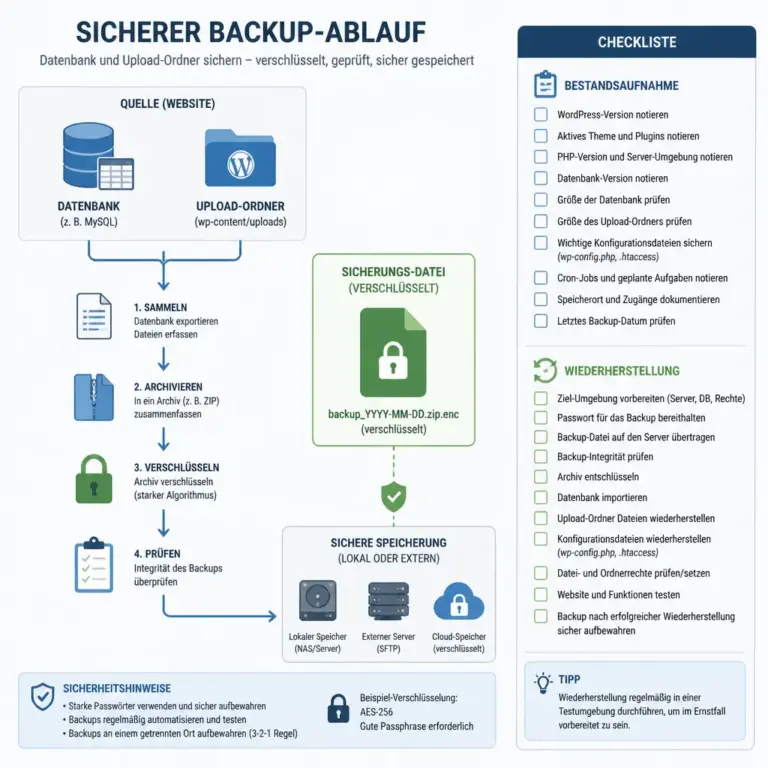
Die Darstellung macht sichtbar, dass Datenbank und Upload-Dateien gemeinsam gesichert werden sollten. So bleibt eine Wiederherstellung möglich, falls bei der Bereinigung eine wichtige Datei übersehen wird.
Die wichtigste Sicherheitsmaßnahme ist ein vollständiges, wiederherstellbares Backup vor jedem Löschvorgang. Dazu gehören mindestens die WordPress-Datenbank und alle relevanten Dateien, insbesondere wp-content/uploads. Bei Websites mit speziellen Themes, Page-Buildern oder individuellen Importen sollten außerdem die verwendeten Konfigurationen und benutzerdefinierten Dateien gesichert werden.
Ein Backup ist nur dann hilfreich, wenn es sich im Ernstfall auch zurückspielen lässt. Prüfe daher, wo die Sicherung gespeichert wird, wie alt sie ist und ob die Wiederherstellung zum eigenen Hosting passt. Ein Export einzelner Medieneinträge ist kein vollständiger Ersatz für eine Gesamtsicherung.
Diese Fragen sollte die Bestandsaufnahme klären
- Wie groß ist der Upload-Ordner und welche Dateitypen machen den größten Anteil aus?
- Gibt es viele identische oder nahezu identische Dateinamen?
- Welche Bildgrößen sind in den aktuellen Theme- und Plugin-Einstellungen registriert?
- Wird ein CDN, ein Bildoptimierungsdienst oder ein externer Cache verwendet?
- Existieren alte Staging-, Import- oder Migrationsordner?
- Wer darf Medien löschen und wer prüft die vorgeschlagenen Kandidaten?
Die Antworten helfen, eine Bereinigungsregel zu formulieren. Eine sinnvolle Regel lautet beispielsweise: „Nur Medien löschen, die keinen verwertbaren Inhalt mehr haben, nicht in veröffentlichten Inhalten vorkommen, nicht von aktiven Komponenten referenziert werden und im Backup enthalten sind.“
WordPress Bilddateien automatisch bereinigen: geeignete Vorgehensweisen
Es gibt nicht die eine ideale Methode für jede Website. Die passende Vorgehensweise hängt von Dateimenge, technischem Zugriff, verwendeten Erweiterungen und dem gewünschten Automatisierungsgrad ab. Grundsätzlich lassen sich vier Ansätze unterscheiden.
1. Bereinigung über die Mediathek
Die WordPress-Mediathek eignet sich für eine kleine, überschaubare Website. Dort können einzelne Anhänge geprüft und gelöscht werden. Dieser Ansatz ist langsam, aber vergleichsweise nachvollziehbar. Er ist sinnvoll, wenn redaktionelle Entscheidungen nötig sind oder nur wenige Dateien betroffen sind.
Der Nachteil: Die Mediathek zeigt nicht immer alle indirekten Verwendungen. Eine Datei kann in einem Page-Builder, einem Widget, einer Theme-Option oder einem individuellen Codeblock hinterlegt sein. Vor dem Löschen sollte deshalb die konkrete URL gesucht werden, insbesondere wenn das Bild außerhalb normaler Beiträge verwendet werden könnte.
2. Ein Plugin mit Erkennung ungenutzter Medien
Ein spezialisiertes Medienbereinigungs-Plugin kann Beiträge, Seiten und teilweise weitere Inhalte nach Bildreferenzen durchsuchen. Manche Werkzeuge erstellen zunächst eine Liste potenziell ungenutzter Anhänge, andere bieten eine sichere Quarantäne oder einen Rückgängig-Schritt an. Das ist komfortabler als eine rein manuelle Prüfung.
Vor der Auswahl solltest du die Aktualität des Plugins, die Unterstützung deiner WordPress-Version, die Verarbeitung großer Mediatheken und die Dokumentation zur Erkennung prüfen. Wichtig ist außerdem, ob das Werkzeug nur Datenbankreferenzen untersucht oder auch direkte Dateipfade, benutzerdefinierte Felder und Page-Builder-Inhalte berücksichtigt. Eine Anzeige „nicht verwendet“ ist eine Empfehlung, kein endgültiger Beweis.
3. Erneutes Erzeugen benötigter Bildgrößen
Wenn hauptsächlich veraltete Vorschaubilder vorhanden sind, kann ein Werkzeug zur Regenerierung von Bildgrößen sinnvoll sein. Dabei werden die aktuell benötigten Varianten aus den Originalen neu erstellt. Vorhandene Dateien werden je nach Werkzeug und Einstellung behalten oder ersetzt. Erst nach einer Prüfung sollte eine Aufräumfunktion für alte Größen eingesetzt werden.
Diese Methode eignet sich nicht, wenn die Originale fehlen oder wenn frühere Zuschnitte aus redaktionellen Gründen wichtig sind. Ein automatisch neu erzeugter Zuschnitt kann technisch korrekt, aber inhaltlich unpassend sein. Besonders bei Personen, Produkten und wichtigen Titelbildern lohnt sich eine Sichtprüfung.
4. Server- oder Kommandozeilenwerkzeuge
Bei großen Installationen können Administratoren die WordPress-CLI oder Hosting-Werkzeuge nutzen. Damit lassen sich Analysen wiederholbar planen, Protokolle speichern und Aktionen zunächst als Vorschau ausführen. Diese Variante erfordert jedoch technisches Wissen. Ein falscher Pfad, eine unpassende Abfrage oder ein Skript ohne Trockenlauf kann viele Dateien auf einmal entfernen.
Automatisierte Serveraufgaben sollten deshalb mit klaren Ausschlüssen, Protokollierung, einem Testlauf und einer Wiederherstellungsstrategie arbeiten. Auf produktiven Websites ist ein gestuftes Vorgehen besser als ein sofortiger periodischer Löschauftrag.
Entscheidungskriterien für ein Bereinigungswerkzeug
Ein gutes Werkzeug zeichnet nicht nur Dateien aus, sondern erklärt möglichst nachvollziehbar, warum eine Datei als Kandidat gilt. Achte auf folgende Kriterien:
| Kriterium | Worauf es ankommt |
|---|---|
| Analyseumfang | Werden Beiträge, Seiten, Menüs, Widgets, benutzerdefinierte Felder und Builder-Inhalte berücksichtigt? |
| Vorschau | Kannst du Kandidaten vor dem Löschen ansehen und nach Dateityp, Alter oder Speichergröße filtern? |
| Rückgängig-Funktion | Gibt es eine Quarantäne oder einen nachvollziehbaren Wiederherstellungsweg? |
| Leistung | Verarbeitet das Werkzeug große Mediatheken ohne lange Sperren oder Serverfehler? |
| Protokollierung | Werden geprüfte, übersprungene und gelöschte Dateien dokumentiert? |
| Kompatibilität | Passt die Lösung zu Hosting, PHP-Version, Multisite, CDN und den aktiven Erweiterungen? |
Vermeide Werkzeuge, die mit einem einzigen Klick pauschal alle „nicht angehängten“ Dateien löschen. „Nicht angehängt“ bedeutet in WordPress oft nur, dass kein Beitrag als übergeordneter Inhalt eingetragen ist. Das Bild kann trotzdem auf einer Seite, in einem Block, einer Galerie oder einer externen Vorlage verwendet werden.
Ein sicherer Ablauf in sieben Schritten
- Bestand erfassen: Ermittle Dateimenge, Speicherverbrauch, Formate und die wichtigsten Verzeichnisse.
- Backup erstellen: Sichere Datenbank und Dateien und prüfe, ob die Sicherung verfügbar ist.
- Testumgebung nutzen: Führe die Analyse möglichst zuerst auf einer Kopie der Website durch.
- Nur scannen: Starte eine Analyse ohne Löschaktion und exportiere oder speichere die Kandidatenliste.
- Ausnahmen definieren: Schließe zentrale Logos, Favicon-Dateien, Kampagnenbilder, Originale und bekannte Sonderpfade aus.
- In kleinen Gruppen löschen: Beginne mit eindeutig nicht mehr benötigten Dateien und kontrolliere danach wichtige Seiten.
- Nachkontrolle durchführen: Prüfe Frontend, Medien-URLs, responsive Ansichten, Caches und Fehlerprotokolle.
Nach der Bereinigung solltest du Cache- und CDN-Inhalte nicht blind löschen, sondern entsprechend der jeweiligen Dokumentation erneuern. Sonst kann eine veraltete Darstellung weiterhin sichtbar sein oder ein Cache auf eine bereits entfernte Datei zeigen.
Automatisierung sollte die Prüfung beschleunigen, nicht die Verantwortung für die Löschentscheidung ersetzen.
Typische Fehler und wie du sie vermeidest
Nur nach dem Dateialter löschen
Ein altes Bild ist nicht automatisch überflüssig. Zeitbasierte Regeln können Archivseiten, saisonale Inhalte oder dauerhaft verwendete Markenbilder treffen. Das Alter darf höchstens ein Filter für die manuelle Prüfung sein.
Originale wegen großer Dateigröße entfernen
Große Originale verursachen Speicherbedarf, können aber für spätere Bearbeitungen wichtig sein. Besser ist es, Originale zu archivieren, die Upload- und Bildgrößen künftig sinnvoll zu begrenzen und neue Dateien zu optimieren. Eine Qualitäts- und Formatstrategie ist nachhaltiger als pauschales Löschen.
Nur veröffentlichte Beiträge durchsuchen
Entwürfe, geplante Beiträge und private Seiten können Bilder enthalten, die später benötigt werden. Auch wiederverwendbare Blöcke, Templates und globale Theme-Einstellungen müssen berücksichtigt werden. Vor einer Bereinigung sollte klar sein, welche Inhalte im jeweiligen System relevant sind.
Direkte URLs und externe Einbindungen übersehen
Ein Bild kann in einem Newsletter, einer Dokumentation, einem RSS-Feed oder einer externen Website verlinkt sein. Solche Nutzungen erkennt WordPress nicht zuverlässig. Wenn bekannte externe Verwendungen existieren, sollten die Dateien aufbewahrt oder die Links vorab angepasst werden.
Automatisierung ohne Überwachung
Ein monatlicher Löschjob klingt bequem, ist aber riskant, wenn sich Theme, Plugins oder redaktionelle Abläufe ändern. Automatische Prozesse sollten zunächst nur berichten. Eine Freigabe oder zumindest eine regelmäßige Stichprobe schafft eine zusätzliche Sicherheitsstufe.
Regeln für eine dauerhaft schlanke Mediathek
Die beste Bereinigung ist diejenige, die nicht ständig große Altlasten entstehen lässt. Lege für Redakteure einfache Vorgaben fest: aussagekräftige Dateinamen, passende Abmessungen, ein bevorzugtes Format und eine klare Regel gegen wiederholtes Hochladen derselben Datei. Vor dem Upload sollte geprüft werden, ob ein vorhandenes Bild bereits verwendet werden kann.
Definiere außerdem, welche Bildgrößen wirklich benötigt werden. Ein Theme sollte nicht für jeden Zweck zahlreiche nahezu identische Varianten erzeugen. Nicht benötigte Größen können nach einer sorgfältigen Prüfung deaktiviert werden. Bereits vorhandene Dateien verschwinden dadurch allerdings nicht automatisch; sie benötigen einen separaten, kontrollierten Aufräumschritt.
Für wiederkehrende Aufgaben bietet sich ein monatlicher oder vierteljährlicher Bericht an. Der Bericht kann neue große Dateien, ungenutzte Kandidaten, ungewöhnliche Formate und fehlgeschlagene Optimierungen auflisten. Erst wenn die Ergebnisse über mehrere Durchläufe plausibel sind, kann ein stärker automatisierter Prozess in Betracht gezogen werden.
FAQ
Kann WordPress ungenutzte Bilddateien selbst zuverlässig erkennen?
WordPress kennt viele reguläre Medienverknüpfungen, aber nicht jede mögliche Verwendung. Direkte URLs, individuelle Felder, Page-Builder, Theme-Optionen und externe Einbindungen können außerhalb der Standarderkennung liegen. Eine automatische Analyse liefert daher Kandidaten, die vor dem Löschen geprüft werden sollten.
Was bedeutet „nicht angehängt“ in der Mediathek?
Damit ist meist gemeint, dass der Anhang keinem bestimmten Beitrag als übergeordnetem Inhalt zugeordnet ist. Das sagt nicht aus, dass die Datei ungenutzt ist. Sie kann in einer Seite, einem Widget, einer Galerie oder einem individuellen Layout vorkommen.
Soll ich alte Vorschaubilder löschen?
Das kann sinnvoll sein, wenn die zugehörige Größe nicht mehr registriert ist und keine aktive Komponente sie benötigt. Prüfe vorher Theme, Plugins, CDN-Regeln und responsive Darstellungen. Ein Backup und ein Testlauf sind auch bei Vorschaubildern wichtig.
Kann ich Bilder direkt aus dem Upload-Ordner entfernen?
Das ist riskanter als die Entfernung über WordPress oder ein dafür geeignetes Werkzeug. Wird nur die Datei gelöscht, kann der Medieneintrag mit einer defekten URL zurückbleiben. Werden nur Datenbankeinträge entfernt, können verwaiste Dateien auf dem Server verbleiben. Beide Ebenen müssen zusammen betrachtet werden.
Wie oft sollte eine automatische Bereinigung stattfinden?
Eine feste Frequenz passt nicht zu jeder Website. Für viele Projekte ist ein regelmäßiger Bericht sinnvoller als ein automatisches Löschen. Bei häufigen Uploads kann eine monatliche Prüfung passen, während kleinere Websites wenige Kontrollen pro Jahr benötigen.
Wie behandle ich WebP- oder AVIF-Dateien?
Prüfe, ob sie durch ein Optimierungsplugin, den Server, ein CDN oder das Theme ausgeliefert werden. Lösche keine JPEG- oder PNG-Dateien nur deshalb, weil moderne Formate vorhanden sind. Fallbacks können für bestimmte Browser, Downloads oder Bearbeitungsprozesse weiterhin erforderlich sein.
Was ist bei Multisite-Installationen zu beachten?
Bei einer Multisite können Dateien und Einstellungen mehreren Websites zugeordnet sein. Eine Bereinigung muss den Netzwerkaufbau und die Speicherlogik berücksichtigen. Aktionen sollten zunächst auf einer einzelnen, repräsentativen Website getestet werden und nur mit passenden Administratorrechten erfolgen.
Fazit: Automatisch bereinigen, aber kontrolliert entscheiden
WordPress Bilddateien automatisch bereinigen zu lassen kann Speicherplatz sparen und die Medienverwaltung deutlich übersichtlicher machen. Sicher wird der Prozess jedoch erst durch eine Bestandsaufnahme, ein geprüftes Backup und eine Analyse, die mehr als nur die Zuordnung zu einem Beitrag berücksichtigt.
Nutze automatische Werkzeuge zunächst für Berichte und Kandidatenlisten. Prüfe Originale, Vorschaubilder, moderne Formate, direkte URLs und besondere Theme- oder Plugin-Verwendungen. Mit klaren Ausnahmen, kleinen Löschschritten und einer regelmäßigen Nachkontrolle entsteht eine schlanke Mediathek, ohne dass wichtige Inhalte unnötig gefährdet werden.