WordPress Website plötzlich langsam: Ursachen finden und Ladezeit verbessern
Deine WordPress Website ist plötzlich langsam, obwohl sie bisher problemlos funktioniert hat? Dann liegt die Ursache häufig nicht an einem einzelnen Faktor, sondern an einem Update, einem Plugin, einer überlasteten Datenbank, veränderten Serverbedingungen oder einer aufwendig gewordenen Seite. In diesem Leitfaden erfährst Du, wie Du die Ursache systematisch eingrenzt, welche Prüfungen sinnvoll sind und welche Maßnahmen die Ladezeit nachhaltig verbessern können.
Passende WordPress Hilfe zum Thema


Was bedeutet „plötzlich langsam“ bei WordPress?
Eine langsame Website kann sich auf unterschiedliche Weise bemerkbar machen. Manche Seiten benötigen lange, bis überhaupt sichtbare Inhalte erscheinen. Andere laden zunächst teilweise und reagieren erst verspätet auf Klicks. Auch ein langsames WordPress-Backend ist ein wichtiges Signal: Wenn der Editor, die Medienverwaltung oder das Speichern von Beiträgen deutlich länger dauert, liegt die Ursache nicht unbedingt beim Browser oder beim Frontend.
Wichtig ist zunächst die Unterscheidung zwischen einer einzelnen langsamen Seite und einer grundsätzlich langsamen Website. Eine umfangreiche Startseite mit großen Bildern, Animationen und vielen dynamischen Elementen darf technisch anspruchsvoller sein als ein einfacher Textbeitrag. Wenn jedoch plötzlich alle Seiten betroffen sind, solltest Du zusätzlich Hosting, PHP, Datenbank, Plugins und kürzlich vorgenommene Änderungen prüfen.
„Plötzlich“ bedeutet außerdem nicht immer, dass genau in diesem Moment eine Änderung vorgenommen wurde. Ein Plugin kann erst nach einer bestimmten Zeit viele Einträge in der Datenbank erzeugen. Ein Cache kann ablaufen. Ein Hosting-Tarif kann bei mehr Besuchern oder auf gemeinsam genutzten Servern an Grenzen kommen. Deshalb ist eine nachvollziehbare Fehlersuche besser als das wahllose Installieren weiterer Optimierungs-Plugins.
Die häufigsten Ursachen für eine langsame WordPress Website
Ein Plugin verursacht hohe Ladezeiten
Plugins erweitern WordPress, können aber zusätzliche Datenbankabfragen, externe Verbindungen, JavaScript-Dateien oder Hintergrundprozesse einführen. Besonders auffällig sind Plugins für Statistik, Slider, Formulare, Suchfunktionen, Mitgliederbereiche, Übersetzungen, Shops und visuelle Page Builder. Das bedeutet nicht, dass diese Plugin-Arten grundsätzlich problematisch sind. Entscheidend sind Konfiguration, Codequalität, Aktualität und die konkrete Nutzung.
Nach einem Plugin-Update kann sich die Ladezeit verändern, etwa wenn neue Funktionen aktiviert wurden oder eine bisher unauffällige Abfrage nun auf vielen Seiten ausgeführt wird. Auch ein Plugin, das im Frontend gar nicht sichtbar ist, kann Ressourcen laden. Zur Eingrenzung solltest Du Änderungen dokumentieren und Plugins nicht dauerhaft einzeln auf der Live-Website deaktivieren, wenn dadurch wichtige Funktionen oder Bestellungen beeinträchtigt werden.
Theme, Page Builder oder Block-Inhalte sind zu umfangreich
Ein Theme bildet die technische Grundlage der Website. Viele Themes bringen zahlreiche Optionen, Bibliotheken und Layout-Funktionen mit. Bei einem Page Builder können zusätzlich verschachtelte Container, globale Elemente, Animationen und eigene CSS- oder JavaScript-Dateien entstehen. Auch der Block Editor ist nicht automatisch langsam, aber komplexe Seiten mit vielen Blöcken und dynamischen Abfragen können die Darstellung belasten.
Prüfe, ob die Verlangsamung nur bestimmte Vorlagen betrifft. Ist lediglich die Startseite langsam, liegen häufig große Medien, viele Inhaltsblöcke, externe Elemente oder eine aufwendige Abfrage zugrunde. Sind auch schlichte Beiträge betroffen, solltest Du stärker auf globale Ressourcen, Plugins, Server und Datenbank schauen.
Große Bilder und nicht optimierte Medien
Bilder gehören zu den häufigsten Ursachen für eine lange Ladezeit. Ein Foto kann deutlich größer sein, als es im Layout tatsächlich angezeigt wird. Wird ein Bild mit hoher Auflösung direkt in die Seite eingebunden, muss der Browser mehr Daten laden und verarbeiten. Zusätzlich können mehrere Bilder im sichtbaren Bereich, Hintergrundbilder und automatisch geladene Galerien die Übertragung verlängern.
Verwende passende Bildabmessungen, moderne Formate, sofern sie mit Deiner technischen Umgebung zuverlässig funktionieren, und eine sinnvolle Komprimierung. Das Bild sollte nicht nur wegen der Dateigröße optimiert werden: Lesbarkeit, Kontrast und alternative Texte bleiben ebenfalls wichtig. Bilder außerhalb des sichtbaren Bereichs können verzögert geladen werden. Für das wichtigste Bild im sichtbaren Bereich ist dagegen eine zu aggressive Verzögerung nicht immer sinnvoll.
Cache oder Optimierung funktionieren nicht richtig
Ein Cache speichert vorbereitete Inhalte, damit WordPress nicht bei jedem Aufruf dieselben Arbeitsschritte wiederholen muss. Wenn der Cache leer ist, nach einem Update ungültig wurde oder fehlerhaft konfiguriert ist, kann die Website vorübergehend langsamer wirken. Probleme entstehen auch, wenn mehrere Systeme gleichzeitig HTML, CSS oder JavaScript verändern und sich gegenseitig beeinflussen.
Leere Cache-Ebenen nur gezielt: WordPress-Plugin, Server, CDN und Browser können jeweils eigene Zwischenspeicher besitzen. Nach einer Änderung solltest Du prüfen, ob die neue Version tatsächlich ausgeliefert wird. Eine Optimierung, die JavaScript zusammenfasst oder verzögert, kann zwar Ressourcen reduzieren, aber gleichzeitig Menüs, Formulare oder Shop-Funktionen stören.
Hosting, PHP oder Datenbank sind überlastet
Wenn der Server Anfragen nicht schnell verarbeitet, kann selbst eine technisch saubere WordPress-Installation langsam erscheinen. Mögliche Gründe sind begrenzte Ressourcen, viele gleichzeitige Prozesse, langsame Datenbankabfragen, eine ungünstige PHP-Konfiguration oder eine zeitweise hohe Auslastung der Umgebung. Bei gemeinsam genutzten Hosting-Systemen kann sich die Leistung außerdem abhängig von der allgemeinen Serverauslastung verändern.
Eine veraltete PHP-Version, fehlende Serverressourcen oder eine unpassende Datenbankkonfiguration können ebenfalls eine Rolle spielen. Änderungen an der Serverumgebung sollten jedoch nicht unüberlegt erfolgen. Prüfe zunächst Kompatibilität, erstelle ein Backup und nutze für risikoreiche Anpassungen möglichst eine Staging-Umgebung.
Erste Hilfe: So grenzt Du die Ursache systematisch ein
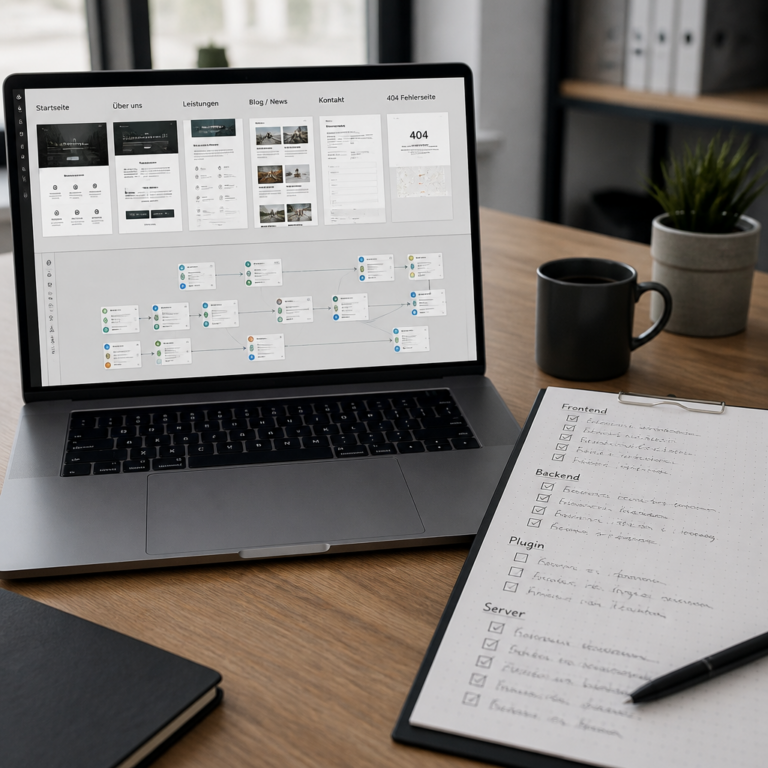
Im Bild sollte erkennbar sein, dass nicht nur die Startseite geprüft wird, sondern auch Beiträge, Seiten und dynamische Bereiche. Der Vergleich macht sichtbar, ob das Problem global oder auf eine bestimmte Vorlage beschränkt ist.
Bevor Du Plugins löschst oder zahlreiche Einstellungen veränderst, halte den aktuellen Zustand fest. Notiere, wann die Website langsam wurde, welche Seiten betroffen sind und ob vorher ein Update, eine Inhaltsänderung, ein Domainwechsel oder eine Serveränderung stattgefunden hat. Ein Vergleich mit einer früheren Sicherung kann Hinweise liefern, sollte aber nicht dazu führen, dass Du ohne Prüfung produktive Inhalte überschreibst.
- Mehrere Seitentypen prüfen: Öffne Startseite, Beitrag, Seite, Suchergebnisse und gegebenenfalls Produktseiten. So erkennst Du, ob das Problem global oder vorlagenspezifisch ist.
- Frontend und Backend vergleichen: Ist nur die öffentliche Website langsam oder auch das WordPress-Dashboard? Diese Unterscheidung hilft bei der weiteren Suche.
- Angemeldet und abgemeldet testen: Caches können für eingeloggte Benutzer anders arbeiten. Teste deshalb beide Zustände und berücksichtige dabei den privaten Browsermodus.
- Änderungsprotokoll erstellen: Prüfe Plugin-, Theme- und WordPress-Updates sowie neue Inhalte, Tracking-Dienste und externe Einbindungen.
- Serverantwort beobachten: Wenn bereits die erste Serverantwort lange dauert, ist eher die serverseitige Verarbeitung betroffen. Wenn der Anfang schnell erscheint, aber der Rest lange lädt, kommen Medien, Skripte oder externe Ressourcen in Betracht.
- Einzelne Änderungen kontrolliert prüfen: Nutze, wenn möglich, Staging oder ein Wartungsfenster. Nach jeder Änderung wird erneut geprüft, damit die Wirkung nachvollziehbar bleibt.
Ein einzelner Messwert erklärt selten die gesamte Situation. Ladezeiten hängen unter anderem von Netzwerk, Gerät, Cache-Zustand, Server und Seiteninhalt ab. Aussagekräftiger ist es, mehrere Seitentypen unter vergleichbaren Bedingungen zu betrachten und die Ergebnisse zusammen mit Server- oder WordPress-Logs zu bewerten.
WordPress Website plötzlich langsam: Praktische Prüfungen
Plugins kontrolliert deaktivieren
Wenn ein Plugin als Ursache infrage kommt, solltest Du nicht einfach mehrere Erweiterungen gleichzeitig deaktivieren. Dadurch weißt Du später nicht, welche Änderung geholfen hat. Erstelle zunächst eine aktuelle Sicherung und prüfe, ob die Website-Funktionen davon betroffen sind. Bei einer produktiven Website mit Shop, Formularen oder Mitgliederkonten ist besondere Vorsicht erforderlich.
Auf einer Staging-Umgebung kannst Du Plugins einzeln deaktivieren und die Ladezeit sowie die Funktionalität vergleichen. Achte dabei nicht nur auf die Startseite. Ein Plugin kann nur auf bestimmten Inhaltstypen, bei Suchanfragen oder im Checkout problematisch sein. Nach der Identifikation kommen ein Update, eine Konfigurationsänderung, eine alternative Umsetzung oder eine technische Analyse infrage. Eine Deaktivierung allein ist keine dauerhafte Lösung, wenn dadurch wichtige Funktionen fehlen.
Datenbank und Hintergrundprozesse prüfen
WordPress speichert Einstellungen, Inhalte und Metadaten in der Datenbank. Plugins können dort Protokolle, transiente Daten, Aufgaben oder nicht mehr benötigte Einträge hinterlassen. Große Tabellen sind nicht automatisch fehlerhaft, aber unpassende Abfragen oder sehr viele temporäre Einträge können die Verarbeitung erschweren.
Prüfe, ob geplante Aufgaben regelmäßig ausgeführt werden und ob sich fehlgeschlagene oder wiederholte Prozesse angesammelt haben. Bei WooCommerce oder anderen dynamischen Bereichen können zusätzliche Tabellen und Abfragen relevant sein. Änderungen an der Datenbank sollten nur mit einer überprüften Sicherung und einem klaren Rückweg erfolgen. Direkte Eingriffe in Datenbanktabellen sind kein Ersatz für die Suche nach der verursachenden Funktion.
Externe Ressourcen untersuchen
Schriftarten, Videos, Karten, Analysewerkzeuge, Chat-Widgets, Social-Media-Einbindungen und Zahlungsdienste werden häufig von externen Servern geladen. Reagiert ein solcher Dienst langsam oder ist vorübergehend nicht erreichbar, kann sich das auf die Darstellung Deiner Website auswirken. Manche Skripte blockieren zudem weitere Verarbeitungsschritte.
Frage Dich bei jeder externen Einbindung, ob sie wirklich benötigt wird und ob sie auf jeder Seite geladen werden muss. Lade Ressourcen möglichst nur dort, wo sie gebraucht werden. Beachte dabei Datenschutz, Einwilligungen und technische Abhängigkeiten. Eine pauschale Entfernung kann Funktionen oder rechtliche Prozesse beeinträchtigen, weshalb die Auswirkungen vorab geprüft werden sollten.
Technische Optimierung ohne neue Probleme
Cache, Komprimierung und Auslieferung
Eine sinnvolle Cache-Strategie kann WordPress entlasten, indem fertige Seiten oder wiederverwendbare Ressourcen schneller bereitgestellt werden. Zusätzlich können CSS- und JavaScript-Dateien komprimiert oder gezielt zusammengefasst werden. Das Ergebnis sollte immer funktional geprüft werden: Navigation, Formulare, interaktive Blöcke, Login, Warenkorb und Checkout müssen weiterhin korrekt arbeiten.
Ein CDN kann statische Dateien näher an Besucher ausliefern. Es löst jedoch keine langsamen Datenbankabfragen oder eine ineffiziente serverseitige Verarbeitung. Ebenso ersetzt Browser-Caching keine Bildoptimierung. Jede Maßnahme hat einen bestimmten Zweck und sollte nicht nur anhand eines einzelnen Bewertungstools beurteilt werden.
CSS und JavaScript gezielt behandeln
Unbenutztes CSS, umfangreiche Bibliotheken und nicht benötigte Skripte erhöhen die zu verarbeitende Datenmenge. Trotzdem ist das automatische Entfernen vermeintlich ungenutzter Regeln riskant, weil dynamische Inhalte, responsive Breakpoints oder Interaktionen betroffen sein können. Prüfe Änderungen auf mobilen Geräten und bei unterschiedlichen Bildschirmgrößen.
JavaScript kann verzögert oder erst nach einer Interaktion geladen werden, wenn die Funktion nicht für den initialen Seitenaufbau erforderlich ist. Für zentrale Navigation, Barrierefreiheit, Formulare oder den Kaufprozess gelten andere Anforderungen. Eine technische Optimierung ist dann gut, wenn sie sowohl die Ladezeit als auch die Nutzbarkeit verbessert.
PHP-Version und WordPress-Kompatibilität
WordPress, Theme und Plugins müssen miteinander kompatibel sein. Eine Änderung der PHP-Version kann Leistung und Sicherheit beeinflussen, aber auch Fehler sichtbar machen, wenn alter Code oder ein nicht gepflegtes Plugin verwendet wird. Prüfe vor einer Umstellung die Systemanforderungen, die Kompatibilität und die Möglichkeit eines Rückwechsels.
Vermeide Anpassungen an WordPress-Core-Dateien. Sie werden bei Updates überschrieben und erschweren die Fehlersuche. Für individuelle Änderungen sind je nach Aufgabe Hooks, Filter, ein Child Theme oder ein eigenes Plugin meist besser geeignet. Bei PHP-Fehlern helfen Server-Logs und ein kontrolliertes Debugging, wobei detaillierte Fehlermeldungen nicht dauerhaft öffentlich angezeigt werden sollten.
Typische Fehler bei der Fehlersuche
| Fehler | Warum er problematisch ist | Besserer Ansatz |
|---|---|---|
| Viele Optimierungs-Plugins gleichzeitig installieren | Funktionen überschneiden sich und Fehlerursachen werden schwer nachvollziehbar. | Eine Strategie auswählen, schrittweise ändern und jede Änderung prüfen. |
| Alle Plugins auf der Live-Seite deaktivieren | Formulare, Shop, Login oder andere wichtige Funktionen können ausfallen. | Staging nutzen oder gezielt und abgesichert testen. |
| Nur die Startseite messen | Die Ursache kann in einer bestimmten Vorlage oder einem Inhaltstyp liegen. | Mehrere repräsentative Seitentypen vergleichen. |
| Nur auf einen Score schauen | Ein Bewertungstool bildet nicht jede reale Nutzung und Funktion ab. | Messwerte mit Browser-Verhalten, Serverdaten und Funktionsprüfung verbinden. |
| Datenbank ohne Backup bereinigen | Falsche Löschungen können Inhalte oder Einstellungen beschädigen. | Sicherung erstellen, Änderung dokumentieren und Wiederherstellung prüfen. |
Praxisbeispiel: Nach einem Update wird die Website langsam
Angenommen, eine Website war vor einem Plugin-Update schnell. Danach benötigen mehrere Seiten deutlich länger, während die Inhalte unverändert geblieben sind. Der erste Schritt ist nicht die sofortige Löschung des Plugins, sondern die Dokumentation des Zeitpunkts und ein Vergleich der betroffenen Seitentypen.
Auf einer Staging-Kopie kann das Plugin zunächst auf die vorherige Version zurückgesetzt werden, sofern dies technisch und lizenzrechtlich möglich ist. Verbessert sich die Verarbeitung, ist der Zusammenhang plausibel, aber noch nicht vollständig bewiesen. Nun prüfst Du die Einstellungen, die Kompatibilität mit dem Theme und die Server- oder PHP-Logs. Ein Konflikt kann beispielsweise nur auftreten, wenn eine bestimmte Vorlage eine neue Plugin-Funktion aufruft.
Die nachhaltige Lösung kann aus einem Plugin-Update, einer Konfigurationsänderung oder einer Anpassung der betroffenen Vorlage bestehen. Falls das Problem beim Anbieter des Plugins gemeldet wird, gehören eine reproduzierbare Beschreibung, die betroffene Funktion und relevante Systeminformationen zu einer hilfreichen Fehleranalyse. Auf der Live-Website sollte die Zwischenlösung nur nach einer Funktionsprüfung und mit Rückfalloption eingesetzt werden.
So verbesserst Du die Ladezeit langfristig
- Änderungen dokumentieren: Halte Updates, neue Plugins, Theme-Anpassungen und Serveränderungen fest.
- Regelmäßig sichern: Ein Backup ist besonders vor Updates, Datenbankarbeiten und größeren Optimierungen wichtig. Prüfe auch, ob eine Wiederherstellung grundsätzlich möglich ist.
- Staging einsetzen: Neue Plugin-Versionen und individuelle Anpassungen lassen sich dort testen, ohne die produktive Website unmittelbar zu verändern.
- Plugins bewusst auswählen: Jede Erweiterung sollte einen klaren Nutzen haben, gepflegt werden und mit der restlichen Installation zusammenpassen.
- Medien früh optimieren: Lege sinnvolle Bildgrößen fest und vermeide unnötig große Originaldateien im Seitenlayout.
- Serverzustand beobachten: Wiederkehrende Probleme zu bestimmten Zeiten können auf Ressourcen- oder Hostingthemen hinweisen.
- Funktionen statt nur Messwerte prüfen: Eine Website ist nicht schnell, wenn zwar ein Wert besser aussieht, aber Navigation, Formulare oder Checkout nicht zuverlässig funktionieren.
Wann professionelle WordPress Hilfe sinnvoll ist
Wenn Du die Ursache nach einer ersten Eingrenzung nicht sicher bestimmen kannst, ist weitere technische Analyse sinnvoll. Das gilt besonders bei einer geschäftlich wichtigen Website, bei WooCommerce, bei wiederkehrenden Serverfehlern oder wenn Änderungen an Datenbank, PHP und Caching zusammenspielen. Auch nach einem Angriff oder bei verdächtigen Weiterleitungen sollte nicht einfach nur ein Cache geleert werden.
Eine gute Analyse beginnt mit einer Bestandsaufnahme: Welche Seiten sind betroffen? Seit wann besteht das Problem? Welche Änderungen gab es? Welche Fehlermeldungen, Logs oder Messungen liegen vor? Danach lassen sich Maßnahmen priorisieren, statt ohne Plan mehrere Systeme gleichzeitig zu verändern. Sicherheitsrelevante Arbeiten sollten mit geprüften Backups und, wenn möglich, in einer kontrollierten Umgebung erfolgen.
FAQ
Warum ist meine WordPress Website plötzlich langsam?
Mögliche Ursachen sind ein Plugin- oder Theme-Update, große Bilder, ein fehlerhafter Cache, externe Ressourcen, langsame Datenbankabfragen oder eine veränderte Serverauslastung. Prüfe zuerst, ob alle Seiten oder nur bestimmte Vorlagen betroffen sind und welche Änderungen zeitlich vorausgingen.
Wie finde ich heraus, ob ein Plugin die Ladezeit verursacht?
Teste Plugins möglichst auf einer Staging-Umgebung einzeln und vergleiche dabei mehrere relevante Seiten. Achte zusätzlich auf die Funktionalität, weil ein Plugin auch Backend-Prozesse oder bestimmte Seitentypen beeinflussen kann. Auf einer Live-Seite solltest Du wichtige Funktionen nicht ungesichert deaktivieren.
Kann ein Cache eine WordPress Website langsamer machen?
Ja, eine fehlerhafte oder ungünstig konfigurierte Cache- und Optimierungsstrategie kann Inhalte falsch ausliefern oder Skripte blockieren. Leere und erneuere Cache-Ebenen gezielt und prüfe danach Darstellung, Navigation, Formulare sowie dynamische Bereiche.
Sind große Bilder immer der Grund für eine langsame Website?
Nein. Große Bilder sind häufig ein Faktor, aber nicht die einzige mögliche Ursache. Wenn bereits die Serverantwort lange dauert oder auch das Backend langsam ist, solltest Du zusätzlich Plugins, Datenbank, PHP und Hosting untersuchen.
Hilft ein CDN gegen jede Ladezeit?
Ein CDN kann die Auslieferung statischer Dateien unterstützen. Es behebt jedoch keine langsamen PHP-Prozesse, Datenbankabfragen oder fehlerhaften Plugins. Die Maßnahme sollte deshalb zur festgestellten Ursache passen.
Wie teste ich Updates sicher?
Erstelle zunächst eine aktuelle Sicherung und teste das Update möglichst auf einer Staging-Umgebung. Prüfe danach wichtige Seitentypen, Login, Formulare, Medien, responsive Darstellung und gegebenenfalls den gesamten Bestellprozess. Erst wenn die Funktionen zuverlässig arbeiten, sollte die Änderung produktiv übernommen werden.
Wann sollte ich die Datenbank prüfen lassen?
Eine Datenbankanalyse ist besonders sinnvoll, wenn das Backend langsam ist, bestimmte Abfragen lange dauern oder sich Hintergrundprozesse und Protokolle ungewöhnlich stark ansammeln. Vor Bereinigungen brauchst Du eine geprüfte Sicherung und einen nachvollziehbaren Plan für die Änderung.
Was sollte ich tun, wenn die Website nach einem Update Fehler zeigt?
Dokumentiere die Änderung, prüfe Logs und reproduziere den Fehler möglichst auf Staging. Ein kontrollierter Rückweg kann die Website vorübergehend stabilisieren, ersetzt aber nicht die Ursachenanalyse. Danach sollte die Kompatibilität von WordPress, PHP, Theme und Plugin geprüft werden.
Fazit
Wenn eine WordPress Website plötzlich langsam wird, solltest Du nicht vorschnell einzelne Plugins löschen oder mehrere Optimierungen gleichzeitig aktivieren. Eingrenzung, Dokumentation, Backups und kontrollierte Tests führen meist schneller zur Ursache. Prüfe zunächst Seitentypen, Frontend und Backend, danach Plugins, Theme, Medien, Cache, externe Ressourcen, Datenbank und Serverumgebung.
Die beste Maßnahme hängt vom tatsächlichen Engpass ab. Eine technische Analyse mit klarer Priorisierung ist besonders dann sinnvoll, wenn die Website geschäftskritisch ist oder dynamische Funktionen wie WooCommerce, Formulare oder Mitgliederbereiche enthält. So verbesserst Du nicht nur einen einzelnen Messwert, sondern die zuverlässige Nutzung Deiner gesamten WordPress Website.