WordPress 500 Fehler nach Plugin-Installation: Ursachen finden und beheben
Ein WordPress 500 Fehler nach Plugin Installation weist meist darauf hin, dass auf dem Server ein interner Fehler aufgetreten ist. Die Website zeigt dann beispielsweise eine leere Seite, eine allgemeine Fehlermeldung oder ist im Frontend und Backend nicht mehr erreichbar. Häufig liegt die Ursache tatsächlich beim zuletzt installierten oder aktivierten Plugin. Eine vorsichtige, systematische Analyse ist jedoch wichtig, weil auch PHP-Versionen, Speicherlimits, inkompatible Themes oder beschädigte Dateien beteiligt sein können.
Passende WordPress Hilfe zum Thema


Was bedeutet der WordPress-Fehler 500?
Der HTTP-Statuscode 500 steht für einen internen Serverfehler. Der Webserver kann die angeforderte Seite nicht korrekt erzeugen, liefert aber keine genauere Information an den Browser. WordPress selbst ist dabei nicht zwingend die eigentliche Ursache. Der Fehler kann an PHP, einem Plugin, dem Theme, der Datenbank, einer Serverkonfiguration oder einer Kombination mehrerer Faktoren liegen.
Tritt der Fehler unmittelbar nach der Installation oder Aktivierung eines Plugins auf, ist das Plugin ein naheliegender erster Ansatzpunkt. Das bedeutet allerdings nicht automatisch, dass das Plugin grundsätzlich fehlerhaft ist. Mögliche Auslöser sind beispielsweise eine nicht passende PHP-Version, ein Konflikt mit einem bereits vorhandenen Plugin, zu wenig PHP-Speicher oder eine fehlerhafte Konfiguration.
Typische Erscheinungsformen
- Die Startseite zeigt nur eine allgemeine Fehlermeldung oder bleibt leer.
- Das WordPress-Dashboard ist nicht mehr erreichbar.
- Nur bestimmte Unterseiten, Formulare oder WooCommerce-Funktionen verursachen den Fehler.
- Der Fehler tritt erst nach dem Aktivieren einer Funktion des Plugins auf.
- Der Server protokolliert einen PHP-Fatal-Error, während im Browser nur „500 Internal Server Error“ erscheint.
Für die weitere Analyse ist entscheidend, ob die gesamte Website betroffen ist oder nur einzelne URLs. Ebenso wichtig ist der genaue Zeitpunkt: Ein Fehler direkt nach der Aktivierung deutet auf eine andere Ursache hin als ein Fehler, der erst nach einem späteren Plugin-Update oder einer Änderung an der Serverumgebung auftritt.
Die wichtigsten Ursachen nach einer Plugin-Installation
Plugin-Konflikte mit anderen Erweiterungen
WordPress lädt viele Plugins innerhalb desselben PHP-Prozesses. Greifen zwei Erweiterungen auf dieselben Hooks, Funktionen oder Bibliotheken zu, kann daraus ein Konflikt entstehen. Das gilt besonders für Plugins, die Caching, Sicherheit, Formulare, Benutzerrechte, Übersetzungen oder Änderungen am Checkout beeinflussen.
Ein Konflikt kann auch entstehen, wenn zwei Plugins eine gleichnamige Funktion definieren oder unterschiedliche Versionen einer Bibliothek laden. Nicht jeder Konflikt tritt sofort auf. Manche Fehler werden erst sichtbar, wenn eine bestimmte Seite aufgerufen, ein Formular abgeschickt oder eine administrative Einstellung gespeichert wird.
Inkompatibilität mit dem Theme
Ein Plugin kann Funktionen voraussetzen, die das aktive Theme nicht unterstützt. Umgekehrt kann ein Theme eigene Anpassungen an WordPress-Hooks oder Template-Dateien enthalten, die mit dem Plugin kollidieren. Bei einem individuell entwickelten Theme sollte besonders geprüft werden, ob benutzerdefinierte Funktionen, Filter oder Überschreibungen beteiligt sind.
Unpassende PHP-Version oder veralteter Code
Plugins benötigen eine bestimmte PHP-Umgebung. Wird eine Funktion verwendet, die in der eingesetzten PHP-Version nicht verfügbar ist, kann PHP die Ausführung abbrechen. Auch veralteter Code kann nach einer Änderung der PHP-Version Probleme verursachen. Die genaue unterstützte Version sollte in der Dokumentation des Plugins und in der Hosting-Konfiguration geprüft werden.
Zu wenig PHP-Speicher
Ein Plugin kann beim Aktivieren oder beim Laden einer bestimmten Seite zusätzlichen Arbeitsspeicher benötigen. Wird das konfigurierte PHP-Speicherlimit überschritten, entsteht häufig ein schwerwiegender Fehler. Ein Hinweis wie „Allowed memory size exhausted“ im Fehlerprotokoll bestätigt diese Richtung.
Das Erhöhen des Speicherlimits kann eine sinnvolle Maßnahme sein, beseitigt aber nicht automatisch die Ursache. Wenn ein Plugin wegen einer Endlosschleife, einer sehr großen Datenverarbeitung oder eines Programmierfehlers ungewöhnlich viel Speicher verwendet, sollte zunächst die technische Ursache geklärt werden.
Beschädigte oder unvollständig übertragene Dateien
Bei einer unterbrochenen Installation können Dateien fehlen oder unvollständig sein. Auch ein fehlgeschlagenes Update kann dazu führen, dass eine Erweiterung nur teilweise aktualisiert wurde. In diesem Fall kann eine saubere Neuinstallation helfen. Vorher sollte geprüft werden, ob Einstellungen, gespeicherte Daten oder individuelle Anpassungen des Plugins erhalten bleiben müssen.
Erste Maßnahmen: Ruhe bewahren und Änderungen sichern
Wenn eine Website nach der Plugin-Installation nicht mehr funktioniert, solltest Du nicht wahllos weitere Plugins deaktivieren, Dateien löschen oder Datenbanktabellen verändern. Dadurch können zusätzliche Probleme entstehen und die spätere Ursachenanalyse wird schwieriger.
- Notiere den Zeitpunkt der Installation und Aktivierung.
- Halte fest, welche Änderungen unmittelbar davor vorgenommen wurden.
- Prüfe, ob ein aktuelles Backup vorhanden ist und ob es sich grundsätzlich wiederherstellen lässt.
- Vermeide weitere Updates auf der produktiven Website, bis die Ursache eingegrenzt ist.
- Prüfe zunächst, ob nur das Frontend oder auch der WordPress-Administrationsbereich betroffen ist.
Bei wichtigen Websites ist eine Wiederherstellung auf einer Testumgebung oft sicherer als eine direkte Reparatur im Live-System. Ein Backup ist dabei keine Garantie für eine fehlerfreie Rückkehr. Es sollte möglichst bekannt sein, ob es Dateien und Datenbank umfasst und von welchem Zeitpunkt es stammt.
Plugin deaktivieren, wenn das Dashboard nicht mehr erreichbar ist
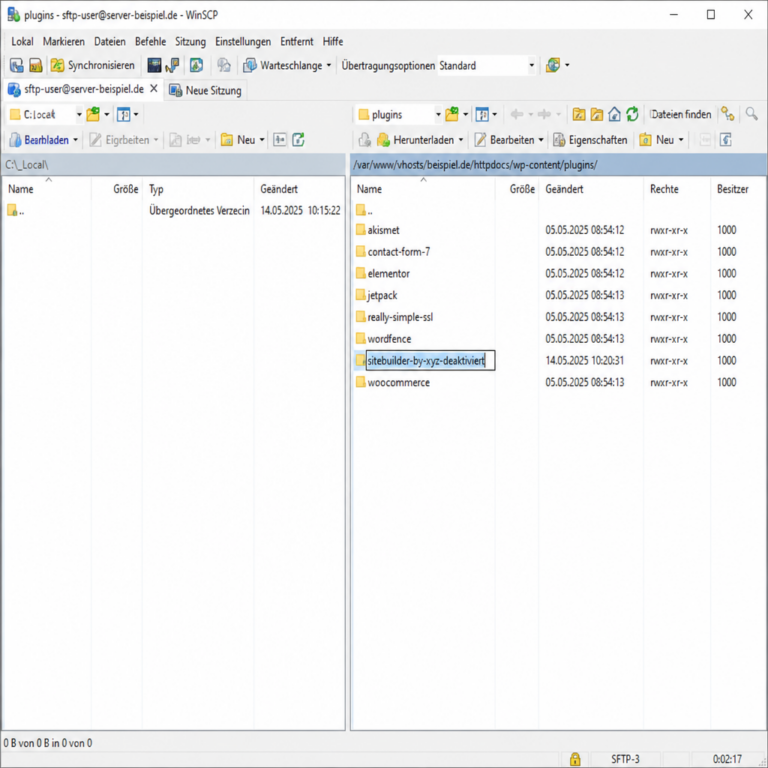
Die Darstellung zeigt, dass nur der verdächtige Plugin-Ordner geändert wird. So bleibt die Diagnose nachvollziehbar und andere Erweiterungen werden nicht unnötig beeinflusst.
Ist nur das Frontend betroffen, kannst Du Dich eventuell noch im Dashboard anmelden und das zuletzt aktivierte Plugin unter Plugins deaktivieren. Lade anschließend eine betroffene Seite neu und prüfe, ob der Fehler verschwunden ist. Wenn das Backend ebenfalls einen 500-Fehler zeigt, stehen andere Wege zur Verfügung.
Deaktivierung über den Dateizugriff
Über SFTP, SSH oder den Dateimanager des Hostings kannst Du das Verzeichnis des betreffenden Plugins umbenennen. Die Plugin-Dateien liegen üblicherweise unter wp-content/plugins/. Aus beispielsweise mein-plugin kann vorübergehend mein-plugin-deaktiviert werden. WordPress erkennt das ursprüngliche Verzeichnis dann nicht mehr und deaktiviert die Erweiterung.
Diese Änderung sollte möglichst gezielt erfolgen. Benenne nicht den gesamten Plugin-Ordner um, wenn nur eine Erweiterung verdächtig ist. Nach der Deaktivierung kannst Du prüfen, ob die Website wieder erreichbar ist. Wenn ja, ist das ein wichtiger Hinweis, aber noch kein vollständiger Beweis. Es kann weiterhin ein Zusammenspiel mit Theme, PHP-Version oder einer anderen Erweiterung vorliegen.
Deaktivierung über die Datenbank
Wenn kein Dateizugriff möglich ist, kann die Aktivierung der Plugins in der WordPress-Datenbank zurückgesetzt werden. Die aktive Plugin-Liste wird in der Regel in den Optionen der Website gespeichert. Die genaue Vorgehensweise hängt vom Hosting, dem Datenbankwerkzeug und der verwendeten Tabellenpräfix-Konfiguration ab.
Direkte Datenbankänderungen sind fehleranfällig. Ein falscher Eintrag oder eine unvollständige Änderung kann weitere Probleme verursachen. Deshalb sollte vor diesem Schritt ein Datenbank-Backup erstellt werden. Bei Unsicherheit ist die Unterstützung durch eine technisch erfahrene Person sinnvoll.
Fehlerprotokolle richtig nutzen
Die allgemeine 500-Meldung ist für die Diagnose zu ungenau. Aussagekräftiger sind die PHP- und Server-Logs. Je nach Hosting findest Du diese im Kundenbereich, in einer Log-Datei oder über die Serververwaltung. Die genaue Bezeichnung und der Speicherort unterscheiden sich je nach System.
Zusätzlich kann WordPress über die Debugging-Einstellungen detailliertere Hinweise protokollieren. Für eine zeitlich begrenzte Diagnose wird häufig die WordPress-Konstante WP_DEBUG verwendet. Auf einer öffentlich erreichbaren Website sollten Fehlermeldungen nicht direkt Besucherinnen und Besuchern angezeigt werden, weil sie Pfade, Dateinamen oder technische Details preisgeben können.
Ein typischer Log-Eintrag enthält den Fehlertyp, die betroffene Datei und eine Zeilennummer. Hinweise wie Call to undefined function, Class not found, Allowed memory size exhausted oder Maximum execution time exceeded weisen auf unterschiedliche Ursachen hin. Die genannte Datei kann zu einem Plugin gehören, aber auch nur die Stelle sein, an der ein tieferliegender Konflikt sichtbar wird.
Log-Einträge einordnen
| Hinweis im Protokoll | Mögliche Ursache | Sinnvoller nächster Schritt |
|---|---|---|
| Call to undefined function | Fehlende Funktion, inkompatible PHP-Version oder unvollständige Datei | PHP-Version, Plugin-Dateien und Voraussetzungen prüfen |
| Class not found | Fehlende Bibliothek, Ladefehler oder Konflikt | Installation kontrollieren und Abhängigkeiten prüfen |
| Allowed memory size exhausted | PHP-Speicherlimit überschritten | Verbrauch und betroffene Funktion untersuchen |
| Maximum execution time exceeded | Zu lange Verarbeitung oder problematische Abfrage | Auslöser eingrenzen und Datenverarbeitung analysieren |
| Syntax error | Fehlerhafter PHP-Code oder beschädigte Datei | Betroffene Datei und Plugin-Version überprüfen |
Beim Weitergeben eines Log-Auszugs solltest Du sensible Daten wie Zugangsdaten, vollständige Serverpfade oder personenbezogene Inhalte entfernen. Für die Diagnose ist meist der relevante Fehlertyp mit Dateiname und Zeilennummer ausreichend.
Schritt-für-Schritt-Diagnose ohne unnötige Risiken
1. Ausgangszustand festhalten
Dokumentiere, welche URL den Fehler erzeugt, ob das Backend erreichbar ist und ob der Fehler in verschiedenen Browsern oder bei unterschiedlichen Seiten identisch auftritt. Prüfe außerdem, ob der Fehler nur für angemeldete Nutzer oder für alle Besucher sichtbar ist.
2. Plugin deaktivieren
Deaktiviere zunächst nur die zuletzt installierte oder aktivierte Erweiterung. Wird die Website wieder erreichbar, speichere den relevanten Fehlerlog und prüfe die Anforderungen des Plugins. Installiere nicht sofort dieselbe Version erneut, ohne die Ursache zu verstehen.
3. Plugin und Umgebung vergleichen
Vergleiche die Plugin-Version mit der eingesetzten WordPress- und PHP-Version. Prüfe auch, ob das Plugin zusätzliche Erweiterungen, bestimmte Einstellungen oder eine besondere Serverkonfiguration voraussetzt. Eine Aktivierung allein kann erfolgreich sein, während eine bestimmte Funktion später den Fehler auslöst.
4. Konflikt systematisch eingrenzen
Wenn der Fehler nur bei aktiviertem Plugin auftritt, deaktiviere weitere Plugins einzeln und teste nach jeder Änderung. Alternativ kann eine Staging-Umgebung genutzt werden, in der Du Plugins und Theme schrittweise aktivierst. Das sogenannte Halbieren der aktiven Komponenten kann bei vielen Erweiterungen Zeit sparen: Du deaktivierst zunächst eine Gruppe, prüfst das Ergebnis und grenzt die verdächtige Gruppe weiter ein.
5. Theme als Ursache prüfen
Wenn der Fehler trotz deaktivierter anderer Plugins bleibt, kann ein temporärer Wechsel zu einem unveränderten Standard-Theme bei der Diagnose helfen. Das ist kein dauerhafter Lösungsvorschlag, sondern ein Test zur Eingrenzung. Bei einem produktiven Shop oder einer stark angepassten Website sollte dieser Schritt möglichst auf Staging erfolgen, damit Layout, Funktionen und individuelle Templates nicht unbeabsichtigt verändert werden.
6. Saubere Neuinstallation prüfen
Ist die Plugin-Datei beschädigt, kann eine Neuinstallation aus einer vertrauenswürdigen Quelle sinnvoll sein. Vorher solltest Du prüfen, ob das Plugin Daten in der Datenbank speichert und ob eine Deinstallation diese Daten entfernt. Eine manuelle Löschung des Plugin-Ordners ersetzt nicht automatisch eine kontrollierte Deaktivierung oder Deinstallation.
Praxisbeispiel: Der Fehler erscheint direkt nach der Aktivierung
Angenommen, eine Unternehmenswebsite funktioniert vor der Installation eines Formular-Plugins normal. Direkt nach der Aktivierung zeigt das Frontend einen 500-Fehler, während das Dashboard ebenfalls nicht erreichbar ist. Der erste sinnvolle Schritt ist dann nicht die Bearbeitung einzelner Theme-Dateien, sondern die gezielte Deaktivierung des neuen Plugins über den Dateizugriff.
Ist die Website danach wieder erreichbar, wird der Fehlerlog geprüft. Enthält er einen Hinweis auf eine nicht vorhandene PHP-Funktion, sollten die PHP-Version und die Plugin-Anforderungen verglichen werden. Verweist der Log auf eine Speicherüberschreitung, wird untersucht, ob das Speicherlimit zu niedrig ist oder ob eine konkrete Plugin-Funktion ungewöhnlich viele Ressourcen benötigt.
Bleibt der Fehler trotz deaktiviertem Plugin bestehen, war die zeitliche Nähe möglicherweise nur ein Zufall oder es liegen mehrere Änderungen vor. Dann werden Theme, andere Plugins, Serverlogs und die zuletzt ausgeführten Updates in die Analyse einbezogen. Das Beispiel zeigt: Der zeitliche Zusammenhang liefert eine wichtige Spur, ersetzt aber keine Prüfung der technischen Ursache.
Typische Fehler bei der Reparatur
Alle Plugins gleichzeitig löschen
Das kann die Website kurzfristig wieder erreichbar machen, erschwert aber die Zuordnung. Außerdem können Plugin-Daten, Konfigurationen oder Abhängigkeiten verloren gehen. Besser ist eine gezielte Deaktivierung mit dokumentierten Zwischenschritten.
Den Fehler nur durch eine PHP-Umstellung „beheben“
Eine andere PHP-Version kann eine Inkompatibilität umgehen, ist aber nicht automatisch die beste dauerhafte Lösung. Eine ältere Version kann Sicherheits- und Wartungsnachteile haben, während eine neuere Version inkompatiblen Code sichtbar macht. Die verwendete Version sollte zur unterstützten Umgebung von WordPress, Theme und Plugins passen.
Fehlermeldungen öffentlich anzeigen
Debug-Ausgaben direkt auf der Website können technische Details offenlegen. Nutze für die Diagnose möglichst Logs oder eine geschützte Testumgebung. Nach der Analyse sollten Debug-Ausgaben und temporäre Diagnoseänderungen wieder kontrolliert zurückgesetzt werden.
WordPress-Core-Dateien bearbeiten
Core-Dateien sind keine geeignete normale Anpassungsfläche. Änderungen werden bei Updates überschrieben und können neue Fehler verursachen. Individuelle Funktionen gehören je nach Anwendungsfall in ein Plugin, ein Child Theme oder eine updatefähige Erweiterung über Hooks und Filter.
Ohne Backup auf der Live-Seite experimentieren
Besonders bei Datenbankänderungen, Theme-Wechseln und größeren Updates besteht ein Wiederherstellungsrisiko. Ein geprüftes Backup und, wenn möglich, eine Staging-Umgebung reduzieren dieses Risiko. Auch eine Staging-Kopie muss vertrauliche Daten und Zugriffsrechte angemessen berücksichtigen.
Technische Punkte, die Du zusätzlich prüfen solltest
- PHP-Version: Passt die Serverversion zu WordPress, Theme und Plugin?
- PHP-Speicherlimit: Reicht der verfügbare Speicher für die betroffene Funktion?
- Maximale Ausführungszeit: Bricht eine umfangreiche Verarbeitung zu spät oder zu früh ab?
- Dateirechte: Kann WordPress die notwendigen Plugin-Dateien lesen?
- WAF oder Sicherheitsregeln: Blockiert eine Serverregel bestimmte Anfragen oder Dateien?
- Cache: Zeigt ein Cache weiterhin eine alte Fehlerseite, obwohl die Ursache behoben wurde?
- Datenbank: Wurden Tabellen, Optionen oder Migrationen des Plugins korrekt angelegt?
- REST API und AJAX: Funktionieren nur dynamische Anfragen nicht, während normale Seiten laden?
Bei WooCommerce, Mitgliederbereichen oder Formularsystemen kann der Fehler außerdem nur bei bestimmten Aktionen auftreten. Dann solltest Du den genauen Ablauf notieren: etwa das Aufrufen einer Produktseite, das Speichern einer Einstellung oder das Absenden eines Formulars. Der Ablauf hilft, den betroffenen Hook, die Anfrage oder die Datenverarbeitung einzugrenzen.
Wie Du Plugin-Installationen künftig sicherer durchführst
- Erstelle vor Installation und Aktivierung ein aktuelles Backup.
- Prüfe die Anforderungen und die Kompatibilität des Plugins.
- Installiere neue Erweiterungen zuerst auf einer Staging-Umgebung, wenn die Website geschäftlich wichtig ist.
- Vermeide mehrere gleichzeitige Änderungen, damit Fehler eindeutig zugeordnet werden können.
- Teste Startseite, wichtige Unterseiten, Login, Formulare und gegebenenfalls Bestellabläufe.
- Dokumentiere Versionen, Einstellungen und die beobachteten Ergebnisse.
Eine solche Vorgehensweise macht die Fehleranalyse nachvollziehbarer. Sie verhindert nicht jeden 500-Fehler, verringert aber das Risiko, dass eine einzelne Änderung zu einem schwer einzuordnenden Ausfall führt.
FAQ
Warum erscheint der WordPress-500-Fehler genau nach der Plugin-Installation?
Wahrscheinlich wird beim Aktivieren oder Laden des Plugins ein PHP-Fehler ausgelöst. Möglich sind auch ein Konflikt mit einer bestehenden Erweiterung, eine nicht passende PHP-Version, zu wenig Speicher oder unvollständige Dateien. Der Zeitpunkt ist ein wichtiger Hinweis, aber der Fehlerlog sollte die Vermutung bestätigen.
Was kann ich tun, wenn das WordPress-Backend nicht mehr erreichbar ist?
Deaktiviere das verdächtige Plugin gezielt über SFTP, SSH oder den Dateimanager des Hostings, indem Du seinen Ordner vorübergehend umbenennst. Wenn kein Dateizugriff möglich ist, kann eine Änderung in der Datenbank erforderlich sein. Vor Datenbankänderungen sollte ein Backup erstellt werden.
Kann ein Plugin den Server dauerhaft beschädigen?
Ein Plugin kann eine Website blockieren, Ressourcen stark beanspruchen oder Daten fehlerhaft verarbeiten. Ob Serverdienste betroffen sind, hängt von den Rechten und der Hosting-Umgebung ab. Ein gewöhnlicher 500-Fehler bedeutet nicht automatisch einen dauerhaften Schaden, sollte aber technisch untersucht werden.
Hilft es, das PHP-Speicherlimit zu erhöhen?
Das kann helfen, wenn der Log ausdrücklich auf eine Speicherüberschreitung hinweist und das Limit für die Umgebung zu niedrig ist. Es ist jedoch keine allgemeine Lösung. Bei einer problematischen Verarbeitung, einem Konflikt oder einer fehlerhaften Schleife muss die eigentliche Ursache behoben werden.
Wie erkenne ich einen Plugin-Konflikt?
Deaktiviere das verdächtige Plugin und prüfe, ob der Fehler verschwindet. Aktiviere anschließend die Komponenten auf einer Testumgebung schrittweise wieder. Tritt der Fehler nur bei einer bestimmten Kombination auf, liegt wahrscheinlich ein Konflikt vor. Logs und der genaue Auslöser helfen bei der weiteren Eingrenzung.
Soll ich das Plugin einfach löschen und neu installieren?
Eine Neuinstallation kann beschädigte oder unvollständige Dateien ersetzen. Vorher solltest Du aber prüfen, ob das Plugin Daten, Einstellungen oder eigene Inhalte speichert und ob eine Deinstallation diese entfernt. Wenn der Fehler durch Inkompatibilität verursacht wird, löst eine erneute Installation derselben Version das Problem meist nicht.
Wann ist professionelle WordPress-Hilfe sinnvoll?
Unterstützung ist sinnvoll, wenn die Website geschäftskritisch ist, kein aktuelles Backup vorhanden ist, die Ursache im Server- oder Datenbankbereich liegt oder mehrere Systeme betroffen sind. Auch bei sicherheitsrelevanten Hinweisen, unklaren Log-Einträgen und wiederkehrenden Fehlern kann eine strukturierte technische Analyse Zeit und zusätzliche Ausfälle vermeiden.
Fazit
Ein WordPress 500 Fehler nach Plugin Installation lässt sich häufig auf das neue Plugin, einen Konflikt, eine inkompatible PHP-Umgebung oder fehlende Ressourcen zurückführen. Die sicherste Vorgehensweise besteht aus einer gezielten Deaktivierung, der Auswertung von PHP- und Serverlogs sowie einem schrittweisen Test von Plugin, Theme und Umgebung.
Arbeite möglichst mit einem aktuellen Backup und einer Staging-Umgebung. Vermeide ungezielte Löschungen und Änderungen an WordPress-Core-Dateien. Wenn sich der Fehler nicht klar eingrenzen lässt oder die Website für Dein Geschäft wichtig ist, ist eine nachvollziehbare technische Analyse der sinnvollere nächste Schritt als weitere Experimente im Live-System.