WordPress ungenutzte Bilder finden und sicher entfernen
Eine über Jahre gewachsene WordPress-Mediathek enthält oft Bilder, die auf keiner sichtbaren Seite mehr verwendet werden. Solche Dateien belegen Speicherplatz, erschweren die redaktionelle Arbeit und können Backups, Migrationen oder Medien-Workflows unnötig vergrößern. Trotzdem sollten ungenutzte Bilder nicht vorschnell gelöscht werden: Ein Bild kann außerhalb des normalen Inhalts verwendet werden, etwa als Beitragsbild, Logo, Hintergrund, Open-Graph-Grafik, Widget-Bild oder Teil eines Page-Builder-Layouts.
Dieser Ratgeber zeigt, wie Sie in WordPress ungenutzte Bilder finden, ihre tatsächliche Verwendung prüfen und sie mit möglichst geringem Risiko bereinigen. Im Mittelpunkt stehen ein nachvollziehbarer Prüfprozess, technische Grenzen automatischer Erkennung und praktische Entscheidungskriterien für kleine wie größere Websites.
Passende WordPress Hilfe zum Thema
Was bedeutet „ungenutzte Bilder“ in WordPress?
Mit „ungenutzt“ sind in der Regel Mediendateien gemeint, die in keinem aktuell erreichbaren Inhalt referenziert werden. WordPress speichert Bilder als Anhänge in der Mediathek. Der Eintrag in der Mediathek allein beweist jedoch nicht, dass die Datei überflüssig ist. Ebenso bedeutet ein leerer oder ungewöhnlicher Verwendungsstatus nicht automatisch, dass das Bild nirgendwo gebraucht wird.
Wichtig ist die Unterscheidung zwischen mehreren Fällen:
- Technisch nicht referenziert: Die Datei wird in den üblichen Beitrags- oder Seiteninhalten nicht gefunden.
- Redaktionell nicht sichtbar: Das Bild erscheint nicht auf einer öffentlich erreichbaren Seite, kann aber für Entwürfe, Vorlagen oder geschützte Inhalte vorgesehen sein.
- Veraltet: Eine ältere Version wurde durch eine neue Grafik ersetzt, liegt aber weiterhin auf dem Server.
- Mehrfach oder automatisch erzeugt: WordPress, ein Theme oder ein Plugin hat zusätzliche Bildgrößen oder Kopien erstellt.
- Außerhalb des Inhalts eingebunden: Das Bild wird beispielsweise in CSS, einem Theme-Template, einem Widget, einem Formular-Plugin oder einem Page Builder verwendet.
Eine zuverlässige Bereinigung prüft deshalb nicht nur, ob ein Bild in einem Beitragstext auftaucht. Sie berücksichtigt auch die Struktur der Website und die Art, wie Bilder eingebunden werden.
Warum eine sorgfältige Prüfung wichtig ist
Das Entfernen eines Bildes aus der Mediathek kann die zugehörige Datei und ihre erzeugten Varianten löschen. Verweist irgendwo noch eine Seite auf diese Datei, entsteht ein fehlendes Bild oder ein fehlerhafter Link. Bei einem stark genutzten Bild kann der Schaden größer sein als der gewonnene Speicherplatz.
Besonders vorsichtig sollten Sie bei folgenden Dateien sein:
- Logos, Icons und Favicon-Dateien
- Hintergrundbilder in Theme-Optionen oder Customizer-Einstellungen
- Beitragsbilder und Bilder in wiederverwendbaren Blöcken
- Grafiken für Header, Footer, Landingpages und Pop-ups
- Bilder in Mitgliederbereichen, Shops oder passwortgeschützten Inhalten
- Originaldateien, aus denen externe Systeme oder Downloads erzeugt werden
- Bilder, die von CSS, JavaScript-Konfigurationen oder Theme-Dateien aufgerufen werden
Vor jeder größeren Bereinigung sollten Sie ein aktuelles, wiederherstellbares Backup anlegen. Ein Backup ist nur dann hilfreich, wenn Sie wissen, wie sich Dateien und Datenbank im Notfall zurückspielen lassen. Bei produktiven Websites empfiehlt sich außerdem eine Testumgebung oder zumindest ein Wartungsfenster mit anschließender Kontrolle wichtiger Seiten.
WordPress ungenutzte Bilder finden: Der sichere Ablauf
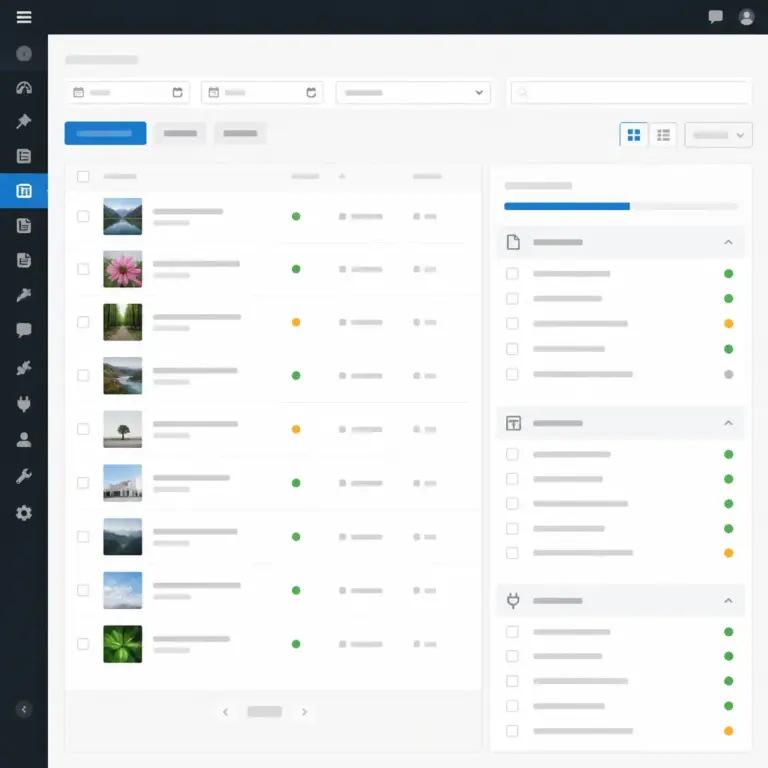
Die Darstellung sollte zeigen, dass die Mediathek nur der erste Schritt ist. Entscheidend ist der Abgleich mit Seiten, Templates und Plugin-Bereichen, bevor eine Datei gelöscht wird.
Die zuverlässigsten Ergebnisse entstehen nicht durch eine einzelne Funktion, sondern durch mehrere Prüfschritte. Arbeiten Sie von der groben Auswahl zur konkreten Entscheidung und dokumentieren Sie, welche Dateien Sie geprüft oder entfernt haben.
1. Bestand der Mediathek erfassen
Beginnen Sie in der Mediathek und verschaffen Sie sich einen Überblick über Dateitypen, Upload-Zeiträume, Dateinamen und auffällige Größen. Nutzen Sie die Listenansicht, sofern sie für Ihre WordPress-Installation verfügbar ist. Sie erleichtert die Sortierung und zeigt oft zusätzliche Informationen zum Anhang.
Notieren Sie zunächst keine endgültigen Löschkandidaten, sondern bilden Sie Gruppen. Sinnvoll sind beispielsweise sehr alte Dateien, besonders große Bilder, erkennbar doppelte Uploads, unklare Dateinamen und Bilder aus abgeschlossenen Kampagnen. Ein großer Bestand lässt sich so schrittweise statt in einer riskanten Massenaktion bearbeiten.
2. Die Anzeige „nicht angehängt“ richtig einordnen
WordPress kann anzeigen, ob eine Mediendatei einem Beitrag oder einer Seite zugeordnet ist. Eine fehlende Zuordnung ist ein nützlicher Hinweis, aber kein Beweis für Nichtverwendung. Bilder können direkt über ihre URL eingebunden werden, in einem Block-Pattern liegen oder in einem Bereich verwendet werden, den die Standardansicht nicht vollständig berücksichtigt.
Behandeln Sie den Status daher als Filter für die weitere Prüfung. Besonders verdächtig ist eine Datei erst dann, wenn zusätzlich kein passender Inhalt, kein Template-Einsatz und keine externe Referenz erkennbar ist.
3. Sichtbare Inhalte und Vorlagen durchsuchen
Prüfen Sie veröffentlichte Beiträge, Seiten, benutzerdefinierte Inhaltstypen, Widgets, Menüs und wiederverwendbare Blöcke. Vergessen Sie Archive und spezielle Seitentypen nicht. Eine Website kann Bilder beispielsweise in Produktbeschreibungen, Teamprofilen, Veranstaltungsseiten oder einem Portfolio verwenden.
Bei Page Buildern sollten Sie gespeicherte Templates, globale Bereiche, Pop-ups und responsive Varianten kontrollieren. Ein Bild kann nur auf Mobilgeräten, in einem bestimmten Header oder auf einer einzelnen Landingpage sichtbar sein. Bei Shops kommen Produktbilder, Galerievarianten, Markenbilder und automatisch erzeugte Vorschaudarstellungen hinzu.
Eine praktische Methode ist die Suche nach dem Dateinamen oder der Bild-URL im Inhalt. Suchen Sie dabei nicht nur nach dem vollständigen Namen, sondern bei Bedarf auch nach einem unverwechselbaren Namensbestandteil. Umbenennungen, CDN-URLs oder optimierte Kopien können allerdings dazu führen, dass eine reine Textsuche keinen Treffer liefert.
4. Theme- und Plugin-Bereiche einbeziehen
Kontrollieren Sie die Einstellungen des aktiven Themes und wichtiger Plugins. Dort können Bilder als Logo, Headergrafik, Hintergrund, Social-Media-Vorschaubild, Cookie-Hinweis, Formularbild oder E-Mail-Grafik hinterlegt sein. Auch Widgets und globale Designoptionen gehören in diese Prüfung.
Wenn Sie Zugriff auf die Dateien haben, können Sie nach charakteristischen Dateinamen oder Pfaden suchen. Das setzt technische Kenntnisse voraus und sollte bei produktiven Websites vorsichtig erfolgen. Suchen Sie nicht blind nach jedem Bildnamen, sondern konzentrieren Sie sich auf Kandidaten, deren Löschung konkret geplant ist. Dynamische Bildpfade, Datenbankwerte und externe Medienanbieter können eine einfache Dateisuche unvollständig machen.
5. Die öffentliche Website kontrollieren
Rufen Sie zentrale Seiten im eingeloggten und ausgeloggten Zustand auf. Prüfen Sie Startseite, wichtige Landingpages, Kontaktseite, Archive, Suchergebnisse, Beiträge, Produkte und Bereiche mit abweichenden Layouts. Wenn die Website verschiedene Sprachversionen oder Benutzerrollen besitzt, gehören auch diese Ansichten dazu.
Ein Crawler oder ein Linkprüfungswerkzeug kann dabei helfen, fehlende Bildressourcen und fehlerhafte URLs zu erkennen. Ein sauberer Bericht bedeutet jedoch nicht automatisch, dass alle nicht gefundenen Bilder gefahrlos gelöscht werden können. Nicht verlinkte Originaldateien und Inhalte hinter Zugriffsbeschränkungen bleiben möglicherweise unentdeckt.
Werkzeuge zum Finden ungenutzter Bilder
Welches Werkzeug geeignet ist, hängt von der Größe und technischen Komplexität der Website ab. Für wenige hundert Medien reicht oft eine manuelle Prüfung mit einer Tabelle. Bei großen Mediatheken können Analyse- oder Bereinigungsplugins eine Vorauswahl treffen. Sie sollten deren Ergebnisse jedoch als Entscheidungshilfe und nicht als uneingeschränkte Freigabe verstehen.
WordPress-Mediathek und Suchfunktionen
Die integrierten Funktionen sind transparent und verursachen keine zusätzliche Abhängigkeit. Sie eignen sich gut, wenn Sie Dateinamen, Upload-Zeitpunkt, Anhangsdetails und redaktionelle Zuordnungen nachvollziehen möchten. Die Schwäche liegt darin, dass WordPress nicht jede Art von Nutzung an einer einzigen Stelle zusammenführt.
Analyse- und Medienbereinigungsplugins
Plugins können nach möglichen ungenutzten Anhängen suchen, zusätzliche Informationen anzeigen oder Dateien in einen Papierkorb verschieben. Prüfen Sie vor der Installation, ob das Plugin mit Ihrer WordPress-Version, dem Theme, dem Page Builder, dem Shopsystem und der eingesetzten Medienverwaltung kompatibel ist.
Achten Sie außerdem auf verständliche Warnungen, eine Vorschau, Protokolle und eine Wiederherstellungsmöglichkeit. Ein Werkzeug, das nur „ungenutzt“ meldet, aber seine Erkennung nicht erklärt, ist für eine risikoreiche Massenlöschung weniger geeignet. Testen Sie neue Plugins zunächst in einer Staging-Umgebung und erstellen Sie vor der Bereinigung ein Backup.
Datenbank- und Dateianalyse
Technisch versierte Betreiber können Inhalte, Metadaten und Dateireferenzen in der Datenbank untersuchen. Dabei müssen unterschiedliche Felder, serialisierte Einstellungen, Blockinhalte und benutzerdefinierte Tabellen berücksichtigt werden. Ein Treffer in der Datenbank kann außerdem veraltet sein, während eine tatsächlich aktive Referenz über eine externe oder dynamisch erzeugte URL läuft.
Direkte Datenbanklöschungen sind deshalb keine gute Standardmethode. Sie sollten nur mit einer dokumentierten Sicherung, klarer Kenntnis des Datenmodells und einem getesteten Wiederherstellungsplan erfolgen. In vielen Fällen ist eine kontrollierte Löschung über die WordPress-Oberfläche oder das zuständige Plugin nachvollziehbarer.
Crawler und Browser-Entwicklertools
Ein Crawler kann Bilder erfassen, die von öffentlich erreichbaren Seiten geladen werden, und fehlende Ressourcen melden. Browser-Entwicklertools zeigen bei einer einzelnen Seite, welche Bilddateien tatsächlich angefordert werden. Diese Methoden ergänzen die Mediathekprüfung, ersetzen sie aber nicht: Nicht veröffentlichte, zeitweise deaktivierte oder geschützte Bereiche werden möglicherweise nicht erfasst.
Entscheidungskriterien: Löschen, behalten oder archivieren?
Ordnen Sie jeden Kandidaten einer von drei Gruppen zu. So vermeiden Sie, dass Unsicherheit zu einer vorschnellen Löschung führt.
| Kategorie | Typische Situation | Empfehlung |
|---|---|---|
| Löschen | Keine Referenz, kein geplanter Einsatz, keine externe Abhängigkeit und Backup vorhanden | Kontrolliert löschen und anschließend wichtige Seiten prüfen |
| Behalten | Logo, Template-Grafik, Originaldatei oder Nutzung in einem geschützten Bereich | Datei behalten und ihren Zweck dokumentieren |
| Beobachten | Verwendung unklar oder Bestandteil eines alten, möglicherweise noch benötigten Workflows | Vorläufig behalten, kennzeichnen und nach einem definierten Zeitraum erneut prüfen |
Eine Archivierung kann sinnvoll sein, wenn Dateien aus rechtlichen, organisatorischen oder redaktionellen Gründen später noch gebraucht werden. Verschieben Sie Bilder jedoch nicht einfach in einen beliebigen Serverordner, wenn weiterhin WordPress-Referenzen oder Berechtigungen relevant sind. Dokumentieren Sie Speicherort, Dateiname und ursprünglichen Zusammenhang.
So löschen Sie ungenutzte Bilder mit möglichst geringem Risiko
Führen Sie die Bereinigung in kleinen Chargen durch. Löschen Sie beispielsweise zunächst eine überschaubare Gruppe, leeren Sie den Papierkorb nur bewusst und prüfen Sie danach die wichtigsten Seiten. Bei großen Projekten ist es hilfreich, Dateiname, URL, Entscheidung, Prüfdatum und verantwortliche Person in einer Liste festzuhalten.
- Backup von Dateien und Datenbank erstellen.
- Eine Kandidatenliste mit eindeutigen Dateinamen oder URLs anlegen.
- Verwendung in Inhalten, Templates, Widgets und Plugin-Einstellungen prüfen.
- Die betroffenen URLs oder Seiten in einer Testumgebung kontrollieren.
- Nur die bestätigte Gruppe löschen.
- Öffentliche Seiten, Medien-URLs und wichtige Funktionen erneut testen.
- Erst nach einer angemessenen Beobachtungszeit endgültig aus Papierkorb oder Backup-Routinen entfernen.
Beachten Sie, dass das Löschen eines Bildes nicht automatisch alle bereits erzeugten Kopien aus Caches, Content-Delivery-Netzwerken, Optimierungsordnern oder externen Backups entfernt. Prüfen Sie nach einer Bereinigung, ob Ihr Cache geleert oder neu aufgebaut werden muss. Löschen Sie Cache-Dateien aber nicht pauschal, wenn Ihr System dafür einen vorgesehenen Bereinigungsprozess besitzt.
Häufige Fehler bei der Medienbereinigung
Nur nach dem Status „nicht angehängt“ löschen
Dieser Status bildet nicht alle Einbindungsarten ab. Direkte URLs, globale Templates und geschützte Bereiche können unberücksichtigt bleiben.
Alle großen Dateien zuerst entfernen
Große Bilder sind zwar interessante Optimierungskandidaten, aber nicht zwangsläufig ungenutzt. Ein großes Original kann für Downloads, Druckansichten oder spätere Bildvarianten erforderlich sein. Prüfen Sie zunächst, ob eine kleinere oder optimierte Version zusätzlich erstellt werden kann.
Originale und Varianten verwechseln
WordPress und Bildoptimierungswerkzeuge erzeugen häufig mehrere Größen. Die sichtbare Datei ist möglicherweise nur eine Variante, während das Original für weitere Ausgaben benötigt wird. Klären Sie vor dem Löschen, welche Datei durch welches System referenziert wird.
Das Backup nicht testen
Eine Sicherung ohne bekannten Wiederherstellungsweg bietet keine verlässliche Sicherheit. Halten Sie fest, wo die Sicherung liegt und wie einzelne Dateien oder die gesamte Website wiederhergestellt werden können.
Nach der Löschung keine Kontrolle durchführen
Fehlende Bilder fallen manchmal erst auf Unterseiten, mobilen Layouts oder selten besuchten Archiven auf. Prüfen Sie mindestens die wichtigsten URLs und verwenden Sie bei umfangreichen Websites einen erneuten Crawl.
Ungenutzte Bilder künftig vermeiden
Eine dauerhaft übersichtliche Mediathek entsteht durch einen klaren Prozess. Legen Sie vor dem Upload sinnvolle Dateinamen fest, vermeiden Sie unverständliche Serien aus Zahlen und kennzeichnen Sie Kampagnen oder Projekte konsistent. Laden Sie möglichst nur Bilder hoch, deren Zweck bekannt ist.
Definieren Sie außerdem Verantwortlichkeiten: Wer prüft Medien aus abgeschlossenen Kampagnen? Wie lange bleiben saisonale Grafiken erhalten? Welche Originale müssen archiviert werden? Eine kurze Medienrichtlinie verhindert, dass jede Person eigene Ablagen und Benennungen verwendet.
Für die technische Optimierung sind passende Abmessungen, moderne Dateiformate und eine angemessene Komprimierung oft sinnvoller als regelmäßiges blindes Löschen. Prüfen Sie dabei, ob Ihr Theme responsive Bildgrößen korrekt nutzt und ob Optimierungswerkzeuge vorhandene Dateien sicher ersetzen. Änderungen sollten zunächst an einer kleinen Auswahl getestet werden.
Planen Sie eine regelmäßige Sichtung, beispielsweise nach größeren Relaunches, Kampagnen oder Migrationen. Eine kleine, dokumentierte Prüfung ist meist sicherer als eine seltene Massenbereinigung unter Zeitdruck.
FAQ
Kann ich alle Bilder löschen, die keinem Beitrag zugeordnet sind?
Nein. Die fehlende Zuordnung ist nur ein Hinweis. Prüfen Sie zusätzlich Seiten, Beitragsbilder, Templates, Widgets, Page-Builder-Inhalte, Plugin-Einstellungen und geschützte Bereiche. Erst wenn keine relevante Verwendung erkennbar ist, kommt eine Löschung infrage.
Wie erkenne ich, ob ein Bild in einem Theme verwendet wird?
Kontrollieren Sie die Theme-Optionen, den Customizer, den Website-Editor und globale Template-Bereiche. Bei Zugriff auf die Theme-Dateien kann eine Suche nach Dateiname oder Pfad helfen. Dynamisch erzeugte URLs und Einstellungen in der Datenbank werden durch eine einfache Dateisuche jedoch nicht immer erkannt.
Ist ein Plugin zum Finden ungenutzter Bilder ausreichend?
Ein Plugin kann die Vorauswahl erleichtern, aber keine absolute Sicherheit garantieren. Prüfen Sie, welche Datenquellen das Werkzeug auswertet und ob Page Builder, Shopsysteme, externe URLs oder geschützte Inhalte berücksichtigt werden. Löschen Sie erst nach einer eigenen Kontrolle.
Was passiert beim Löschen eines Bildes in WordPress?
Je nach Installation werden der Medienanhang, die Originaldatei und zugehörige Varianten entfernt oder für die Löschung vorgemerkt. Verweise in Inhalten werden nicht zuverlässig überall automatisch ersetzt. Deshalb sollten betroffene Seiten nach dem Löschen kontrolliert werden.
Soll ich alte Originalbilder behalten?
Das hängt vom Zweck ab. Originale können für spätere Bearbeitungen, Druckdateien, Downloads oder rechtlich relevante Dokumentation benötigt werden. Wenn Sie sie nicht in der Website benötigen, können Sie sie getrennt und nachvollziehbar archivieren, statt sie unüberlegt aus allen Ablagen zu entfernen.
Wie finde ich Bilder, die nur auf mobilen Geräten angezeigt werden?
Prüfen Sie responsive Einstellungen im Editor, Page Builder und Theme. Rufen Sie wichtige Seiten zusätzlich mit einer mobilen Darstellung auf oder verwenden Sie die entsprechenden Ansichten in den Browser-Entwicklertools. Ein Desktop-Crawl allein kann solche Varianten übersehen.
Kann eine gelöschte Bilddatei den Speicherplatz sofort freigeben?
Nicht immer. Papierkorb, Caches, CDN-Speicher, Optimierungsordner und Backups können Kopien behalten. Folgen Sie den vorgesehenen Bereinigungsprozessen Ihrer Website und prüfen Sie, welche Speicherorte tatsächlich Bestandteil Ihrer Sicherungs- und Cache-Strategie sind.
Fazit
WordPress ungenutzte Bilder zu finden ist vor allem eine Prüf- und Dokumentationsaufgabe. Die Mediathek liefert wichtige Hinweise, aber eine sichere Entscheidung berücksichtigt auch sichtbare Inhalte, Templates, Plugins, Page Builder, geschützte Bereiche und externe Referenzen. Arbeiten Sie mit Backup, Kandidatenliste und kleinen Löschschritten.
Wenn Sie unklare Dateien zunächst behalten, ihre Verwendung dokumentieren und die Mediathek regelmäßig kontrollieren, reduzieren Sie das Risiko fehlerhafter Seiten. So gewinnen Sie Übersicht und Speicherplatz, ohne wertvolle oder weiterhin benötigte Medien versehentlich zu entfernen.