WordPress Adminbereich aufräumen: Der praktische Ratgeber für mehr Übersicht
Ein unübersichtlicher WordPress-Adminbereich kostet Zeit, erschwert die Pflege und erhöht das Risiko, wichtige Einstellungen zu übersehen. Nicht jede sichtbare Option ist jedoch überflüssig: Manche Menüpunkte gehören zum aktiven Theme, zu einem Plugin oder zu einem bestimmten Arbeitsablauf. Beim Aufräumen kommt es deshalb nicht darauf an, möglichst viel zu entfernen, sondern die Verwaltung verständlicher, sicherer und passender zur eigenen Website zu gestalten.
Dieser Ratgeber zeigt, wie du den WordPress Adminbereich aufräumen kannst, ohne versehentlich Inhalte, Einstellungen oder Sicherheitsfunktionen zu löschen. Du erhältst eine sinnvolle Reihenfolge, Entscheidungskriterien für Plugins und Benutzerrollen sowie Hinweise für eine dauerhafte Pflege.
Passende WordPress Hilfe zum Thema
Was bedeutet „WordPress Adminbereich aufräumen“?
Der Adminbereich ist die Verwaltungsoberfläche deiner WordPress-Website. Dort bearbeitest du Beiträge und Seiten, verwaltest Medien, kontrollierst Kommentare, passt das Design an und konfigurierst Plugins. Mit der Zeit entstehen jedoch häufig ungenutzte Menüpunkte, alte Entwürfe, nicht benötigte Widgets, überflüssige Plugins oder Rollen mit zu vielen Berechtigungen.
Aufräumen umfasst daher mehrere Bereiche:
- Bedienoberfläche: Dashboard, Menüs, Werkzeugleisten und Widgets werden übersichtlicher.
- Inhalte: Entwürfe, Papierkorb, Revisionen und ungenutzte Medien werden geprüft.
- Erweiterungen: Nicht benötigte Plugins und Themes werden entfernt oder zumindest deaktiviert.
- Benutzerverwaltung: Konten, Rollen und Berechtigungen werden kontrolliert.
- Arbeitsabläufe: Wiederkehrende Aufgaben erhalten klare Zuständigkeiten und Regeln.
Wichtig ist die Unterscheidung zwischen ausblenden, deaktivieren und löschen. Ein ausgeblendeter Menüpunkt ist weiterhin vorhanden. Ein deaktiviertes Plugin liegt noch auf dem Server, führt aber normalerweise keinen aktiven Code aus. Beim Löschen werden Dateien oder Datensätze entfernt, wobei nicht jedes Plugin seine Daten automatisch aus der Datenbank entfernt.
Vor dem Aufräumen: Sicherung und Bestandsaufnahme
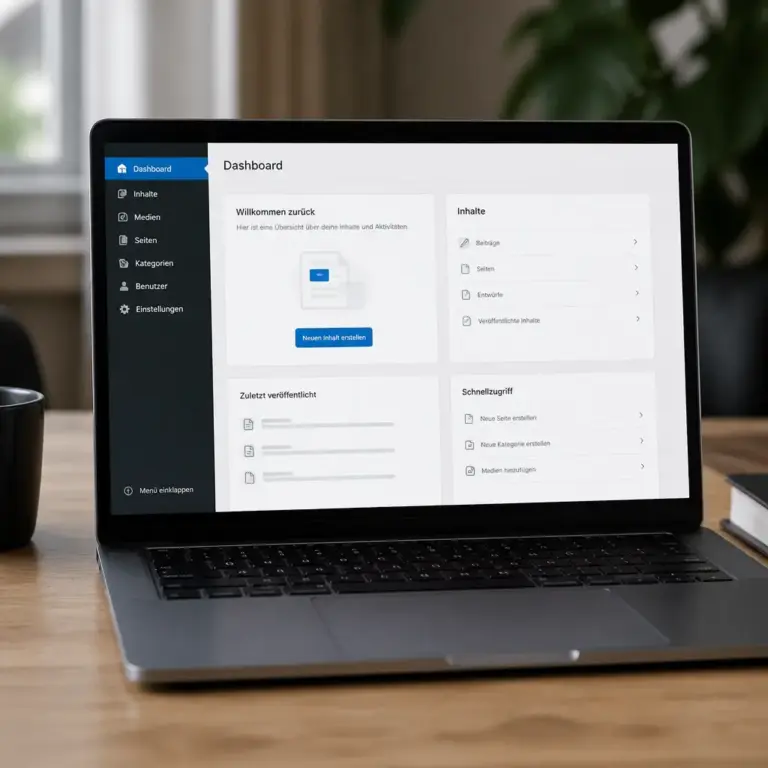
Die Darstellung sollte zeigen, dass nur relevante Widgets und Schnellzugriffe sichtbar sind. So wird deutlich, warum ein konzentriertes Dashboard die tägliche redaktionelle Arbeit erleichtert.
Bevor du Änderungen vornimmst, solltest du eine aktuelle Sicherung von Dateien und Datenbank erstellen. Besonders bei Plugins, Themes und Datenbankbereinigungen ist eine Wiederherstellungsmöglichkeit wichtig. Eine Sicherung ist nur dann hilfreich, wenn du weißt, wo sie liegt und wie eine Wiederherstellung grundsätzlich funktioniert. Prüfe deshalb, ob dein Hosting oder dein Sicherungssystem vollständige Backups erstellt und wie lange diese aufbewahrt werden.
Arbeite bei wichtigen Websites möglichst zuerst in einer Staging-Umgebung. Dort kannst du Menüs ausblenden, Plugins entfernen oder Rollen testen, ohne den laufenden Betrieb zu beeinflussen. Nach jeder größeren Änderung solltest du die Website im Frontend und Backend prüfen. Kontrolliere mindestens Startseite, zentrale Formulare, Login, Suchfunktion, Medien und wichtige Bearbeitungsseiten.
Eine einfache Bestandsaufnahme
- Notiere alle aktiven Plugins und ihren tatsächlichen Zweck.
- Prüfe, welches Theme aktiv ist und ob ein Child-Theme verwendet wird.
- Liste vorhandene Benutzer und ihre Rollen auf.
- Kontrolliere die wichtigsten Dashboard-Widgets und Admin-Menüs.
- Markiere Inhalte, die sicher nicht mehr benötigt werden.
- Halte fest, welche Änderungen du vornimmst und wann du sie wieder kontrollierst.
Diese Liste verhindert, dass du aus einem unklaren Gefühl heraus löschst. Ein Plugin, das selten sichtbar ist, kann beispielsweise für einen Import, eine Schnittstelle oder einen redaktionellen Spezialprozess benötigt werden.
Das Dashboard übersichtlich gestalten
Das Dashboard sollte die Informationen zeigen, die für die tägliche Arbeit relevant sind. WordPress bietet in vielen Bereichen sogenannte Ansichtseinstellungen. Damit lassen sich bestimmte Boxen ein- oder ausblenden und teilweise die Anzahl der angezeigten Spalten verändern.
Beginne mit den Dashboard-Widgets. Entferne aus der Ansicht, was keine Entscheidung unterstützt. Ein Widget mit aktuellen Nachrichten, einem Plugin-Hinweis oder einer selten benötigten Statistik kann für manche Websites sinnvoll sein, für andere aber nur Aufmerksamkeit binden. Blende solche Elemente zunächst aus, statt sie sofort technisch zu entfernen. So bleibt die Option erhalten, wenn sie später benötigt wird.
- Behalte eine kompakte Übersicht über Entwürfe und geplante Inhalte.
- Zeige Hinweise zu Aktualisierungen, wenn du diese regelmäßig bearbeitest.
- Entferne doppelte oder rein werbliche Plugin-Boxen aus der Arbeitsansicht.
- Ordne wichtige Schnellzugriffe so an, dass neue Mitarbeitende sie verstehen.
- Vermeide ein Dashboard, das nur aus Warnungen und unklaren Statusmeldungen besteht.
Auch die Bildschirmoptionen auf Beitrags- und Seitenebenen verdienen Aufmerksamkeit. Felder wie Excerpt, Trackbacks, benutzerdefinierte Felder oder Diskussionseinstellungen können abhängig vom Redaktionsprozess hilfreich sein. Werden sie nicht verwendet, kannst du sie für die jeweilige Benutzeroberfläche ausblenden. Das reduziert die visuelle Komplexität, ohne Inhalte zu löschen.
Admin-Menüs sinnvoll reduzieren
Viele Menüpunkte stammen von Plugins. Wenn mehrere Erweiterungen eigene Untermenüs hinzufügen, entsteht schnell eine Oberfläche, die für Redakteurinnen und Redakteure schwer verständlich ist. Eine reduzierte Navigation sollte aber nicht nur „weniger“ enthalten, sondern die wichtigsten Aufgaben klar erkennbar machen.
Menüpunkte nach Aufgaben beurteilen
Frage bei jedem Menüpunkt:
- Wird diese Funktion regelmäßig benötigt?
- Wer benötigt sie: Administratoren, Redakteure oder niemand?
- Ist die Funktion an einen aktiven Prozess gebunden?
- Würde das Ausblenden zu Rückfragen oder Fehlbedienung führen?
- Kann die Funktion über einen verständlicheren zentralen Bereich erreicht werden?
Für unterschiedliche Benutzergruppen sind getrennte Ansichten oft sinnvoller als eine einheitliche Oberfläche. Administratoren benötigen technische Einstellungen, während Redakteure meist nur Inhalte, Medien und gegebenenfalls Kommentare verwalten sollten. Menü-Editor-Plugins können dabei helfen, sollten aber selbst sparsam eingesetzt werden. Jede zusätzliche Erweiterung bringt Wartungsbedarf und kann bei Konflikten die Administration erschweren.
Verstecke keine Sicherheits- oder Aktualisierungshinweise nur deshalb, weil sie störend aussehen. Ein aufgeräumtes Backend darf wichtige Warnungen nicht unsichtbar machen. Besser ist es, Zuständigkeiten festzulegen und Hinweise regelmäßig zu bearbeiten.
Plugins und Themes überprüfen
Eine der wichtigsten Aufgaben beim WordPress Adminbereich aufräumen ist die Plugin- und Theme-Inventur. Entscheidend ist nicht die Anzahl der Erweiterungen allein, sondern ob jede Erweiterung einen klaren, aktuellen und verantworteten Zweck erfüllt.
Plugin-Check mit fünf Fragen
- Welche Aufgabe erfüllt das Plugin? Beschreibe den Zweck in einem Satz.
- Wird diese Aufgabe tatsächlich gebraucht? Eine installierte Funktion ist kein ausreichender Grund, sie zu behalten.
- Gibt es Überschneidungen? Zwei Plugins können dieselbe Optimierungs-, SEO-, Sicherheits- oder Formularfunktion anbieten.
- Wer ist für die Pflege zuständig? Updates, Konfiguration und Fehlerprüfung dürfen nicht ungeklärt bleiben.
- Was passiert beim Entfernen? Prüfe Abhängigkeiten, gespeicherte Daten und mögliche Auswirkungen auf Layout oder Inhalte.
Deaktiviere ein entbehrliches Plugin zunächst und beobachte die Website. Prüfe dabei nicht nur die Startseite, sondern auch Seiten mit speziellen Funktionen. Wenn alles erwartungsgemäß funktioniert, kann das Plugin nach einer weiteren Prüfung gelöscht werden. Bei geschäftlich wichtigen Websites solltest du geplante Änderungen in ein Wartungsfenster legen.
Bei Themes gilt besondere Vorsicht. Ein nicht aktives Theme kann als Ausweichmöglichkeit oder für Tests vorhanden sein. Behalte mindestens eine vertrauenswürdige, kompatible Alternative, wenn dein Wartungskonzept das vorsieht. Lösche niemals das aktive Theme und ein möglicherweise benötigtes Child-Theme ohne vorherige Prüfung. Auch Theme-Demos, Blockvorlagen und globale Stile können Auswirkungen auf bestehende Inhalte haben.
Aktualität allein ist kein ausreichendes Qualitätsmerkmal. Achte zusätzlich auf nachvollziehbare Dokumentation, einen passenden Funktionsumfang, regelmäßige Pflege und eine gute Kompatibilität mit deiner WordPress-Umgebung. Behauptungen zur Sicherheit oder Leistung solltest du anhand verlässlicher technischer Informationen und deiner konkreten Konfiguration prüfen.
Inhalte, Entwürfe und Medien bereinigen
Ein aufgeräumter Adminbereich braucht eine verständliche Inhaltsstruktur. Beginne bei Beiträgen und Seiten mit dem Papierkorb. Lösche dort nur Inhalte, deren Wiederverwendung oder Archivierung ausgeschlossen ist. Alte Inhalte können für Weiterleitungen, rechtliche Nachweise, interne Verlinkungen oder historische Auswertungen relevant sein.
Entwürfe und Papierkorb
Gehe Entwürfe nicht nur nach ihrem Alter durch. Prüfe Titel, Autor, geplante Kampagne und mögliche Verknüpfungen. Ein einheitliches Namensschema wie „Thema – Status – Zuständigkeit“ kann helfen, unfertige Inhalte später einzuordnen. Für veraltete Entwürfe eignen sich Statusangaben oder eine kurze interne Notiz besser als ein sofortiges Löschen.
Leere den Papierkorb in regelmäßigen Abständen, aber nicht automatisch nach jeder Sitzung. Bei Teams sollte klar sein, wie lange gelöschte Inhalte noch wiederherstellbar bleiben. So entstehen keine Missverständnisse zwischen Redaktion, Verwaltung und technischen Verantwortlichen.
Medienbibliothek prüfen
Die Medienbibliothek wächst oft unbemerkt. Suche nach doppelten Dateien, offensichtlich ungenutzten Uploads und unklar benannten Bildern. Vor dem Löschen musst du prüfen, ob eine Datei in Beiträgen, Seiten, Widgets, Templates oder CSS-Regeln verwendet wird. Eine Medienübersicht allein zeigt nicht immer alle Verwendungen zuverlässig.
- Nutze aussagekräftige Dateinamen statt fortlaufender Kamera- oder Exportnummern.
- Ergänze sinnvolle Alternativtexte, wenn ein Bild für den Inhalt relevant ist.
- Entferne keine Bilder nur wegen einer vermeintlich geringen Dateigröße.
- Prüfe Bildvarianten und Vorschaudateien über die jeweils passende Wartungsfunktion.
- Komprimiere große Dateien, ohne Lesbarkeit und Bildqualität unnötig zu verschlechtern.
Bei bestehenden Websites ist eine schrittweise Bereinigung sicherer als eine Massenlöschung. Eine Liste gelöschter Dateien und ein Backup helfen bei der Fehlersuche.
Benutzer, Rollen und Berechtigungen ordnen
Ein übersichtlicher Adminbereich ist auch eine Frage der Zugriffsrechte. Prüfe Benutzerkonten regelmäßig auf Aktualität, Zweck und Rolle. Ehemalige Mitarbeitende, Testkonten und doppelte Konten sollten nicht dauerhaft aktiv bleiben. Vor der Löschung eines Kontos muss geklärt werden, wem dessen Inhalte zugeordnet werden.
Verwende das Prinzip der geringsten notwendigen Berechtigung. Eine Person, die Beiträge erstellt, braucht nicht automatisch Administratorrechte. Je nach Arbeitsablauf können Autor, Mitarbeitende, Redakteur oder eine individuell definierte Rolle ausreichen. Prüfe bei Sonderrollen genau, welche Fähigkeiten tatsächlich vergeben werden.
Praktische Kontrollfragen
- Gibt es noch einen nachvollziehbaren Grund für jedes Konto?
- Wird eine gemeinsame Anmeldung verwendet, obwohl persönliche Konten möglich sind?
- Sind Administratorkonten auf die wirklich erforderlichen Personen begrenzt?
- Wer darf Plugins installieren, aktualisieren oder löschen?
- Was geschieht mit Beiträgen, wenn ein Konto entfernt wird?
Gemeinsame Konten erschweren die Nachvollziehbarkeit und sollten vermieden werden, wenn persönliche Konten mit passenden Rollen eingerichtet werden können. Für administrative Zugänge ist eine zusätzliche Absicherung sinnvoll, sofern sie mit dem eingesetzten Hosting und den vorhandenen Sicherheitsvorkehrungen kompatibel ist.
Technische Ordnung ohne riskante Schnellbereinigung
WordPress speichert je nach Konfiguration Revisionen, automatische Entwürfe, Transienten, Kommentare und weitere Datensätze. Eine große Datenbank ist nicht automatisch ein Problem. Blindes Löschen kann dagegen Funktionen beschädigen oder spätere Wiederherstellungen erschweren.
Nutze Datenbank- oder Optimierungsfunktionen nur, wenn du ihre Wirkung verstehst und eine Sicherung vorhanden ist. Prüfe insbesondere:
- ob Revisionen für den redaktionellen Prozess benötigt werden,
- ob Spam- und Papierkorbeinträge nach einer definierten Frist entfernt werden,
- ob nicht mehr verwendete Plugin-Daten sicher identifiziert werden können,
- ob Caches nach Änderungen kontrolliert geleert werden müssen,
- ob automatische Bereinigungen mit Backups, Importen oder Redaktionszeiten kollidieren.
Performance lässt sich nicht allein durch das Löschen von Datensätzen verbessern. Hosting, Bildgrößen, Abfragen, Caching, Theme-Code und externe Dienste spielen ebenfalls eine Rolle. Formuliere deshalb ein konkretes Ziel, bevor du technische Bereinigung vornimmst: schnellere Suche im Backend, weniger Fehlermeldungen, kürzere Ladezeiten oder eine einfachere Wartung.
Ein dauerhaftes Ordnungssystem einführen
Ein einmaliger Aufräumtag löst das Problem nur vorübergehend. Lege einen kleinen, realistischen Wartungsrhythmus fest. Monatlich kann eine kurze Prüfung von Aktualisierungen, Benutzerkonten, Dashboard-Hinweisen und Papierkorb genügen. In größeren Abständen folgt eine gründlichere Plugin-, Theme- und Medieninventur.
| Rhythmus | Geeignete Aufgaben | Ergebnis |
|---|---|---|
| Bei jeder Anmeldung | Wichtige Hinweise prüfen, offene Aktualisierungen einordnen | Keine relevanten Warnungen werden übersehen |
| Monatlich | Benutzer, Entwürfe, Papierkorb und Dashboard kontrollieren | Die tägliche Oberfläche bleibt übersichtlich |
| Vierteljährlich | Plugins, Themes, Rollen und Medienbestand bewerten | Überflüssige Funktionen werden erkannt |
| Vor größeren Änderungen | Backup, Staging und Rückfallplan vorbereiten | Änderungen bleiben kontrollierbar |
Dokumentiere die wichtigsten Entscheidungen in einer kurzen Wartungsnotiz. Halte fest, warum ein Plugin aktiv ist, welche Rolle eine Person benötigt und welche Bereinigung zuletzt stattgefunden hat. Das hilft auch dann, wenn später eine andere Person die Website betreut.
Typische Fehler beim Aufräumen vermeiden
Der häufigste Fehler ist das Löschen nach dem Prinzip „alt gleich unnötig“. Alter, seltene Nutzung oder eine unscheinbare Darstellung sind keine ausreichenden Kriterien. Prüfe immer den Zweck und mögliche Abhängigkeiten.
Ebenso problematisch ist es, zu viele Verwaltungs-Plugins einzusetzen. Eine zusätzliche Oberfläche kann kurzfristig Ordnung schaffen, langfristig aber eine weitere Ebene der Wartung erzeugen. Wähle Werkzeuge mit klarem Nutzen und dokumentiere, welche Bereiche sie verändern.
Vermeide außerdem große Sammelaktionen ohne Zwischenprüfung. Sichere zuerst, ändere eine überschaubare Gruppe von Einstellungen und teste anschließend. Wenn ein Fehler auftritt, lässt sich die Ursache dann leichter eingrenzen. Besonders vorsichtig solltest du bei Datenbankbereinigungen, Benutzerrollen, Theme-Dateien und Plugins mit gespeicherten Inhalten sein.
FAQ
Wie oft sollte ich den WordPress-Adminbereich aufräumen?
Eine kurze monatliche Kontrolle ist für viele Websites ein guter Ausgangspunkt. Plugins, Benutzerkonten, Dashboard-Hinweise und Papierkorb sollten regelmäßig geprüft werden. Eine umfassende Inventur von Themes, Medien und Rollen kann je nach Größe der Website vierteljährlich oder halbjährlich erfolgen.
Kann ich nicht benötigte Plugins einfach löschen?
Prüfe zuerst Abhängigkeiten, gespeicherte Inhalte und mögliche Auswirkungen auf Frontend und Backend. Deaktiviere das Plugin zunächst, erstelle eine Sicherung und teste die wichtigen Funktionen. Wenn keine Probleme auftreten und kein weiterer Zweck besteht, kannst du es löschen.
Ist ein deaktiviertes Plugin bereits vollständig entfernt?
Nein. Die Plugin-Dateien bleiben normalerweise vorhanden, auch wenn die Erweiterung nicht aktiv ausgeführt wird. Ein deaktiviertes Plugin kann deshalb weiterhin Wartungsbedarf darstellen. Ob beim Löschen auch Datenbankeinträge entfernt werden, hängt vom Plugin ab.
Welche WordPress-Benutzerrolle ist für Redakteure geeignet?
Das hängt vom benötigten Arbeitsablauf ab. Eine Rolle sollte nur die Fähigkeiten enthalten, die für Beiträge, Seiten, Medien oder Kommentare erforderlich sind. Administratorrechte sind für reine redaktionelle Aufgaben meist nicht notwendig. Prüfe die konkrete Konfiguration deiner Website.
Soll ich alte Medien aus der Mediathek löschen?
Nur nach einer Verwendungsprüfung. Ein Bild kann in einer Seite, einem Template, einem Widget oder einer externen Verknüpfung eingesetzt werden. Bei Unsicherheit ist Archivieren oder eine dokumentierte Aufbewahrung sicherer als eine sofortige Löschung.
Wie viele Plugins sind zu viele?
Eine feste Zahl gibt es nicht. Entscheidend sind Zweck, Qualität, Kompatibilität, Pflege und tatsächlicher Nutzen. Wenige gut verstandene Erweiterungen sind in der Regel leichter zu warten als eine große Sammlung überlappender Funktionen, aber auch ein einzelnes schlecht gepflegtes Plugin kann problematisch sein.
Kann ich Menüpunkte für Redakteure ausblenden?
Ja, abhängig von der verwendeten WordPress-Konfiguration und den Rollen können Menüs oder Bildschirmoptionen eingeschränkt werden. Das Ausblenden ersetzt jedoch keine korrekten Berechtigungen. Eine Funktion darf nicht nur unsichtbar, sondern sollte für die betreffende Rolle auch technisch nicht zugänglich sein.
Was sollte ich nach dem Aufräumen testen?
Prüfe mindestens Login, Bearbeitung und Veröffentlichung von Inhalten, Medien, Formulare, Kommentare, Navigation, Suche und wichtige Vorlagen. Leere erforderlichenfalls Caches und kontrolliere die Website in den verwendeten Browsern. Nach Änderungen an Rollen solltest du dich zusätzlich mit einem Konto der jeweiligen Rolle anmelden.
Fazit: Weniger Unordnung, klarere Verantwortung
Den WordPress Adminbereich aufzuräumen bedeutet nicht, möglichst viele Menüpunkte oder Dateien zu entfernen. Ziel ist eine Verwaltung, in der jede sichtbare Funktion einen verständlichen Zweck hat und jede wichtige Aufgabe einer passenden Person zugeordnet ist. Beginne mit einer Sicherung und Bestandsaufnahme, reduziere anschließend Dashboard und Menüs, prüfe Plugins und Themes, ordne Inhalte und Medien und kontrolliere Benutzerrechte.
Arbeite schrittweise, dokumentiere Entscheidungen und teste nach jeder größeren Änderung. So wird aus einer einmaligen Bereinigung ein dauerhaftes System: weniger Ablenkung, nachvollziehbare Zuständigkeiten und ein Adminbereich, der die tägliche Arbeit unterstützt, statt sie zu erschweren.