WordPress Sicherheitslücke im Plugin erkennen, absichern und beheben
Eine WordPress Sicherheitslücke in einem Plugin kann dazu führen, dass unbefugte Personen Inhalte verändern, Schadcode einschleusen oder auf geschützte Bereiche zugreifen. Entscheidend ist, ruhig und systematisch vorzugehen: Du solltest die betroffene Erweiterung einordnen, Backups und Zugänge prüfen, die Ursache eingrenzen und die Website anschließend dauerhaft besser absichern.
Passende WordPress Hilfe zum Thema


Was bedeutet eine WordPress Sicherheitslücke in einem Plugin?
Ein Plugin erweitert WordPress um bestimmte Funktionen, zum Beispiel Formulare, Shops, Mitgliederbereiche, Schnittstellen oder Layout-Elemente. Dafür verarbeitet es Eingaben, liest Daten aus der Datenbank und greift häufig auf Benutzerrechte, Dateien oder externe Dienste zu. Jede zusätzliche Funktion vergrößert deshalb auch die technische Angriffsfläche einer Website.
Von einer Sicherheitslücke spricht man, wenn ein Plugin eine Eingabe, Berechtigung oder technische Schnittstelle nicht ausreichend absichert. Ein Angreifer kann dann unter Umständen mehr tun, als vom System vorgesehen ist. Das mögliche Ausmaß hängt unter anderem von der Art der Schwachstelle, der eingesetzten Plugin-Version, den Benutzerrollen und der Serverkonfiguration ab.
Typische Kategorien sind:
- Cross-Site Scripting (XSS): Ungeprüfte Eingaben werden im Browser ausgegeben und können dort unerwünschten JavaScript-Code ausführen.
- SQL-Injection: Eingaben gelangen unzureichend geschützt in Datenbankabfragen. Dadurch können Daten gelesen oder verändert werden.
- Fehlende Zugriffskontrolle: Eine Funktion prüft nicht korrekt, ob ein Benutzer die betreffende Aktion ausführen darf.
- Unsichere Datei-Uploads: Ein Upload akzeptiert Dateien oder Dateinamen, die nicht ausreichend geprüft werden.
- Remote Code Execution: Unter bestimmten Bedingungen kann eingeschleuster Code auf dem Server ausgeführt werden. Das ist besonders kritisch.
- Offengelegte Informationen: Fehlermeldungen, Backups oder interne Daten werden für nicht berechtigte Personen sichtbar.
Nicht jede Sicherheitsmeldung bedeutet automatisch, dass Deine Website bereits angegriffen wurde. Sie sollte aber immer ernst genommen werden. Eine veröffentlichte Schwachstelle kann auch dann relevant sein, wenn bisher keine sichtbaren Veränderungen aufgefallen sind.
Woran erkennst Du eine möglicherweise betroffene Website?
Eine WordPress Sicherheitslücke im Plugin lässt sich nicht immer an einem offensichtlichen Fehler erkennen. Manche Angriffe hinterlassen zunächst keine sichtbare Spur. Hinweise können jedoch ungewöhnliche technische oder redaktionelle Veränderungen sein.
- Neue Benutzerkonten mit Administratorrechten tauchen auf.
- Beiträge, Seiten oder Menüs wurden verändert, obwohl niemand aus Deinem Team daran gearbeitet hat.
- WordPress, Plugins oder Themes deaktivieren sich unerwartet.
- Besucher werden auf fremde Websites weitergeleitet oder sehen unerwünschte Inhalte.
- Die Website versendet auffällig viele E-Mails oder erzeugt ungewöhnliche Serverlast.
- Im Quelltext erscheinen unbekannte Skripte, Weiterleitungen oder verdächtige Links.
- Das Hosting meldet Malware, auffällige Prozesse oder ungewöhnliche Anmeldeversuche.
- Nach einem Plugin-Update treten Fehlermeldungen, leere Seiten oder unerklärliche Funktionsausfälle auf.
Ein einzelnes Symptom beweist noch keinen erfolgreichen Angriff. Caches, fehlerhafte Updates, Konflikte zwischen Plugins und Probleme beim Hosting können ähnlich aussehen. Deshalb solltest Du nicht nur die sichtbare Oberfläche prüfen, sondern auch Benutzer, Dateien, Datenbank, Logs und Sicherungen einbeziehen.
Die ersten Schritte bei einem Sicherheitsverdacht
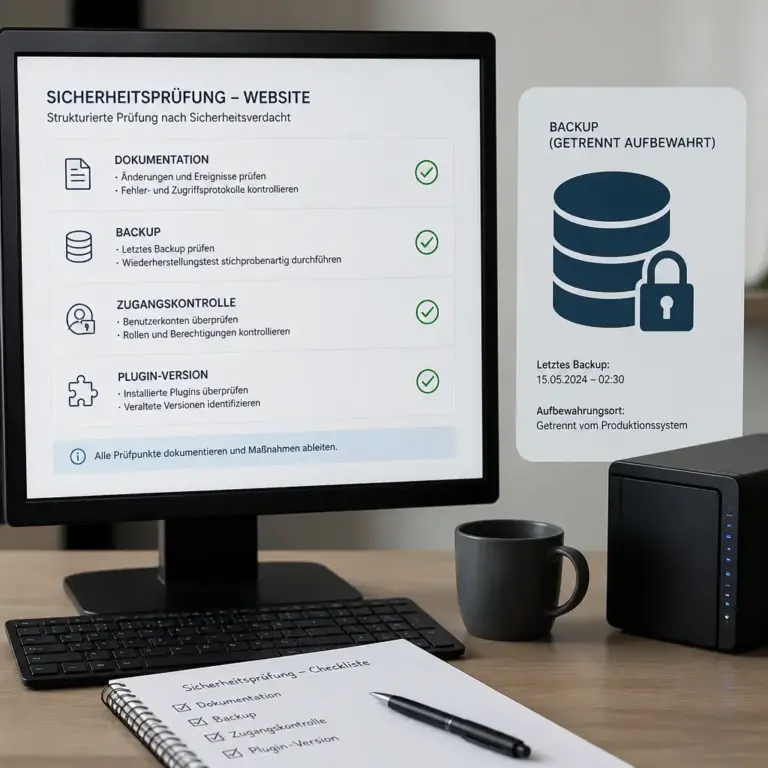
Die Darstellung zeigt die sinnvolle Reihenfolge aus Dokumentation, Backup und Zugangskontrolle. So wird deutlich, warum vorschnelles Löschen oder unkontrolliertes Ändern die spätere Analyse erschweren kann.
Bei einem konkreten Verdacht zählt eine geordnete Reihenfolge. Unüberlegte Änderungen können Spuren verwischen oder eine spätere Wiederherstellung erschweren.
1. Änderungen dokumentieren
Notiere, wann das Problem aufgefallen ist, welche Seiten betroffen sind und welche Meldungen angezeigt werden. Sichere, sofern möglich, Screenshots, ungewöhnliche E-Mails und Informationen aus dem Hosting-Panel. Halte außerdem fest, welche Personen zuletzt Zugriff auf WordPress oder das Hosting hatten.
2. Nicht sofort Dateien löschen
Verdächtige Dateien sollten nicht einfach entfernt werden, bevor eine verwertbare Sicherung oder Dokumentation existiert. Bei einem laufenden Angriff kann es sinnvoll sein, die Website vorübergehend in einen Wartungszustand zu versetzen oder den Zugriff einzuschränken. Das hängt von der Situation und der Bedeutung der Website ab.
3. Ein geprüftes Backup identifizieren
Suche nach einer Sicherung, die zeitlich vor dem ersten Verdacht liegt. Ein WordPress-Backup sollte mindestens die Dateien und die Datenbank umfassen. Prüfe, ob die Sicherung tatsächlich wiederherstellbar ist. Ein Backup, das nur auf demselben bereits kompromittierten Server liegt, ist kein verlässlicher alleiniger Rettungsweg.
4. Zugangsdaten nicht im Browser oder Chat weitergeben
Passwörter gehören nicht in öffentliche Supportanfragen, Screenshots oder unverschlüsselte Nachrichten. Wenn ein unberechtigter Zugriff möglich ist, sollten Passwörter für WordPress, Hosting, Datenbank, FTP oder SFTP sowie verbundene Dienste nach der ersten Sicherung kontrolliert geändert werden. Verwende für jeden Dienst ein eigenes, langes Passwort.
5. Die betroffene Erweiterung einordnen
Prüfe den exakten Namen und die installierte Version des Plugins. Eine Sicherheitsmeldung bezieht sich meist auf bestimmte Versionen und Bedingungen. Verlasse Dich nicht ausschließlich auf den Namen des Plugins: Es können Forks, Premium-Versionen, individuelle Anpassungen oder mehrere Installationen mit ähnlichen Bezeichnungen existieren.
Plugin aktualisieren, deaktivieren oder ersetzen?
Die richtige Maßnahme hängt davon ab, ob bereits ein korrigiertes Update verfügbar ist und ob die Website Anzeichen einer Kompromittierung zeigt. Ein Update behebt eine bekannte Schwachstelle, entfernt aber nicht automatisch Schadcode, der bereits in Dateien oder der Datenbank liegt.
| Situation | Sinnvolle nächste Maßnahme | Wichtiger Hinweis |
|---|---|---|
| Korrigierte Version verfügbar, keine Hinweise auf Angriff | Backup erstellen, Plugin aktualisieren und Funktionen prüfen | Kompatibilität und Update-Hinweise beachten |
| Keine korrigierte Version verfügbar | Plugin deaktivieren oder kontrolliert entfernen | Vorher klären, welche Inhalte oder Prozesse davon abhängen |
| Plugin ist nicht mehr gepflegt | Ersatz oder individuelle Lösung prüfen | Ein bloßes Verbergen der Versionsnummer löst die Ursache nicht |
| Verdacht auf erfolgreichen Angriff | Analyse, Bereinigung und Wiederherstellung planen | Nicht nur aktualisieren, sondern die gesamte Installation prüfen |
| Kritische Website mit laufendem Betrieb | Staging oder Wartungsumgebung verwenden | Änderungen vor dem Livegang testen |
Deaktiviere ein Plugin nicht blind, wenn dadurch beispielsweise Bestellungen, Anmeldungen oder wichtige Datenprozesse ausfallen. Erstelle zuerst eine Wiederherstellungsmöglichkeit und prüfe, ob das Plugin mit seinen Daten sauber entfernt werden kann. Manche Erweiterungen speichern Konfigurationen dauerhaft in der Datenbank, andere laden zusätzliche Dateien oder verwenden geplante Aufgaben.
Eine Sicherheitslücke systematisch untersuchen
WordPress, Plugins und Themes erfassen
Erstelle eine vollständige Liste aller aktiven und inaktiven Plugins, Themes und WordPress-Versionen. Inaktive Erweiterungen sind nicht automatisch harmlos: Wenn ihre Dateien auf dem Server liegen, können sie weiterhin relevant sein. Nicht benötigte Plugins sollten nach einer Sicherung entfernt werden, statt sie dauerhaft ungenutzt liegen zu lassen.
Prüfe außerdem, ob Erweiterungen direkt aus unbekannten Quellen stammen oder ob Dateien manuell verändert wurden. Premium-Plugins sollten aus einer nachvollziehbaren Bezugsquelle aktualisiert werden. Manipulierte oder illegal veränderte Plugin-Pakete können zusätzliche Risiken enthalten und erschweren eine vertrauenswürdige Analyse.
Benutzer und Berechtigungen prüfen
Kontrolliere alle Benutzerkonten und insbesondere Administratoren. Entferne unbekannte Konten erst nach einer Dokumentation und einer Sicherung. Setze die Passwörter legitimer Konten neu und prüfe, ob Zwei-Faktor-Authentifizierung für geeignete Konten verfügbar ist.
Vergebe immer nur die Rolle, die für die jeweilige Aufgabe erforderlich ist. Redakteure müssen beispielsweise nicht zwingend Administratorrechte besitzen. Eine geringere Berechtigung begrenzt nicht jede Plugin-Schwachstelle, kann aber die Folgen eines kompromittierten Kontos reduzieren.
Dateien und Datenbank kontrollieren
Bei einer technischen Prüfung werden unter anderem WordPress-Kerndateien, Plugin- und Theme-Verzeichnisse sowie Uploads betrachtet. Ungewöhnliche PHP-Dateien im Upload-Verzeichnis, kürzlich veränderte Dateien oder verschleierter Code können Hinweise sein. Ein solcher Hinweis ist noch kein Beweis: Manche Plugins erzeugen legitime Cache- oder Konfigurationsdateien.
In der Datenbank solltest Du unter anderem Benutzer, Optionen, Widgets, Beiträge und gespeicherte Skripte berücksichtigen. Schadcode kann in Inhalten, Einstellungen oder Metadaten versteckt werden. Eine manuelle Suche nach einzelnen Zeichenfolgen reicht nicht immer aus, weil Code verschleiert oder in mehreren Teilen gespeichert sein kann.
Logs und Zeitpunkte vergleichen
Server- und WordPress-Logs können zeigen, wann ungewöhnliche Zugriffe, Loginversuche oder Uploads stattfanden. Vergleiche die Zeitpunkte mit Plugin-Updates, redaktionellen Änderungen und bekannten Wartungsarbeiten. Je nach Hosting sind Logs nur für einen begrenzten Zeitraum verfügbar. Sichere relevante Informationen daher frühzeitig.
Beachte, dass IP-Adressen, Benutzeragenten und andere Protokolldaten sorgfältig behandelt werden müssen. Für die technische Untersuchung gelten neben Sicherheitsanforderungen auch die jeweils relevanten Datenschutzvorgaben.
Warum ein Plugin-Update allein nicht immer genügt
Ein Update schließt normalerweise die bekannte Schwachstelle in der neuen Plugin-Version. Es beantwortet aber nicht die Frage, ob bereits jemand Zugriff erlangt hat. Ein Angreifer kann beispielsweise zusätzliche Benutzer anlegen, Dateien verändern, Zugangsdaten auslesen oder eine Hintertür hinterlassen.
Wenn Anzeichen für eine Kompromittierung bestehen, sollte die Bereinigung als eigenes Projekt behandelt werden. Je nach Ergebnis kann eine Wiederherstellung aus einer bekannten sauberen Sicherung sinnvoller sein als eine rein manuelle Entfernung. Danach müssen alle relevanten Zugangsdaten geändert, die Ursache geschlossen und die Installation erneut geprüft werden.
Bei einer Wiederherstellung ist zu klären, welche neuen Inhalte oder Bestellungen seit dem Sicherungszeitpunkt entstanden sind. Bei Shops, Mitgliederbereichen oder Websites mit vielen Formularen können diese Daten nicht ohne Weiteres verworfen werden. In solchen Fällen ist eine fachkundige Planung besonders wichtig.
WordPress sicherer betreiben: praktische Maßnahmen
Updates kontrolliert durchführen
Halte WordPress, Plugins und Themes aktuell, aber führe Updates nicht völlig unkontrolliert auf einer wichtigen Live-Website aus. Erstelle vorher eine Sicherung und prüfe, ob ein Staging-System verfügbar ist. Nach dem Update sollten Startseite, Login, Formulare, Suchfunktion, wichtige Vorlagen und gegebenenfalls der Bestellprozess getestet werden.
Automatische Updates können für bestimmte Erweiterungen sinnvoll sein, ersetzen aber keine Überwachung. Wenn ein Update einen Fehler auslöst oder eine Schnittstelle verändert, muss das Problem zeitnah erkannt werden. Für geschäftskritische Funktionen kann ein abgestimmter Wartungsprozess besser geeignet sein.
Nur notwendige Plugins einsetzen
Jedes Plugin sollte eine klar begründete Aufgabe erfüllen. Entferne Erweiterungen, die nicht mehr gebraucht werden, und prüfe vor der Installation, ob die Funktion bereits durch WordPress, das Theme oder eine vorhandene Lösung abgedeckt wird. Weniger Abhängigkeiten erleichtern Updates, Fehlersuche und Sicherheitskontrolle.
Backups getrennt und regelmäßig aufbewahren
Ein brauchbares Backup besteht nicht nur aus einer Kopie der Startseite. Sichere die WordPress-Dateien und die Datenbank in einem nachvollziehbaren Verfahren. Bewahre mindestens eine Kopie getrennt vom Live-System auf und lege fest, wie lange Sicherungen aufbewahrt werden. Teste die Wiederherstellung in einer kontrollierten Umgebung, statt die Funktionsfähigkeit nur anzunehmen.
Zugänge und Server absichern
Beschränke den Zugriff auf WordPress-Administration, Hosting und Dateiübertragung soweit praktisch möglich. Verwende verschlüsselte Verbindungen wie SFTP, sichere Administratorkonten und entferne alte Zugänge. Prüfe, ob der Hoster aktuelle, für Deine WordPress-Version geeignete PHP-Versionen und sinnvolle Sicherheitsfunktionen anbietet.
Eine Web Application Firewall oder ein Sicherheitsplugin kann zusätzliche Prüfungen und Protokollierung ermöglichen. Solche Werkzeuge sind jedoch keine Garantie und können Fehlalarme, Leistungseinbußen oder Konflikte verursachen. Sie sollten passend konfiguriert und regelmäßig ausgewertet werden.
WordPress nicht mit unnötigen Informationen ausstatten
Deaktiviere detaillierte Fehlermeldungen auf einer öffentlichen Produktionsseite. Für die Fehlersuche kann ein kontrolliertes Debugging genutzt werden, wobei Protokolle nicht öffentlich erreichbar sein dürfen. Vermeide es außerdem, Versionsinformationen oder interne Pfade als alleinige Schutzmaßnahme zu behandeln. Sicherheit entsteht durch mehrere aufeinander abgestimmte Kontrollen.
Typische Fehler bei einer WordPress Sicherheitslücke im Plugin
Nur die sichtbare Warnung beseitigen
Eine Weiterleitung kann verschwinden, obwohl sich weiterhin Schadcode in der Installation befindet. Umgekehrt kann eine Warnung durch einen Cache noch angezeigt werden, obwohl die Ursache bereits behoben wurde. Prüfe deshalb Dateien, Datenbank, Benutzer, Logs und Cache-Schichten getrennt.
Ein Plugin aus unbekannter Quelle installieren
Auf der Suche nach einer schnellen Lösung werden manchmal geänderte Plugin-Pakete installiert. Das verschärft die Situation und macht die Herkunft des Codes unklar. Nutze für Updates eine nachvollziehbare Quelle und bewahre Informationen zur installierten Version auf.
Direkte Änderungen am WordPress-Core vornehmen
Änderungen an Core-Dateien werden bei Updates überschrieben und erschweren die Prüfung. Individuelle Funktionen gehören möglichst in ein passendes Plugin, ein Child Theme oder updatefähige Hooks und Filter. Das reduziert nicht automatisch jedes Sicherheitsrisiko, verbessert aber Wartbarkeit und Nachvollziehbarkeit.
Das Plugin nur deaktivieren und vergessen
Deaktivieren verhindert nicht in jedem Fall, dass Dateien auf dem Server liegen. Wenn eine Erweiterung nicht mehr benötigt wird, sollte sie nach einer Sicherung vollständig und kontrolliert entfernt werden. Prüfe dabei, ob Daten, Cronjobs oder Abhängigkeiten erhalten bleiben müssen.
Ohne Staging direkt auf der Live-Seite testen
Bei Updates oder Bereinigungen kann ein Fehler weitere Ausfälle verursachen. Eine Staging-Umgebung erlaubt es, Änderungen mit einer Kopie der Website zu prüfen. Sie muss selbst geschützt sein und darf keine vertraulichen Daten unkontrolliert zugänglich machen.
Praxisbeispiel: Nach einem Plugin-Update ist eine Funktion defekt
Angenommen, nach der Aktualisierung eines Formular-Plugins werden keine Nachrichten mehr zugestellt. Das ist zunächst ein Funktionsfehler und kein Beweis für eine Sicherheitslücke. Du vergleichst zuerst die installierte Plugin-Version, die PHP-Version, die Formular-Konfiguration und die Mail-Protokolle. Danach prüfst Du, ob ein Theme oder ein anderes Plugin in den Versandprozess eingreift.
Die Untersuchung sollte auf einer Sicherung oder Staging-Kopie beginnen. Dort kann das Plugin vorübergehend mit einem Standard-Theme und möglichst wenigen Erweiterungen getestet werden. Verschwindet der Fehler, werden die Komponenten einzeln wieder zugeschaltet. Bleibt er bestehen, werden Konfiguration, Server-Mailversand und die Änderungen der neuen Plugin-Version genauer betrachtet.
Falls die aktualisierte Version eine bekannte Sicherheitskorrektur enthält, sollte nicht dauerhaft auf der alten Version geblieben werden. Stattdessen wird die Ursache des Funktionsfehlers behoben oder eine kompatible Alternative geplant. Bei sensiblen Formularen sind außerdem gespeicherte Eingaben, Empfängeradressen und Protokolle besonders sorgfältig zu behandeln.
Wann professionelle WordPress Hilfe sinnvoll ist
Unterstützung ist besonders sinnvoll, wenn Du keinen verlässlichen Wiederherstellungspunkt hast, mehrere Websites betroffen sein könnten oder ein Administratorzugang missbraucht wurde. Auch bei Shops, Mitgliederbereichen, medizinischen oder geschäftskritischen Inhalten sollte eine Sicherheitsprüfung nicht ausschließlich auf Vermutungen beruhen.
Eine nachvollziehbare technische Unterstützung sollte Dir erklären, welche Komponenten untersucht wurden, welche Grenzen die Analyse hatte und welche Maßnahmen empfohlen werden. Dazu gehören nach Möglichkeit eine Bestandsaufnahme, die Bewertung von Backups, die Prüfung relevanter Zugänge und ein Plan für Updates, Bereinigung und Nachkontrolle. Pauschale Aussagen wie „hundertprozentig sicher“ sind bei komplexen Systemen nicht seriös.
FAQ
Was soll ich tun, wenn mein Plugin als unsicher gemeldet wird?
Prüfe zunächst den exakten Plugin-Namen und die installierte Version. Erstelle eine Sicherung, lies die offiziellen Update-Hinweise und installiere eine korrigierte Version, sofern sie verfügbar und mit Deiner Website vereinbar ist. Bei Anzeichen eines Angriffs reicht ein Update allein nicht aus; dann solltest Du die gesamte Installation untersuchen lassen.
Kann eine deaktivierte Erweiterung weiterhin ein Risiko darstellen?
Ja, eine Deaktivierung entfernt die Plugin-Dateien nicht automatisch. Je nach Schwachstelle und Serverkonfiguration können verbliebene Dateien weiterhin relevant sein. Nach einer Sicherung sollte ein nicht mehr benötigtes Plugin kontrolliert entfernt werden. Vorher muss geprüft werden, ob andere Funktionen davon abhängen.
Wie erkenne ich, ob meine Website bereits gehackt wurde?
Verdächtige Benutzerkonten, unbekannte Dateien, veränderte Inhalte, Weiterleitungen, ungewöhnliche Logins oder auffälliger Mailversand können Hinweise sein. Kein einzelnes Symptom liefert jedoch eine sichere Diagnose. Eine belastbare Einschätzung berücksichtigt Dateien, Datenbank, Benutzer, Logs, Backups und die zeitliche Entwicklung.
Soll ich WordPress nach einer Sicherheitslücke neu installieren?
Eine Neuinstallation kann Teil der Bereinigung sein, ist aber nicht automatisch ausreichend. Schadcode kann in Plugins, Themes, Uploads oder der Datenbank liegen und nach einer unkontrollierten Wiederherstellung erneut eingebracht werden. Entscheidend ist ein sauberer Ausgangspunkt, eine geprüfte Datenübernahme und die Schließung des ursprünglichen Zugangswegs.
Wie oft sollte ich Backups meiner WordPress-Website erstellen?
Das hängt davon ab, wie häufig sich Inhalte und Geschäftsdaten ändern und wie viel Datenverlust vertretbar ist. Eine Website mit regelmäßigen Bestellungen benötigt einen anderen Sicherungsplan als eine selten aktualisierte Informationsseite. Wichtiger als ein pauschales Intervall sind vollständige Sicherungen, getrennte Aufbewahrung und regelmäßig getestete Wiederherstellung.
Ist ein Sicherheitsplugin ausreichend?
Ein Sicherheitsplugin kann bei Überwachung, Protokollierung und bestimmten Schutzmaßnahmen helfen. Es ersetzt jedoch keine aktuellen Komponenten, sichere Zugangsdaten, Backups, saubere Berechtigungen und eine kontrollierte Fehleranalyse. Außerdem kann eine falsche Konfiguration die Website belasten oder wichtige Vorgänge blockieren.
Was mache ich mit einer nicht mehr gepflegten Erweiterung?
Bewerte, ob die Funktion wirklich benötigt wird und ob eine updatefähige Alternative oder eine individuelle Lösung möglich ist. Entferne die Erweiterung nicht ohne Prüfung ihrer Daten und Abhängigkeiten. Bei einer wichtigen Funktion sollte die Ablösung zunächst auf einer Staging-Umgebung geplant und getestet werden.
Fazit
Eine WordPress Sicherheitslücke im Plugin ist ein konkretes Wartungs- und Sicherheitsproblem, aber nicht jede Warnung bedeutet automatisch einen erfolgreichen Angriff. Entscheidend sind eine verlässliche Bestandsaufnahme, ein geprüftes Backup, sichere Zugangsdaten, kontrollierte Updates und eine nachvollziehbare Untersuchung bei Verdacht auf Kompromittierung.
Aktualisiere betroffene Erweiterungen nicht blind, sondern prüfe Auswirkungen und Abhängigkeiten. Entferne unnötige Plugins, teste Wiederherstellungen und nutze bei kritischen Websites eine Staging-Umgebung. Wenn Dateien, Datenbank oder Zugänge möglicherweise manipuliert wurden, ist eine systematische professionelle Prüfung meist sicherer als eine schnelle Einzelmaßnahme.