WordPress ungenutzte Plugins löschen: sicher aufräumen und Risiken vermeiden
WordPress ungenutzte Plugins löschen klingt zunächst nach einer einfachen Aufräumarbeit. Tatsächlich solltest Du vor dem Entfernen prüfen, ob ein Plugin wirklich nicht mehr benötigt wird, ob es Daten in der Datenbank hinterlassen hat und ob andere Funktionen davon abhängen. Mit einer systematischen Vorgehensweise kannst Du Deine Website übersichtlicher verwalten, unnötige Angriffsflächen reduzieren und Fehler nach der Bereinigung vermeiden.
Passende WordPress Hilfe zum Thema


Warum ungenutzte Plugins nicht einfach installiert bleiben sollten
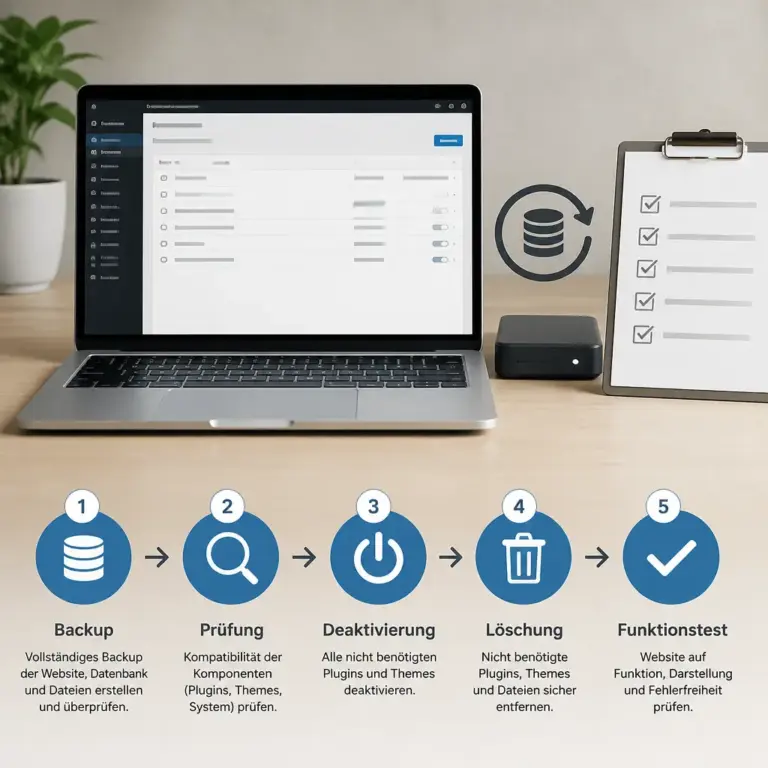
Die Abbildung zeigt die Reihenfolge der wichtigsten Arbeitsschritte. Besonders wichtig ist, das Backup vor der Deaktivierung zu erstellen und die Website nach dem Löschen erneut zu prüfen.
Ein installiertes WordPress-Plugin ist Bestandteil Deiner Website, auch wenn es momentan deaktiviert ist. WordPress unterscheidet dabei zwischen aktivierten und deaktivierten Plugins. Ein deaktiviertes Plugin wird im normalen Betrieb nicht für seine Hauptfunktionen geladen. Die Plugin-Dateien liegen jedoch weiterhin auf dem Server und können unter bestimmten Voraussetzungen trotzdem ein Sicherheits- oder Wartungsthema darstellen.
Vor allem bei alten Plugins ist es sinnvoll, den tatsächlichen Bedarf regelmäßig zu hinterfragen. Wird ein Plugin nicht mehr gepflegt, kann es mit einer aktuellen WordPress-, PHP- oder Theme-Version inkompatibel sein. Außerdem erschwert eine lange Liste ungenutzter Erweiterungen die Fehlersuche: Wenn später ein Problem auftritt, musst Du mehr mögliche Ursachen berücksichtigen.
Das Löschen sollte dennoch nicht pauschal erfolgen. Manche Plugins werden nur selten genutzt, übernehmen aber eine wichtige Aufgabe, etwa bei einem saisonalen Verkaufsprozess, einer speziellen Importfunktion oder einer gelegentlichen Datenbereinigung. Entscheidend ist daher nicht allein, ob ein Plugin aktuell aktiviert ist, sondern ob seine Funktion, seine Daten oder seine Integrationen noch gebraucht werden.
Deaktiviert ist nicht dasselbe wie gelöscht
Wenn Du ein Plugin in WordPress deaktivierst, schaltest Du seine laufenden Funktionen aus. Die Plugin-Dateien bleiben normalerweise im Verzeichnis wp-content/plugins erhalten. Bei einer späteren Reaktivierung stehen sie wieder zur Verfügung, sofern sie kompatibel sind und nicht zwischenzeitlich entfernt wurden.
Beim Löschen wird das Plugin-Verzeichnis entfernt. Ob zusätzlich Einträge aus der Datenbank, eigene Tabellen, Uploads oder Einstellungsdateien gelöscht werden, hängt vom Plugin ab. Einige Erweiterungen besitzen eine Deinstallationsroutine und räumen bei der Entfernung bestimmte Daten auf. Andere lassen Konfigurationen bewusst bestehen, damit Einstellungen bei einer späteren Neuinstallation wieder verfügbar sind.
Diese Unterschiede sind wichtig, wenn Du WordPress ungenutzte Plugins löschen möchtest. Das Entfernen der Dateien bedeutet nicht automatisch, dass alle zugehörigen Daten verschwunden sind. Umgekehrt kann eine Bereinigung von Daten problematisch sein, wenn Du später noch auf historische Einstellungen, Bestellungen, Formulareinträge oder Protokolle angewiesen bist.
Vor dem Löschen: Abhängigkeiten und Zweck prüfen
Bevor Du ein Plugin entfernst, solltest Du kurz dokumentieren, wofür es ursprünglich installiert wurde. Prüfe die Plugin-Beschreibung, die Einstellungen und sichtbare Bereiche der Website. Suche außerdem nach Hinweisen in Menüs, Widgets, Blöcken, Shortcodes, Formularen oder individuellen Theme-Anpassungen.
Besonders sorgfältig solltest Du bei Plugins vorgehen, die mit zentralen Funktionen verbunden sind. Dazu gehören beispielsweise Sicherheits- und Backup-Erweiterungen, Caching- und Performance-Plugins, SEO-Plugins, Zahlungs- und Versandmodule, Schnittstellen zu externen Diensten sowie Plugins für Mitgliederbereiche oder individuelle Inhaltsarten.
Diese Fragen helfen bei der Einschätzung
- Welche konkrete Aufgabe erfüllt das Plugin?
- Gibt es auf der Website noch Seiten, Beiträge oder Prozesse, die davon abhängen?
- Werden Shortcodes, Widgets, Blöcke oder benutzerdefinierte Felder verwendet?
- Greift ein anderes Plugin auf Funktionen oder Daten dieser Erweiterung zu?
- Ist das Plugin Bestandteil eines automatisierten Imports, Exports oder Cronjobs?
- Werden Daten gespeichert, die Du aus rechtlichen, geschäftlichen oder organisatorischen Gründen behalten musst?
- Kannst Du die Funktion nach dem Löschen auf einer Testumgebung oder mit einem aktuellen Backup wiederherstellen?
Wenn Du den ursprünglichen Zweck nicht mehr nachvollziehen kannst, ist Vorsicht besser als ein sofortiges Löschen. Eine kurze technische Prüfung kann verhindern, dass eine scheinbar unbedeutende Erweiterung eine wichtige Funktion bereitstellt.
Sicheres Vorgehen in fünf Schritten
1. Aktuelles Backup erstellen
Erstelle vor der Bereinigung ein aktuelles Backup der Dateien und der Datenbank. Ein vollständiges Backup sollte sich außerhalb der produktiven WordPress-Installation wiederherstellen lassen. Prüfe außerdem, ob das Backup tatsächlich verfügbar und nicht nur als erfolgreich markiert ist.
Ein Datenbank-Backup allein reicht bei vielen Plugins nicht aus. Erweiterungen können Dateien in Upload-Verzeichnissen, eigene Konfigurationsdateien oder weitere Inhalte erzeugen. Bei einer geschäftlich wichtigen Website ist zusätzlich eine Staging-Umgebung sinnvoll, in der Du das Entfernen zuerst testen kannst.
2. Plugin-Zweck und Nutzung dokumentieren
Notiere vor dem Löschen den Namen des Plugins, seine aktuelle Version und den vermuteten Einsatzzweck. Bei einer komplexeren Website kannst Du auch festhalten, welche Seiten oder Prozesse geprüft wurden. Diese Dokumentation erleichtert die Wiederherstellung und hilft anderen Personen bei späteren Wartungsarbeiten.
3. Plugin zunächst deaktivieren
Deaktiviere die Erweiterung zunächst über Plugins im WordPress-Backend. Prüfe danach die wichtigsten Bereiche der Website. Dazu können Startseite, Navigation, Kontaktformulare, Anmeldebereiche, Suchfunktion, Bestellablauf und individuell wichtige Landingpages gehören.
Beobachte nicht nur das sichtbare Frontend. Kontrolliere auch, ob Du Dich anmelden kannst, ob Inhalte im Backend erreichbar sind und ob geplante Aufgaben oder externe Schnittstellen weiterhin funktionieren. Bei einem Shop solltest Du insbesondere Warenkorb, Kasse, Zahlungsstatus und E-Mail-Benachrichtigungen berücksichtigen.
4. Nach der Prüfung löschen
Wenn keine benötigte Funktion beeinträchtigt ist und das Backup verfügbar ist, kannst Du das deaktivierte Plugin im Backend löschen. WordPress bietet diese Funktion in der Plugin-Übersicht an. Nutze keine unklaren Dateilöschungen, wenn Du nicht weißt, welche Bestandteile zum Plugin gehören.
5. Website erneut kontrollieren
Nach dem Löschen solltest Du die Website erneut prüfen. Leere bei Bedarf den Cache und kontrolliere Seiten, die durch das Plugin beeinflusst worden sein könnten. Sieh außerdem in die Fehlerprotokolle des Hostings oder in WordPress-Debugging-Protokolle, sofern diese in Deiner Umgebung sinnvoll und datenschutzkonform eingerichtet sind.
Welche Daten können nach dem Löschen zurückbleiben?
WordPress entfernt beim Löschen nicht zwangsläufig sämtliche Spuren eines Plugins. Mögliche Hinterlassenschaften sind Optionen in der Tabelle wp_options, eigene Datenbanktabellen, Metadaten, Einträge in den WordPress-Cronjobs, Dateien im Upload-Verzeichnis oder Einstellungen in der Datei wp-config.php. Der Tabellenpräfix kann abweichend sein, deshalb solltest Du Dich nicht allein auf den Namen wp_options verlassen.
Ob diese Daten entfernt werden dürfen, hängt vom Zweck ab. Bei einem Cache-Plugin können alte Cache-Dateien meist entbehrlich sein. Bei einem Formular-, Shop- oder Mitglieder-Plugin können gespeicherte Inhalte dagegen geschäftlich relevant sein. Auch Protokolle oder historische Datensätze solltest Du nicht ohne vorherige Prüfung löschen.
Deinstallationsroutine und manuelle Bereinigung
Viele Plugins stellen beim Löschen eine Deinstallationsroutine bereit. Diese kann Daten automatisch entfernen, wenn der Entwickler dies vorgesehen hat. Das Verhalten ist jedoch nicht bei jeder Erweiterung gleich. Lies deshalb die Dokumentation und prüfe die Einstellungen auf eine Option wie „Daten bei Deinstallation löschen“.
Eine manuelle Datenbankbereinigung solltest Du nur durchführen, wenn Du die zugehörigen Tabellen und Optionen eindeutig identifizieren kannst. Erstelle vorher ein Datenbank-Backup und arbeite möglichst auf einer Testumgebung. Direkte Änderungen an der Datenbank können bei falscher Zuordnung zu Funktionsverlust oder Datenverlust führen.
Typische Fehler beim Löschen ungenutzter Plugins
Fehler 1: Nur nach dem Plugin-Namen entscheiden
Ein Name wie „Import“, „API“ oder „Integration“ sagt nicht zuverlässig, ob eine Erweiterung entbehrlich ist. Prüfe stattdessen, welche Inhalte und Prozesse damit verbunden sind. Ein Plugin kann im Alltag unsichtbar arbeiten und dennoch regelmäßig Daten übertragen oder geplante Aufgaben ausführen.
Fehler 2: Deaktivierte Plugins pauschal entfernen
Eine lange Liste deaktivierter Plugins ist zwar ein Anlass zur Prüfung, aber kein ausreichender Beweis für eine überflüssige Erweiterung. Manche Plugins werden bewusst deaktiviert, weil sie nur für einen bestimmten Prozess gebraucht werden. Entferne sie erst, wenn Du ihren Zweck geprüft und die mögliche Wiederherstellung vorbereitet hast.
Fehler 3: Ohne Backup direkt in der Produktivumgebung arbeiten
Auch eine kleine Änderung kann unerwartete Folgen haben. Fehlt ein verwendbares Backup, wird die Fehlersuche unnötig riskant. Bei kritischen Websites sollte das Löschen zunächst auf Staging getestet und anschließend in einem geeigneten Wartungsfenster durchgeführt werden.
Fehler 4: Nach dem Löschen keine Funktionsprüfung durchführen
Ein Plugin kann Funktionen verändern, die nicht auf der Startseite sichtbar sind. Prüfe daher auch Formulare, Benutzerrollen, Suchergebnisse, E-Mails, Schnittstellen und wiederkehrende Aufgaben, soweit diese für Deine Website relevant sind.
Fehler 5: Zurückgelassene Daten blind löschen
Die Datenbank von alten Plugin-Resten zu bereinigen kann sinnvoll sein, ist aber kein automatischer Pflichtschritt. Ohne Zuordnung riskierst Du, wichtige Inhalte oder Einstellungen zu entfernen. Dokumentiere zuerst, welche Daten tatsächlich zum Plugin gehören und ob sie noch benötigt werden.
WordPress ungenutzte Plugins löschen: technische Besonderheiten
Abhängigkeiten zwischen Plugins
Einige Erweiterungen bauen auf anderen Plugins auf. Ein Zusatzmodul kann beispielsweise eine Basisplattform, einen bestimmten Editor oder ein E-Commerce-System voraussetzen. Wird die Basis entfernt, kann das Zusatzmodul Fehlermeldungen erzeugen oder seine Funktion verlieren. Umgekehrt kann ein Plugin auch nur dann sinnvoll sein, wenn ein weiteres Modul installiert ist.
Prüfe deshalb Hinweise wie „erfordert“, „Add-on“, „Erweiterung für“ oder „Integration mit“. Bei individuell entwickelten Lösungen können Abhängigkeiten zusätzlich in PHP-Dateien, Hooks oder REST-API-Aufrufen verborgen sein. Wenn Du keinen Zugriff auf die technische Dokumentation hast, ist eine Prüfung durch eine fachkundige Person sinnvoll.
Shortcodes, Blöcke und individuelle Inhalte
Viele Plugins erzeugen Shortcodes oder eigene Gutenberg-Blöcke. Wird das Plugin entfernt, bleiben die verwendeten Shortcodes möglicherweise als sichtbarer Text im Inhalt zurück. Eigene Blöcke können im Editor als nicht verfügbare oder fehlerhafte Blöcke erscheinen.
Suche vor dem Löschen nach bekannten Shortcodes und prüfe Beiträge, Seiten sowie Templates. Bei großen Websites kann eine Suche in der Datenbank oder über ein geeignetes Wartungswerkzeug helfen. Änderungen an vielen Inhalten solltest Du nicht ohne Backup und nachvollziehbare Rückfallebene durchführen.
Cronjobs und externe Schnittstellen
Plugins können geplante WordPress-Aufgaben registrieren. Diese Aufgaben importieren beispielsweise Inhalte, synchronisieren Daten oder versenden Benachrichtigungen. Nach dem Entfernen kann eine externe Schnittstelle weiterhin auf Endpunkte zugreifen oder ein Auftrag kann nicht mehr korrekt verarbeitet werden.
Prüfe bei Integrationen, ob beim Anbieter ebenfalls eine Verbindung, ein Webhook, ein API-Schlüssel oder ein automatisierter Auftrag deaktiviert werden muss. Das Löschen des WordPress-Plugins beendet nicht in jedem Fall automatisch alle externen Konfigurationen.
Cache, CDN und Optimierungsfunktionen
Bei Cache- und Optimierungsplugins können nach dem Löschen zwischengespeicherte Dateien oder Einstellungen zurückbleiben. Leere den relevanten Cache erst nach der Änderung und prüfe anschließend, ob die Website weiterhin korrekt dargestellt wird. Veränderungen an CSS- oder JavaScript-Zusammenfassungen können dazu führen, dass alte Dateien noch ausgeliefert werden.
Praxisbeispiel: Ein altes Formular-Plugin entfernen
Angenommen, Du möchtest ein deaktiviertes Formular-Plugin löschen, weil inzwischen ein anderes System verwendet wird. Zuerst prüfst Du alle Seiten, Beiträge und Widgets nach Formular-Shortcodes. Danach kontrollierst Du, ob gespeicherte Formulareinträge oder Exportdateien noch benötigt werden.
Als Nächstes erstellst Du ein vollständiges Backup und deaktivierst das Plugin. Du öffnest die Kontaktseite, testest die neue Formularlösung und kontrollierst, ob Benachrichtigungen wie vorgesehen ankommen. Zusätzlich prüfst Du, ob ein Newsletter-Dienst, ein Spam-Schutz oder eine externe Automatisierung an das alte Plugin gekoppelt war.
Erst wenn diese Prüfung abgeschlossen ist, löschst Du die alte Erweiterung. Anschließend kontrollierst Du die Seite erneut und entscheidest getrennt, ob noch vorhandene Plugin-Daten gelöscht werden dürfen. So trennst Du das Entfernen der Software von einer möglicherweise riskanteren Datenbankbereinigung.
Plugin-Bestand dauerhaft übersichtlich halten
Eine einmalige Bereinigung ist hilfreich, aber eine klare Wartungsroutine verhindert, dass sich erneut ungenutzte Erweiterungen ansammeln. Führe regelmäßig eine Plugin-Inventur durch und notiere für wichtige Erweiterungen ihren Zweck. Das ist besonders nützlich, wenn mehrere Personen an der Website arbeiten.
- Prüfe installierte, aktivierte und deaktivierte Plugins getrennt.
- Dokumentiere Abhängigkeiten und besondere Konfigurationen.
- Entferne Erweiterungen nicht während einer laufenden wichtigen Kampagne oder Verkaufsaktion.
- Halte WordPress, Plugins, Themes und PHP in einem geplanten Wartungsprozess aktuell.
- Teste Änderungen zuerst auf Staging, wenn die Website geschäftlich oder technisch kritisch ist.
- Bewahre Backups so auf, dass eine Wiederherstellung realistisch möglich ist.
- Überprüfe nach der Bereinigung Frontend, Backend, Formulare und Integrationen.
Vermeide es außerdem, Änderungen direkt in WordPress-Core-Dateien vorzunehmen, um ein Plugin zu ersetzen oder zu umgehen. Für individuelle Funktionen sind updatefähige Lösungen über ein eigenes Plugin, Hooks oder ein Child Theme in der Regel besser geeignet. Welche Variante passt, hängt von der konkreten Funktion und der vorhandenen Website-Struktur ab.
Wann professionelle WordPress Hilfe sinnvoll ist
Bei einer kleinen Website mit wenigen Erweiterungen kannst Du ungenutzte Plugins oft selbst sicher entfernen. Komplexer wird es bei WooCommerce, Mitgliederbereichen, individuellen Themes, mehreren externen Schnittstellen oder einer großen Datenbank. Auch sichtbare Fehlermeldungen, weiße Seiten, Probleme beim Login oder fehlerhafte Bestellabläufe sprechen dafür, die Änderung nicht weiter blind auszuprobieren.
Fachkundige Unterstützung ist ebenfalls sinnvoll, wenn Du den Ursprung eines Plugins nicht mehr kennst, kein funktionierendes Backup hast oder Datenbankreste bereinigen möchtest. Eine technische Prüfung sollte dabei nachvollziehbar erklären, welche Abhängigkeiten bestehen, welche Daten erhalten bleiben und wie die Änderung zurückgenommen werden kann.
FAQ
Kann ich jedes deaktivierte Plugin löschen?
Nein. Ein deaktiviertes Plugin kann für seltene Prozesse, gespeicherte Daten oder andere Erweiterungen weiterhin relevant sein. Prüfe vor dem Löschen den Zweck, mögliche Abhängigkeiten und die betroffenen Website-Bereiche. Erstelle außerdem ein verwendbares Backup.
Was ist der Unterschied zwischen Deaktivieren und Löschen?
Beim Deaktivieren werden die laufenden Funktionen abgeschaltet, während die Plugin-Dateien normalerweise erhalten bleiben. Beim Löschen wird das Plugin aus der Installation entfernt. Datenbankeinträge und weitere Dateien werden dabei je nach Plugin und Deinstallationsroutine nicht immer vollständig gelöscht.
Verliere ich beim Löschen die Plugin-Einstellungen?
Das hängt vom Plugin ab. Manche Erweiterungen entfernen Einstellungen bei der Deinstallation, andere behalten sie für eine spätere Neuinstallation. Lies die Dokumentation und prüfe eine Option zur Datenlöschung. Sichere die Website, bevor Du eine Erweiterung entfernst.
Verbessert das Löschen ungenutzter Plugins automatisch die Ladezeit?
Nicht unbedingt. Deaktivierte Plugins werden in vielen Fällen nicht wie aktive Erweiterungen ausgeführt. Das Entfernen kann dennoch die Wartung und Übersicht verbessern sowie alte Dateien beseitigen. Einen konkreten Performance-Effekt solltest Du nicht voraussetzen, sondern die Website vor und nach der Änderung technisch prüfen.
Kann ein Plugin nach dem Löschen Fehler auf der Website verursachen?
Ja, wenn andere Funktionen davon abhängen oder Inhalte mit seinen Shortcodes und Blöcken erstellt wurden. Auch externe Schnittstellen, Cronjobs und individuelle Theme-Anpassungen können betroffen sein. Deshalb sind eine Abhängigkeitsprüfung und ein Test nach dem Löschen wichtig.
Soll ich übrig gebliebene Datenbanktabellen sofort entfernen?
Nein, nicht ohne klare Zuordnung. Prüfe zunächst, ob die Daten noch gebraucht werden und ob sie geschäftlich oder organisatorisch relevant sind. Erstelle vor manuellen Änderungen ein Datenbank-Backup und führe die Bereinigung möglichst zuerst in einer Testumgebung durch.
Wie finde ich heraus, ob ein Plugin noch verwendet wird?
Prüfe Plugin-Einstellungen, Seiten, Beiträge, Widgets, Blöcke, Shortcodes und externe Integrationen. Bei individuellen Lösungen können auch PHP-Code, Hooks oder API-Aufrufe relevant sein. Wenn der Einsatzzweck nicht eindeutig feststellbar ist, sollte die Erweiterung zunächst dokumentiert und technisch geprüft werden.
Ist eine Staging-Umgebung zum Löschen notwendig?
Für jede kleine Website ist sie nicht zwingend erforderlich. Bei Shops, Mitgliederbereichen, komplexen Integrationen oder individuell entwickelten Funktionen ist ein Test auf Staging jedoch eine wichtige zusätzliche Sicherheitsmaßnahme. Die produktive Website bleibt dadurch während der Prüfung möglichst unbeeinträchtigt.
Fazit
WordPress ungenutzte Plugins löschen ist sinnvoll, wenn Du die Erweiterungen vorher auf Zweck, Abhängigkeiten und gespeicherte Daten prüfst. Deaktiviere ein Plugin zunächst, teste die wichtigen Funktionen und lösche es erst nach einem aktuellen Backup. Eine anschließende Kontrolle von Frontend, Backend, Datenbank und externen Schnittstellen verhindert viele typische Folgeprobleme.
Bei einfachen Installationen kannst Du diese Schritte selbst durchführen. Sobald individuelle Programmierung, WooCommerce, wichtige Geschäftsdaten oder komplexe Integrationen beteiligt sind, ist eine strukturierte technische Prüfung die sicherere Vorgehensweise. So bleibt Deine WordPress-Installation übersichtlich, wartbar und besser nachvollziehbar.