WordPress Loginseite individuell gestalten: Der umfassende Ratgeber
Eine individuell gestaltete WordPress-Loginseite kann den ersten Eindruck einer Website deutlich verbessern. Sie vermittelt Orientierung, stärkt die visuelle Einheit einer Marke und hilft Nutzern dabei, sich sicher anzumelden. Gleichzeitig sollte eine Loginseite nicht nur gut aussehen, sondern schnell laden, verständlich aufgebaut und mit verschiedenen Geräten sowie assistiven Technologien nutzbar sein.
Dieser Ratgeber zeigt, wie Sie eine WordPress Loginseite individuell gestalten, welche Gestaltungselemente wirklich sinnvoll sind und wann ein Plugin, ein Theme oder eine eigene Anpassung die bessere Lösung ist. Im Mittelpunkt stehen nachvollziehbare Entscheidungen, eine saubere Umsetzung und eine gute Balance zwischen Design, Sicherheit und Bedienbarkeit.
Passende WordPress Hilfe zum Thema
Warum eine individuelle WordPress-Loginseite sinnvoll sein kann
Die Standard-Loginseite von WordPress ist funktional, wirkt aber in vielen Projekten sehr allgemein. Das WordPress-Logo, die Standardfarben und die typische Anordnung passen nicht immer zu einer Unternehmenswebsite, einem Mitgliederbereich oder einem Kundenportal. Eine angepasste Loginseite kann diese Lücke schließen.
Besonders sinnvoll ist eine individuelle Gestaltung, wenn sich Nutzer regelmäßig anmelden. Das gilt zum Beispiel für Onlinekurse, interne Portale, Communitys, digitale Produkte, Supportbereiche und Websites mit geschützten Inhalten. Eine klare Gestaltung reduziert Unsicherheit: Nutzer erkennen schneller, wo sie sich befinden, welche Zugangsdaten benötigt werden und an wen sie sich bei Problemen wenden können.
Ein individuelles Erscheinungsbild bedeutet jedoch nicht, dass möglichst viele Effekte eingebaut werden sollten. Animationen, große Hintergrundbilder oder ungewöhnliche Formulare können die Orientierung erschweren. Entscheidend ist, dass die Loginseite zur Aufgabe passt und den Anmeldevorgang nicht behindert.
Die wichtigsten Ziele vor der Umsetzung
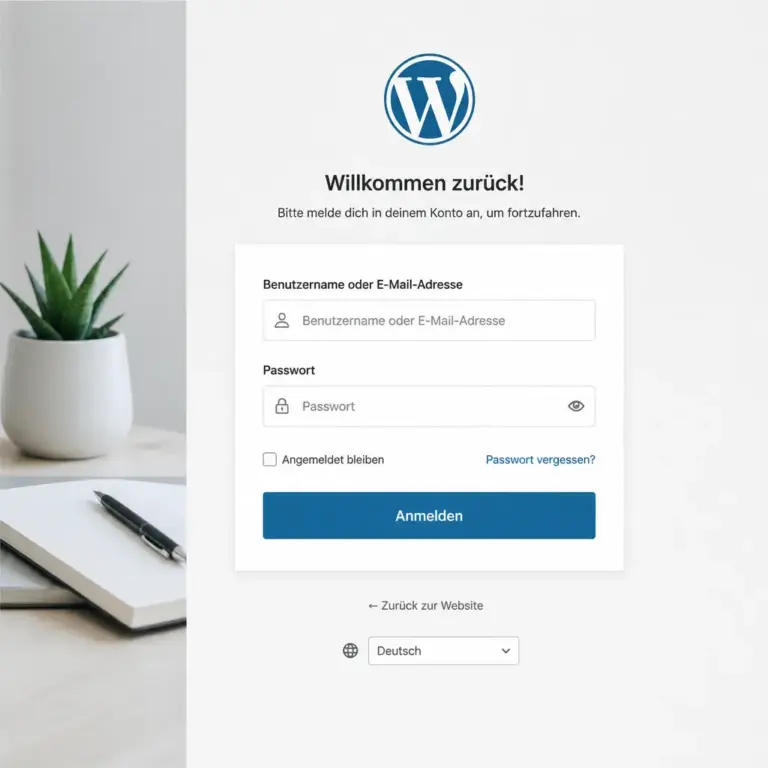
Die Abbildung zeigt, wie Logo, Formularfelder und Hauptschaltfläche zusammenwirken. Achten Sie darauf, dass das Formular im Mittelpunkt bleibt und dekorative Elemente die Bedienung nicht erschweren.
Bevor Sie Farben, Logos oder Plugins auswählen, sollten Sie den Zweck der Loginseite definieren. Eine Seite für Redakteure benötigt andere Hinweise als ein Kundenportal. Klären Sie zunächst folgende Fragen:
- Wer meldet sich an: Administratoren, Mitarbeitende, Kunden, Mitglieder oder mehrere Gruppen?
- Welche Sprache und welche Begriffe verstehen diese Nutzer ohne zusätzliche Erklärung?
- Welche Funktionen werden neben der Anmeldung benötigt, etwa Passwort-Zurücksetzung oder Registrierung?
- Soll die Loginseite öffentlich erreichbar sein oder nur über einen bestimmten Bereich aufgerufen werden?
- Welche Markenmerkmale müssen erkennbar sein, damit Nutzer die Seite eindeutig zuordnen können?
- Gibt es rechtliche, redaktionelle oder organisatorische Hinweise, die sichtbar sein müssen?
Diese Antworten verhindern, dass die Gestaltung nur nach optischen Kriterien erfolgt. Ein Kundenportal braucht beispielsweise eine auffällige Möglichkeit zur Kontaktaufnahme, während eine interne Redaktionsseite eher durch reduzierte Gestaltung und eine klare Fehlermeldung überzeugt.
Welche Elemente Sie individuell gestalten können
WordPress bietet mehrere Ansatzpunkte für eine Anpassung. Nicht jedes Element muss verändert werden. Oft reichen wenige gezielte Anpassungen, um die Seite professioneller und passender wirken zu lassen.
Logo und Verlinkung
Das WordPress-Logo kann durch das eigene Firmen- oder Projektlogo ersetzt werden. Wichtig ist, dass die Grafik ausreichend groß dargestellt wird und auch auf kleinen Bildschirmen erkennbar bleibt. Das Logo sollte in der Regel auf eine verständliche Zielseite verlinken. Für eingeloggte Nutzer kann das die Startseite, ein Hilfezentrum oder eine spezielle Landingpage sein.
Vermeiden Sie sehr breite Logos mit winziger Schrift. Der Loginbereich wird häufig auf mobilen Geräten verwendet, weshalb das zentrale Motiv auch bei reduzierter Breite sichtbar bleiben sollte. Ein beschreibender Alternativtext ist sinnvoll, sofern das Logo nicht ausschließlich dekorativ eingesetzt wird.
Farben, Typografie und Abstände
Verwenden Sie die Farben des bestehenden Designs, aber achten Sie auf ausreichende Kontraste. Text, Platzhalter und Schaltflächen müssen klar vom Hintergrund unterscheidbar sein. Sehr helle Grautöne wirken zwar dezent, können aber die Lesbarkeit beeinträchtigen.
Die Schrift sollte zur Website passen, ohne die Erkennbarkeit von Eingabefeldern zu beeinträchtigen. Ausreichende Abstände zwischen Beschriftung, Eingabefeld und Schaltfläche machen den Ablauf verständlicher. Auch die anklickbaren Bereiche sollten nicht zu klein ausfallen. Das ist besonders auf Touchscreens relevant.
Hintergrund und visuelle Hierarchie
Ein einfarbiger Hintergrund oder ein zurückhaltendes Muster ist oft besser geeignet als ein detailreiches Foto. Der Loginbereich muss der visuelle Mittelpunkt bleiben. Wenn ein Bild verwendet wird, sollte es keine wichtigen Informationen hinter dem Formular verbergen.
Eine sinnvolle Hierarchie besteht meist aus einem Logo, einer kurzen Überschrift, einem verständlichen Hinweis, den Eingabefeldern und einer deutlich erkennbaren Hauptschaltfläche. Zusatzlinks wie „Passwort vergessen?“ können darunter folgen. Je weniger konkurrierende Elemente vorhanden sind, desto schneller verstehen Nutzer die Seite.
Texte und Hinweise
Die Beschriftungen sollten eindeutig sein. „Benutzername oder E-Mail-Adresse“ ist für viele Nutzer verständlicher als eine ausschließlich technische Bezeichnung. Hinweise zur Anmeldung gehören möglichst nahe an das Formular. Wenn bestimmte Regeln gelten, beispielsweise eine spezielle E-Mail-Adresse, sollte das frühzeitig erklärt werden.
Fehlermeldungen müssen hilfreich bleiben, ohne sensible Informationen preiszugeben. Eine Meldung wie „Die Anmeldung konnte nicht durchgeführt werden. Bitte prüfen Sie Ihre Eingaben oder setzen Sie das Passwort zurück“ ist meist geeigneter als eine unnötig technische Servermeldung.
Die passende technische Methode auswählen
Es gibt mehrere Wege, eine WordPress Loginseite individuell zu gestalten. Die richtige Wahl hängt von den gewünschten Funktionen, den vorhandenen Kenntnissen und der langfristigen Pflege ab.
Anpassung über ein spezialisiertes Plugin
Ein Login-Plugin bietet meist eine grafische Oberfläche für Logo, Farben, Hintergrund, Formularfelder und Weiterleitungen. Diese Methode eignet sich, wenn Sie schnell ein sichtbares Ergebnis benötigen oder regelmäßig weitere Optionen verwalten möchten. Einige Plugins ergänzen auch Funktionen wie individuelle Login-URLs, Registrierung, Social Login oder rollenabhängige Weiterleitungen.
Prüfen Sie vor der Installation, ob das Plugin aktiv gepflegt wird, mit Ihrer WordPress-Version zusammenarbeitet und nur die benötigten Funktionen lädt. Lesen Sie die Datenschutzhinweise und die Dokumentation. Ein Plugin mit sehr vielen nicht benötigten Funktionen kann die Wartung erschweren.
Testen Sie außerdem, ob das Plugin die vorhandenen Benutzerrollen, Sicherheitsmaßnahmen und Caching-Einstellungen berücksichtigt. Eine optische Anpassung sollte nicht dazu führen, dass wichtige Login-Funktionen oder Fehlermeldungen verschwinden.
Anpassung im Theme oder Child-Theme
Wer die Änderung ohne zusätzliches Plugin umsetzen möchte, kann das Login-Design über eigenes CSS anpassen. Für strukturelle Änderungen werden häufig WordPress-Hooks und Filter verwendet. Diese Arbeiten sollten in einem Child-Theme oder einer dafür vorgesehenen Erweiterung erfolgen, damit Änderungen am übergeordneten Theme nicht versehentlich überschrieben werden.
Die direkte Bearbeitung von Dateien des Haupt-Themes ist riskant. Bei einem Theme-Update können die Änderungen verloren gehen. Außerdem kann ein Syntaxfehler die Anmeldung oder weitere Bereiche der Website beeinträchtigen. Erstellen Sie daher vor Anpassungen eine Sicherung und testen Sie Änderungen zunächst in einer Staging-Umgebung.
Eine eigene Loginvorlage entwickeln
Bei umfangreichen Anforderungen kann eine individuell entwickelte Vorlage sinnvoll sein. Dazu gehören beispielsweise ein mehrstufiger Anmeldeprozess, eine spezielle Nutzerführung oder eine eng mit dem Kundenportal verbundene Oberfläche. Diese Lösung bietet die größte Kontrolle, erfordert aber auch mehr Wissen über WordPress, Formularsicherheit, Zugriffsrechte und zukünftige Updates.
Eine eigene Oberfläche sollte die vorhandenen WordPress-Funktionen möglichst sauber nutzen, statt die Authentifizierung unnötig neu zu erfinden. Besonders sensible Bestandteile wie Passwortverarbeitung, Sitzungen und Berechtigungen benötigen eine sorgfältige technische Umsetzung.
Worauf es bei Sicherheit und Datenschutz ankommt
Die Gestaltung einer Loginseite darf Sicherheitsmaßnahmen nicht schwächen. Ein ansprechendes Design ist wertlos, wenn Zugänge schlecht geschützt oder Fehlermeldungen zu auskunftsfreudig sind.
- Verwenden Sie eine verschlüsselte Verbindung mit HTTPS für die gesamte Website.
- Aktualisieren Sie WordPress, Themes und Plugins regelmäßig und kontrolliert.
- Nutzen Sie starke Passwörter und, wenn möglich, eine zusätzliche Anmeldebestätigung.
- Begrenzen Sie automatisierte oder wiederholte Anmeldeversuche mit einer geeigneten Sicherheitslösung.
- Vermeiden Sie Hinweise, aus denen sich ableiten lässt, ob ein bestimmter Benutzername existiert.
- Prüfen Sie externe Schriftarten, Analysewerkzeuge und Hintergrundbilder auf datenschutzrechtliche Auswirkungen.
- Geben Sie nur die Informationen aus, die Nutzer für den nächsten Schritt benötigen.
Eine individuelle Login-URL kann automatisierte Angriffe erschweren, ersetzt aber keine grundlegenden Sicherheitsmaßnahmen. Auch eine versteckte oder umbenannte URL ist kein alleiniger Schutz. Entscheidend sind ein aktuelles System, sichere Zugangsdaten, begrenzte Berechtigungen und eine angemessene Überwachung.
Bei Datenschutzfragen sollten Sie die konkrete technische Konfiguration prüfen. Werden externe Dienste geladen? Werden Anmeldeversuche protokolliert? Werden Cookies gesetzt? Die Antworten hängen von den eingesetzten Erweiterungen und der Hosting-Umgebung ab. Allgemeine Gestaltungstipps ersetzen deshalb keine individuelle rechtliche Prüfung.
Barrierefreiheit und mobile Nutzung berücksichtigen
Eine Loginseite sollte für möglichst viele Menschen zugänglich sein. Verwenden Sie sichtbare Beschriftungen für alle Felder und verlassen Sie sich nicht ausschließlich auf Platzhalter. Platzhalter verschwinden beim Tippen und können bei kognitiven oder visuellen Einschränkungen problematisch sein.
Die Tastaturbedienung muss funktionieren. Die Reihenfolge der fokussierbaren Elemente sollte logisch sein, und der aktuelle Fokus muss deutlich sichtbar bleiben. Schaltflächen brauchen verständliche Bezeichnungen. Ein Symbol allein ist nicht immer ausreichend.
Prüfen Sie die Seite mit vergrößerter Schrift, auf schmalen Bildschirmen und mit unterschiedlichen Browsern. Das Formular sollte ohne horizontales Scrollen auskommen. Eingabefelder benötigen genug Platz für längere E-Mail-Adressen, und Fehlermeldungen sollten direkt wahrnehmbar sein.
Auch die Sprache spielt eine Rolle. Fachbegriffe wie „Authentifizierung“ sind nicht immer notwendig. Kurze, konkrete Hinweise helfen Nutzern besser als allgemeine technische Erklärungen.
Die Loginseite sinnvoll strukturieren
Eine gute Struktur führt Nutzer Schritt für Schritt durch die Anmeldung. Beginnen Sie mit der Identität der Website, etwa durch Logo und Seitentitel. Danach folgt eine knappe Erklärung, falls der Zweck des Bereichs nicht sofort erkennbar ist.
Das Formular sollte nicht mit mehreren gleichrangigen Aktionen überladen werden. Eine primäre Schaltfläche wie „Anmelden“ muss eindeutig hervorstechen. Die Passwort-Zurücksetzung sollte leicht auffindbar, aber nicht stärker betont sein als die Hauptaktion. Eine Registrierung gehört nur auf die Seite, wenn neue Konten tatsächlich vorgesehen sind.
Bei Fehlern sollte der Nutzer möglichst im Formular bleiben und seine Eingaben leicht korrigieren können. Werden eingegebene Werte aus Sicherheitsgründen nicht beibehalten, sollte die Meldung das verständlich erklären. Zusätzliche Kontaktinformationen können hilfreich sein, wenn der Zugang zu einem geschäftlichen oder internen System verwaltet wird.
Typische Fehler bei der individuellen Gestaltung
Zu viel Design statt klarer Führung
Große Animationen, Videos und auffällige Bilder lenken vom Formular ab und können die Ladezeit erhöhen. Eine Loginseite ist in erster Linie ein funktionaler Einstieg. Gestaltung sollte Vertrauen und Orientierung schaffen, nicht Aufmerksamkeit um jeden Preis.
Das Standardformular wird nur überdeckt
Manche Anpassungen verändern lediglich Farben und Hintergründe, lassen aber unklare Beschriftungen oder unpassende Links bestehen. Prüfen Sie die gesamte Nutzerführung. Dazu gehören Fehlermeldungen, Passwort-Zurücksetzung, Registrierung, Weiterleitungen und die Darstellung nach einer erfolgreichen Anmeldung.
Änderungen werden direkt im Haupt-Theme gespeichert
Diese Vorgehensweise führt häufig zu Problemen beim nächsten Theme-Update. Nutzen Sie stattdessen ein Child-Theme, eine geeignete Erweiterung oder eine dokumentierte Customizing-Möglichkeit. Halten Sie fest, welche Anpassungen vorgenommen wurden und warum.
Die Darstellung wird nur auf einem Gerät geprüft
Ein Layout kann auf einem großen Bildschirm gut aussehen und auf einem Smartphone unpraktisch sein. Testen Sie unterschiedliche Breiten, Browser und Eingabemethoden. Achten Sie besonders auf abgeschnittene Texte, zu kleine Schaltflächen und schlecht sichtbare Fehlermeldungen.
Praktische Checkliste vor dem Start
- Ist klar, wer die Loginseite nutzt und welche Aufgabe sie erfüllt?
- Passt das Design sichtbar zur Website, ohne das Formular zu überlagern?
- Sind Logo, Überschrift, Feldbeschriftungen und Schaltflächen verständlich?
- Funktionieren Anmeldung, Abmeldung, Passwort-Zurücksetzung und gegebenenfalls Registrierung?
- Sind Fehlermeldungen hilfreich, aber nicht unnötig detailliert?
- Ist die Seite mit Tastatur und auf mobilen Geräten bedienbar?
- Werden HTTPS, Aktualisierungen, Zugriffsschutz und zusätzliche Anmeldebestätigung berücksichtigt?
- Wurden Änderungen dokumentiert und in einer sicheren Umgebung getestet?
- Wird die Seite nach Updates von WordPress, Plugins oder Theme erneut geprüft?
Diese Checkliste kann als kurzer Abnahmeschritt dienen. Bei einem geschäftskritischen Portal sollten zusätzlich Rollen, Weiterleitungen, Protokollierung und Wiederherstellungsprozesse geprüft werden.
FAQ
Kann ich eine WordPress Loginseite ohne Programmierkenntnisse gestalten?
Ja, für grundlegende Anpassungen gibt es Plugins und Customizer-Lösungen. Sie können häufig Logo, Farben, Hintergrund und Texte ändern. Für strukturelle Änderungen, besondere Weiterleitungen oder sicherheitsrelevante Funktionen sind technische Kenntnisse oder professionelle Unterstützung sinnvoll.
Ist ein Plugin oder eigenes CSS die bessere Lösung?
Das hängt vom Umfang der Anpassung ab. Für wenige visuelle Änderungen kann eigenes CSS ausreichen. Ein Plugin ist praktisch, wenn Sie Einstellungen komfortabel verwalten oder zusätzliche Funktionen benötigen. Entscheidend sind Pflegezustand, Kompatibilität, Ladeverhalten und die Zahl der tatsächlich benötigten Funktionen.
Kann ich die WordPress-Login-URL ändern?
Technisch ist das mit geeigneten Erweiterungen oder einer passenden Konfiguration möglich. Eine andere URL sollte jedoch nicht als alleinige Sicherheitsmaßnahme betrachtet werden. Aktuelle Software, sichere Passwörter, Zugriffsschutz und eine zusätzliche Anmeldebestätigung bleiben wichtiger.
Welche Informationen sollte eine Loginseite anzeigen?
In der Regel genügen eine klare Identifikation der Website, die erforderlichen Feldbeschriftungen, eine Anmeldeschaltfläche und der Link zur Passwort-Zurücksetzung. Registrierung, Kontakt- oder Hilfehinweise sollten nur erscheinen, wenn sie für die Zielgruppe tatsächlich relevant sind.
Wie verhindere ich, dass das Logo beim Theme-Update verschwindet?
Verwenden Sie eine Lösung, die nicht direkt in Dateien des Haupt-Themes gespeichert wird. Ein Child-Theme, ein geeignetes Plugin oder eine dokumentierte Erweiterung ist meist besser. Vor Updates sollten Sie eine Sicherung erstellen und nach dem Update die Loginseite prüfen.
Wie teste ich die individuelle Loginseite?
Testen Sie mindestens eine erfolgreiche Anmeldung, falsche Zugangsdaten, ein vergessenes Passwort, Abmeldung und gegebenenfalls Registrierung. Prüfen Sie außerdem Tastaturbedienung, mobile Darstellung, unterschiedliche Browser, sichtbare Fokuszustände und verständliche Fehlermeldungen. Sicherheitsprüfungen sollten mit der eingesetzten Hosting- und Plugin-Konfiguration abgestimmt werden.
Ist eine personalisierte Loginseite automatisch barrierefrei?
Nein. Farben, Kontraste, Beschriftungen, Fokuszustände, Tastaturbedienung, Fehlermeldungen und mobile Darstellung müssen bewusst geprüft werden. Ein individuelles Design kann barrierearm sein, wenn Funktion und Zugänglichkeit von Anfang an mitgeplant werden.
Fazit
Wer eine WordPress Loginseite individuell gestalten möchte, sollte nicht mit dekorativen Details beginnen, sondern mit Zielgruppe, Zweck und Sicherheitsanforderungen. Ein passendes Logo, klare Farben, verständliche Texte und eine logische Formularstruktur schaffen meist mehr Nutzen als aufwendige Effekte.
Für einfache Anpassungen genügt häufig ein gepflegtes Plugin oder eigenes CSS. Umfangreichere Anforderungen sollten über ein Child-Theme, eine dokumentierte Erweiterung oder eine sauber entwickelte individuelle Lösung umgesetzt werden. Entscheidend ist in jedem Fall, die Loginseite regelmäßig auf Funktion, Sicherheit, Barrierefreiheit und mobile Nutzbarkeit zu prüfen. So wird aus dem Standardformular ein verlässlicher und professioneller Einstieg in Ihre WordPress-Website.