WordPress Dashboard für Kunden vereinfachen: Der praxisnahe Ratgeber
Ein übersichtliches WordPress-Dashboard erleichtert Kundinnen und Kunden die tägliche Arbeit deutlich. Wer nur die wirklich benötigten Inhalte sieht, findet wichtige Funktionen schneller, macht weniger Fehler und kann redaktionelle Aufgaben selbstständiger erledigen. Gleichzeitig bleibt die technische Verwaltung geschützt.
In diesem Ratgeber erfahren Sie, wie Sie das WordPress Dashboard für Kunden vereinfachen, welche Einstellungen sich dafür eignen und worauf Sie bei Rollen, Plugins, Sicherheit und Schulung achten sollten. Ziel ist keine möglichst starke Einschränkung, sondern eine verständliche Arbeitsumgebung, die zur jeweiligen Aufgabe passt.
Passende WordPress Hilfe zum Thema
Warum ein vereinfachtes WordPress-Dashboard sinnvoll ist
Das Standard-Dashboard von WordPress ist für viele unterschiedliche Anwendungsfälle ausgelegt. Nach der Installation können dort je nach Website mehrere Menüpunkte, Widgets, Plugin-Bereiche und technische Hinweise erscheinen. Für Administratoren ist diese Fülle oft nützlich. Für eine Person, die lediglich Seiteninhalte, Blogbeiträge oder Bilder pflegen soll, wirkt sie jedoch schnell unübersichtlich.
Ein angepasstes Dashboard kann mehrere Ziele gleichzeitig unterstützen:
- Schnellere Orientierung: Häufig benötigte Bereiche sind sofort erkennbar.
- Weniger Fehlbedienungen: Sensible Einstellungen werden nicht versehentlich verändert.
- Bessere Übergabe: Kundinnen und Kunden erhalten eine Oberfläche, die zu den vereinbarten Aufgaben passt.
- Einfachere Schulung: Eine reduzierte Oberfläche lässt sich schneller erklären.
- Wartbarkeit: Rollen und Berechtigungen machen Zuständigkeiten nachvollziehbarer.
Wichtig ist dabei die Unterscheidung zwischen einer aufgeräumten Oberfläche und einer technisch beschnittenen Website. Das Ziel sollte sein, unnötige Komplexität auszublenden, ohne wichtige Funktionen oder Notfallzugänge zu entfernen.
Vorbereitung: Aufgaben und Verantwortlichkeiten klären
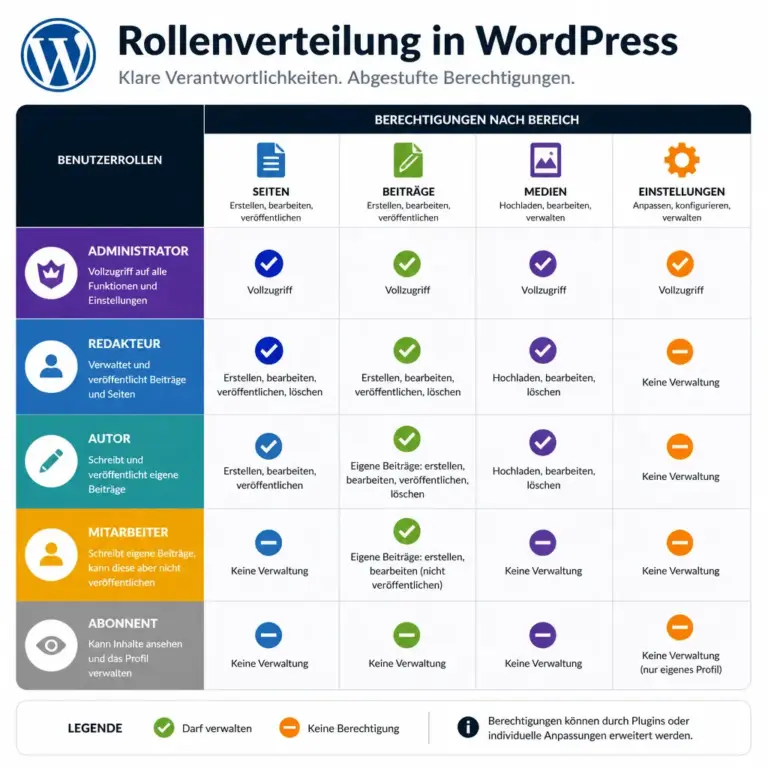
Die Grafik sollte zeigen, dass unterschiedliche Aufgaben unterschiedliche Berechtigungen benötigen. So wird verständlich, warum ein redaktionelles Kundenkonto nicht automatisch Administratorrechte erhalten sollte.
Bevor Sie Menüs ausblenden oder Benutzerrollen anpassen, sollten Sie die tatsächlichen Aufgaben der jeweiligen Person erfassen. Die passende Dashboard-Konfiguration hängt nicht davon ab, ob jemand „Kunde“ oder „Mitarbeiter“ genannt wird, sondern davon, welche Tätigkeiten regelmäßig ausgeführt werden sollen.
Typische Aufgabenprofile
Ein Redaktionsprofil benötigt meist andere Zugänge als ein Profil für die Geschäftsführung oder eine Person, die nur Medien austauscht. Häufige Aufgabenprofile sind:
- Redaktion: Beiträge erstellen, bearbeiten, Kategorien zuweisen und Bilder einfügen.
- Seitenpflege: Bestehende Seiten aktualisieren und Inhalte im visuellen Editor ändern.
- Medienverwaltung: Bilder, PDFs und andere Dateien hochladen oder ersetzen.
- Moderation: Kommentare prüfen und freigeben, sofern Kommentare aktiviert sind.
- Shopverwaltung: Produkte und Bestellungen bearbeiten, ohne technische Website-Einstellungen zu verändern.
- Administration: Benutzer, Plugins, Themes, Updates und globale Einstellungen verwalten.
Notieren Sie für jedes Profil, welche Bereiche benötigt werden, welche Aktionen erlaubt sind und welche Funktionen ausdrücklich verborgen bleiben sollen. Diese kurze Bestandsaufnahme verhindert, dass wichtige Arbeitsschritte später fehlen.
Die richtige Benutzerrolle auswählen
Die Benutzerrolle ist die wichtigste Grundlage, wenn Sie das WordPress Dashboard für Kunden vereinfachen möchten. WordPress unterscheidet standardmäßig unter anderem zwischen Abonnent, Mitarbeiter, Autor, Redakteur und Administrator. Die Bezeichnungen können je nach Installation oder Plugin ergänzt werden.
Standardrollen sinnvoll einsetzen
Ein Abonnent hat nur sehr wenige Rechte und eignet sich normalerweise nicht für die redaktionelle Pflege. Ein Mitarbeiter kann eigene Beiträge schreiben, diese aber je nach Konfiguration nicht selbst veröffentlichen. Ein Autor kann eigene Beiträge veröffentlichen und verwalten. Ein Redakteur besitzt deutlich weitergehende redaktionelle Rechte, etwa für Beiträge anderer Personen.
Der Administrator hat Zugriff auf nahezu alle technischen Bereiche. Diese Rolle sollte nur für Personen verwendet werden, die tatsächlich Updates, Benutzer, Plugins und zentrale Einstellungen verwalten müssen. Für eine normale Inhaltsübergabe ist sie in der Regel zu weit gefasst.
Das Prinzip der geringsten notwendigen Rechte
Vergeben Sie nur die Rechte, die für die Aufgabe erforderlich sind. Wer Seiteninhalte pflegt, braucht nicht automatisch Zugriff auf Plugins. Wer Produkte bearbeitet, muss nicht zwingend Benutzerkonten verwalten können. Dieses Prinzip schützt nicht nur vor Fehlbedienung, sondern macht auch Verantwortlichkeiten klarer.
Prüfen Sie die Rollen nach einer Änderung mit einem Testkonto oder einer sicheren Vorschau. Dabei sollten Sie kontrollieren, ob die vorgesehenen Aufgaben funktionieren und ob sensible Bereiche tatsächlich nicht erreichbar sind. Eine bloße Änderung der Menüanzeige ersetzt keine saubere Rechteverwaltung.
Das Dashboard übersichtlich gestalten
Nach der Rollenplanung können Sie die Startansicht aufräumen. WordPress bietet dafür teilweise eigene Bildschirmoptionen. Zusätzlich können Plugins oder individuelle Anpassungen zum Einsatz kommen. Welche Methode geeignet ist, hängt von der Website, dem eingesetzten Editor und den technischen Wartungsmöglichkeiten ab.
Unnötige Widgets entfernen
Viele Dashboard-Widgets sind für Administratoren gedacht. Dazu können allgemeine Nachrichten, Schnellzugriffe, Entwürfe oder Aktivitätsübersichten gehören. Entfernen oder reduzieren Sie nur Elemente, die im konkreten Arbeitsablauf nicht gebraucht werden. Ein hilfreiches Start-Widget kann beispielsweise die wichtigsten redaktionellen Schritte erklären oder auf eine interne Anleitung verweisen.
Eine gute Startseite beantwortet möglichst schnell drei Fragen: Wo bearbeite ich Inhalte? Wo sehe ich meine aktuellen Aufgaben? An wen wende ich mich bei technischen Problemen? Je nach Website kann eine kurze Begrüßung mit diesen Hinweisen nützlicher sein als mehrere allgemeine Informationsboxen.
Menüpunkte verständlich benennen
Technische Begriffe sind nicht immer selbsterklärend. Eine klare Benennung kann die Orientierung verbessern, sollte aber mit dem verwendeten System konsistent bleiben. Begriffe wie „Beiträge“, „Seiten“, „Medien“ und „Kommentare“ sind vielen WordPress-Nutzern vertraut. Individuelle Bezeichnungen sollten eindeutig sein und keine falschen Erwartungen wecken.
Vermeiden Sie zu viele individuelle Menüpunkte. Eine lange Liste mit scheinbar vereinfachten Begriffen kann am Ende komplizierter sein als die Standardnavigation. Gruppieren Sie Funktionen lieber nach dem tatsächlichen Arbeitsablauf, beispielsweise „Inhalte“, „Medien“ und „Website-Einstellungen“.
Bildschirmoptionen und Ansichten nutzen
Listenansichten können ebenfalls angepasst werden. Nicht jede Spalte ist für jede Person relevant. In einer Beitragsübersicht sind etwa Titel, Status, Autor und Datum oft hilfreicher als technische Zusatzinformationen. Bei Produkten können Bestand, Preis und Veröffentlichungsstatus wichtiger sein als interne Kennungen.
Wählen Sie die Darstellung so, dass wichtige Informationen ohne unnötiges horizontales Scrollen sichtbar sind. Testen Sie die Ansicht außerdem auf kleineren Bildschirmen, wenn Inhalte auch unterwegs gepflegt werden.
Editor und Inhaltsbearbeitung vereinfachen
Ein großer Teil der wahrgenommenen Komplexität entsteht nicht im Dashboard selbst, sondern im Editor. Ein moderner Block-Editor oder ein visueller Page Builder kann zahlreiche Elemente anbieten. Für Kunden ist jedoch meist eine begrenzte Auswahl sinnvoller als ein vollständiger Werkzeugkasten.
Vorlagen und wiederverwendbare Strukturen
Definieren Sie, sofern der verwendete Editor dies unterstützt, wiederkehrende Strukturen für Überschriften, Bilder, Textabschnitte und Call-to-Action-Elemente. Dadurch müssen Kundinnen und Kunden nicht jedes Layout von Grund auf neu erstellen. Gleichzeitig bleibt die Darstellung über mehrere Seiten hinweg konsistent.
Vorlagen sollten nicht zu starr sein. Wenn jede redaktionelle Änderung technische Hilfe erfordert, entsteht eine neue Abhängigkeit. Überlegen Sie deshalb, welche Inhalte flexibel bleiben müssen und welche Bereiche besser geschützt werden.
Hilfreiche Hinweise direkt am Arbeitsort
Kurze Hinweise können typische Fehler vermeiden. Beispiele sind Empfehlungen für Bildgrößen, die Erklärung eines Feldes oder der Hinweis, dass eine Änderung erst nach dem Aktualisieren sichtbar wird. Solche Hinweise sollten knapp, freundlich und auf die konkrete Aufgabe bezogen sein.
Vermeiden Sie lange technische Anleitungen in jedem Eingabefeld. Eine zentrale, gepflegte Dokumentation ergänzt die Hinweise im Editor und verhindert widersprüchliche Informationen.
Medienverwaltung verständlich machen
Die Medienbibliothek wird häufig unterschätzt. Legen Sie eine einfache Regel für Dateinamen, Bildauswahl und Alternativtexte fest. Bilder sollten vor dem Upload angemessen verkleinert werden, wenn die Website keine automatische Optimierung übernimmt. Für jedes Bild sollte außerdem klar sein, welchen Zweck es im Inhalt erfüllt.
Ein kurzer Leitfaden kann erklären, wann ein Bild dekorativ ist, wann ein Alternativtext erforderlich ist und welche Informationen nicht in Bilddateien versteckt werden sollten. Das verbessert sowohl die Pflege als auch die Zugänglichkeit der Website.
Technische Bereiche sicher ausblenden
Das WordPress Dashboard für Kunden zu vereinfachen bedeutet nicht, technische Bereiche lediglich optisch zu verstecken. Ein ausgeblendeter Menüpunkt kann unter Umständen weiterhin über eine direkte URL erreichbar sein. Deshalb müssen Anzeige und Berechtigungen getrennt betrachtet werden.
Für technische Bereiche gelten insbesondere diese Grundsätze:
- Nur berechtigte Personen dürfen Plugins installieren, deaktivieren oder konfigurieren.
- Theme-Dateien und globale Designeinstellungen sollten nicht für reine Redaktionsprofile zugänglich sein.
- Benutzerverwaltung und Rollenänderungen gehören in verantwortliche Hände.
- Updates sollten geplant und vorab auf mögliche Konflikte geprüft werden.
- Individuelle Anpassungen sollten dokumentiert werden, damit sie bei Wartung und Übergabe nachvollziehbar bleiben.
Wenn ein Plugin Menüpunkte ausblendet, prüfen Sie dessen Pflegezustand, Kompatibilität und Berechtigungsmodell. Ein zusätzliches Plugin erhöht die Abhängigkeiten der Website. Für eine kleine Änderung kann daher eine vorhandene WordPress-Funktion oder eine sorgfältig dokumentierte individuelle Lösung die bessere Wahl sein.
Plugins und individuelle Anpassungen abwägen
Es gibt verschiedene Wege, die Benutzeroberfläche zu reduzieren: integrierte WordPress-Funktionen, Rollen- und Berechtigungsplugins, Dashboard-Anpassungsplugins oder individuelle Entwicklungen. Keine Methode ist grundsätzlich für jede Website richtig.
Wann ein Plugin praktisch sein kann
Ein geeignetes Plugin kann sinnvoll sein, wenn mehrere Rollen verwaltet, Menüs differenziert angepasst oder Dashboard-Hinweise ohne Entwicklungsaufwand gepflegt werden sollen. Achten Sie auf eine verständliche Konfiguration und darauf, dass die Funktion nicht mehr Rechte verlangt als nötig.
Vor der Installation sollten Sie prüfen, ob das Plugin aktiv gepflegt wird, mit der eingesetzten WordPress-Version zusammenarbeitet und die gewünschte Aufgabe tatsächlich abdeckt. Eine aktuelle Sicherung und ein Test in einer separaten Umgebung sind wichtige Vorsichtsmaßnahmen.
Wann eine individuelle Lösung sinnvoller ist
Eine individuelle Anpassung kann besser passen, wenn die Website einen klar definierten Workflow besitzt und wenige, gezielte Änderungen benötigt. Sie sollte möglichst wartbar umgesetzt werden, etwa in einem eigenen Plugin statt direkt in der Datei des Themes. Direkte Änderungen am Theme können bei einem Theme-Wechsel oder einer Aktualisierung verloren gehen.
Dokumentieren Sie jede individuelle Anpassung: Zweck, betroffene Rollen, sichtbare Bereiche und mögliche Abhängigkeiten. Diese Informationen erleichtern die spätere Fehlersuche und die Übergabe an andere Verantwortliche.
Barrierearme und verständliche Bedienung berücksichtigen
Eine vereinfachte Oberfläche sollte nicht nur weniger Elemente enthalten, sondern auch verständlich bedienbar sein. Klare Beschriftungen, ausreichende Kontraste und eine logische Reihenfolge helfen vielen Menschen. Verlassen Sie sich nicht ausschließlich auf Farbe, um Status oder Fehlermeldungen zu vermitteln.
Auch die Sprache der Oberfläche ist wichtig. Verwenden Sie kurze Sätze, erklären Sie Fachbegriffe und halten Sie Anweisungen bei den jeweiligen Aufgaben bereit. Eine verständliche Oberfläche unterstützt nicht nur Menschen mit Einschränkungen, sondern reduziert allgemein den Schulungsaufwand.
Prüfen Sie die Anpassung mit realistischen Arbeitsschritten: Anmeldung, Beitragserstellung, Bildauswahl, Entwurf, Vorschau und Veröffentlichung. Beobachten Sie, an welchen Stellen Unsicherheit entsteht. Rückmeldungen aus dieser Prüfung sind wertvoller als eine rein theoretische Beurteilung der Navigation.
Schulung, Dokumentation und Übergabe
Auch das beste Dashboard braucht eine kurze Einführung. Eine Schulung sollte sich auf die tatsächlichen Aufgaben konzentrieren und nicht jede technische Möglichkeit erklären. Zeigen Sie beispielsweise, wie ein bestehender Beitrag gefunden, bearbeitet, als Entwurf gespeichert und veröffentlicht wird.
Eine kompakte Anleitung erstellen
Eine gute Anleitung enthält:
- den Anmeldeweg und Hinweise zum sicheren Umgang mit Zugangsdaten,
- die wichtigsten Bearbeitungsschritte in der richtigen Reihenfolge,
- Regeln für Bilder, Überschriften, Links und Alternativtexte,
- Hinweise zum Speichern, Vorschauen und Veröffentlichen,
- eine klare Kontaktmöglichkeit für technische Fragen.
Verwenden Sie Screenshots nur, wenn sie regelmäßig aktualisiert werden. Bei häufigen Änderungen sind textbasierte Anleitungen oft langlebiger. Verlinken Sie die Dokumentation möglichst direkt im Dashboard, damit sie im passenden Moment erreichbar ist.
Verantwortlichkeiten schriftlich festhalten
Halten Sie fest, wer Inhalte pflegt, wer Veröffentlichungen freigibt und wer technische Updates verantwortet. So wird klar, welche Aufgaben im Kundenbereich erledigt werden können und wann Unterstützung erforderlich ist. Diese Aufteilung ist besonders wichtig, wenn mehrere Personen mit unterschiedlichen Rollen arbeiten.
Testen und regelmäßig nachbessern
Die erste Konfiguration ist selten endgültig. Arbeitsabläufe verändern sich, Plugins kommen hinzu und WordPress entwickelt sich weiter. Planen Sie deshalb eine regelmäßige Prüfung der Benutzerrollen und Dashboard-Anpassungen ein.
Eine praktische Prüfliste umfasst:
- Kann jede Rolle die vorgesehenen Aufgaben ohne unnötige Umwege erledigen?
- Sind sensible Bereiche tatsächlich durch Berechtigungen geschützt?
- Funktionieren Links, Hinweise und Vorlagen noch?
- Gibt es Menüpunkte, die niemand verwendet?
- Fehlen Funktionen, die im Alltag regelmäßig benötigt werden?
- Wurde die Anpassung nach Updates oder Plugin-Wechseln erneut geprüft?
Führen Sie Änderungen zunächst mit einem Testkonto durch. Veröffentlichen Sie keine Testinhalte versehentlich auf der produktiven Website. Bei größeren Umbauten ist eine separate Testumgebung sinnvoll, in der Auswirkungen auf Editor, Theme und Plugins geprüft werden können.
Typische Fehler beim Vereinfachen
Ein häufiger Fehler ist, möglichst viele Menüpunkte auszublenden, ohne den Arbeitsablauf zu analysieren. Dadurch fehlen manchmal Funktionen, die für eine einfache Aufgabe benötigt werden. Eine weitere problematische Annahme lautet, dass ein unsichtbarer Menüpunkt automatisch geschützt ist. Für Sicherheit sind Berechtigungen entscheidend.
Auch zu viele individuelle Änderungen können die Website schwer wartbar machen. Wenn mehrere Plugins dieselben Bereiche verändern, sind Konflikte und unklare Zuständigkeiten wahrscheinlicher. Setzen Sie deshalb auf wenige, nachvollziehbare Anpassungen und dokumentieren Sie deren Zweck.
Vermeiden Sie außerdem eine rein technische Übergabe. Kunden brauchen nicht nur reduzierte Menüs, sondern auch klare Regeln für Inhalte, Bilder, Veröffentlichungen und Ansprechpartner. Benutzerfreundlichkeit entsteht aus Oberfläche, Prozess und Unterstützung zusammen.
FAQ
Welche WordPress-Rolle ist für Kunden meistens geeignet?
Das hängt von den Aufgaben ab. Für reine Beitrags- oder Seitenpflege kann eine eingeschränkte redaktionelle Rolle ausreichen. Wer Inhalte anderer Personen verwalten oder veröffentlichen soll, benötigt weitergehende Rechte. Die Administratorrolle sollte technischen Verantwortlichen vorbehalten bleiben.
Reicht es aus, Menüpunkte im Dashboard auszublenden?
Nein. Das Ausblenden verbessert die Orientierung, ersetzt aber keine Rechteverwaltung. Prüfen Sie immer, ob die betreffende Rolle die Funktion auch bei direktem Aufruf nicht ausführen kann.
Kann ich das WordPress Dashboard ohne zusätzliches Plugin vereinfachen?
Teilweise. WordPress bietet eigene Möglichkeiten für Bildschirmoptionen und Benutzerrollen. Für differenzierte Menüs, eigene Hinweise oder komplexere Workflows kann ein Plugin oder eine individuelle Lösung erforderlich sein.
Wie verhindere ich, dass Kunden wichtige Einstellungen verändern?
Vergeben Sie eine passende, eingeschränkte Rolle und entfernen Sie nicht benötigte Berechtigungen. Blenden Sie technische Menüs zusätzlich aus, damit die Oberfläche übersichtlich bleibt. Testen Sie die Konfiguration mit einem Konto, das dieselben Rechte besitzt.
Wie viele Dashboard-Widgets sollte ein Kunde sehen?
So wenige wie möglich, aber so viele wie nötig. Sinnvoll sind Widgets, die den konkreten Arbeitsablauf unterstützen, etwa aktuelle Entwürfe, Aufgaben oder eine kurze Anleitung. Allgemeine Meldungen ohne praktischen Nutzen können entfernt werden.
Wie oft sollte die Konfiguration überprüft werden?
Prüfen Sie sie nach größeren WordPress-, Theme- oder Plugin-Updates sowie bei Änderungen im Arbeitsablauf. Zusätzlich ist eine regelmäßige Kontrolle sinnvoll, damit alte Zugänge, unnötige Plugins und überholte Hinweise nicht dauerhaft bestehen bleiben.
Was gehört in eine Übergabe an Kunden?
Erklären Sie Anmeldung, Rollen, redaktionelle Standardaufgaben, Medienregeln, Vorschau und Veröffentlichung. Ergänzen Sie eine Kontaktmöglichkeit für technische Probleme und halten Sie fest, welche Personen für Inhalte, Freigaben und Wartung verantwortlich sind.
Fazit
Wer das WordPress Dashboard für Kunden vereinfachen möchte, sollte mit den Aufgaben und nicht mit einzelnen Menüelementen beginnen. Eine passende Rolle, eine reduzierte Startansicht, verständliche Editor-Strukturen und klare Dokumentation bilden gemeinsam eine gute Grundlage.
Gehen Sie schrittweise vor, schützen Sie technische Bereiche über Berechtigungen und testen Sie jede Änderung mit realistischen Arbeitsabläufen. So entsteht eine WordPress-Oberfläche, die einfach zu bedienen ist, redaktionelle Selbstständigkeit unterstützt und trotzdem langfristig wartbar bleibt.