WordPress Mitgliederbereich optimieren: Der praxisnahe Ratgeber für mehr Übersicht und Sicherheit
Ein Mitgliederbereich soll Inhalte schützen, Orientierung geben und den Zugang so einfach wie möglich machen. In der Praxis entstehen jedoch schnell unnötige Hürden: lange Ladezeiten, unklare Menüs, schwer auffindbare Inhalte oder ein Anmeldeprozess, der auf mobilen Geräten nicht zuverlässig funktioniert. Wer seinen WordPress Mitgliederbereich optimieren möchte, sollte deshalb nicht bei einzelnen Plugins beginnen, sondern die gesamte Nutzungskette betrachten.
Dieser Ratgeber zeigt, wie du einen Mitgliederbereich systematisch analysierst und verbesserst. Im Mittelpunkt stehen Nutzerführung, technische Stabilität, Datenschutz, Sicherheit, Zugriffslogik, Inhalte und laufende Pflege. Die Empfehlungen sind bewusst allgemein gehalten, weil die passende Lösung von deiner Zielgruppe, deinen Inhalten und der verwendeten WordPress-Umgebung abhängt.
Passende WordPress Hilfe zum Thema
Was einen guten WordPress-Mitgliederbereich ausmacht
Ein guter Mitgliederbereich ist nicht einfach eine Sammlung geschützter Seiten. Er ist ein klar strukturierter digitaler Bereich mit einem nachvollziehbaren Weg vom Login bis zur gewünschten Information. Mitglieder sollten jederzeit erkennen können, wo sie sich befinden, welche Inhalte für sie relevant sind und welcher nächste Schritt sinnvoll ist.
Für die Qualität sind mehrere Faktoren entscheidend:
- Verständlichkeit: Menüpunkte, Schaltflächen und Hinweise sind eindeutig formuliert.
- Zugänglichkeit: Die wichtigsten Funktionen lassen sich auch mit Tastatur, Screenreader und auf kleinen Bildschirmen bedienen.
- Leistung: Seiten, Dateien und Medien laden ohne unnötige Verzögerungen.
- Sicherheit: Konten, Inhalte und personenbezogene Daten werden angemessen geschützt.
- Relevanz: Mitglieder sehen bevorzugt Inhalte, die zu ihrer Rolle, ihrem Tarif oder ihrem Lernfortschritt passen.
- Wartbarkeit: Rollen, Regeln, Inhalte und Erweiterungen bleiben für das betreuende Team nachvollziehbar.
Die Optimierung sollte daher nicht nur auf bessere Conversion oder mehr Nutzung abzielen. Ein Mitgliederbereich ist dann nachhaltig erfolgreich, wenn er zuverlässig funktioniert und den Aufwand für Mitglieder und Betreiber gleichermaßen reduziert.
Vor der Optimierung: Ziele und Probleme sichtbar machen
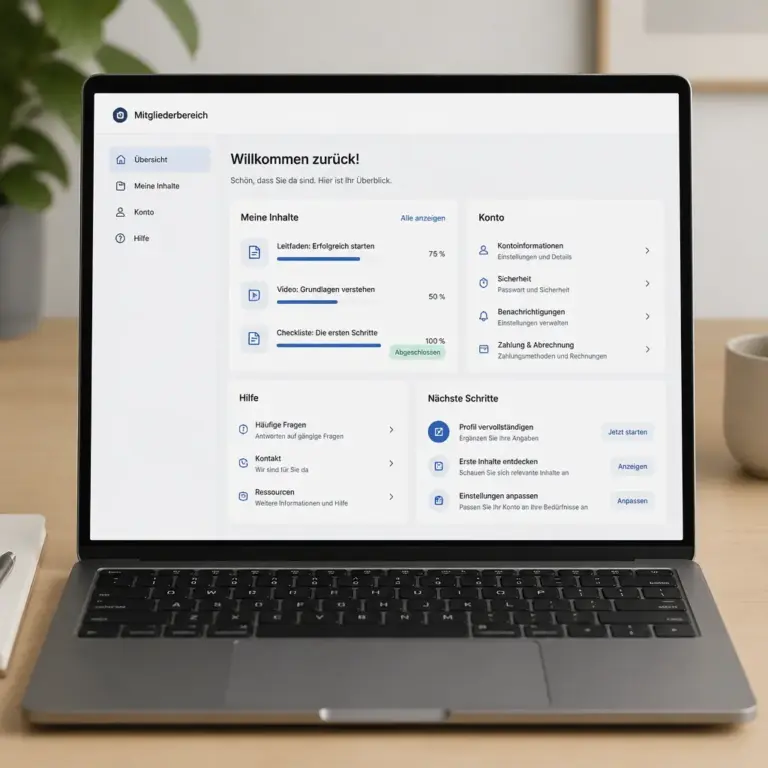
Das Bild zeigt, wie zentrale Aufgaben und Bereiche auf einer Startseite geordnet werden können. Wichtig ist die erkennbare Hierarchie: Mitglieder sollen den nächsten sinnvollen Schritt sofort finden.
Bevor du Einstellungen veränderst, solltest du festhalten, was verbessert werden soll. Ohne klare Ausgangslage werden häufig Symptome behandelt, während die eigentliche Ursache bestehen bleibt. Ein langsamer Kursbereich kann beispielsweise durch zu große Bilder, ein überladenes Theme, externe Skripte oder eine unpassende Zugriffskontrolle ausgebremst werden.
Die wichtigsten Fragen zur Bestandsaufnahme
- Welche Aufgaben sollen Mitglieder im Bereich erledigen?
- Welche Seiten werden häufig besucht und an welcher Stelle brechen Nutzende ab?
- Welche Inhalte sind öffentlich, welche nur für angemeldete Personen und welche nur für bestimmte Rollen sichtbar?
- Welche Fragen werden regelmäßig an den Support gestellt?
- Funktioniert der Login-Prozess auf Smartphone, Tablet und Desktop gleichermaßen?
- Welche Erweiterungen steuern Mitgliedschaften, Zahlungen, Kurse, Downloads oder E-Mails?
- Wer ist für Aktualisierungen, Backups, Sicherheitsprüfungen und Support zuständig?
Eine einfache Tabelle hilft bei der Priorisierung. Bewerte jedes Problem nach Auswirkung auf die Nutzer, Häufigkeit, Sicherheitsrelevanz und technischem Aufwand. Kritische Sicherheits- oder Datenschutzprobleme sollten Vorrang vor kleineren Designänderungen haben. Danach folgen meist die größten Hürden im Login, in der Navigation und beim Zugriff auf zentrale Inhalte.
Die Nutzerführung im Mitgliederbereich verbessern
Die beste technische Lösung hilft wenig, wenn Mitglieder ihre Inhalte nicht finden. Eine verständliche Informationsarchitektur bildet deshalb das Fundament, wenn du deinen WordPress Mitgliederbereich optimieren möchtest.
Ein übersichtliches Dashboard planen
Nach dem Login sollte nicht einfach eine beliebige Startseite erscheinen. Das Dashboard sollte die wichtigsten Aufgaben bündeln und den aktuellen Status erklären. Dazu können beispielsweise zuletzt bearbeitete Inhalte, offene Schritte, persönliche Hinweise oder häufig genutzte Bereiche gehören.
Vermeide eine Startseite, auf der alle Funktionen gleich wichtig aussehen. Eine klare Hierarchie ist hilfreicher:
- Zeige die wichtigste aktuelle Aufgabe oder den zentralen Einstieg.
- Ordne verwandte Inhalte in wenige verständliche Bereiche.
- Stelle häufig benötigte Aktionen sichtbar, aber nicht aufdringlich dar.
- Verweise auf Hilfe, Kontakt und Kontoeinstellungen.
Bezeichnungen wie „Meine Inhalte“, „Konto“, „Hilfe“ oder „Abmelden“ sind meist verständlicher als interne Begriffe aus dem verwendeten Plugin. Prüfe außerdem, ob sich die Navigation auf mobilen Geräten vollständig öffnen und schließen lässt.
Inhalte sinnvoll strukturieren
Bei Kursen, Dokumenten oder Wissensdatenbanken ist eine einheitliche Struktur besonders wichtig. Verwende beispielsweise pro Bereich dieselbe Reihenfolge aus Einführung, Inhalten, weiterführenden Materialien und Abschluss beziehungsweise nächstem Schritt. Einheitliche Muster verringern die kognitive Belastung und erleichtern die Orientierung.
Beschreibe geschützte Inhalte nicht nur mit internen Titeln. Ein Mitglied sollte bereits in der Übersicht erkennen können, worum es geht, für wen der Inhalt gedacht ist und ob eine bestimmte Voraussetzung erforderlich ist. Ein kurzer Einleitungstext oder eine Statusangabe kann dabei mehr helfen als zusätzliche Gestaltungselemente.
Login, Registrierung und Kontoverwaltung vereinfachen
Der Login ist eine der wichtigsten Kontaktstellen des Mitgliederbereichs. Jeder unnötige Schritt erhöht die Wahrscheinlichkeit, dass Nutzer abbrechen oder den Support kontaktieren. Gleichzeitig darf Vereinfachung nicht bedeuten, Sicherheitsvorkehrungen zu entfernen.
Ein klarer Anmeldeprozess
Login-, Registrierungs- und Passwort-zurücksetzen-Seiten sollten deutlich voneinander unterschieden werden. Verwende verständliche Fehlermeldungen, die weiterhelfen, ohne sensible Informationen preiszugeben. Eine Meldung sollte beispielsweise nicht verraten, ob eine bestimmte E-Mail-Adresse bereits registriert ist, wenn dadurch Konten leichter ausgekundschaftet werden können.
Prüfe insbesondere:
- Ist das Formular auf kleinen Bildschirmen gut bedienbar?
- Sind Feldbezeichnungen sichtbar und nicht nur als Platzhalter eingeblendet?
- Funktionieren Passwortmanager und automatische Eingabe?
- Gibt es einen gut auffindbaren Link für vergessene Passwörter?
- Erhalten neue Mitglieder verständliche Hinweise zu Bestätigung, Login und nächsten Schritten?
- Werden Fehlermeldungen auch bei aktivierten Sicherheits- oder Caching-Erweiterungen korrekt dargestellt?
Kontoseiten verständlich gestalten
Mitglieder sollten ihre Kontodaten, Passwortoptionen und gegebenenfalls Mitgliedschaften selbst verwalten können, sofern dies zu deinem Geschäftsmodell passt. Zeige nur die Informationen, die tatsächlich benötigt werden. Veraltete Felder, unklare Einstellungen und doppelte Profilseiten sorgen für Verwirrung.
Wenn Zahlungen oder Abonnements eingebunden sind, sollten Status, nächste Schritte und Ansprechpartner klar erkennbar sein. Für sensible Änderungen empfiehlt sich eine zusätzliche Bestätigung. Welche Maßnahmen technisch sinnvoll sind, hängt unter anderem von Zahlungsanbieter, Mitgliedschafts-Plugin und den geltenden Datenschutzanforderungen ab.
Geschützte Inhalte und Rollen sauber organisieren
Die Zugriffslogik ist ein zentraler Bereich beim WordPress Mitgliederbereich optimieren. Sie sollte so einfach wie möglich und so präzise wie nötig sein. Zu viele Sonderregeln werden schnell unübersichtlich. Zu wenige Regeln können dazu führen, dass Mitglieder Inhalte sehen, die nicht für sie bestimmt sind.
Rollen und Mitgliedschaftsstufen dokumentieren
Erstelle eine Übersicht aller Rollen, Mitgliedschaftsstufen und Berechtigungen. Notiere für jede Gruppe, welche Inhalte sie sehen, bearbeiten, herunterladen oder verwalten darf. Halte auch fest, ob der Zugriff zeitlich begrenzt ist oder von einem vorherigen Schritt abhängt.
Verwende Rollen nicht als Ersatz für eine klare Inhaltsstruktur. Wenn jede kleine Ausnahme eine neue Rolle benötigt, steigt der Pflegeaufwand. Häufig ist es sinnvoller, Inhalte nach wenigen nachvollziehbaren Zugriffsgruppen zu ordnen und Sonderfälle über klar dokumentierte Regeln abzubilden.
Geschützte und öffentliche Inhalte prüfen
Ein Inhalt kann auf verschiedene Weise geschützt sein: durch eine Zugangskontrolle auf der Seite, durch eine geschützte Datei, durch eine Einschränkung im Menü oder durch eine Kombination mehrerer Regeln. Prüfe diese Ebenen getrennt. Ein Link sollte nicht nur aus dem Menü verschwinden, sondern der dahinterliegende Inhalt muss tatsächlich gegen unberechtigten Zugriff abgesichert sein.
Beachte auch Vorschauen, Suchergebnisse, Feeds, Medienbibliotheken und direkte Datei-URLs. Je nach technischer Umsetzung können Inhalte sonst teilweise sichtbar bleiben. Für konkrete Einstellungen solltest du die Dokumentation der eingesetzten Lösung und gegebenenfalls fachkundige Unterstützung heranziehen.
Leistung und technische Stabilität verbessern
Ein schneller Mitgliederbereich besteht nicht automatisch aus möglichst vielen Optimierungs-Plugins. Entscheidend ist eine kontrollierte technische Umgebung. Änderungen sollten einzeln vorgenommen und anschließend geprüft werden, damit Konflikte nachvollziehbar bleiben.
Typische Ursachen für langsame Seiten
- Unkomprimierte oder zu große Bilder und Videos.
- Viele Erweiterungen mit überschneidenden Funktionen.
- Zu umfangreiche Abfragen durch Mitgliedschaften, Kurse oder personalisierte Inhalte.
- Unnötige externe Schriftarten, Tracking-Dienste oder Skripte.
- Fehlende oder falsch konfigurierte Seiten- und Objektzwischenspeicherung.
- Zu große Datenmengen auf einzelnen Übersichtsseiten.
- Ein Hosting-Paket, das die tatsächliche Nutzung nicht ausreichend unterstützt.
Personalisiert ausgelieferte Seiten dürfen nicht blind wie öffentliche Seiten zwischengespeichert werden. Eine fehlerhafte Cache-Regel kann dazu führen, dass Mitglieder falsche Inhalte oder den Zustand eines anderen Kontos sehen. Prüfe daher nach jeder relevanten Änderung Login, Logout, Rollenwechsel und geschützte Seiten in einer sicheren Testumgebung.
Medien und Downloads sinnvoll behandeln
Skaliere Bilder passend zum vorgesehenen Anzeigebereich und wähle ein geeignetes Dateiformat. Videos sollten meist nicht direkt auf jeder Mitgliederseite geladen werden, wenn eine angemessene externe oder separate Auslieferung möglich ist. Bei Downloads sind klare Dateinamen, aktuelle Versionen und verständliche Beschreibungen hilfreicher als eine lange Liste kryptischer Dateien.
Überprüfe regelmäßig, ob alte Dateien noch benötigt werden. Entferne sie nicht ohne Prüfung, da bestehende Inhalte oder Mitglieder darauf verweisen können. Eine Versions- und Ablagestruktur verhindert, dass veraltete Dokumente versehentlich weiterverwendet werden.
Sicherheit und Datenschutz als laufende Aufgabe
Ein Mitgliederbereich verarbeitet häufig personenbezogene Daten und schützt gegebenenfalls bezahlte Inhalte. Sicherheit ist daher kein einmaliger Einrichtungsschritt. Sie umfasst Aktualisierungen, Zugriffsregeln, Backups, Protokollierung, sichere Passwörter und einen geregelten Umgang mit Vorfällen.
Technische Grundlagen
- Halte WordPress, Theme und Erweiterungen nach einem geprüften Wartungsprozess aktuell.
- Verwende starke, individuelle Passwörter und sichere Administrationskonten.
- Beschränke administrative Rechte auf Personen, die sie wirklich benötigen.
- Aktiviere geeignete zusätzliche Anmeldeschutzmaßnahmen für privilegierte Konten.
- Erstelle Backups und prüfe, ob eine Wiederherstellung tatsächlich möglich ist.
- Entferne ungenutzte Erweiterungen und alte Benutzerkonten.
- Dokumentiere, wer bei einer Sicherheits- oder Datenschutzfrage zuständig ist.
Backups ersetzen keine Sicherheitsstrategie. Sie sollten geschützt aufbewahrt, regelmäßig geprüft und in einem realistischen Wiederherstellungsablauf berücksichtigt werden. Ebenso ist ein Sicherheits-Plugin kein Beweis dafür, dass alle Inhalte und Konten ausreichend geschützt sind.
Datenschutz verständlich umsetzen
Informiere Mitglieder transparent darüber, welche Daten für Registrierung, Nutzung, Kommunikation und Abrechnung erforderlich sind. Prüfe Formulare, Newsletter-Anbindungen, Analysewerkzeuge, Cookies, eingebettete Medien und externe Dienste. Nicht jedes technisch mögliche Tracking ist für einen Mitgliederbereich notwendig.
Die konkreten rechtlichen Anforderungen hängen von deinem Standort, deiner Organisation und den eingesetzten Diensten ab. Bei Unsicherheit ist eine individuelle datenschutzrechtliche Prüfung sinnvoll. Im Mitgliederbereich sollten außerdem Lösch- und Berichtigungsprozesse sowie die Zuständigkeiten für Anfragen nachvollziehbar festgelegt sein.
Barrierefreiheit und mobile Nutzung ernst nehmen
Ein Mitgliederbereich wird oft unterwegs oder zwischen anderen Aufgaben genutzt. Eine responsive Darstellung allein garantiert noch keine gute Bedienbarkeit. Prüfe Kontraste, Schriftgrößen, Fokuszustände, Tastaturbedienung, Formularbeschriftungen und verständliche Fehlermeldungen.
Wichtige Maßnahmen sind:
- Überschriften logisch und ohne übersprungene Ebenen einsetzen.
- Links und Schaltflächen mit eindeutigem Zweck beschriften.
- Fokus sichtbar machen und keine wichtigen Funktionen ausschließlich per Maus anbieten.
- Alternativtexte für informative Bilder pflegen und dekorative Bilder entsprechend kennzeichnen.
- Videos mit Untertiteln oder geeigneten Textalternativen bereitstellen.
- Tabellen, PDFs und Downloads auf Lesbarkeit und Struktur prüfen.
- Fehler nicht nur farblich, sondern zusätzlich mit Text oder Symbolen erklären.
Automatische Prüfwerkzeuge können Hinweise liefern, ersetzen aber keine manuelle Nutzung. Eine praktische Prüfung mit Tastatur und auf unterschiedlichen mobilen Geräten deckt oft Probleme auf, die ein automatischer Scan nicht zuverlässig erkennt.
Inhalte, Hilfe und Kommunikation verbessern
Technische Optimierung und gute Inhalte gehören zusammen. Wenn Mitglieder trotz funktionierender Plattform nicht wissen, was sie tun sollen, bleibt die Nutzung schwierig. Jede zentrale Seite sollte daher eine klare Aufgabe haben.
Überarbeite Einleitungen, Zwischenüberschriften und Handlungsaufforderungen. Schreibe konkret, was nach dem Lesen oder Anschauen passieren soll. Bei längeren Kursen helfen Fortschrittsanzeigen, Zusammenfassungen und ein sichtbarer nächster Schritt. Vermeide jedoch künstliche Fortschrittsmechanismen, wenn sie keinen echten Mehrwert bieten.
Eine gut auffindbare Hilfe sollte typische Fragen beantworten:
- Wie melde ich mich an oder setze mein Passwort zurück?
- Warum kann ich einen bestimmten Inhalt nicht öffnen?
- Wie finde ich meine Rechnung oder Kontoinformationen?
- Wie kann ich mein Konto oder meine Kommunikationspräferenzen ändern?
- Wie erreiche ich den Support und welche Angaben helfen bei der Bearbeitung?
Support-Anfragen sind wertvolle Hinweise auf Schwachstellen in der Nutzerführung. Sammle wiederkehrende Fragen, ordne sie nach Ursache und verbessere zuerst die zugrunde liegende Seite oder den Ablauf. Eine zusätzliche FAQ-Seite ist nicht immer die beste Lösung, wenn ein Prozess selbst unklar bleibt.
Messung, Tests und regelmäßige Pflege
Ob die Optimierung erfolgreich ist, lässt sich nur beurteilen, wenn du vorher festlegst, woran Erfolg erkennbar ist. Geeignete Indikatoren können abgeschlossene Lernschritte, erfolgreiche Logins, weniger Passwortanfragen, kürzere Supportwege oder eine bessere Nutzung zentraler Inhalte sein. Zahlen sollten immer im Kontext betrachtet werden. Mehr Seitenaufrufe bedeuten nicht automatisch eine bessere Nutzererfahrung.
Teste wichtige Abläufe regelmäßig mit unterschiedlichen Rollen:
- Registrierung oder Einladung annehmen.
- E-Mail bestätigen und erstmals anmelden.
- Passwort zurücksetzen.
- Geschützte Inhalte öffnen und herunterladen.
- Rollen- oder Mitgliedschaftsänderungen nachvollziehen.
- Abmelden und mit einem anderen Konto anmelden.
- Auf mobilen Geräten und mit Tastatur bedienen.
Führe größere Änderungen möglichst zuerst in einer separaten Testumgebung durch. Dokumentiere, was geändert wurde, welche Rollen betroffen sind und wie ein Rollback funktioniert. Ein monatlicher oder quartalsweiser Wartungstermin kann helfen, Aktualisierungen, Links, Inhalte, Benutzerkonten und Berechtigungen nicht aus dem Blick zu verlieren.
Prioritäten für die praktische Umsetzung
Wenn du nicht alles gleichzeitig überarbeiten kannst, beginne mit Maßnahmen, die große Auswirkungen haben und überschaubaren Aufwand erfordern. Eine mögliche Reihenfolge sieht so aus:
| Priorität | Bereich | Erster Schritt |
|---|---|---|
| 1 | Sicherheit und Zugriff | Rollen, geschützte URLs, Administrationskonten und Backups prüfen. |
| 2 | Login und mobile Nutzung | Anmeldung, Passwortwiederherstellung und Navigation auf mehreren Geräten testen. |
| 3 | Dashboard und Inhalte | Häufige Aufgaben, nächste Schritte und zentrale Inhalte sichtbar ordnen. |
| 4 | Leistung | Bilder, Skripte, Erweiterungen und Cache-Regeln kontrolliert analysieren. |
| 5 | Pflege und Messung | Verantwortlichkeiten, Prüfintervalle und geeignete Kennzahlen festlegen. |
Diese Reihenfolge ist kein starres Rezept. Wenn beispielsweise ein bestimmter Fehler zahlreiche Mitglieder am Zugriff hindert, sollte er selbstverständlich vor allgemeinen Designarbeiten behoben werden.
FAQ
Wie kann ich meinen WordPress Mitgliederbereich am schnellsten verbessern?
Beginne mit dem Login, dem Dashboard und den wichtigsten geschützten Inhalten. Prüfe, ob Mitglieder nach der Anmeldung sofort wissen, wo sie sind und was sie als Nächstes tun sollen. Danach solltest du Sicherheits- und Leistungsprobleme priorisieren.
Welche Plugins brauche ich, um einen Mitgliederbereich zu optimieren?
Das hängt von den benötigten Funktionen ab. Entscheidend sind nicht möglichst viele Erweiterungen, sondern eine nachvollziehbare Kombination für Mitgliedschaften, Zugriffsschutz, Inhalte, Zahlungen und Kommunikation. Jede zusätzliche Erweiterung erhöht den Pflege- und Konfliktaufwand und sollte einen klaren Zweck erfüllen.
Warum sehen Mitglieder manchmal falsche oder nicht passende Inhalte?
Mögliche Ursachen sind fehlerhafte Rollenregeln, Cache-Konfigurationen, unklare Mitgliedschaftsstatus oder direkte Dateiverweise. Prüfe Zugriffskontrollen getrennt für Seiten, Menüs, Suchergebnisse und Dateien. Bei personalisierten Inhalten ist besondere Vorsicht bei Zwischenspeicherung erforderlich.
Wie oft sollte ein WordPress Mitgliederbereich geprüft werden?
Technische Aktualisierungen und Sicherheitsmeldungen sollten zeitnah nach einem definierten Prüfprozess bearbeitet werden. Zusätzlich empfiehlt sich eine regelmäßige Funktionsprüfung, bei der Login, Passwortwiederherstellung, geschützte Inhalte, Rollen und mobile Darstellung getestet werden. Das genaue Intervall richtet sich nach Umfang und Kritikalität des Bereichs.
Wie verbessere ich die Ladezeit geschützter Seiten?
Analysiere zunächst Bilder, Videos, externe Skripte, Datenbankabfragen und Erweiterungen. Prüfe danach die Cache-Regeln sehr sorgfältig, weil personalisierte Seiten nicht wie öffentliche Seiten behandelt werden dürfen. Änderungen sollten einzeln erfolgen und mit mehreren Benutzerrollen getestet werden.
Was muss ich beim Datenschutz eines Mitgliederbereichs beachten?
Du solltest nachvollziehbar erfassen, welche personenbezogenen Daten für welche Zwecke verarbeitet werden und welche Dienste daran beteiligt sind. Dazu gehören unter anderem Registrierung, Login, Kommunikation, Zahlungen, Analyse und externe Einbettungen. Für die konkrete rechtliche Bewertung ist eine individuelle Beratung geeigneter als eine allgemeine Checkliste.
Wie erkenne ich, ob die Optimierung erfolgreich war?
Lege vorab passende Ziele fest, etwa weniger fehlgeschlagene Login-Versuche, weniger wiederkehrende Supportfragen oder eine höhere Nutzung zentraler Inhalte. Ergänze technische Messwerte durch qualitative Rückmeldungen und konkrete Nutzungsszenarien. Einzelne Kennzahlen sollten nie isoliert bewertet werden.
Fazit: Den Mitgliederbereich konsequent aus Sicht der Nutzer pflegen
WordPress Mitgliederbereich optimieren bedeutet mehr, als ein neues Plugin zu installieren oder das Dashboard optisch zu verändern. Die größten Verbesserungen entstehen meist durch klare Inhalte, kurze Wege, verlässliche Zugriffsregeln, sorgfältige Sicherheitsmaßnahmen und regelmäßige Tests.
Arbeite schrittweise, dokumentiere Änderungen und prüfe jede wichtige Funktion aus der Perspektive unterschiedlicher Mitglieder. So entsteht ein Bereich, der nicht nur technisch funktioniert, sondern auch verständlich, zugänglich und langfristig wartbar bleibt.