WordPress Plugin Konflikt mit Theme: Ursachen erkennen und beheben
Ein WordPress Plugin Konflikt mit Theme kann sich auf viele Arten bemerkbar machen: Das Layout verschiebt sich, einzelne Funktionen reagieren nicht mehr, der Block-Editor lädt nicht vollständig oder die Website zeigt nach der Aktivierung eines Plugins einen kritischen Fehler. Die Ursache liegt häufig nicht in einem einzelnen „schlechten“ Bestandteil, sondern in inkompatiblen Anpassungen, gemeinsam verwendeten JavaScript-Dateien, CSS-Regeln oder veralteten Schnittstellen. In diesem Leitfaden erfährst Du, wie Du den Konflikt systematisch eingrenzt, sicher testest und dauerhaft updatefähig behebst.
Passende WordPress Hilfe zum Thema


Was bedeutet ein Plugin-Konflikt mit einem Theme?
WordPress besteht aus mehreren miteinander verbundenen Ebenen. Der WordPress-Kern stellt die grundlegenden Funktionen bereit. Plugins erweitern diese Funktionen, während ein Theme in erster Linie für Darstellung, Layout und bestimmte Frontend- oder Customizer-Funktionen zuständig ist. Moderne Themes enthalten allerdings oft ebenfalls zusätzliche Funktionen, eigene Blöcke, Einstellungen und JavaScript-Komponenten. Dadurch können sich die Verantwortlichkeiten überschneiden.
Ein Konflikt entsteht, wenn zwei Bestandteile dieselbe Funktion unterschiedlich umsetzen oder sich bei der Ausführung gegenseitig beeinflussen. Ein Plugin kann beispielsweise eine JavaScript-Bibliothek laden, die vom Theme bereits in einer anderen Version eingebunden wird. Ebenso kann das Theme eine CSS-Regel verwenden, die ein Formular-Plugin unbeabsichtigt überschreibt. Auch PHP-Funktionen, Hooks, REST-Schnittstellen und dynamisch geladene Ressourcen können beteiligt sein.
Wichtig ist die Unterscheidung zwischen einem echten Kompatibilitätsproblem und einem Fehler in der Konfiguration. Ein Plugin kann grundsätzlich mit einem Theme funktionieren, aber durch eine bestimmte Einstellung, ein zusätzliches Snippet oder eine individuelle Theme-Anpassung gestört werden. Eine strukturierte Analyse verhindert, dass Du vorschnell Inhalte löschst oder mehrere Änderungen gleichzeitig vornimmst.
Typische Anzeichen eines Konflikts
Die Symptome geben erste Hinweise darauf, in welcher technischen Ebene Du suchen solltest. Sie beweisen allein jedoch noch nicht, dass das Theme die Ursache ist. Auch der WordPress-Kern, ein weiteres Plugin, der Server oder ein Cache können ähnliche Fehler auslösen.
- Layoutfehler: Abstände, Schriftgrößen, Buttons oder Spalten sehen nach der Plugin-Aktivierung anders aus.
- Fehlende Funktionen: Menüs, Pop-ups, Slider, Formulare oder Filter reagieren nicht auf Klicks.
- Probleme im Block-Editor: Der Editor bleibt beim Laden hängen, Blöcke erscheinen nicht oder der Speichern-Vorgang schlägt fehl.
- Weiße Seite oder kritischer Fehler: Ein PHP-Fehler verhindert die Ausgabe der Website.
- Fehler nur auf bestimmten Seiten: Der Konflikt tritt beispielsweise ausschließlich bei WooCommerce-Seiten, im Mitgliederbereich oder im Checkout auf.
- Fehler nach einem Update: Eine neue Plugin- oder Theme-Version verändert eine Schnittstelle oder entfernt eine bisher verwendete Funktion.
Erste Schritte vor der Fehleranalyse
Bevor Du Plugins deaktivierst oder Dateien veränderst, solltest Du den aktuellen Zustand nachvollziehbar sichern. Bei produktiven Websites können scheinbar kleine Änderungen Auswirkungen auf Bestellungen, Formulare, Benutzerkonten oder redaktionelle Inhalte haben.
- Aktuellen Zustand dokumentieren: Notiere, wann der Fehler erstmals aufgetreten ist und welche Änderung unmittelbar davor vorgenommen wurde.
- Backup erstellen: Sichere Datenbank und Dateien. Prüfe außerdem, ob sich das Backup tatsächlich wiederherstellen lässt oder ob ein vorhandener Wiederherstellungsweg verfügbar ist.
- Staging verwenden: Wenn Dein Hosting eine Testumgebung bereitstellt, führe die Analyse möglichst dort durch. So bleibt die produktive Website erreichbar.
- Cache leeren: Berücksichtige Browser-Cache, WordPress-Caching, Server-Cache und gegebenenfalls ein Content Delivery Network. Ein veraltetes Asset kann einen bereits behobenen Fehler weiter anzeigen.
- Änderungen einzeln durchführen: Deaktiviere nicht gleichzeitig Theme, Plugins und weitere Anpassungen. Sonst lässt sich die Ursache später kaum zuordnen.
Bei einem kritischen PHP-Fehler solltest Du zuerst den Zugang zum Administrationsbereich und zum Hosting klären. Je nach Fehler kann eine Wiederherstellung über das Hosting, der WordPress-Wartungsmodus oder das vorübergehende Deaktivieren eines Plugins erforderlich sein. Änderungen direkt an WordPress-Core-Dateien sind keine geeignete dauerhafte Lösung.
WordPress Plugin Konflikt mit Theme systematisch eingrenzen
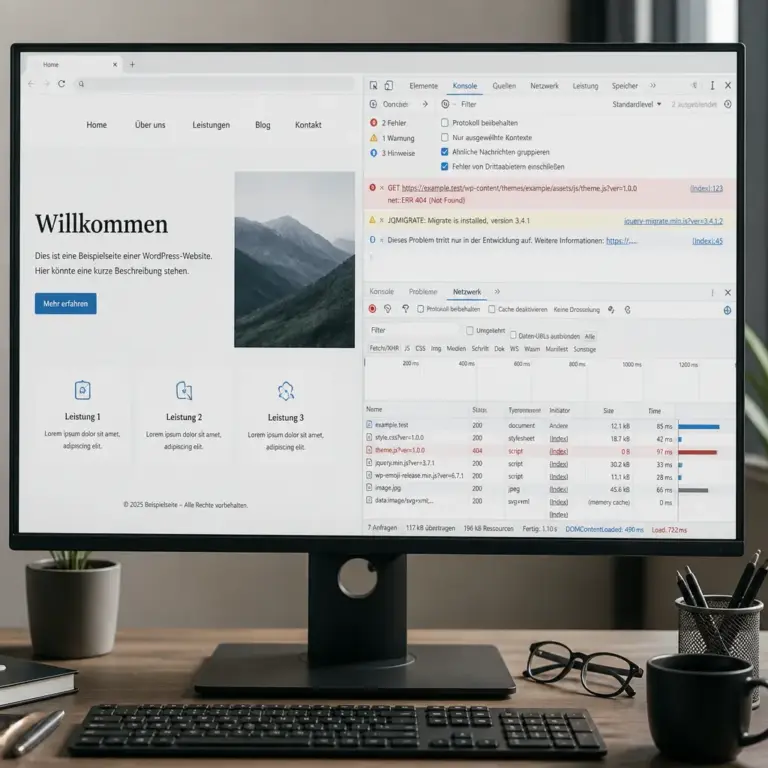
Achte im Bild auf die getrennte Betrachtung von Konsole und Netzwerkanfragen. Diese Informationen helfen dabei, einen sichtbaren Layoutfehler von einem technischen Lade- oder JavaScript-Problem zu unterscheiden.
1. Fehler reproduzierbar machen
Prüfe, ob der Fehler in einem privaten Browserfenster, auf einer anderen Seite oder mit einem anderen Benutzerkonto ebenfalls auftritt. Halte fest, welche URL betroffen ist und welcher Ablauf den Fehler auslöst. Ein reproduzierbarer Fehler ist wesentlich einfacher zu untersuchen als ein sporadisches Problem.
Vergleiche außerdem Frontend und Backend. Funktioniert eine Funktion im Administrationsbereich, aber nicht auf der Website? Oder tritt der Fehler bereits beim Bearbeiten einer Seite auf? Diese Unterscheidung grenzt die möglichen Ursachen ein.
2. Browser-Konsole und Netzwerkanfragen prüfen
Die Entwicklerwerkzeuge des Browsers können Hinweise auf JavaScript- und CSS-Probleme liefern. In der Konsole erscheinen beispielsweise nicht geladene Dateien, JavaScript-Ausnahmen oder blockierte Ressourcen. Im Netzwerkbereich erkennst Du, ob eine Datei mit einem Fehlerstatus abgerufen wird oder ob eine REST-Anfrage nicht erfolgreich abgeschlossen wurde.
Ein Fehler wie „$ is not a function“ kann auf eine nicht korrekt eingebundene JavaScript-Abhängigkeit hindeuten. Eine Warnung zu einer fehlenden Datei kann dagegen durch eine falsche Pfadangabe, eine Optimierungseinstellung oder einen Cache verursacht werden. Kopiere Fehlermeldungen vollständig, bevor Du Änderungen vornimmst. Der genaue Dateiname und die Zeilennummer sind oft hilfreicher als eine allgemeine Beschreibung wie „Die Seite funktioniert nicht“.
3. Plugins einzeln testen
Wenn der Fehler im Zusammenhang mit einer Plugin-Aktivierung auftritt, deaktiviere zunächst nur dieses Plugin und prüfe das Verhalten erneut. Verschwindet der Fehler, ist das Plugin ein möglicher Auslöser, aber noch nicht zwingend die alleinige Ursache. Anschließend kannst Du auf einer Testumgebung weitere Plugins einzeln deaktivieren und jeweils einen kontrollierten Test durchführen.
Besondere Aufmerksamkeit verdienen Plugins, die denselben Funktionsbereich wie das Theme bearbeiten. Dazu gehören Page Builder, Design- und Block-Erweiterungen, Caching- und Optimierungsplugins, Cookie- oder Consent-Lösungen sowie Plugins für Formulare, Navigation und WooCommerce. Ein Konflikt kann auch zwischen zwei Plugins entstehen und nur sichtbar werden, wenn das Theme bestimmte Funktionen aktiviert.
4. Vorübergehend auf ein Standard-Theme wechseln
Ein Wechsel auf ein aktuelles WordPress-Standard-Theme ist ein aussagekräftiger Diagnoseschritt. Er sollte möglichst nicht auf der Live-Website erfolgen, weil sich Menüs, Widgets, Layouts und Theme-spezifische Einstellungen verändern können. Nutze deshalb eine Staging-Umgebung oder sichere die bisherige Konfiguration sorgfältig.
Verschwindet der Fehler mit dem Standard-Theme, liegt die Ursache wahrscheinlich im ursprünglichen Theme, in einer Theme-Anpassung oder in der Kombination aus Theme und Plugin. Bleibt der Fehler bestehen, solltest Du das Theme nicht vorschnell als Ursache betrachten. Dann kommen beispielsweise ein anderes Plugin, eine Serverkonfiguration, eine PHP-Inkompatibilität oder eine beschädigte Ressource infrage.
Häufige technische Ursachen
| Ursache | Typisches Verhalten | Geeigneter Prüfweg |
|---|---|---|
| Überschriebene CSS-Regeln | Elemente sind sichtbar, sehen aber falsch aus oder sind nicht anklickbar. | Elemente mit den Browser-Entwicklerwerkzeugen untersuchen und die wirksame Regel ermitteln. |
| Doppelte oder inkompatible JavaScript-Bibliotheken | Menüs, Dialoge oder dynamische Formulare funktionieren nicht. | Konsole und geladene Skripte prüfen; Optimierungsfunktionen testweise ausschalten. |
| Veraltete PHP-Funktionen | Kritischer Fehler oder Warnungen nach einem Update. | PHP- und WordPress-Logs sowie den genauen Stack Trace auswerten. |
| Konflikt bei Hooks | Ausgabe, Formularverarbeitung oder Abfragen werden unerwartet verändert. | Theme- und Plugin-Anpassungen sowie registrierte Actions und Filter untersuchen. |
| REST- oder AJAX-Fehler | Editor, Filter, Warenkorb oder Einstellungen laden nicht vollständig. | Netzwerkanfragen und Serverantworten im Browser prüfen. |
| Cache oder Asset-Optimierung | Nur manche Besucher sehen den Fehler oder der Fehler bleibt trotz Änderung bestehen. | Cache und Zusammenführung beziehungsweise Minifizierung einzeln deaktivieren. |
CSS-Konflikte zwischen Theme und Plugin beheben
CSS-Konflikte sind häufig sichtbar, aber nicht immer leicht zu beurteilen. Themes verwenden Selektoren für Überschriften, Buttons, Formulare oder Container. Ein Plugin bringt eigene Klassen mit, die durch spezifischere Theme-Regeln überschrieben werden können. Manchmal setzt das Theme zusätzlich globale Regeln wie button { ... } oder input { ... }, die auf Plugin-Elemente wirken.
Untersuche zuerst das betroffene Element im Browser. Dort siehst Du, welche Regel tatsächlich greift und welche Regeln durchgestrichen sind. Prüfe anschließend, ob die Ursache in einer zu allgemeinen Theme-Regel, einer fehlenden Plugin-Regel oder einer falschen HTML-Struktur liegt.
Eine dauerhafte Korrektur gehört nicht in die Plugin-Dateien und möglichst auch nicht direkt in die Dateien des Parent-Themes. Besser sind ein Child Theme, der WordPress-Customizer für zusätzliches CSS oder eine updatefähige Erweiterung mit klar abgegrenzten Styles. Verwende eine möglichst kleine, gezielte Regel. Ein pauschales !important kann zwar kurzfristig helfen, erschwert aber spätere Wartung und weitere Anpassungen.
JavaScript-, PHP- und Schnittstellenfehler untersuchen
JavaScript und Abhängigkeiten
JavaScript-Konflikte entstehen häufig durch falsche Lade-Reihenfolgen, doppelt eingebundene Bibliotheken oder Optimierungsfunktionen, die Skripte verzögert beziehungsweise zusammengeführt ausführen. Wenn ein Plugin auf jQuery oder eine andere Bibliothek angewiesen ist, muss diese Abhängigkeit korrekt registriert sein. Ein Theme sollte Skripte nicht einfach über hart codierte HTML-Ausgaben laden, wenn WordPress dafür die Script-Verwaltung mit Abhängigkeiten bereitstellt.
Deaktiviere zur Diagnose testweise Minifizierung, Zusammenführung, verzögertes Laden und JavaScript-Optimierung. Wenn der Fehler danach verschwindet, ist nicht automatisch das Plugin oder Theme inkompatibel. Dann muss geprüft werden, welche konkrete Optimierungsoption die notwendige Ausführungsreihenfolge verändert.
PHP und WordPress-Hooks
Theme und Plugins kommunizieren über Actions und Filter mit WordPress. Eine Erweiterung kann beispielsweise die Ausgabe eines Inhaltsfilters, eine Abfrage oder die Verarbeitung eines Formulars verändern. Werden dabei falsche Prioritäten verwendet oder Rückgabewerte nicht korrekt weitergereicht, kann eine andere Komponente unerwartete Daten erhalten.
PHP-Fehler solltest Du anhand des vollständigen Log-Eintrags analysieren. Relevant sind Fehlertyp, Datei, Zeilennummer und der Aufrufpfad. Aktiviere Debugging nicht unüberlegt mit sichtbarer Fehlerausgabe auf einer öffentlichen Website, weil dabei technische Informationen für Besucher sichtbar werden können. Nutze nach Möglichkeit ein geschütztes Staging-System und schreibe Fehler in ein Log.
REST API und AJAX
Der Block-Editor, viele Formulare und dynamische Shop-Funktionen kommunizieren über REST oder AJAX mit dem Server. Ein Theme kann diese Abläufe indirekt stören, etwa durch fehlerhafte Weiterleitungen, nicht erlaubte Requests oder eine Ausgabe, die eine erwartete JSON-Antwort ungültig macht.
Prüfe bei solchen Fehlern die Antwort im Netzwerkbereich des Browsers. Eine HTML-Fehlerseite anstelle einer JSON-Antwort, ein Berechtigungsfehler oder ein Serverfehler liefert wichtige Hinweise. Auch Sicherheits- und Caching-Regeln können solche Anfragen beeinflussen. Änderungen sollten deshalb kontrolliert und mit Blick auf die betroffene Funktion getestet werden.
Praxisbeispiel: Plugin-Aktivierung verändert das Layout
Angenommen, Du aktivierst ein Formular-Plugin. Die Formulare werden zwar angezeigt, aber Eingabefelder sind ungewöhnlich breit und der Absende-Button übernimmt die Farbe der Hauptnavigation. Zunächst prüfst Du, ob der Effekt nur im Frontend und nur bei Formularen auftritt. Anschließend untersuchst Du ein Eingabefeld mit den Browser-Entwicklerwerkzeugen.
Die Analyse zeigt, dass das Theme eine globale Regel für alle Eingabefelder verwendet. Diese Regel ist stärker oder wird später geladen als die Styles des Plugins. Du testest die Seite zunächst ohne Cache und vergleichst sie mit einer Staging-Kopie. Danach legst Du eine gezielte Anpassung im Child Theme oder im zusätzlichen CSS an, die nur die Formular-Klassen betrifft. Abschließend prüfst Du mehrere Formulartypen, mobile Ansichten und die Validierung.
Wichtig ist, nicht einfach alle Formularfelder der Website global zu verändern. Eine solche Korrektur könnte Suche, Login, Checkout oder andere Funktionen unbeabsichtigt beeinflussen. Der Praxiswert der Fehleranalyse liegt deshalb nicht nur im Beheben des sichtbaren Problems, sondern auch in einer möglichst kleinen und nachvollziehbaren Änderung.
Typische Fehler bei der Konfliktbehebung
Mehrere Änderungen gleichzeitig durchführen
Wenn Du Theme wechselst, mehrere Plugins aktualisierst, Caches leerst und zusätzlich Code änderst, ist das Ergebnis nicht mehr eindeutig. Ändere eine Variable nach der anderen und dokumentiere jeden Schritt. So kannst Du eine problematische Änderung zurücknehmen, ohne den gesamten Untersuchungsweg zu verlieren.
Plugin- oder Theme-Dateien direkt bearbeiten
Direkte Änderungen in Plugin- oder Parent-Theme-Dateien werden bei Updates meist überschrieben. Außerdem können sie die spätere Wartung erschweren. Nutze stattdessen Child Themes, Hooks, Filter, ein eigenes kleines Plugin oder vorgesehene Erweiterungspunkte. Die passende Methode hängt davon ab, ob Du Darstellung, Funktionalität oder Datenverarbeitung anpassen möchtest.
Nur den sichtbaren Fehler behandeln
Ein zusätzliches CSS kann einen verschobenen Button korrigieren, obwohl ein JavaScript-Fehler die eigentliche Ursache ist. Umgekehrt kann ein JavaScript-Workaround ein Folgeproblem kaschieren, während eine fehlerhafte PHP-Ausgabe die REST-Antwort beschädigt. Prüfe daher zuerst, auf welcher Ebene der Fehler entsteht.
Updates auf der Live-Website testen
Updates sind wichtig, können aber bestehende Anpassungen beeinflussen. Teste größere Änderungen auf Staging und prüfe danach zentrale Abläufe: Login, Navigation, Formulare, Suche, redaktionelles Speichern, mobile Darstellung und gegebenenfalls Warenkorb sowie Checkout. Ein Backup ersetzt keinen Test, erleichtert aber die Wiederherstellung.
Eine dauerhafte Lösung entwickeln
Nachdem Du die Ursache gefunden hast, solltest Du die Lösung dokumentieren. Halte fest, welche Versionen beteiligt waren, welche Einstellung den Konflikt ausgelöst hat und wo die Korrektur liegt. Notiere außerdem, welche Funktionen nach der Änderung geprüft wurden. Diese Informationen sind bei späteren Updates sehr hilfreich.
Wenn ein Plugin und ein Theme dauerhaft dieselbe Funktion widersprüchlich implementieren, kommen mehrere Wege infrage. Eine Einstellung kann den problematischen Funktionsbereich deaktivieren. Eine gezielte Anpassung kann die Ausgabe korrigieren. In anderen Fällen ist es sinnvoll, eine Funktion aus dem Theme nicht zusätzlich über ein Plugin bereitzustellen oder eine individuelle, klar abgegrenzte Lösung zu entwickeln.
Bei umfangreichen Websites sollte die technische Umgebung möglichst reproduzierbar sein. Dazu gehören dokumentierte PHP- und WordPress-Versionen, ein nachvollziehbarer Update-Prozess, Backups, eine Testumgebung und eine Liste der eingesetzten Plugins mit ihrer jeweiligen Aufgabe. So wird aus einer einmaligen Fehlerbehebung ein wartbarer Prozess.
FAQ
Wie erkenne ich, ob wirklich das Theme den Plugin-Konflikt verursacht?
Teste das betroffene Plugin auf einer sicheren Staging-Umgebung mit einem aktuellen Standard-Theme. Verschwindet der Fehler dort, ist das ursprüngliche Theme oder eine seiner Anpassungen wahrscheinlich beteiligt. Bleibt der Fehler bestehen, solltest Du auch andere Plugins, den Server, den Cache und die PHP-Umgebung untersuchen.
Kann ein Plugin-Konflikt die gesamte WordPress-Website lahmlegen?
Ja, ein schwerer PHP-Fehler kann die Ausgabe einzelner Seiten oder der gesamten Website verhindern. Bei einem solchen Problem sind ein aktuelles Backup, der Zugriff auf Hosting oder Dateisystem und eine Auswertung der Logs wichtig. Vermeide es, auf der Live-Website wahllos Dateien zu löschen.
Ist ein Standard-Theme als dauerhafte Lösung geeignet?
Ein Standard-Theme ist vor allem ein Diagnosewerkzeug. Es kann bestätigen, dass das ursprüngliche Theme beteiligt ist, ersetzt aber nicht automatisch dessen Layout und Funktionen. Danach solltest Du die konkrete Ursache im Theme oder in einer individuellen Anpassung beheben.
Warum tritt der Konflikt nur auf mobilen Geräten auf?
Mobile Ansichten nutzen häufig andere CSS-Breakpoints, Menüs oder JavaScript-Abläufe. Ein Plugin kann beispielsweise eine responsive Regel überschreiben oder ein mobiles Navigationsskript beeinflussen. Vergleiche die berechneten Styles und die Browser-Konsole auf mehreren Bildschirmgrößen.
Kann ein Cache einen Plugin-Konflikt vortäuschen?
Ja. Alte CSS- oder JavaScript-Dateien können nach einer Änderung weiterhin ausgeliefert werden. Leere deshalb die relevanten Cache-Ebenen und prüfe, ob Dateien zusammengeführt, minimiert oder verzögert geladen werden. Ein Cache erklärt jedoch nicht jeden Fehler und sollte nicht die einzige Diagnose sein.
Was sollte ich bei einem Konflikt nach einem Update tun?
Dokumentiere zunächst die vorherige und die neue Version und prüfe die Änderungsinformationen des betroffenen Bestandteils. Teste das Zusammenspiel auf Staging und grenze ein, ob das Update des Plugins, des Themes, von WordPress oder von PHP den Fehler ausgelöst hat. Bis zur Klärung kann ein kontrolliertes Zurücksetzen auf eine gesicherte Version sinnvoll sein.
Wo sollte ich eigene Anpassungen an einem Theme hinterlegen?
Für CSS kommen je nach Umfang zusätzliches CSS oder ein Child Theme infrage. Funktionale Anpassungen gehören häufig in ein eigenes Plugin oder in updatefähige Hooks und Filter. Die Dateien des Parent-Themes sollten nicht als normale Anpassungsfläche verwendet werden, weil Updates diese Änderungen überschreiben können.
Fazit
Ein WordPress Plugin Konflikt mit Theme lässt sich am zuverlässigsten durch eine systematische Analyse lösen. Sichere zunächst die Website, dokumentiere den Fehler, prüfe Browser-Konsole und Server-Logs und teste Plugins sowie Theme getrennt auf einer Staging-Umgebung. Achte auf CSS-Regeln, JavaScript-Abhängigkeiten, PHP-Fehler, Hooks, REST-Anfragen und Cache-Einstellungen.
Die dauerhafte Korrektur sollte möglichst klein, nachvollziehbar und updatefähig sein. Child Themes, Hooks, Filter, eigene Erweiterungen und kontrollierte Testabläufe sind in vielen Fällen geeigneter als direkte Änderungen an Plugin- oder Core-Dateien. Wenn die Ursache trotz strukturierter Prüfung unklar bleibt oder die Website geschäftskritische Funktionen enthält, ist eine fachkundige technische Analyse der sinnvollste nächste Schritt.