WordPress Theme nach Update fehlerhaft: Ursachen finden und sicher beheben
Wenn ein WordPress Theme nach einem Update fehlerhaft ist, können Darstellungsfehler, fehlende Funktionen oder technische Fehlermeldungen auftreten. Häufig liegt die Ursache nicht allein im Theme, sondern im Zusammenspiel mit Plugins, individuellen Anpassungen, PHP, dem WordPress-Core oder dem Cache. Mit einer systematischen Analyse lässt sich das Problem meist eingrenzen, ohne vorschnell Dateien zu überschreiben oder Änderungen direkt auf der Live-Website vorzunehmen.
Passende WordPress Hilfe zum Thema


Was bedeutet „WordPress Theme nach Update fehlerhaft“?
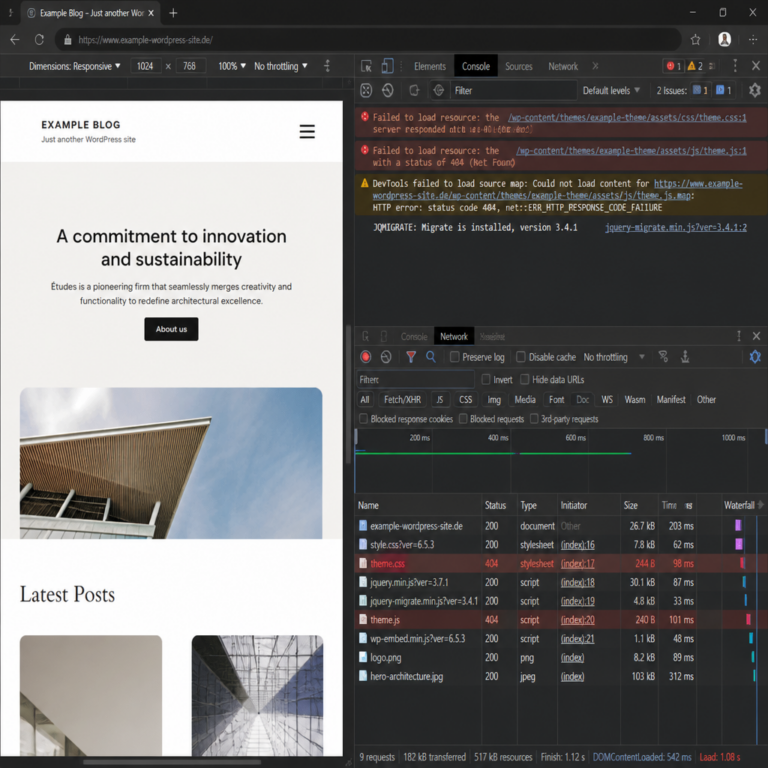
Achte im Bild auf die Verbindung zwischen der betroffenen Darstellung und den Meldungen in Konsole und Netzwerkbereich. Diese Gegenüberstellung hilft Dir, nicht nur Symptome zu behandeln, sondern die technische Ursache gezielt zu suchen.
Ein Theme-Update ersetzt oder verändert Bestandteile des aktiven Designs. Dazu gehören beispielsweise Template-Dateien, Stylesheets, JavaScript-Dateien, Funktionen sowie Einstellungen für den Customizer oder den Website-Editor. Nach dem Update kann sich deshalb das Verhalten der Website ändern, selbst wenn Du selbst keine Inhalte bearbeitet hast.
Ein Fehler kann sich auf unterschiedliche Weise zeigen:
- Das Layout ist verschoben oder einzelne Elemente fehlen.
- Menüs, Schaltflächen, Slider oder Akkordeons reagieren nicht mehr.
- Eine Seite zeigt einen weißen Bildschirm oder eine Fehlermeldung.
- Der WordPress-Editor lädt nicht vollständig.
- Widgets, Header oder Footer werden nicht mehr wie gewohnt angezeigt.
- Eigene CSS-Anpassungen greifen nicht mehr.
- Die Website wirkt nach dem Update unverändert, obwohl der Browser eine alte Cache-Version ausliefert.
Wichtig ist die Unterscheidung zwischen einem echten Theme-Fehler und einer veralteten oder nicht passenden Anpassung. Ein Update kann eine bisher verwendete Funktion entfernen oder eine Template-Struktur verändern. Wenn ein Child Theme, ein Plugin oder individueller Code auf die alte Struktur angewiesen ist, entsteht der Fehler möglicherweise erst durch das Zusammenspiel mehrerer Komponenten.
Die häufigsten Ursachen nach einem Theme-Update
Individuelle Änderungen im Parent Theme
Direkte Änderungen an Dateien des Parent Themes sind nach einem Update besonders gefährdet. Aktualisiert der Theme-Hersteller die betreffende Datei, werden eigene Anpassungen in vielen Fällen überschrieben. Das betrifft etwa functions.php, Template-Dateien, CSS-Dateien oder JavaScript.
Das Problem ist nicht nur der Verlust des Codes. Auch eine Anpassung, die früher technisch funktioniert hat, kann nach einer neuen Theme-Version nicht mehr zur geänderten Struktur passen. Deshalb sollten individuelle Änderungen möglichst über ein Child Theme, Hooks, Filter oder ein eigenes Plugin umgesetzt werden.
Konflikte mit Plugins
Plugins greifen häufig in die Ausgabe oder Funktion eines Themes ein. Typische Beispiele sind Page Builder, Caching-Plugins, SEO-Erweiterungen, Formular-Plugins, Shop-Erweiterungen und Plugins für individuelle Felder. Ändert das Theme eine Funktion, einen Hook, eine CSS-Klasse oder eine JavaScript-Abhängigkeit, kann ein Plugin unerwartet reagieren.
Ein Konflikt kann auch entstehen, wenn ein Plugin veraltet ist oder eine für das neue Theme erforderliche Bibliothek nicht unterstützt. Das bedeutet nicht automatisch, dass das Plugin grundsätzlich fehlerhaft ist. Entscheidend ist die Kombination aus WordPress-Version, Theme-Version, Plugin-Version, PHP-Version und Serverkonfiguration.
Veraltete PHP- oder JavaScript-Annahmen
Themes verwenden PHP für die serverseitige Ausgabe und JavaScript für interaktive Funktionen im Browser. Ein Update kann veraltete Funktionen entfernen oder den Umgang mit Variablen, Abhängigkeiten und Daten verändern. In der Browser-Konsole können JavaScript-Fehler sichtbar werden, während PHP-Fehler oft im Server- oder WordPress-Log erscheinen.
Eine Warnung ist nicht immer die direkte Ursache des sichtbaren Problems. Ein fataler PHP-Fehler, ein JavaScript-Abbruch oder eine nicht geladene Datei kann jedoch dazu führen, dass nachfolgender Code nicht mehr ausgeführt wird.
Cache und nicht aktualisierte Assets
Nach einem Update können alte CSS- oder JavaScript-Dateien aus mehreren Cache-Ebenen geladen werden. Dazu gehören der Browser-Cache, ein WordPress-Cache-Plugin, ein Server-Cache oder ein vorgeschaltetes Content Delivery Network. Dann treffen neue HTML-Strukturen auf alte Styles oder neue Skripte auf alte Dateien.
Ein Cache-Problem erkennst Du oft daran, dass die Website in einem privaten Browserfenster anders aussieht oder auf einem anderen Gerät korrekt funktioniert. Das ist ein Hinweis, aber noch kein Beweis. Vor einer weiteren Fehlersuche sollten die relevanten Cache-Ebenen kontrolliert und nach einer Sicherung gezielt geleert werden.
Erste Maßnahmen: Website sichern und Fehler dokumentieren
Bevor Du weitere Updates, Reparaturen oder Deaktivierungen durchführst, solltest Du den aktuellen Zustand sichern. Ein Backup sollte die WordPress-Dateien und die Datenbank umfassen. Prüfe außerdem, ob die Sicherung tatsächlich erstellt wurde und ob eine Wiederherstellung grundsätzlich möglich ist. Ein nicht überprüftes Backup ist keine verlässliche Rückfallebene.
Wenn eine Staging-Umgebung vorhanden ist, sollte die Analyse dort stattfinden. Auf einer Kopie kannst Du Plugins deaktivieren, Theme-Versionen vergleichen und Änderungen testen, ohne Besucher oder Bestellungen auf der Live-Website zu beeinträchtigen. Bei einem Shop oder einer Website mit laufenden Anfragen ist dieser Schritt besonders sinnvoll.
Dokumentiere den Fehler möglichst konkret:
- Welche Seite oder Funktion ist betroffen?
- Seit wann tritt der Fehler auf?
- Welche Theme-Version war vorher installiert?
- Welche Updates wurden gleichzeitig durchgeführt?
- Tritt der Fehler für alle Besucher oder nur im eingeloggten Zustand auf?
- Ist der Fehler in verschiedenen Browsern reproduzierbar?
- Gibt es eine konkrete Fehlermeldung oder nur eine veränderte Darstellung?
Ein Screenshot allein reicht häufig nicht aus. Notiere zusätzlich die URL, die verwendete Benutzerrolle und die Schritte, mit denen sich der Fehler reproduzieren lässt. So wird aus einer allgemeinen Meldung ein prüfbarer technischer Vorgang.
WordPress Theme nach Update fehlerhaft: Systematisch prüfen
1. Cache kontrollieren
Leere zunächst den Browser-Cache oder teste die Seite in einem privaten Fenster. Danach prüfst Du den Cache des verwendeten Plugins und gegebenenfalls den Server- oder CDN-Cache. Manche Systeme erstellen zusätzlich optimierte oder zusammengefasste CSS- und JavaScript-Dateien. Diese Dateien müssen nach einem Update möglicherweise neu erzeugt werden.
Wenn der Cache die Ursache war, sollte die Website nach einer kontrollierten Aktualisierung wieder konsistent aussehen. Bleibt der Fehler bestehen, solltest Du nicht dauerhaft den gesamten Cache deaktivieren, sondern die eigentliche Ursache weiter untersuchen.
2. Browser-Konsole und Netzwerk prüfen
Die Entwicklerwerkzeuge des Browsers können Hinweise auf fehlende Dateien, JavaScript-Fehler oder blockierte Ressourcen liefern. In der Konsole erscheinen beispielsweise Fehlermeldungen zu nicht definierten Funktionen oder zu Skripten, die wegen eines vorherigen Fehlers nicht geladen wurden. Im Netzwerk-Bereich kannst Du prüfen, ob CSS- und JavaScript-Dateien mit einem Fehlerstatus angefordert werden.
Achte auf den Zusammenhang zwischen Fehlermeldung und betroffener Funktion. Ein Fehler aus einem nicht relevanten Analyse-Skript erklärt nicht zwangsläufig, warum das Hauptmenü nicht funktioniert. Aussagekräftiger sind Meldungen, die auf Theme-Dateien, die Navigation, den Editor oder konkrete Plugin-Dateien verweisen.
3. Plugins einzeln als Fehlerquelle testen
Deaktiviere Plugins nicht unkontrolliert auf einer stark genutzten Live-Website. Wenn möglich, führst Du den Test auf Staging durch. Deaktiviere zunächst alle nicht zwingend notwendigen Plugins und prüfe die betroffene Funktion. Ist der Fehler verschwunden, aktivierst Du die Erweiterungen einzeln oder in kleinen, nachvollziehbaren Gruppen.
So lässt sich der auslösende Konflikt eingrenzen. Danach kannst Du prüfen, ob eine aktualisierte Plugin-Version verfügbar ist, ob eine Einstellung angepasst werden muss oder ob die Funktion durch eine andere updatefähige Lösung umgesetzt werden sollte. Ein dauerhafter Verzicht auf wichtige Sicherheits- oder Shop-Funktionen ist keine geeignete Standardlösung.
4. Theme und Child Theme kontrollieren
Prüfe, ob tatsächlich das erwartete Theme und die erwartete Version aktiv sind. Bei einem Child Theme bleibt das Parent Theme die technische Grundlage, während die Anpassungen im Child Theme liegen. Ein Update des Parent Themes kann daher Auswirkungen auf das Child Theme haben, ohne dass das Child Theme selbst aktualisiert wurde.
Vergleiche die geänderten Dateien mit der vorherigen Version. Besonders relevant sind Template-Dateien, die im Child Theme überschrieben werden. Wenn sich die entsprechende Parent-Datei strukturell verändert hat, muss die überschreibende Datei möglicherweise an die neue Vorlage angepasst werden.
5. WordPress-Debugging gezielt einsetzen
Für die Fehlersuche kann WordPress-Debugging hilfreich sein. Auf einer Testumgebung lassen sich Meldungen protokollieren, ohne sie Besuchern direkt anzuzeigen. Eine mögliche Konfiguration in der Datei wp-config.php muss sorgfältig und passend zur Umgebung erfolgen. Fehlermeldungen sollten nicht dauerhaft öffentlich ausgegeben werden, da sie technische Informationen preisgeben können.
Prüfe das Debug-Log auf zeitlich passende Einträge. Ein Fehler, der bereits lange vor dem Theme-Update protokolliert wurde, muss nicht die Ursache des aktuellen Problems sein. Bei kritischen Fehlern solltest Du den vollständigen Eintrag einschließlich Dateipfad und Zeilennummer sichern, bevor Du Änderungen vornimmst.
Typische Fehlerbilder und passende Lösungen
| Fehlerbild | Mögliche Ursache | Sinnvoller nächster Schritt |
|---|---|---|
| Layout ist verschoben | Altes CSS, geänderte Klassen oder Cache | Cache leeren, CSS-Dateien vergleichen und Browser-Konsole prüfen |
| Menü reagiert nicht | JavaScript-Konflikt oder fehlende Abhängigkeit | JavaScript-Fehler analysieren und Plugins einzeln testen |
| Weißer Bildschirm | Fataler PHP-Fehler oder Speicherproblem | Server- und Debug-Log prüfen sowie Wiederherstellung vorbereiten |
| Eigene Anpassungen fehlen | Änderung im Parent Theme überschrieben | Backup oder Versionsvergleich prüfen und Anpassung updatefähig neu umsetzen |
| Editor lädt nicht | Plugin-, Theme- oder JavaScript-Konflikt | Konfliktprüfung auf Staging durchführen |
| Nur eingeloggte Nutzer sehen den Fehler | Administratorleisten, Benutzerrechte oder Cache-Regeln | Mit verschiedenen Rollen und ohne Cache vergleichen |
Individuelle Theme-Anpassungen dauerhaft sicherer umsetzen
Wenn Du regelmäßig Anpassungen am Theme benötigst, solltest Du zuerst klären, welche Art von Änderung vorliegt. Eine reine Designänderung kann oft über zusätzliches CSS oder den Website-Editor erfolgen. Eine Funktionsänderung gehört eher in ein eigenes Plugin oder in eine geeignete Hook- beziehungsweise Filter-Lösung. Template-Anpassungen werden häufig über ein Child Theme organisiert.
Direkte Änderungen an WordPress-Core-Dateien sind keine updatefähige Anpassungsstrategie. Auch das Parent Theme sollte nicht als dauerhafte Ablage für eigenen Code dienen. Bei einem Update kann dieser Code überschrieben werden oder mit neuen Theme-Strukturen kollidieren.
Ein Child Theme ist jedoch kein automatischer Schutz vor allen Problemen. Überschreibst Du eine komplette Template-Datei, bleibt diese Kopie unter Umständen hinter der Entwicklung des Parent Themes zurück. Deshalb sollte jede überschreibende Datei dokumentiert und nach einem Parent-Theme-Update erneut auf strukturelle Änderungen geprüft werden.
Hooks, Filter und eigenes Plugin
Hooks ermöglichen es, an vorgesehenen Stellen in WordPress oder einem Theme auf Abläufe zu reagieren. Mit Actions kannst Du Funktionen an bestimmten Zeitpunkten ausführen. Filter verändern übergebene Daten, bevor sie ausgegeben oder gespeichert werden. Diese Mechanismen sind häufig stabiler als eine direkte Änderung an einer Theme-Datei, sofern der verwendete Hook weiterhin verfügbar ist.
Funktionen, die unabhängig vom visuellen Theme benötigt werden, sollten in ein eigenes kleines Plugin ausgelagert werden. Dann bleiben sie beim Theme-Wechsel erhalten. Trotzdem musst Du auch hier prüfen, ob sich WordPress- oder Plugin-Schnittstellen ändern und ob Sicherheits- sowie Kompatibilitätsanforderungen erfüllt sind.
Rollback oder Reparatur?
Ein Rollback auf eine vorherige Theme-Version kann eine kurzfristige Wiederherstellung ermöglichen, ist aber keine automatische dauerhafte Lösung. Wenn die ältere Version eine Sicherheitslücke, einen bekannten Fehler oder eine Inkompatibilität enthält, kann ein Rückschritt neue Risiken schaffen. Vor einem Rollback sollte deshalb geklärt werden, warum die neue Version Probleme verursacht.
Eine Rückkehr zur vorherigen Version ist vor allem dann sinnvoll, wenn Du damit die Funktionsfähigkeit auf Staging wiederherstellst und anschließend eine geplante Korrektur vorbereitest. Sichere zunächst die aktuelle Umgebung und notiere, welche Versionen beteiligt sind. Installiere keine Dateien aus unbekannten Quellen, weil dadurch zusätzliche Sicherheitsrisiken entstehen können.
Eine Reparatur ist vorzuziehen, wenn die Ursache in einer eigenen Anpassung, einem veralteten Plugin oder einer nicht geleerten Asset-Datei liegt. Dann bleibt die aktuelle Theme-Version erhalten und die eigentliche Inkompatibilität wird behoben.
Praxisbeispiel: Nach dem Update funktioniert das mobile Menü nicht
Angenommen, nach einem Theme-Update wird die Website auf dem Desktop korrekt angezeigt, aber das mobile Menü lässt sich nicht mehr öffnen. Zuerst prüfst Du, ob der Fehler in einem privaten Browserfenster und auf einem zweiten Gerät reproduzierbar ist. Anschließend kontrollierst Du die Browser-Konsole. Findest Du dort einen JavaScript-Fehler, der auf ein Theme- oder Plugin-Skript verweist, notierst Du Datei und Zeilennummer.
Als Nächstes leerst Du den WordPress- und Server-Cache. Bleibt der Fehler bestehen, testest Du die Website auf Staging mit deaktivierten, nicht notwendigen Plugins. Funktioniert das Menü danach, aktivierst Du die Erweiterungen schrittweise. So kann beispielsweise ein Optimierungsplugin als Auslöser erkennbar werden, das JavaScript-Dateien in einer ungünstigen Reihenfolge zusammenfasst.
Ist kein Plugin verantwortlich, vergleichst Du die Theme-Dateien und prüfst, ob ein Child Theme eigene Menü-Skripte oder veraltete Template-Strukturen enthält. Die Lösung kann dann darin bestehen, die Anpassung an die neue Theme-Version anzupassen, eine vorgesehene Theme-Einstellung zu verwenden oder die Script-Einbindung updatefähig neu zu organisieren. Erst nach dem Test auf Staging sollte die Korrektur auf die Live-Website übertragen werden.
Wann professionelle WordPress Hilfe sinnvoll ist
Eine professionelle Analyse ist sinnvoll, wenn der Fehler die Erreichbarkeit, Bestellungen, Formulare, Anmeldungen oder wichtige Geschäftsprozesse betrifft. Gleiches gilt, wenn Du keinen Zugriff mehr auf das Backend hast, ein fataler PHP-Fehler erscheint oder mehrere Komponenten gleichzeitig aktualisiert wurden.
Auch bei individuell programmierten Themes, umfangreichen Child-Theme-Anpassungen oder WooCommerce-Websites kann eine unkoordinierte Fehlersuche Folgeschäden verursachen. Vor der Bearbeitung sollte klar sein, welche Backups vorhanden sind, ob eine Staging-Umgebung existiert und welche Änderungen zuletzt erfolgt sind.
Gute technische Unterstützung beginnt nicht mit dem blinden Deaktivieren sämtlicher Plugins. Sie umfasst eine nachvollziehbare Eingrenzung, eine Dokumentation der Änderungen und einen Test der Lösung unter realistischen Bedingungen. So bleibt später nachvollziehbar, weshalb der Fehler auftrat und wie ähnliche Probleme vermieden werden können.
FAQ
Warum ist mein WordPress Theme nach einem Update fehlerhaft?
Häufige Ursachen sind Konflikte mit Plugins, überschriebenen Anpassungen im Parent Theme, inkompatible Child-Theme-Dateien, veraltete JavaScript-Abhängigkeiten oder ein nicht aktualisierter Cache. Auch ein gleichzeitiges WordPress- oder PHP-Update kann die Fehlersuche beeinflussen.
Kann ich das Theme einfach auf die vorherige Version zurücksetzen?
Ein Rollback kann die Website vorübergehend wieder funktionsfähig machen, sollte aber möglichst zuerst auf Staging erfolgen. Prüfe vorher, ob die ältere Version Sicherheits- oder Kompatibilitätsprobleme enthält. Die Ursache des Fehlers sollte anschließend trotzdem behoben werden.
Was muss ich tun, wenn das Layout nach dem Update nicht stimmt?
Teste die Seite zunächst ohne Browser- und WordPress-Cache. Prüfe danach, ob neue oder geänderte CSS-Dateien geladen werden und ob eigene Selektoren noch zu den aktuellen HTML-Klassen passen. Bei einem Child Theme solltest Du zusätzlich eigene Stylesheets und Template-Dateien kontrollieren.
Wie finde ich heraus, ob ein Plugin den Theme-Fehler verursacht?
Am zuverlässigsten funktioniert ein kontrollierter Test auf Staging. Deaktiviere nicht notwendige Plugins, prüfe die betroffene Funktion und aktiviere die Erweiterungen anschließend einzeln oder in kleinen Gruppen. So lässt sich der auslösende Konflikt besser eingrenzen als durch eine dauerhafte Deaktivierung aller Plugins.
Ist ein Child Theme nach einem Theme-Update automatisch sicher?
Nein. Ein Child Theme schützt eigene Dateien grundsätzlich besser vor dem Überschreiben durch ein Parent-Theme-Update. Wenn sich jedoch die Struktur oder Funktion der Parent-Dateien ändert, können kopierte Template-Dateien veraltet sein und müssen angepasst werden.
Wo sehe ich PHP-Fehler nach einem Theme-Update?
PHP-Fehler können im WordPress-Debug-Log oder im Fehlerprotokoll des Servers erscheinen. Die genaue Vorgehensweise hängt von der Hosting-Umgebung ab. Aktiviere Fehlermeldungen nicht ungeschützt auf der Live-Website, weil technische Details für Besucher sichtbar werden könnten.
Warum funktioniert die Website im privaten Browserfenster, aber nicht normal?
Das deutet auf einen Browser- oder Website-Cache hin, kann aber auch durch eingeloggte Zustände oder unterschiedliche Optimierungsregeln entstehen. Leere die relevanten Cache-Ebenen und vergleiche die Netzwerkdateien, bevor Du weitere Änderungen vornimmst.
Wie verhindere ich ähnliche Probleme bei zukünftigen Theme-Updates?
Halte WordPress, Plugins, Theme und PHP in einer nachvollziehbaren Wartungsroutine. Sichere die Website, teste Updates möglichst auf Staging und dokumentiere individuelle Anpassungen. Nutze für eigenen Code Child Themes, Hooks oder ein eigenes Plugin statt direkter Änderungen am Parent Theme.
Fazit
Wenn ein WordPress Theme nach einem Update fehlerhaft ist, solltest Du nicht sofort einzelne Dateien ersetzen oder mehrere Komponenten gleichzeitig zurücksetzen. Sichere zunächst die Website, dokumentiere das Fehlerbild und prüfe Cache, Browser-Konsole, Plugins, Child Theme sowie Debug- und Server-Logs in einer sinnvollen Reihenfolge.
Besonders wichtig ist eine updatefähige Struktur für individuelle Anpassungen. Child Themes, Hooks, Filter und eigene Plugins können helfen, Änderungen vom Parent Theme zu trennen. Bei kritischen Websites oder schwer nachvollziehbaren Fehlern ist eine Staging-Umgebung der sicherste Ausgangspunkt für die Analyse. So wird aus einer spontanen Reparatur eine kontrollierte und nachvollziehbare Lösung.