WordPress Maximum Execution Time Fehler: Ursachen finden und beheben
Der Fehler „Maximum execution time exceeded“ gehört zu den typischen PHP-Problemen in WordPress. Er tritt auf, wenn ein Skript länger läuft, als es der Server erlaubt. Häufig erscheint dann eine Fehlermeldung im WordPress-Backend, beim Aufruf einer Seite oder während eines Updates. In diesem Ratgeber erfährst Du, wie Du den WordPress Maximum Execution Time Fehler systematisch analysierst, welche Ursachen infrage kommen und welche Lösungen updatefreundlich sind.
Passende WordPress Hilfe zum Thema


Was bedeutet der WordPress Maximum Execution Time Fehler?
WordPress selbst besteht zu großen Teilen aus PHP-Code. Bei jedem Seitenaufruf, beim Speichern eines Beitrags, bei einem Plugin-Update oder bei einer Importaktion verarbeitet der Server verschiedene PHP-Anweisungen. Damit ein einzelnes Skript den Server nicht dauerhaft blockiert, legt die PHP-Umgebung eine maximale Ausführungszeit fest. Diese Einstellung wird häufig als max_execution_time bezeichnet.
Wird diese Grenze überschritten, beendet PHP das laufende Skript. Je nach Hosting, PHP-Version und auslösender Aktion kann die Meldung unterschiedlich aussehen. Typische Formulierungen sind zum Beispiel „Maximum execution time of 30 seconds exceeded“, „Fatal error: Maximum execution time exceeded“ oder ein allgemeiner Fehler während der Verarbeitung.
Wichtig ist die Unterscheidung zwischen einem einmalig zu lange laufenden Vorgang und einem grundlegenden Performance- oder Kompatibilitätsproblem. Ein großer Datenimport kann vorübergehend mehr Zeit benötigen. Wenn der Fehler jedoch bei normalen Seitenaufrufen, beim Öffnen des Dashboards oder wiederholt bei Updates auftritt, sollte die Ursache genauer untersucht werden.
Die häufigsten Ursachen
Der Fehler hat nicht immer nur eine Ursache. Oft ist die erlaubte PHP-Laufzeit zwar knapp bemessen, aber ein Plugin, ein Theme oder eine bestimmte Datenverarbeitung löst erst die Überschreitung aus. Zu den typischen Auslösern gehören:
- ein Plugin führt eine umfangreiche Abfrage oder Verarbeitung aus,
- ein Theme lädt bei jedem Aufruf ungewöhnlich viele Daten,
- ein Import oder Export verarbeitet sehr viele Datensätze,
- ein Backup-, Sicherheits- oder Analyse-Plugin arbeitet zu lange,
- ein Plugin wartet auf eine externe Schnittstelle,
- ein Update stößt mehrere voneinander abhängige Prozesse an,
- eine Datenbankabfrage ist schlecht aufgebaut oder nicht ausreichend eingegrenzt,
- die Serverressourcen sind begrenzt oder der Server reagiert langsam,
- ein PHP-Skript enthält eine Endlosschleife oder wird ungewöhnlich oft aufgerufen.
Eine höhere Ausführungszeit kann die unmittelbare Fehlermeldung verhindern. Sie beseitigt aber nicht automatisch die Ursache. Wenn ein Skript ineffizient arbeitet, kann es auch bei einem höheren Grenzwert den Server stark belasten oder später erneut abbrechen.
Fehlerbild zuerst genau eingrenzen
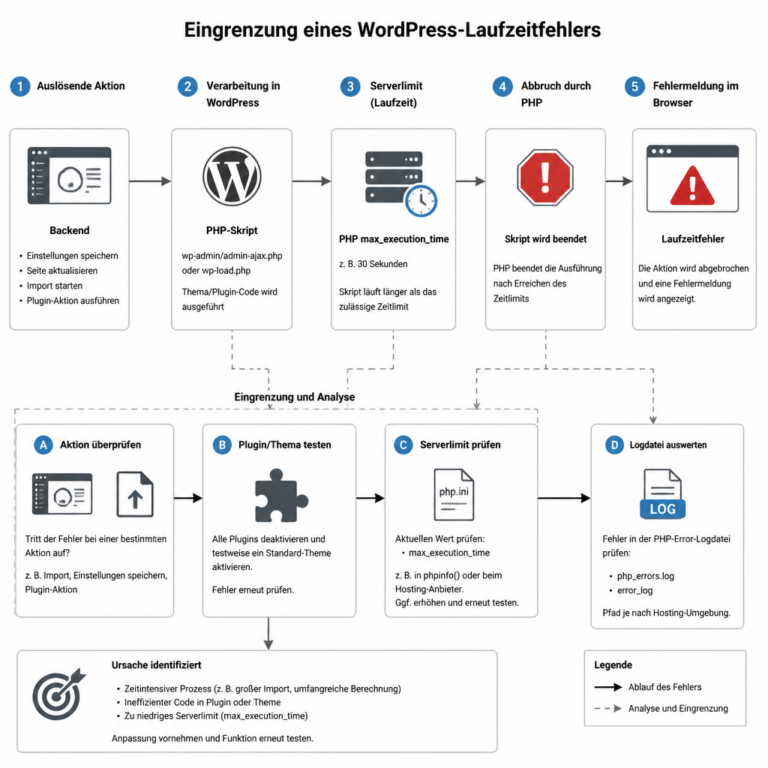
Die Grafik zeigt, warum der genaue Zeitpunkt und Ort des Fehlers wichtig sind. So lässt sich unterscheiden, ob ein Import, ein Plugin, ein Theme oder eine Servereinstellung untersucht werden sollte.
Bevor Du Einstellungen änderst, solltest Du feststellen, wann und wo der Fehler auftritt. Diese Information ist für die weitere Diagnose entscheidend. Notiere möglichst die konkrete Aktion, die zur Meldung führt:
- Öffnet sich eine bestimmte Seite nicht?
- Passiert der Fehler nur im Backend?
- Tritt er bei einem Plugin- oder Theme-Update auf?
- Wird ein Import, Export oder eine Bildverarbeitung abgebrochen?
- Sind alle Besucher betroffen oder nur ein angemeldeter Benutzer?
- Ist der Fehler nach einer neuen Installation oder Änderung erstmals aufgetreten?
Wenn der Fehler nach einer konkreten Änderung begonnen hat, ist diese Änderung ein wichtiger Ansatzpunkt. Das bedeutet nicht automatisch, dass das zuletzt installierte Plugin allein verantwortlich ist. Es kann auch eine Kombination aus Plugin, Theme, PHP-Version oder Serverkonfiguration sein.
Fehlermeldung und Protokolle sichern
Halte den genauen Wortlaut der Fehlermeldung fest. Bei einem Fatal Error enthält sie oft den Pfad zu einer Datei und eine Zeilennummer. Diese Angaben sind hilfreich, aber nicht immer der vollständige Beweis für die eigentliche Ursache. Eine Datei kann den Abbruch melden, obwohl der problematische Prozess zuvor durch einen anderen Aufruf ausgelöst wurde.
Zusätzliche Hinweise können im PHP-Fehlerprotokoll, im Server-Log oder im WordPress-Debug-Log stehen. Aktiviere Debugging nicht unüberlegt auf einer öffentlich erreichbaren Produktivseite, weil Fehlermeldungen interne Pfade oder technische Informationen anzeigen können. Für eine Analyse ist eine geschützte Umgebung oder ein zeitlich begrenztes Debugging mit deaktivierter Ausgabe auf der Website meist geeigneter.
PHP-Ausführungszeit prüfen
Die Einstellung max_execution_time wird nicht immer an derselben Stelle verwaltet. Je nach Hosting kann sie über die Serverkonfiguration, eine Verwaltungsoberfläche, eine PHP-Konfigurationsdatei oder eine individuelle Hosting-Einstellung festgelegt werden. Zusätzlich können WordPress, ein Plugin oder ein Webserver für bestimmte Prozesse eigene Grenzen setzen.
Du kannst die aktuell wirksame PHP-Konfiguration beispielsweise über die PHP-Informationen in Deinem Hosting oder über eine geeignete Serverdiagnose prüfen. Bei WordPress liefern manche Hosting-Oberflächen oder Website-Zustandsseiten ebenfalls Hinweise zu relevanten PHP-Limits. Die konkrete Anzeige hängt von der Umgebung ab.
Beachte, dass mehrere Zeitlimits nebeneinander bestehen können. Dazu zählen etwa:
- die maximale Ausführungszeit eines PHP-Skripts,
- die maximale Zeit für die Verarbeitung einer Anfrage,
- die Zeitüberschreitung bei externen HTTP-Anfragen,
- Grenzen für die Verarbeitung von Datenbankabfragen,
- Zeitlimits von Webserver, Proxy oder Hosting-Plattform.
Wenn Du nur einen Wert erhöhst, kann ein anderer Grenzwert weiterhin zum Abbruch führen. Deshalb sollte die technische Umgebung als Ganzes betrachtet werden.
WordPress Maximum Execution Time Fehler Schritt für Schritt beheben
1. Vor Änderungen ein Backup erstellen
Erstelle vor Änderungen an Plugins, Themes, PHP-Konfiguration oder Datenbank ein aktuelles Backup. Prüfe, ob sich Dateien und Datenbank tatsächlich wiederherstellen lassen. Bei umfangreicheren Eingriffen ist eine Staging-Umgebung sinnvoll. Dort kannst Du die auslösende Aktion testen, ohne den laufenden Betrieb der Website direkt zu beeinflussen.
Ein Backup ersetzt keine Ursachenanalyse. Es gibt Dir aber eine Rückfallmöglichkeit, falls eine Konfigurationsänderung oder ein Reparaturversuch unerwartete Folgen hat.
2. Den auslösenden Prozess identifizieren
Versuche, den Fehler mit einer klar abgegrenzten Aktion zu reproduzieren. Wenn zum Beispiel nur ein Produktimport abbricht, ist die Suche deutlich zielgerichteter als bei einem allgemeinen „Die Website funktioniert nicht“. Prüfe, ob kleinere Datenmengen verarbeitet werden können und ob der Fehler bei einer bestimmten Datei oder einem bestimmten Datensatz auftritt.
Bei einem Fehler im Frontend kannst Du den Zusammenhang mit einem bestimmten Template, Widget oder dynamischen Inhalt prüfen. Bei einem Backend-Fehler sind häufig Verwaltungs- und Automatisierungs-Plugins beteiligt.
3. Plugins und Theme kontrolliert testen
Wenn das Backend noch erreichbar ist, kannst Du Plugins einzeln deaktivieren und den Vorgang erneut testen. Beginne mit Plugins, die unmittelbar mit der betroffenen Funktion zusammenhängen, etwa Import-, Backup-, Sicherheits-, Such- oder Analysewerkzeuge.
Ist das Backend nicht erreichbar, kann eine Deaktivierung je nach Hosting über den Dateimanager oder per SFTP erfolgen, indem der Ordner des betreffenden Plugins vorübergehend umbenannt wird. Dabei solltest Du dokumentieren, welche Änderung vorgenommen wurde. Nach dem Test muss die ursprüngliche Struktur wiederhergestellt oder das Plugin sauber verwaltet werden.
Ein Theme lässt sich auf einer Testumgebung gegen ein unauffälliges Standard-Theme prüfen. Das sollte nicht blind auf einer laufenden Website geschehen, wenn dadurch Layout, Navigation oder wichtige Funktionen verschwinden könnten. Ziel des Tests ist die Eingrenzung, nicht die dauerhafte Umstellung ohne Prüfung.
4. PHP-Version und Kompatibilität berücksichtigen
Eine aktuelle, mit WordPress, Theme und Plugins kompatible PHP-Version kann Sicherheits- und Wartungsvorteile bieten. Ein Wechsel der PHP-Version kann jedoch auch alte Erweiterungen sichtbar machen, die bisher nur zufällig funktioniert haben. Prüfe daher die Kompatibilität der eingesetzten Komponenten und teste die Änderung möglichst zuerst auf Staging.
Wenn der Fehler direkt nach einem PHP-Wechsel aufgetreten ist, vergleiche die Server- und WordPress-Logs vor und nach der Änderung. Ein Maximum-Execution-Time-Fehler kann dabei nur das sichtbare Symptom sein; zusätzlich können veraltete Funktionen, inkompatible Bibliotheken oder neue Warnungen auftreten.
5. Ausführungszeit gezielt erhöhen
Wenn der betroffene Prozess fachlich legitim länger dauert, kann eine moderate Erhöhung von max_execution_time sinnvoll sein. Die Änderung sollte mit dem Hosting abgestimmt und anschließend kontrolliert getestet werden. Nicht jede Umgebung erlaubt eine Anpassung über eine WordPress-Datei, und manche Hosting-Konfigurationen ignorieren lokale Einstellungen.
Eine Anpassung in der php.ini, der .user.ini oder über eine Hosting-Oberfläche ist von der Serverumgebung abhängig. Änderungen an der .htaccess können je nach Webserver und PHP-Betriebsart wirkungslos sein oder zu Serverfehlern führen. Deshalb sollte eine solche Änderung nicht als pauschale Standardlösung kopiert werden.
Wenn Du einen Grenzwert erhöhst, prüfe danach mindestens:
- ob der Vorgang tatsächlich erfolgreich abgeschlossen wird,
- ob die Website währenddessen erreichbar bleibt,
- ob Server- oder PHP-Logs neue Warnungen zeigen,
- ob sich Speicherverbrauch und Laufzeit im akzeptablen Rahmen bewegen,
- ob die Einstellung nur für den notwendigen Bereich gilt.
6. Umfangreiche Vorgänge in kleinere Einheiten teilen
Ein Import von vielen Beiträgen, Produkten oder Medien muss nicht zwingend in einem einzigen PHP-Aufruf stattfinden. Wenn das verwendete Werkzeug Teilmengen, Stapelverarbeitung oder einen Hintergrundprozess unterstützt, kann der Vorgang in kleinere Einheiten aufgeteilt werden. Dadurch sinkt das Risiko, dass ein einzelner Request das Zeitlimit überschreitet.
Bei großen Medienbeständen ist es außerdem sinnvoll, Bildgrößen, Dateiformate und Verarbeitungsschritte getrennt zu betrachten. Eine automatische Generierung vieler Vorschaubilder kann mehr Zeit benötigen als der eigentliche Import.
Typische Fehler bei der Problemlösung
| Problematischer Ansatz | Warum er nicht ausreicht | Besserer Ansatz |
|---|---|---|
| Nur das Zeitlimit erhöhen | Ein ineffizienter Prozess bleibt bestehen und kann weiterhin Ressourcen binden. | Auslöser identifizieren und das Zeitlimit nur gezielt anpassen. |
| Alle Plugins gleichzeitig deaktivieren | Die Ursache lässt sich danach nur schwer eingrenzen. | Kontrollierte Tests mit dokumentierten Schritten durchführen. |
| Direkt in WordPress-Core-Dateien ändern | Updates überschreiben die Änderung und erzeugen Wartungsrisiken. | Hooks, Einstellungen, Child Theme oder eine geeignete Erweiterung verwenden. |
| Debugging dauerhaft öffentlich aktivieren | Interne Informationen können für Besucher sichtbar werden. | Protokollierung geschützt und zeitlich begrenzt einsetzen. |
| PHP-Version ohne Test wechseln | Kompatibilitätsprobleme können die Website zusätzlich beeinträchtigen. | Backup, Staging-Test und anschließende Kontrolle einplanen. |
Technische Ursachen genauer analysieren
Langsame Datenbankabfragen
WordPress speichert Inhalte, Einstellungen und viele Plugin-Daten in der Datenbank. Wenn eine Erweiterung große Mengen ungefiltert abfragt oder wiederholt dieselben Daten verarbeitet, kann ein Request unnötig lange laufen. Auch sehr große Tabellen, fehlende Bereinigung alter Einträge oder ungünstige Abfragen können eine Rolle spielen.
Eine Verbesserung sollte nicht durch blindes Löschen von Daten erfolgen. Zuerst muss geklärt werden, welche Tabellen und Einträge zu welchem Plugin gehören. Vor einer Bereinigung sind ein Backup und eine Prüfung der Abhängigkeiten erforderlich.
Externe Schnittstellen und HTTP-Anfragen
Ein Plugin kann Daten von einem externen Dienst abrufen, etwa für einen Import, eine Prüfung oder eine Synchronisierung. Reagiert der Dienst langsam oder gar nicht, wartet WordPress möglicherweise bis zum Ablauf eines weiteren Zeitlimits. In diesem Fall ist der Maximum-Execution-Time-Fehler möglicherweise nur die Folge einer nicht sauber begrenzten externen Anfrage.
Technisch sinnvoll sind kurze, kontrollierte Anfragezeiten, klare Fehlermeldungen, Wiederholungslogik mit Grenzen und eine Verarbeitung in einzelnen Schritten. Wenn Du eine individuelle Integration entwickeln lässt, sollte sie nicht in jedem normalen Seitenaufruf eine langsame externe Anfrage erzwingen.
Hooks, Cronjobs und Hintergrundprozesse
WordPress nutzt Aktionen und Filter, um Funktionen an bestimmten Stellen auszuführen. Ein Plugin kann sich beispielsweise an das Speichern eines Beitrags hängen und dabei zusätzliche Verarbeitung starten. Wenn mehrere Erweiterungen auf dasselbe Ereignis reagieren, summiert sich die Laufzeit.
Auch geplante Aufgaben können lange Prozesse auslösen. Prüfe, ob ein Cronjob mehrfach angelegt wurde, ob er sich selbst erneut startet oder ob eine Aufgabe bei jedem Versuch denselben fehlerhaften Datensatz verarbeitet. Bei größeren Aufgaben ist eine nachvollziehbare Stapelverarbeitung mit Protokollierung oft robuster als eine einzige große Ausführung.
Speicherlimit und Ausführungszeit unterscheiden
Ein PHP-Speicherfehler ist nicht dasselbe wie ein Maximum-Execution-Time-Fehler. Beide können jedoch gemeinsam auftreten. Wird während einer langen Verarbeitung sehr viel Speicher belegt, kann die Ausführung auch durch das Speicherlimit abbrechen. Lies deshalb die vollständige Fehlermeldung und prüfe relevante PHP- und WordPress-Limits gemeinsam.
Eine Erhöhung des Speichers ist ebenfalls keine automatische Reparatur. Wenn ein Prozess immer mehr Daten in den Speicher lädt, sollte geprüft werden, ob er paginiert, Datensätze schrittweise verarbeitet oder unnötige Daten mehrfach hält.
Praxisbeispiel: Fehler bei einem Import
Angenommen, ein Import von Inhalten bricht regelmäßig mit einer Meldung zur maximalen Ausführungszeit ab. Zuerst wird festgestellt, ob derselbe Datensatz oder immer eine bestimmte Dateigröße den Abbruch auslöst. Danach wird die Verarbeitung mit einer kleinen Teilmenge getestet.
Wenn kleine Teilmengen funktionieren, liegt möglicherweise ein Umfangsproblem vor. Dann können kleinere Importpakete, ein unterstützter Hintergrundprozess oder eine höhere, mit dem Hosting abgestimmte Laufzeit helfen. Bricht dagegen bereits ein einzelner Datensatz ab, sollte dieser Datensatz, die zugehörige Medienverarbeitung oder eine externe Verbindung untersucht werden.
Parallel wird geprüft, ob das Import-Plugin, das Theme oder eine andere Erweiterung beim Speichern zusätzliche Aktionen ausführt. Ein Staging-Test mit deaktivierten nicht benötigten Plugins kann zeigen, ob eine Wechselwirkung vorliegt. Erst wenn die Ursache eingegrenzt ist, sollte die produktive Verarbeitung wiederholt werden.
Wann professionelle WordPress Hilfe sinnvoll ist
Du kannst einfache Tests oft selbst durchführen. Unterstützung ist jedoch sinnvoll, wenn das Backend nicht erreichbar ist, die Fehlermeldung nach jeder Änderung zurückkehrt oder wichtige Daten verarbeitet werden. Das gilt besonders bei Shops, Mitgliederbereichen, umfangreichen Importen und individuellen Schnittstellen.
Für eine strukturierte Analyse sollten möglichst folgende Informationen vorliegen:
- genauer Wortlaut und Zeitpunkt der Fehlermeldung,
- konkrete Aktion, die den Fehler auslöst,
- zuletzt vorgenommene Änderungen,
- WordPress-, PHP-, Theme- und Plugin-Versionen,
- relevante Logeinträge ohne vertrauliche Zugangsdaten,
- Informationen zu Hosting, Staging und vorhandenen Backups.
Eine saubere Fehleranalyse sollte nicht nur den aktuellen Abbruch beseitigen. Sie sollte auch prüfen, ob die gewählte Lösung updatefähig ist, ob Sicherheits- oder Performance-Risiken entstehen und wie sich der Vorgang künftig überwachen lässt.
FAQ
Was ist der WordPress Maximum Execution Time Fehler?
Die Meldung bedeutet, dass ein PHP-Skript länger ausgeführt wurde, als es die Server- oder PHP-Konfiguration erlaubt. PHP beendet den Vorgang, um eine dauerhaft blockierte Anfrage zu verhindern.
Kann ich einfach die maximale Ausführungszeit erhöhen?
Das kann bei einem legitimen, umfangreichen Vorgang helfen, ist aber nicht immer die richtige Lösung. Wenn ein Plugin fehlerhaft arbeitet, eine Datenbankabfrage zu langsam ist oder eine externe Schnittstelle nicht antwortet, bleibt die eigentliche Ursache bestehen.
Wo ändere ich max_execution_time?
Das hängt vom Hosting und der PHP-Betriebsart ab. Möglich sind eine Hosting-Oberfläche, eine php.ini, eine .user.ini oder eine Serverkonfiguration. Nicht jede Methode wird von jeder Umgebung unterstützt. Frage im Zweifel beim Hosting nach der wirksamen Einstellung.
Warum tritt der Fehler nur beim Import auf?
Importe verarbeiten häufig viele Datensätze, Dateien oder Bilder in einem Vorgang. Wenn die Datenmenge zu groß ist oder zusätzliche Verarbeitung ausgelöst wird, kann der einzelne Request das Zeitlimit überschreiten. Kleinere Pakete oder ein unterstützter Hintergrundprozess können helfen.
Kann ein Plugin den Fehler verursachen?
Ja. Besonders Erweiterungen für Importe, Backups, Sicherheit, Suche, Synchronisierung oder umfangreiche Auswertungen können lange Prozesse starten. Ein kontrollierter Test mit deaktivierten, relevanten Plugins kann den Zusammenhang sichtbar machen.
Ist der Fehler ein Hinweis auf einen Angriff?
Nicht grundsätzlich. Der Fehler ist zunächst eine technische Laufzeitüberschreitung. Auffällige Logeinträge, unbekannte Dateien, unerwartete Benutzer oder andere Sicherheitsindikatoren sollten jedoch unabhängig davon geprüft werden.
Kann ich den WordPress-Core anpassen, um den Fehler zu beheben?
Änderungen am WordPress-Core sind keine updatefreundliche Lösung. Besser sind geeignete Plugin-Einstellungen, Hooks, eine eigene Erweiterung oder eine serverseitige Anpassung, die dokumentiert und getestet wird.
Was sollte ich tun, wenn das Backend nicht mehr erreichbar ist?
Arbeite zunächst mit einem vorhandenen Backup und prüfe die Server- und PHP-Logs. Je nach Hosting kannst Du ein verdächtiges Plugin vorübergehend über Dateimanager oder SFTP deaktivieren. Bei produktiven oder datenbankkritischen Systemen ist professionelle Unterstützung oft der sicherere Weg.
Fazit
Der WordPress Maximum Execution Time Fehler zeigt, dass ein PHP-Prozess sein verfügbares Zeitfenster überschritten hat. Eine Erhöhung des Limits kann in bestimmten Fällen sinnvoll sein, sollte aber nicht die gesamte Fehleranalyse ersetzen. Entscheidend ist, den auslösenden Prozess einzugrenzen, Plugins und Theme kontrolliert zu prüfen, PHP- und Serverlimits gemeinsam zu betrachten und umfangreiche Aufgaben gegebenenfalls in kleinere Schritte aufzuteilen.
Erstelle vor technischen Änderungen ein Backup und nutze bei riskanteren Arbeiten eine Staging-Umgebung. So findest Du nicht nur eine kurzfristige Lösung, sondern schaffst eine nachvollziehbare und updatefähige Grundlage für den weiteren Betrieb Deiner WordPress-Website.