WordPress Plugin nach Update kaputt: Ursachen finden und Fehler sicher beheben
Wenn ein WordPress Plugin nach einem Update kaputt ist, zeigt sich das oft durch Fehlermeldungen, verschwundene Funktionen, Darstellungsfehler oder eine nicht mehr erreichbare Website. Die Ursache liegt nicht immer im Plugin selbst. Auch Änderungen am WordPress-Kern, am Theme, an PHP oder an einer Schnittstelle können den Fehler auslösen. In diesem Leitfaden erfährst Du, wie Du systematisch vorgehst, die Website absicherst und die eigentliche Ursache eingrenzt.
Passende WordPress Hilfe zum Thema


Was bedeutet „Plugin nach Update kaputt“ genau?
Ein Plugin gilt im Alltag schnell als „kaputt“, sobald eine gewohnte Funktion nicht mehr arbeitet. Technisch können dahinter jedoch verschiedene Fehlerbilder stehen. Das Plugin kann einen PHP-Fehler auslösen, JavaScript-Dateien werden nicht geladen, eine Einstellung wurde überschrieben oder eine Schnittstelle liefert ein anderes Datenformat. Ebenso möglich ist ein Konflikt mit einem Theme oder einem anderen Plugin.
Wichtig ist deshalb die genaue Beschreibung des Problems. „Die Website funktioniert nicht“ hilft bei der Analyse weniger als konkrete Angaben wie: „Der Warenkorb bleibt leer“, „Im Backend erscheint ein weißer Bildschirm“ oder „Der Speichern-Button reagiert nicht“. Je genauer Du das Verhalten dokumentierst, desto leichter lässt sich der Auslöser von möglichen Folgefehlern unterscheiden.
Typische Anzeichen eines Plugin-Problems
- Eine Funktion, die vor dem Update verfügbar war, fehlt oder reagiert nicht mehr.
- Im Frontend erscheint eine PHP-Fehlermeldung oder ein sichtbarer Hinweis auf einen kritischen Fehler.
- Das WordPress-Backend lädt nur teilweise oder einzelne Menüpunkte sind nicht erreichbar.
- Formulare, Filter, Slider oder dynamische Inhalte bleiben leer.
- Layout und Abstände verändern sich, weil CSS- oder JavaScript-Dateien fehlerhaft eingebunden werden.
- Bestellungen, E-Mails oder Datenübertragungen werden nicht mehr korrekt verarbeitet.
Ein Update kann dabei nur der zeitliche Auslöser sein. Die eigentliche Inkompatibilität kann bereits durch eine ältere PHP-Version, eine veraltete Anpassung oder eine Kombination mehrerer Komponenten entstanden sein.
Ruhe bewahren und zuerst die Website absichern
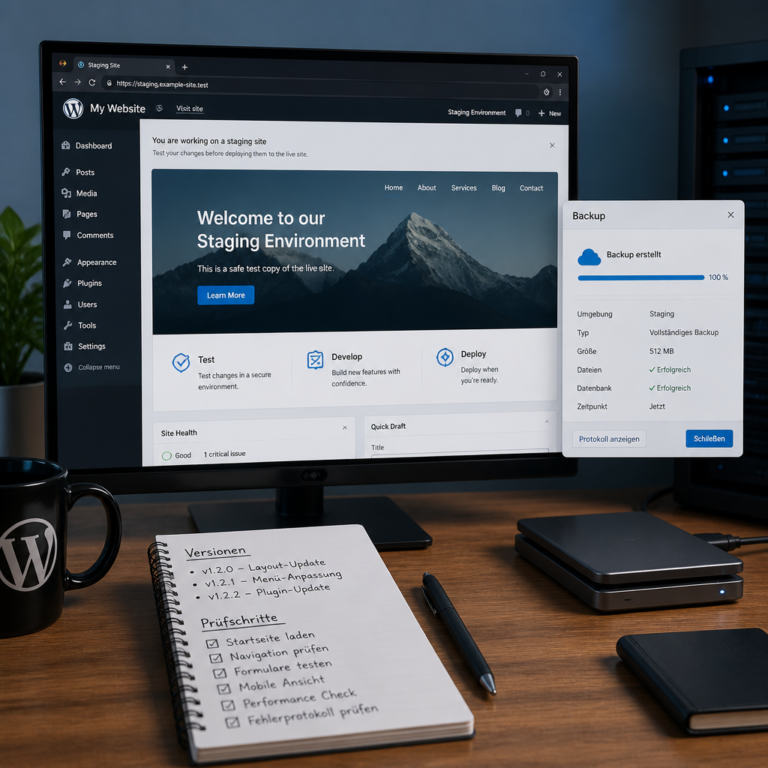
Achte auf die getrennte Testumgebung und das dokumentierte Backup. Beides hilft, Plugin-Updates zu prüfen, ohne die produktive Website unnötig zu gefährden.
Bevor Du mehrfach Plugins deaktivierst, Dateien überschreibst oder ein zweites Update startest, solltest Du den aktuellen Zustand sichern. Bei produktiven Websites können bereits kleine Änderungen weitere Symptome erzeugen. Ein vorhandenes Backup ermöglicht es, einen bekannten Ausgangszustand wiederherzustellen. Prüfe dabei, ob sowohl die Dateien als auch die WordPress-Datenbank enthalten sind und ob sich das Backup tatsächlich verwenden lässt.
Bei umfangreicheren Änderungen ist eine Staging-Umgebung sinnvoll. Dort kannst Du das fehlerhafte Plugin, WordPress und PHP testen, ohne den laufenden Betrieb direkt zu beeinflussen. Eine Staging-Kopie ist allerdings nicht automatisch vollständig identisch mit der Live-Website. Prüfe besonders externe Schnittstellen, Cronjobs, E-Mail-Versand, Zahlungsabläufe und individuelle Konfigurationen.
Was Du vor der Fehlersuche notieren solltest
- Name und Version des betroffenen Plugins vor und nach dem Update.
- Zeitpunkt des Updates und Zeitpunkt, an dem der Fehler erstmals auffiel.
- WordPress-Version, aktive PHP-Version, Theme und relevante weitere Plugins.
- Exakte Fehlermeldung, URL und konkrete Schritte, mit denen der Fehler reproduzierbar ist.
- Ob der Fehler nur im Frontend, nur im Backend oder in beiden Bereichen auftritt.
- Ob gleichzeitig andere Updates oder Änderungen am Hosting vorgenommen wurden.
Diese Informationen helfen Dir auch dann, wenn die Fehlersuche später an einen technischen Dienstleister oder den Plugin-Support übergeben wird.
Die häufigsten Ursachen nach einem Plugin-Update
Inkompatibilität mit WordPress oder PHP
Plugins greifen auf WordPress-Funktionen und PHP-Befehle zurück. Ändert sich eine Schnittstelle oder wird eine bisher erlaubte Funktion entfernt, kann älterer Plugin-Code nicht mehr korrekt arbeiten. Umgekehrt kann ein neues Plugin eine PHP-Version voraussetzen, die auf dem Server nicht aktiviert ist.
Prüfe deshalb die Anforderungen des Plugins und die Systeminformationen in WordPress. Eine veraltete PHP-Version ist nicht nur ein Kompatibilitätsrisiko, sondern kann auch die Wartbarkeit und Sicherheit der Website beeinträchtigen. Ein PHP-Wechsel sollte trotzdem geplant und vorher getestet werden, weil auch andere Plugins oder das Theme betroffen sein können.
Konflikt mit Theme oder anderem Plugin
WordPress lädt viele Erweiterungen in derselben Umgebung. Zwei Plugins können denselben Hook verwenden, dieselbe Bibliothek laden oder sich bei der Verarbeitung eines Formulars gegenseitig beeinflussen. Auch ein Theme kann Funktionen überschreiben, eigene JavaScript-Dateien einbinden oder veraltete Template-Dateien enthalten.
Ein Konflikt ist besonders wahrscheinlich, wenn der Fehler nur auf bestimmten Seiten auftritt oder erst nach dem Zusammenspiel mehrerer Komponenten sichtbar wird. Das betroffene Plugin allein zu aktualisieren, löst dann nicht unbedingt die Ursache.
Änderungen an Einstellungen oder Daten
Updates führen manchmal Datenbankmigrationen durch oder passen interne Einstellungen an. Wenn ein solcher Vorgang unterbrochen wird, können unvollständige Daten oder fehlende Optionen zurückbleiben. Auch eine geänderte Standardkonfiguration kann den Eindruck erwecken, dass eine Funktion defekt ist.
Prüfe, ob das Plugin eigene Einstellungsseiten, Aktivierungsassistenten oder Hinweise zur Migration anzeigt. Änderungen an der Datenbank solltest Du nicht ohne Backup und ohne klares Verständnis der betroffenen Tabellen vornehmen.
Cache, JavaScript und externe Dienste
Nach einem Update können zwischengespeicherte CSS- oder JavaScript-Dateien veraltete und neue Bestandteile kombinieren. Das kann zu scheinbar widersprüchlichen Fehlern führen. Leere deshalb kontrolliert den WordPress-, Server-, CDN- und Browser-Cache, sofern diese Ebenen vorhanden sind.
Bei Plugins mit externen APIs, Zahlungsdiensten, Karten, Newsletter-Systemen oder Lizenzservern kann sich auch die Gegenstelle geändert haben. Ein API-Schlüssel, eine Berechtigung, ein Endpunkt oder ein Datenformat kann nicht mehr passen. In diesem Fall ist die Fehlersuche nicht auf WordPress beschränkt.
WordPress Plugin nach Update kaputt: Schritt-für-Schritt-Analyse
1. Fehler reproduzieren und eingrenzen
Öffne die betroffene Funktion in einem privaten Browserfenster und wiederhole die Schritte, die zum Fehler führen. So lässt sich erkennen, ob ein eingeloggter Benutzer, ein Browser-Cache oder eine Rolle im Backend beteiligt ist. Prüfe außerdem eine zweite betroffene Seite, falls mehrere URLs denselben Fehler zeigen.
Ein Screenshot kann hilfreich sein, ersetzt aber nicht die genaue Beschreibung. Notiere auch, ob der Fehler bei jedem Versuch auftritt oder nur unter bestimmten Bedingungen. Ein sporadischer Fehler kann beispielsweise mit einem Cronjob, einer externen API oder einer bestimmten Datenzeile zusammenhängen.
2. WordPress- und Serverprotokolle prüfen
Ein kritischer Fehler wird häufig durch einen PHP-Fatal-Error verursacht. Je nach Hosting findest Du Details im Server-Log oder in einem von WordPress erzeugten Debug-Protokoll. Für eine kontrollierte Analyse kann in der Konfiguration ein Debugging aktiviert werden. Auf einer Live-Website solltest Du Fehlermeldungen jedoch nicht öffentlich anzeigen lassen, da sie technische Pfade und interne Informationen offenlegen können.
Eine typische Meldung enthält den Dateipfad, die Zeilennummer und den Namen der Funktion oder Klasse, die den Fehler ausgelöst hat. Das ist ein wichtiger Hinweis, aber nicht automatisch ein Beweis, dass genau diese Datei die ursprüngliche Ursache enthält. Ein Plugin kann beispielsweise eine Funktion aufrufen, die durch eine andere Erweiterung verändert wurde.
3. Plugin-Version und Update-Verlauf kontrollieren
Prüfe, ob tatsächlich die erwartete Version installiert wurde und ob das Update vollständig abgeschlossen ist. Manchmal wird ein Update wegen eines Verbindungsabbruchs oder fehlender Dateirechte nur teilweise durchgeführt. Bei automatischen Updates können Hinweise im WordPress-Backend, in E-Mails oder im Serverprotokoll weitere Informationen liefern.
Falls eine frühere Version nachweislich funktioniert hat, kann ein zeitlich begrenzter Rollback bei der Eingrenzung helfen. Das sollte nicht als dauerhafte Lösung betrachtet werden. Eine alte Version kann Sicherheits- oder Kompatibilitätsprobleme enthalten. Vor dem Rollback sind Backup, Staging und eine Prüfung der Plugin-Dokumentation wichtig.
4. Konflikt testweise isolieren
Wenn das Backend noch erreichbar ist, kannst Du das Theme und die Plugins in einer Staging-Umgebung schrittweise reduzieren. Zuerst bleibt nur das betroffene Plugin zusammen mit einem möglichst neutralen WordPress-Theme aktiv. Verschwindet der Fehler, aktivierst Du die übrigen Komponenten einzeln oder in kleinen Gruppen. So wird sichtbar, bei welcher Kombination das Problem zurückkehrt.
Auf einer produktiven Website ist das Deaktivieren eines Plugins riskant, wenn dadurch Bestellungen, Formulare, Zugangsschutz oder andere wichtige Funktionen ausfallen. Führe solche Tests daher möglichst außerhalb der Live-Umgebung durch. Falls das Backend nicht erreichbar ist, kann eine Deaktivierung über den Hosting-Dateimanager oder per Datenbank möglich sein. Diese Schritte sollten nur mit aktuellem Backup und ausreichender technischer Kenntnis erfolgen.
5. Browser-Konsole und Netzwerk prüfen
Wenn das Backend lädt, aber Schaltflächen oder dynamische Inhalte nicht funktionieren, liegt der Fehler möglicherweise im JavaScript. Die Entwicklerwerkzeuge des Browsers zeigen in der Konsole Fehlermeldungen und im Netzwerkbereich fehlgeschlagene Datei- oder API-Anfragen. Achte auf HTTP-Fehler, blockierte Ressourcen, falsche Pfade und Konflikte mit geladenen Bibliotheken.
Ein JavaScript-Fehler in einem anderen Plugin kann verhindern, dass der Code des betroffenen Plugins ausgeführt wird. Deshalb sollte die erste Fehlermeldung zeitlich und technisch betrachtet werden, nicht nur die letzte sichtbare Meldung.
Typische Fehlerbilder und passende Lösungen
| Fehlerbild | Mögliche Ursache | Sinnvoller nächster Schritt |
|---|---|---|
| Weiße Seite oder kritischer Fehler | PHP-Fatal-Error, inkompatible Funktion oder Speicherproblem | Log prüfen, Backup sichern und Plugin-Konflikt in Staging isolieren |
| Backend lädt unvollständig | JavaScript-Fehler, falsche Datei oder beschädigter Cache | Browser-Konsole, Netzwerkbereich und Cache prüfen |
| Funktion fehlt im Frontend | Geänderte Einstellung, Template-Konflikt oder fehlender Hook | Plugin-Konfiguration, Theme und Ausgabe im Quelltext vergleichen |
| Daten werden nicht übertragen | API-Änderung, Berechtigung oder Sicherheitsblockade | HTTP-Anfrage, API-Antwort und Server-Log kontrollieren |
| Fehler nur bei eingeloggten Nutzern | Rolle, Admin-Script oder Berechtigung | Mit verschiedenen Benutzerrollen und im privaten Fenster testen |
Rollback, Neuinstallation oder Reparatur?
Ein Rollback kann sinnvoll sein, wenn ein Update eindeutig der Auslöser ist und die vorherige Version kurzfristig wieder benötigt wird. Dabei solltest Du die alte Version möglichst nur über einen kontrollierten Prozess einspielen und die Ursache weiter untersuchen. Eine Neuinstallation kann helfen, wenn Dateien fehlen oder beschädigt sind. Sie behebt jedoch keinen Konflikt mit PHP, dem Theme oder einem anderen Plugin.
Eine individuelle Reparatur ist angebracht, wenn das Plugin nicht mehr gepflegt wird, eine eigene Anpassung enthält oder eine bestimmte Integration benötigt. Änderungen sollten updatefähig umgesetzt werden. Direkte Anpassungen an Plugin-Dateien werden beim nächsten Update überschrieben und erschweren spätere Analysen. Je nach Fall sind Hooks, Filter, eine kleine Zusatz-Erweiterung oder eine sauber dokumentierte Schnittstelle geeigneter.
Wann Du nicht weiter selbst experimentieren solltest
Hole technische Unterstützung, wenn die Website nicht erreichbar ist, Bestellungen oder Kundendaten betroffen sind, Datenbankänderungen erforderlich werden oder sicherheitsrelevante Meldungen erscheinen. Auch wiederholte Updates ohne Backup können die Fehlersuche verschärfen. Eine gute technische Übergabe enthält die Fehlermeldung, den Zeitpunkt, die betroffenen URLs, die Versionen und bereits getestete Schritte.
Technische Besonderheiten bei WooCommerce und Formular-Plugins
Bei WooCommerce oder Formularsystemen können Plugin-Updates besonders sichtbare Auswirkungen haben. Ein Fehler betrifft dann möglicherweise nicht nur eine Darstellung, sondern den Warenkorb, die Bestellbestätigung, E-Mail-Benachrichtigungen oder die Übergabe an einen externen Dienst. Prüfe deshalb nach einem Update nicht nur die Startseite, sondern den vollständigen Ablauf in einer sicheren Testumgebung.
Bei Bestellungen solltest Du Testdaten verwenden und darauf achten, ob keine echten Zahlungen oder Benachrichtigungen ausgelöst werden. Kontrolliere außerdem Logs der Erweiterung, Webhooks, REST-API-Anfragen und die erzeugten Daten. Eine erfolgreiche Anzeige im Browser bedeutet nicht automatisch, dass die Verarbeitung im Hintergrund vollständig funktioniert.
Wie Du Plugin-Updates künftig sicherer organisierst
- Erstelle vor größeren Updates ein aktuelles Backup von Dateien und Datenbank.
- Dokumentiere die installierten Versionen und wichtige individuelle Einstellungen.
- Teste kritische Updates zuerst in einer Staging-Umgebung.
- Aktualisiere nicht mehrere zentrale Komponenten gleichzeitig, wenn Du die Ursache später klar zuordnen musst.
- Prüfe nach dem Update die wichtigsten Frontend- und Backend-Funktionen.
- Beobachte Logs und Fehlermeldungen, statt sichtbare Symptome sofort durch weitere Änderungen zu überdecken.
- Entferne nicht benötigte Plugins und halte Theme sowie PHP-Version in einem geplanten Wartungsprozess aktuell.
Automatische Updates können für bestimmte Erweiterungen praktisch sein. Für geschäftskritische Plugins, individuelle Integrationen und stark angepasste Websites ist eine kontrollierte Freigabe oft besser nachvollziehbar. Entscheidend ist nicht, jede Änderung zu vermeiden, sondern einen Wiederherstellungs- und Prüfprozess zu haben.
Praxisbeispiel: Nach dem Update bleibt ein Formular leer
Angenommen, ein Formular wird im Backend weiterhin angezeigt, aber nach dem Absenden erscheint keine Erfolgsmeldung. Zuerst wird geprüft, ob der Fehler mit jedem Browser und jeder Benutzerrolle reproduzierbar ist. Danach werden Browser-Konsole und Netzwerkbereich geöffnet. Eine fehlgeschlagene Anfrage kann zeigen, ob das Formular überhaupt gesendet wird.
Im nächsten Schritt werden Cache und Optimierungsfunktionen kontrolliert. Werden JavaScript-Dateien zusammengefasst oder verzögert geladen, kann ein Update mit dieser Optimierung inkompatibel sein. Auf Staging wird anschließend das Optimierungs-Plugin deaktiviert und das Standard-Theme aktiviert. Verschwindet der Fehler, werden die Komponenten einzeln wieder eingeschaltet.
Bleibt das Problem bestehen, werden PHP- und Plugin-Logs sowie die Antwort des Formular-Endpunkts geprüft. Ein Fehler bei einer externen E-Mail- oder API-Verbindung würde eine andere Lösung erfordern als ein JavaScript-Konflikt. Dieses Beispiel zeigt, warum eine systematische Reihenfolge hilfreicher ist als ein unkontrolliertes Deaktivieren aller Plugins.
FAQ
Was soll ich tun, wenn WordPress nach einem Plugin-Update nicht mehr erreichbar ist?
Sichere zunächst den aktuellen Zustand und prüfe, ob Dein Hosting ein Backup oder einen Wiederherstellungspunkt anbietet. Die betroffene Erweiterung kann gegebenenfalls vorübergehend über den Dateimanager deaktiviert werden. Prüfe anschließend die PHP- und Serverprotokolle. Wenn die Website geschäftskritisch ist oder Daten verarbeitet, sollte die Wiederherstellung kontrolliert und nicht ohne Dokumentation durchgeführt werden.
Kann ich einfach die alte Plugin-Version installieren?
Ein Rollback kann den Betrieb kurzfristig wiederherstellen, ist aber keine vollständige Fehlerbehebung. Die ältere Version kann bekannte Fehler enthalten oder mit der aktuellen WordPress- und PHP-Umgebung ebenfalls problematisch sein. Verwende ein Backup, teste den Rollback möglichst auf Staging und plane anschließend eine dauerhafte Lösung.
Warum funktioniert das Plugin nur im Frontend oder nur im Backend nicht?
Frontend und Backend verwenden teilweise unterschiedliche Scripts, Hooks, Berechtigungen und Templates. Ein JavaScript-Konflikt kann beispielsweise nur im Administrationsbereich auftreten, während ein Template-Konflikt nur die öffentliche Seite betrifft. Die getrennte Analyse beider Bereiche hilft, die Fehlerquelle einzugrenzen.
Wie erkenne ich einen Plugin-Konflikt?
Ein Konflikt ist wahrscheinlich, wenn der Fehler mit einem neutralen Theme oder nach dem schrittweisen Deaktivieren anderer Plugins verschwindet. Die Tests sollten möglichst auf Staging stattfinden. Notiere jede Änderung und aktiviere Komponenten einzeln wieder, damit die auslösende Kombination nachvollziehbar bleibt.
Kann ein Cache die Ursache sein, obwohl das Plugin korrekt aktualisiert wurde?
Ja. Browser, WordPress, Server und CDN können unterschiedliche Dateien ausliefern. Dadurch können alte und neue CSS- oder JavaScript-Dateien zusammenkommen. Leere die vorhandenen Cache-Ebenen kontrolliert und prüfe danach erneut, ob der Fehler auch in einem privaten Browserfenster auftritt.
Was bedeutet ein PHP-Fatal-Error nach einem Plugin-Update?
Ein PHP-Fatal-Error bedeutet, dass die Verarbeitung an einer Stelle abgebrochen wurde. Häufig sind eine inkompatible Funktion, eine fehlende Klasse, ein Speicherproblem oder ein Konflikt beteiligt. Die genaue Logzeile mit Datei und Zeilennummer ist ein wichtiger Ansatzpunkt, muss aber im Zusammenhang mit den beteiligten Komponenten bewertet werden.
Soll ich Plugin-Dateien direkt ändern?
In der Regel nicht. Direkte Änderungen werden bei Updates überschrieben und können spätere Fehleranalysen erschweren. Besser sind updatefähige Erweiterungen über Hooks, Filter, ein Child Theme oder eine eigene kleine Zusatzlösung, sofern das Plugin passende Schnittstellen anbietet.
Fazit
Wenn ein WordPress Plugin nach einem Update kaputt ist, solltest Du nicht vorschnell weitere Änderungen durchführen. Sichere die Website, dokumentiere das Fehlerbild und prüfe Logs, Versionen, Cache, PHP sowie mögliche Konflikte. Ein Rollback kann eine Übergangslösung sein, ersetzt aber nicht die Ursachenanalyse. Für produktive Websites, WooCommerce-Abläufe und individuelle Schnittstellen sind Staging und ein nachvollziehbarer Update-Prozess besonders wichtig. So lässt sich der Fehler meist klarer eingrenzen und dauerhaft updatefähig beheben.