WooCommerce Checkout individuell anpassen: So optimierst Du den Bestellprozess
Wenn Du den WooCommerce Checkout individuell anpassen möchtest, geht es nicht nur um ein schöneres Layout. Der Bestellprozess muss verständlich, technisch stabil und passend zu Deinem Geschäftsmodell sein. Felder, Zahlungsarten, Versandinformationen, Pflichtangaben und Fehlermeldungen beeinflussen, ob ein Kauf ohne unnötige Unterbrechung abgeschlossen werden kann. In diesem Leitfaden erfährst Du, welche Anpassungen sinnvoll sind, welche Methoden sich für WooCommerce eignen und wie Du Änderungen sicher planst und testest.
Passende WordPress Hilfe zum Thema


Was bedeutet WooCommerce Checkout individuell anpassen?
Der Checkout ist der Bereich eines WooCommerce-Shops, in dem Kundinnen und Kunden ihre Kontaktdaten, Rechnungs- und Lieferadresse, Versandart sowie Zahlungsweise prüfen und die Bestellung absenden. Eine individuelle Anpassung verändert diesen Ablauf gezielt, ohne die grundlegende Funktion der Bestellung zu gefährden.
Typische Ziele sind ein übersichtlicheres Formular, weniger unnötige Eingaben, eine bessere Darstellung auf mobilen Geräten oder eine klarere Trennung zwischen Rechnungs- und Lieferadresse. Auch zusätzliche Felder können erforderlich sein, etwa eine Bestellreferenz für Geschäftskunden oder eine Information zur Lieferung. Jede Ergänzung sollte jedoch einen nachvollziehbaren Zweck haben. Ein längeres Formular ist nicht automatisch hilfreicher.
Wichtig ist die Unterscheidung zwischen einer optischen Anpassung und einer funktionalen Erweiterung. Farben, Abstände und Spaltenbreiten gehören überwiegend zu CSS und Theme-Anpassungen. Das Ein- oder Ausblenden von Feldern, die Änderung ihrer Reihenfolge oder eine zusätzliche Validierung betreffen dagegen PHP, WooCommerce-Hooks oder spezialisierte Erweiterungen.
Warum eine individuelle Checkout-Anpassung sinnvoll sein kann
Ein Standard-Checkout bietet eine solide Grundlage, passt aber nicht zu jedem Shop. Ein Unternehmen mit ausschließlich digitalen Produkten benötigt andere Angaben als ein Händler mit mehreren Versandzonen. Ein B2B-Shop kann zusätzliche Bestellinformationen benötigen, während ein lokaler Anbieter den Abholprozess deutlich hervorheben möchte.
- Weniger Reibung: Nicht benötigte Felder können reduziert oder sinnvoll gruppiert werden.
- Bessere Orientierung: Überschriften, Hinweise und eine klare Reihenfolge helfen bei der Eingabe.
- Passende Geschäftsprozesse: Bestellnummern, Lieferhinweise oder interne Referenzen können strukturiert erfasst werden.
- Mobile Nutzbarkeit: Einspaltige Formulare und gut erkennbare Bedienelemente erleichtern die Bestellung auf kleinen Bildschirmen.
- Weniger Fehlermeldungen: Verständliche Bezeichnungen und passende Validierungen können Fehleingaben verringern.
Die Anpassung sollte nicht ausschließlich nach persönlichem Geschmack erfolgen. Prüfe zuerst, welche Informationen für die Auftragsabwicklung tatsächlich benötigt werden. Ein Feld, das intern praktisch erscheint, kann für Kunden unnötige Arbeit bedeuten. Umgekehrt darf ein notwendiges Feld nicht einfach entfernt werden, nur weil es optisch stört.
Vorbereitung: Anforderungen und Checkout-Ablauf prüfen
Bevor Du Code änderst oder ein Plugin installierst, solltest Du den bestehenden Ablauf dokumentieren. Lege eine Testbestellung an und notiere, welche Felder angezeigt werden, welche davon Pflichtfelder sind und welche Schritte nach dem Absenden folgen. Prüfe außerdem, ob der Shop klassische Checkout-Templates oder den WooCommerce-Checkout-Block verwendet.
Die wichtigsten Fragen vor der Umsetzung
- Welche Produkte werden verkauft: physische Waren, digitale Produkte, Abonnements oder Dienstleistungen?
- Werden Rechnungs- und Lieferadresse immer benötigt?
- Welche Zahlungs- und Versandarten sind im jeweiligen Land verfügbar?
- Brauchen Geschäftskunden zusätzliche Angaben?
- Welche Daten werden für Rechnung, Versand, Support und Retouren wirklich benötigt?
- Gibt es Bedingungen, unter denen bestimmte Felder ein- oder ausgeblendet werden sollen?
- Welche bestehenden Plugins greifen in den Checkout ein?
Erstelle anschließend eine kleine Anforderungsliste. Formuliere nicht nur „Checkout verbessern“, sondern möglichst konkret: „Das Feld für die zweite Adresszeile soll unterhalb der Straße erscheinen und optional sein“ oder „Für die Versandart Abholung soll ein Hinweis zur Abholadresse sichtbar werden“. Klare Anforderungen erleichtern Umsetzung, Prüfung und spätere Wartung.
Welche Checkout-Elemente lassen sich anpassen?
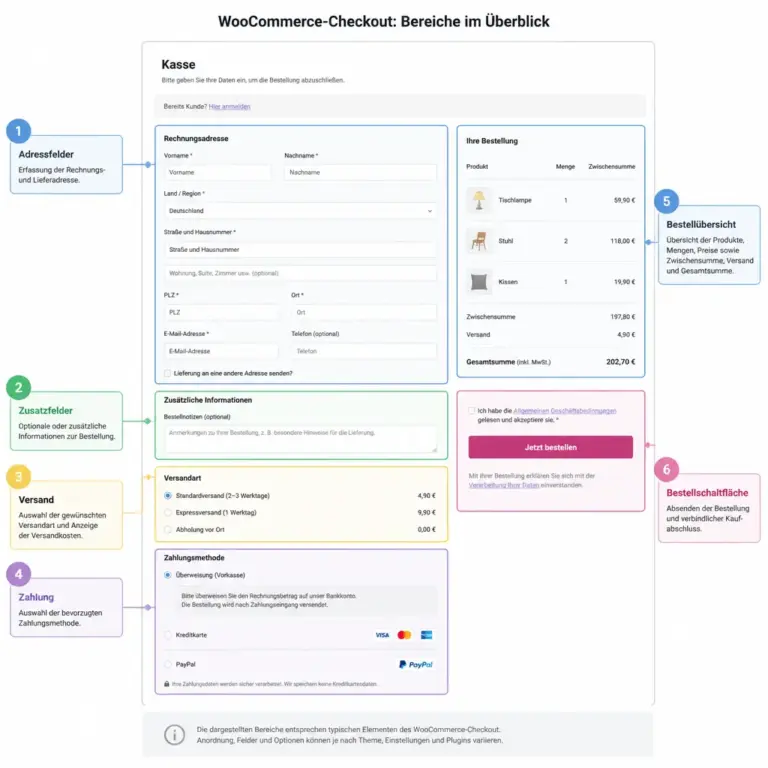
Die Abbildung zeigt, an welchen Stellen individuelle Änderungen typischerweise ansetzen. So kannst Du Anforderungen einem konkreten Formularbereich zuordnen, bevor Du ein Plugin einsetzt oder Code änderst.
WooCommerce stellt viele Felder und Bereiche bereit, die sich je nach technischer Umsetzung verändern lassen. Nicht jede Anpassung ist bei jedem Shop gleich sinnvoll. Entscheidend sind Produktart, Versandlogik, Zahlungsanbieter und verwendetes Theme.
| Bereich | Mögliche Anpassung | Wichtiger Prüfpunkt |
|---|---|---|
| Adressfelder | Beschriftung, Reihenfolge, Pflichtstatus oder Sichtbarkeit | Rechnung und Versand müssen weiterhin korrekt erzeugt werden. |
| Zusatzfelder | Bestellreferenz, Lieferhinweis oder interne Angaben | Die Daten müssen gespeichert und sinnvoll verwendet werden. |
| Versand | Hinweise, Gruppierung und Darstellung von Versandarten | Der korrekte Preis und die passende Region müssen erhalten bleiben. |
| Zahlung | Hinweise und Reihenfolge der verfügbaren Zahlungsarten | Das jeweilige Zahlungsplugin darf nicht beeinträchtigt werden. |
| Bestellübersicht | Abstände, Tabellenlayout und erklärende Hinweise | Produkte, Mengen und Gesamtbetrag müssen eindeutig bleiben. |
| Schaltfläche | Beschriftung, Gestaltung und Position | Die Aktion muss klar erkennbar und zugänglich bleiben. |
WooCommerce Checkout-Felder mit Hooks anpassen
Für viele klassische Checkout-Anpassungen bietet WooCommerce Filter und Actions. Damit kannst Du beispielsweise Feldbezeichnungen verändern, Felder entfernen, die Reihenfolge anpassen oder zusätzliche Felder registrieren. Die genaue Umsetzung hängt von der WooCommerce-Version, dem Theme und weiteren Erweiterungen ab.
Individuelle Funktionen gehören grundsätzlich nicht in die bearbeiteten WordPress-Core-Dateien. Auch direkte Änderungen an Plugin-Dateien sind keine dauerhafte Lösung, weil Updates diese Änderungen überschreiben können. Besser geeignet sind ein Child Theme, ein kleines eigenes Plugin oder eine dafür vorgesehene Code-Verwaltung. Bei umfangreicheren Anpassungen ist ein eigenes Plugin oft übersichtlicher, weil die Funktion nicht an ein bestimmtes Theme gebunden ist.
Felder entfernen oder umbenennen
Ein Checkout-Feld sollte nur entfernt werden, wenn es im konkreten Ablauf tatsächlich nicht gebraucht wird. Bei physischen Produkten können Adressangaben für die Lieferung erforderlich sein. Bei digitalen Produkten kann die Lieferadresse je nach Geschäftsmodell entfallen, aber auch dann müssen steuerliche, buchhalterische oder rechtliche Anforderungen berücksichtigt werden.
Das Umbenennen eines Feldes ist meist weniger riskant als das Entfernen. Eine verständliche Beschriftung kann helfen, wenn die Standardbezeichnung für Deine Zielgruppe unklar ist. Trotzdem sollten Feldnamen nicht irreführend werden. Ein Feld für die Firma sollte nicht plötzlich „Abteilung“ heißen, wenn die eingegebenen Daten später als Firmenname auf einer Rechnung erscheinen.
Zusätzliche Felder sinnvoll integrieren
Ein neues Feld besteht nicht nur aus einer sichtbaren Eingabe. Es braucht mindestens eine Bezeichnung, eine passende Position, eine Speichermöglichkeit und eine Ausgabe dort, wo die Information benötigt wird. Je nach Zweck kann das die Bestellverwaltung, eine E-Mail, ein PDF-Dokument oder eine externe Schnittstelle sein.
Zusätzliche Eingaben sollten validiert werden. Bei einer Telefonnummer kann beispielsweise geprüft werden, ob überhaupt ein Wert vorhanden ist, wenn das Feld Pflicht ist. Eine zu strenge Prüfung kann allerdings gültige Eingaben aus anderen Ländern blockieren. Bei länderspezifischen Daten solltest Du deshalb keine unnötig enge Formatannahme erzwingen.
Checkout über ein Plugin oder individuell programmieren?
Für viele Standardwünsche gibt es Erweiterungen, mit denen sich Felder über eine Oberfläche verwalten lassen. Das kann bei einfachen Projekten Zeit sparen und ermöglicht Änderungen ohne eigene Programmierung. Vor der Auswahl solltest Du jedoch prüfen, ob das Plugin mit Deiner WooCommerce-Version, dem Theme, dem verwendeten Checkout-Typ und den Zahlungsanbietern zusammenarbeitet.
Eine individuelle Lösung ist oft passend, wenn die Anforderungen genau definiert sind oder von Bedingungen abhängen. Beispiele sind unterschiedliche Felder für Privat- und Geschäftskunden, eine eigene Bestelllogik oder die Übertragung zusätzlicher Daten an ein Warenwirtschaftssystem. Programmierung bietet mehr Kontrolle, erfordert aber eine saubere technische Dokumentation und regelmäßige Prüfung nach Updates.
| Methode | Geeignet für | Grenzen |
|---|---|---|
| Plugin mit Einstellungsoberfläche | Standardfelder, einfache Reihenfolge und sichtbare Zusatzfelder | Abhängigkeit von Plugin-Qualität, Updates und Funktionsumfang |
| Child Theme | Theme-nahe Gestaltung und ausgewählte Template-Anpassungen | Nicht jede Funktion sollte an das Theme gebunden werden. |
| Eigenes Plugin | Individuelle Logik, Speicherung und Schnittstellen | Erfordert Entwicklung, Tests und Wartung. |
| Checkout-Block-Konfiguration | Block-basierte Shops mit unterstützten Erweiterungen | Ältere Hook-Lösungen funktionieren dort nicht immer unverändert. |
Klassischer Checkout und Checkout-Block unterscheiden
WooCommerce-Shops können unterschiedliche Checkout-Techniken verwenden. Beim klassischen Checkout wird das Formular typischerweise über Templates und WooCommerce-Hooks aufgebaut. Der Checkout-Block arbeitet stärker blockbasiert und kann bestimmte Erweiterungspunkte anders behandeln.
Das ist wichtig, wenn eine Anpassung bei einer Installation funktioniert, bei einer anderen aber nicht. Prüfe deshalb vor der Umsetzung, welcher Checkout tatsächlich aktiv ist. Eine Anleitung oder ein Snippet für den klassischen Checkout ist nicht automatisch für den Checkout-Block geeignet. Bei Zahlungs- und Versandplugins sollte außerdem die Dokumentation des jeweiligen Anbieters berücksichtigt werden.
Wenn der Shop langfristig auf einen anderen Checkout-Typ umgestellt werden soll, sollte die Anpassung möglichst nicht von fragilen HTML-Strukturen abhängen. Robuste Erweiterungspunkte, klar getrennte Funktionen und Tests mit realistischen Bestellabläufen sind nachhaltiger als Änderungen, die nur auf einer bestimmten CSS-Klasse beruhen.
Design und Benutzerführung im Checkout verbessern
Eine funktionierende Anpassung kann trotzdem unübersichtlich wirken. Achte auf eine klare visuelle Hierarchie. Gruppiere zusammengehörige Angaben, verwende verständliche Überschriften und halte Hinweise dort bereit, wo sie gebraucht werden. Lange Erklärungstexte direkt über dem Formular können den Abschluss erschweren.
Mobile Darstellung berücksichtigen
Viele Checkout-Probleme werden erst auf einem Smartphone sichtbar. Prüfe, ob Felder nebeneinander zu eng stehen, Fehlermeldungen den Inhalt verschieben oder die Schaltfläche nur schwer erreichbar ist. Eingabefelder sollten ausreichend groß sein und einen klaren Fokuszustand besitzen. Die Tastatur eines mobilen Geräts darf wichtige Inhalte nicht verdecken.
Verzichte auf unnötige visuelle Effekte. Eine gut erkennbare Schaltfläche, ausreichender Kontrast und verständliche Fehlermeldungen sind wichtiger als dekorative Gestaltung. Der Checkout sollte auf verschiedenen Bildschirmbreiten geprüft werden, nicht nur in der Desktop-Ansicht.
Fehlermeldungen verständlich machen
Eine Meldung wie „Dieses Feld ist erforderlich“ ist hilfreicher, wenn eindeutig erkennbar ist, welches Feld gemeint ist. Fehlermeldungen sollten in der Nähe der Eingabe erscheinen und nach einer Korrektur verschwinden. Achte darauf, dass die Hinweise auch mit Tastatur und assistiven Technologien nachvollziehbar bleiben.
Datensparsamkeit und Sicherheit bei Checkout-Feldern
Der Checkout verarbeitet personenbezogene Daten. Zusätzliche Felder sollten daher nicht aus bloßer Neugier eingeführt werden. Frage nur Informationen ab, die für Bestellung, Lieferung, Abrechnung, Support oder einen klar erklärten Prozess benötigt werden. Eine interne Notiz kann je nach Zweck in der Bestellverwaltung besser aufgehoben sein als im öffentlichen Checkout.
Benutzereingaben dürfen nicht ungeprüft in HTML, E-Mails oder externe Systeme übernommen werden. Bei individueller Programmierung sind unter anderem Validierung, Bereinigung und eine sichere Ausgabe wichtig. Auch Berechtigungen in der Bestellverwaltung sollten berücksichtigt werden, wenn neue Daten dort sichtbar werden.
Backups schützen nicht automatisch vor jeder Fehlkonfiguration. Vor Änderungen am Checkout empfiehlt sich ein aktuelles, wiederherstellbares Backup. Bei kritischen Shops ist eine Staging-Umgebung sinnvoll, in der Änderungen mit Testzahlungen, verschiedenen Versandarten und unterschiedlichen Kundentypen geprüft werden können.
Typische Fehler beim individuellen Checkout
Zu viele Felder ergänzen
Ein häufiger Fehler ist die Annahme, jede zusätzliche Information müsse direkt im Checkout abgefragt werden. Das verlängert den Prozess und kann Unklarheiten erzeugen. Frage nur Daten ab, die im konkreten Bestellablauf gebraucht werden. Falls eine Information optional ist, sollte das deutlich erkennbar sein.
Plugin-Dateien oder Core-Dateien bearbeiten
Direkte Änderungen an WooCommerce- oder Theme-Dateien gehen bei Updates verloren und erschweren die Fehlersuche. Verwende stattdessen Hooks, ein eigenes Plugin, ein Child Theme oder eine andere updatefähige Struktur. Dokumentiere außerdem, warum die Anpassung existiert und welche Bereiche davon betroffen sind.
Nur die Oberfläche ändern
Ein Feld kann im Browser versteckt sein und trotzdem serverseitig verarbeitet werden. Umgekehrt kann ein sichtbares Feld fehlen, wenn es nicht korrekt registriert oder gespeichert wird. Prüfe deshalb nicht nur die Darstellung, sondern auch Warenkorb, Bestellung, E-Mail, Backend und gegebenenfalls Rechnung oder Schnittstelle.
Zahlungsarten nicht testen
Zahlungsplugins reagieren teilweise empfindlich auf Änderungen am Checkout. Teste jede relevante Zahlungsart separat. Kontrolliere, ob die Bestellung korrekt angelegt wird, ob der Zahlungsstatus stimmt und ob Rückleitungen oder Fehlermeldungen funktionieren. Ein Test mit einer erfolgreichen Bestellung reicht nicht aus, wenn auch abgebrochene oder fehlgeschlagene Zahlungen verarbeitet werden müssen.
Updates ohne Regressionstest einspielen
Nach WooCommerce-, Theme- oder Plugin-Updates kann sich das Checkout-Markup oder die Verarbeitung ändern. Führe deshalb einen kurzen Regressionstest durch. Prüfe mindestens Produkt, Warenkorb, Gastbestellung, Kundenkonto, Versand, Zahlung, E-Mail und mobile Darstellung. Bei individuellen Funktionen sollte der Testumfang auf die betroffenen Abläufe erweitert werden.
Praxisbeispiel: Ein optionales Bestellreferenzfeld für Geschäftskunden
Angenommen, ein Shop verkauft an Privat- und Geschäftskunden. Geschäftskunden möchten eine interne Referenz auf der Bestellung angeben, während Privatkunden dieses Feld nicht benötigen. Eine sinnvolle Lösung beginnt mit einer klaren Anforderung: Das Feld soll optional sein, leicht verständlich beschriftet werden und in der Bestellverwaltung wieder auffindbar sein.
- Definiere, ob das Feld immer sichtbar oder nur für bestimmte Kundengruppen relevant ist.
- Lege fest, wo die Eingabe erscheinen soll, zum Beispiel bei den zusätzlichen Bestellinformationen.
- Bestimme, wie der Wert gespeichert und in der Verwaltung angezeigt wird.
- Prüfe, ob die Referenz in Bestell-E-Mails oder Dokumenten benötigt wird.
- Teste leere, kurze und ungewöhnliche Eingaben sowie die Darstellung auf mobilen Geräten.
Wichtig ist, dass das Feld nicht als Pflichtfeld für alle Besucher angelegt wird, wenn es nur einem Teil der Zielgruppe dient. Wenn die Sichtbarkeit von einer Auswahl im Formular abhängt, muss die Logik sowohl im Browser als auch bei der serverseitigen Verarbeitung zuverlässig funktionieren. JavaScript allein reicht für wichtige Prüfungen nicht aus, weil es im Browser deaktiviert oder umgangen werden kann.
Schritt-für-Schritt-Plan für eine sichere Umsetzung
- Bestand aufnehmen: Dokumentiere Theme, WooCommerce-Version, Checkout-Typ, Zahlungsarten, Versandmethoden und relevante Erweiterungen.
- Ziel definieren: Beschreibe jedes gewünschte Feld und jede Layoutänderung so konkret wie möglich.
- Risiko einschätzen: Unterscheide zwischen reinem CSS, Template-Anpassung, Hook, eigener Geschäftslogik und Schnittstelle.
- Backup erstellen: Stelle sicher, dass Dateien und Datenbank wiederherstellbar sind.
- Staging verwenden: Entwickle und teste Änderungen möglichst getrennt vom Live-Shop.
- Technik auswählen: Entscheide begründet zwischen Plugin, Child Theme und eigenem Plugin.
- Funktionen isolieren: Halte individuelle Logik übersichtlich und vermeide Änderungen an Core-Dateien.
- Bestellabläufe testen: Prüfe erfolgreiche, fehlerhafte und abgebrochene Vorgänge.
- Dokumentieren: Notiere Anpassungen, Abhängigkeiten und den vorgesehenen Test nach Updates.
- Überwachen: Beobachte nach der Veröffentlichung Fehlermeldungen, Bestellungen und Zahlungsstatus.
Technische Fehlersuche bei Problemen
Wenn der Checkout nach einer Änderung nicht mehr funktioniert, solltest Du nicht mehrere Dinge gleichzeitig verändern. Grenze die Ursache schrittweise ein. Prüfe zunächst, ob der Fehler nur bei einer Zahlungs- oder Versandart auftritt. Danach kannst Du Theme-Anpassungen und Plugins einzeln deaktivieren oder in einer Staging-Umgebung mit einer reduzierten Konfiguration testen.
Ein Blick in die Browser-Konsole kann Hinweise auf JavaScript-Fehler liefern. Server- und WordPress-Logs können zusätzlich zeigen, ob PHP-Fehler oder Probleme bei einer Schnittstelle auftreten. Aktiviere Debugging nicht unkontrolliert auf einer produktiven Website, da Fehlermeldungen sensible technische Informationen preisgeben können. Nutze dafür eine geschützte Testumgebung und schalte Debug-Ausgaben im Live-Betrieb wieder ab.
Wenn ein Feld nicht gespeichert wird, kontrolliere zunächst Name, Hook, Datenverarbeitung und Ausgabe. Wenn nur die Darstellung fehlerhaft ist, liegt die Ursache möglicherweise bei CSS, einem Template oder einem JavaScript-Konflikt. Wenn Bestellungen fehlen oder Zahlungsstatus nicht aktualisiert werden, sollte die Prüfung auf Zahlungsplugin, Webhooks und Serverkommunikation ausgeweitet werden.
FAQ
Kann ich den WooCommerce Checkout ohne Programmierung anpassen?
Viele einfache Änderungen sind mit einem geeigneten Plugin möglich, etwa das Umbenennen oder Sortieren bestimmter Felder. Sobald Bedingungen, eigene Speicherung, besondere Validierungen oder Schnittstellen erforderlich sind, kann individuelle Programmierung die bessere Lösung sein. Prüfe vorab die Kompatibilität mit Deinem Checkout-Typ und den eingesetzten Erweiterungen.
Welche Checkout-Felder darf ich entfernen?
Entferne nur Felder, die für Deinen konkreten Bestellprozess nicht benötigt werden. Rechnungs-, Liefer-, Zahlungs- und steuerlich relevante Angaben können je nach Produkt, Land und Geschäftsmodell wichtig sein. Prüfe außerdem, ob ein Zahlungs- oder Versandplugin ein bestimmtes Feld erwartet.
Ist ein Child Theme für jede Anpassung notwendig?
Ein Child Theme kann für Theme-nahe Änderungen sinnvoll sein, ist aber nicht für jede Funktion erforderlich. Eigenständige Checkout-Logik ist häufig besser in einem eigenen Plugin aufgehoben, damit sie bei einem Theme-Wechsel erhalten bleibt. Für kleinere Designänderungen kann zusätzlich eigenes CSS ausreichen.
Funktionieren alte Checkout-Snippets auch mit dem Checkout-Block?
Nicht unbedingt. Klassische Hooks und Template-Anpassungen sind nicht automatisch mit einer blockbasierten Checkout-Umgebung kompatibel. Prüfe, welcher Checkout aktiv ist, und verwende für den jeweiligen Aufbau unterstützte Erweiterungspunkte.
Wie teste ich eine Checkout-Anpassung richtig?
Teste mindestens Gastbestellung, eingeloggte Kunden, verschiedene Produkte, Versandarten, Zahlungsarten und mobile Ansichten. Berücksichtige auch fehlende Pflichtangaben, ungültige Eingaben, abgebrochene Zahlungen und die E-Mails nach einer Bestellung. Kontrolliere zusätzlich die Darstellung im WooCommerce-Backend.
Kann eine Checkout-Anpassung die Suchmaschinenoptimierung beeinflussen?
Der Checkout selbst ist normalerweise kein zentraler Landingpage-Bereich. Indirekt können technische Fehler, langsame Skripte oder unklare Nutzerführung jedoch die Shop-Nutzung beeinträchtigen. Achte deshalb auf sauberes HTML, eine gute mobile Bedienbarkeit und möglichst wenige unnötige Ressourcen.
Wann sollte ich professionelle WordPress-Hilfe einbeziehen?
Unterstützung ist sinnvoll, wenn Zahlungen ausfallen, Bestellungen falsch gespeichert werden, mehrere Erweiterungen zusammenspielen oder eine individuelle Schnittstelle betroffen ist. Auch bei Live-Shops mit hohem Bestellrisiko kann eine strukturierte Umsetzung mit Backup, Staging und nachvollziehbaren Tests Zeit und Fehler vermeiden.
Fazit
WooCommerce Checkout individuell anpassen bedeutet, den Bestellprozess gezielt an Produkte, Kundengruppen und interne Abläufe anzupassen. Erfolgreich ist die Änderung nicht allein dann, wenn ein Feld anders aussieht. Sie muss auch gespeichert, verarbeitet, ausgegeben und nach Updates wartbar bleiben.
Beginne mit einer konkreten Anforderungsliste, reduziere unnötige Eingaben und prüfe den Unterschied zwischen klassischem Checkout und Checkout-Block. Nutze updatefähige Mechanismen statt direkter Änderungen an Core- oder Plugin-Dateien. Mit Backup, Staging und systematischen Tests kannst Du den Checkout verbessern, ohne zentrale Bestell- und Zahlungsfunktionen unnötig zu gefährden.