WordPress Sicherheitsupdate installieren
Ein WordPress-Sicherheitsupdate schließt bekannte Schwachstellen und gehört deshalb zu den wichtigsten Wartungsaufgaben jeder Website. Gleichzeitig kann ein Update in seltenen Fällen zu Darstellungsfehlern, Plugin-Konflikten oder einer kurzfristig nicht erreichbaren Seite führen. Mit einer klaren Reihenfolge lässt sich das Risiko deutlich reduzieren.
Dieser Ratgeber zeigt, wie Sie ein WordPress Sicherheitsupdate installieren, welche Vorbereitungen sinnvoll sind, wann automatische Aktualisierungen ausreichen und was Sie nach dem Update kontrollieren sollten. Die Anleitung eignet sich für private Websites, Blogs, Vereinsseiten und kleinere Unternehmensauftritte. Bei komplexen Shops, Mitgliederbereichen oder stark angepassten Installationen sind zusätzliche Tests und gegebenenfalls professionelle Unterstützung empfehlenswert.
Passende WordPress Hilfe zum Thema


Warum Sicherheitsupdates bei WordPress wichtig sind
WordPress besteht aus mehreren Komponenten: dem eigentlichen System, Themes, Plugins und der Serverumgebung. In jeder dieser Komponenten können Fehler entdeckt werden. Wird eine Sicherheitslücke bekannt, veröffentlichen die Entwickler häufig eine korrigierte Version. Wer diese Aktualisierung lange aufschiebt, lässt eine bekannte Schwachstelle unnötig bestehen.
Ein Sicherheitsupdate kann unter anderem Schutz vor manipulierten Eingaben, unberechtigten Zugriffen, Schadcode oder einer missbräuchlichen Nutzung von Benutzerkonten verbessern. Ein Update ist jedoch kein vollständiger Sicherheitsplan. Sichere Passwörter, aktuelle PHP-Versionen, regelmäßige Backups, eingeschränkte Benutzerrechte und eine gut konfigurierte Hosting-Umgebung bleiben ebenfalls wichtig.
Entscheidend ist die richtige Einordnung: Nicht jede neue Version ist ausschließlich ein Sicherheitsupdate. Manche Aktualisierungen enthalten zusätzlich neue Funktionen, größere technische Änderungen oder Anpassungen an der Datenbank. Je umfangreicher der Versionssprung, desto sorgfältiger sollten Sie testen.
Vor dem Sicherheitsupdate: Die wichtigsten Vorbereitungen
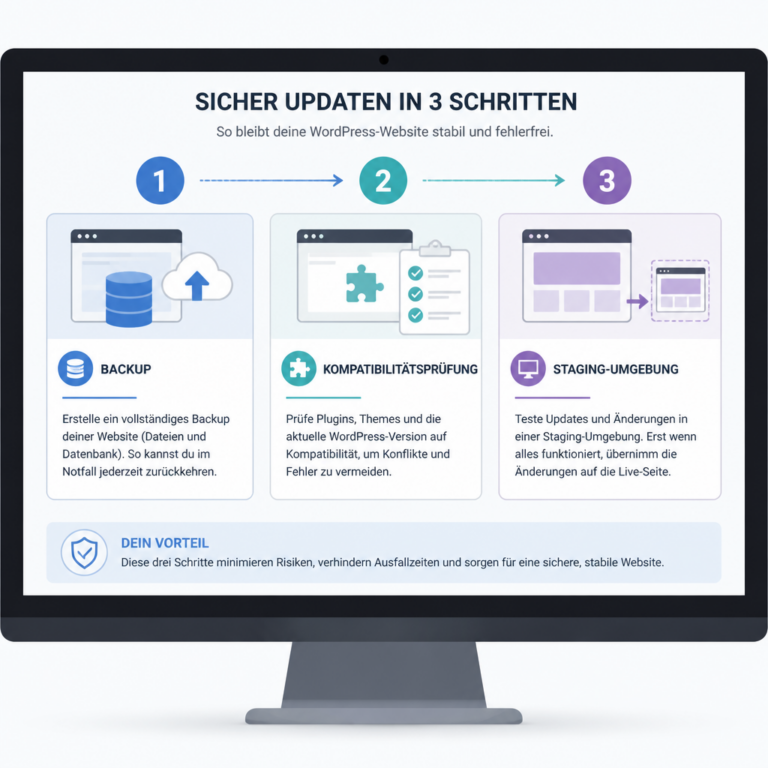
Die Grafik zeigt, warum Backup, Kompatibilitätsprüfung und eine Testumgebung zusammengehören. Leser erkennen daran die sinnvolle Reihenfolge vor der Aktualisierung.
Bevor Sie im WordPress-Backend auf „Aktualisieren“ klicken, sollten Sie den aktuellen Zustand der Website dokumentieren und eine Wiederherstellungsmöglichkeit schaffen. Diese Vorbereitung dauert meist weniger lange als die Fehlersuche nach einem unvollständigen Update.
1. Prüfen, welche Aktualisierung ansteht
Melden Sie sich im WordPress-Dashboard an und öffnen Sie den Bereich Dashboard > Aktualisierungen. Dort sehen Sie, ob eine neue WordPress-Version verfügbar ist und ob Themes oder Plugins aktualisiert werden müssen. Lesen Sie die Hinweise zur Version, sofern sie im Dashboard oder in der Dokumentation des jeweiligen Projekts angezeigt werden.
Prüfen Sie außerdem, ob es sich tatsächlich um ein Sicherheitsupdate oder um eine größere Hauptversion handelt. Kleine Wartungs- und Sicherheitsversionen sind häufig risikoärmer als umfassende Versionssprünge. Das bedeutet nicht, dass sie ungeprüft installiert werden sollten, aber die notwendige Vorbereitung fällt meist überschaubarer aus.
2. Ein vollständiges Backup erstellen
Ein brauchbares Backup enthält mindestens die WordPress-Dateien und die Datenbank. Die Dateien umfassen unter anderem Themes, Plugins und den Upload-Ordner. In der Datenbank liegen Beiträge, Seiten, Einstellungen, Benutzerkonten und viele Plugin-Daten. Fehlt einer dieser Bestandteile, ist eine vollständige Wiederherstellung möglicherweise nicht möglich.
Verlassen Sie sich nicht nur auf einen Backup-Hinweis im Hosting-Konto. Prüfen Sie, wann die letzte Sicherung erstellt wurde, wo sie gespeichert ist und ob eine Wiederherstellung vorgesehen ist. Ein Backup ist erst dann wirklich hilfreich, wenn Sie wissen, wie Sie es zurückspielen können. Bewahren Sie Sicherungen möglichst getrennt vom Webspace auf und löschen Sie nicht sofort die letzte funktionierende Version.
3. Website und Umgebung erfassen
Notieren Sie die wichtigsten Informationen vor der Aktualisierung:
- aktuelle WordPress-Version,
- aktive Themes und Plugins,
- PHP-Version und Hosting-Anbieter,
- besondere Anpassungen am Theme oder an Plugin-Dateien,
- wichtige Integrationen wie Newsletter, Zahlungsanbieter oder externe Analysewerkzeuge,
- auffällige Fehlermeldungen oder bereits bestehende Probleme.
Diese Übersicht erleichtert die Ursachenanalyse, falls sich nach dem Update etwas verändert. Besonders wichtig sind individuelle Änderungen am Theme. Direkte Anpassungen an Originaldateien können bei einer Aktualisierung überschrieben werden oder mit der neuen Version kollidieren.
4. Kompatibilität und Testmöglichkeit prüfen
Schauen Sie nach, ob die verwendeten Plugins und Themes die neue WordPress-Version unterstützen. Seriöse Anbieter nennen die getestete Version häufig in den Plugin-Details oder in den eigenen Änderungsinformationen. Fehlen Angaben, ist das kein automatischer Beweis für eine Inkompatibilität, aber ein Anlass für einen Test.
Für wichtige Websites ist eine Staging-Umgebung sinnvoll. Dabei wird eine Kopie der Website in einer abgeschirmten Testumgebung aktualisiert. Sie können dort Startseite, Navigation, Formulare, Login, Medien, Suchfunktion und zentrale Geschäftsabläufe prüfen, ohne die Live-Seite zu verändern. Die Staging-Umgebung sollte keine versehentlichen E-Mails versenden und nicht von Suchmaschinen indexiert werden.
WordPress Sicherheitsupdate installieren: Schritt für Schritt
Wenn Backup und Vorbereitung abgeschlossen sind, können Sie das Update durchführen. Aktualisieren Sie möglichst nicht mehrere kritische Komponenten gleichzeitig, wenn Sie anschließend Fehler eindeutig zuordnen müssen. Bei einer umfangreichen Wartung kann eine geplante Reihenfolge sinnvoll sein.
Schritt 1: Wartungszeitpunkt festlegen
Wählen Sie einen Zeitraum, in dem wenige Besucher auf der Website erwartet werden. Informieren Sie gegebenenfalls Personen, die Inhalte pflegen, Bestellungen bearbeiten oder Supportanfragen verwalten. Bei einem Online-Shop sollten Sie zusätzlich prüfen, ob gerade Zahlungen, Buchungen oder andere zeitkritische Vorgänge laufen.
Ein kleines Update dauert oft nur kurz, dennoch sollten Sie ausreichend Zeit für die Kontrolle einplanen. Installieren Sie Sicherheitsupdates nicht unmittelbar vor einer wichtigen Kampagne, einer Veranstaltung oder einer geschäftskritischen Veröffentlichung, wenn sich der Termin vermeiden lässt.
Schritt 2: Update über das Dashboard starten
Öffnen Sie Dashboard > Aktualisierungen und starten Sie die WordPress-Aktualisierung über die dort angebotene Funktion. Folgen Sie den Hinweisen im Backend und schließen Sie das Browserfenster während des Vorgangs nicht. Unterbrechen Sie die Aktualisierung nicht durch einen Neustart des Computers oder durch mehrfaches Klicken.
WordPress kann die Website während des Vorgangs kurzzeitig in den Wartungsmodus versetzen. Besucher sehen dann eine vorübergehende Wartungsmeldung. Nach einem erfolgreichen Abschluss sollte die normale Website wieder erreichbar sein. Bleibt der Wartungshinweis bestehen, warten Sie zunächst einen Moment und prüfen Sie die Seite anschließend erneut. Löschen Sie keine Dateien, solange die Ursache nicht geklärt ist.
Schritt 3: Plugins und Themes mit Bedacht aktualisieren
Nach dem WordPress-Core können die übrigen Aktualisierungen folgen. Bei einer einfachen Website können mehrere unkritische Updates nacheinander durchgeführt werden. Bei einem Shop, einem Mitgliederbereich oder vielen individuellen Erweiterungen ist es besser, einzelne Komponenten kontrolliert zu aktualisieren.
Aktualisieren Sie nicht vorschnell ein Plugin, das bereits als inkompatibel gekennzeichnet ist. Prüfen Sie zuerst, ob der Anbieter eine neue kompatible Version bereitstellt. Wenn ein Plugin nicht mehr gepflegt wird oder für eine wichtige Funktion unverzichtbar ist, sollten Sie eine Alternative oder eine technische Überarbeitung einplanen.
Schritt 4: Datenbankaktualisierung beachten
Manche WordPress-Versionen oder Plugins verlangen nach dem Update eine Anpassung der Datenbank. Folgen Sie dem Hinweis im Backend und erstellen Sie vorher ein Backup, wenn nicht bereits geschehen. Brechen Sie eine laufende Datenbankaktualisierung nicht ab. Bei umfangreichen Websites kann dieser Vorgang länger dauern als die eigentliche Dateiauslieferung.
Was nach dem Update geprüft werden sollte
Ein erfolgreicher Hinweis im Dashboard bedeutet nicht, dass jede Funktion der Website unverändert arbeitet. Nehmen Sie sich Zeit für eine kurze, strukturierte Nachkontrolle. Beginnen Sie mit den Bereichen, die für Besucher und den Betrieb am wichtigsten sind.
Die wichtigsten Frontend-Funktionen
- Startseite und zentrale Unterseiten öffnen,
- Navigation, interne Links und Suchfunktion testen,
- Darstellung auf einem Smartphone und einem größeren Bildschirm prüfen,
- Bilder, Videos und Downloads aufrufen,
- Kontakt-, Newsletter- oder Anfrageformulare testen,
- bei einem Shop Warenkorb, Kasse und Bestellablauf kontrollieren,
- Datenschutz- oder Cookie-Einstellungen auf sichtbare Fehler prüfen.
Bei Formularen sollten Sie sicherstellen, dass eine Nachricht tatsächlich verarbeitet wird und am vorgesehenen Ziel ankommt. Wenn Sie eine Testnachricht versenden, verwenden Sie eine interne Adresse und löschen Sie unnötige Testdaten anschließend. Bei Zahlungen sollten keine realen Testbestellungen ohne abgestimmtes Verfahren durchgeführt werden.
Backend, Benutzerrechte und Protokolle prüfen
Melden Sie sich im Backend ab und wieder an. Öffnen Sie einige Inhalte zur Bearbeitung und prüfen Sie, ob Medienbibliothek, Editor und Einstellungen funktionieren. Kontrollieren Sie außerdem, ob Benutzer nur die vorgesehenen Rechte besitzen. Ein Sicherheitsupdate sollte nicht dazu führen, dass unnötig weitreichende Rollen vergeben werden.
Werfen Sie einen Blick auf Hinweise unter Werkzeuge > Website-Zustand und auf verfügbare Fehlerprotokolle des Hostings. Eine einzelne Warnung ist nicht automatisch ein schwerer Fehler. Wiederkehrende PHP-Fehler, weiße Seiten, langsame Ladezeiten oder fehlende Funktionen sollten jedoch dokumentiert und untersucht werden.
Cache und Darstellung berücksichtigen
Nach einem Update können zwischengespeicherte Dateien eine alte Darstellung anzeigen. Leeren Sie den WordPress-, Plugin-, Server- oder CDN-Cache nur nach einem passenden Verfahren. Prüfen Sie danach die Website erneut in einem privaten Browserfenster. So vermeiden Sie, dass eine veraltete lokale Browserkopie die Beurteilung verfälscht.
Wenn nach dem Update ein Fehler auftritt
Bleibt eine Seite leer, erscheint eine Fehlermeldung oder funktioniert eine zentrale Funktion nicht mehr, bewahren Sie Ruhe und arbeiten Sie systematisch. Notieren Sie, was unmittelbar vor dem Fehler geändert wurde. Machen Sie, wenn möglich, einen Screenshot und prüfen Sie, ob das Problem im Frontend, im Backend oder nur bei einer bestimmten Benutzerrolle auftritt.
Plugin- oder Theme-Konflikt eingrenzen
Wenn Sie noch auf das Backend zugreifen können, deaktivieren Sie zunächst das zuletzt aktualisierte Plugin und prüfen Sie die Website erneut. Tritt der Fehler weiterhin auf, kann ein anderes Plugin oder das aktive Theme beteiligt sein. Deaktivieren Sie Erweiterungen einzeln und nur so lange wie nötig. Bei einem Live-Shop sollten Sie diesen Schritt möglichst in einer Staging-Umgebung oder während einer geplanten Wartung durchführen.
Ist das Backend nicht erreichbar, kann der Hosting-Support oder eine technisch verantwortliche Person die problematische Erweiterung vorübergehend über die Dateiverwaltung umbenennen. Dies ist kein dauerhafter Reparaturweg. Danach sollte die Ursache anhand von Protokollen, Kompatibilitätsangaben und der letzten Änderung geprüft werden.
Backup wiederherstellen
Wenn eine schnelle Behebung nicht möglich ist und die Website geschäftskritisch ausfällt, kann die Wiederherstellung des letzten funktionierenden Backups sinnvoll sein. Beachten Sie, dass dabei Inhalte verloren gehen können, die seit der Sicherung hinzugekommen sind. Dokumentieren Sie diese Entscheidung und sichern Sie, sofern möglich, die aktuelle Datenbank oder relevante neue Inhalte vor dem Zurückspielen.
Nach einer Wiederherstellung ist die Sicherheitsfrage noch nicht gelöst. Prüfen Sie, ob die Ursache des Problems bekannt ist, ob das Sicherheitsupdate erneut installiert werden muss und ob betroffene Plugins ersetzt oder aktualisiert werden sollten. Ein veralteter Zustand darf nicht dauerhaft als Lösung bestehen bleiben.
Automatische Updates: Wann sie sinnvoll sind
WordPress kann bestimmte kleinere Sicherheits- und Wartungsaktualisierungen automatisch installieren. Das kann für wenig komplexe Websites praktisch sein, weil wichtige Korrekturen nicht übersehen werden. Voraussetzung sind aktuelle Backups, ein zuverlässiges Monitoring und Plugins sowie Themes, die regelmäßig gepflegt werden.
Automatische Updates sind weniger geeignet, wenn jede Änderung zunächst fachlich geprüft werden muss, die Website stark angepasst ist oder sensible Abläufe enthält. Auch bei einem Shop mit vielen Integrationen sollten Sie festlegen, wer Update-Benachrichtigungen kontrolliert und bei Problemen reagiert.
Unabhängig von der Einstellung sollten Sie regelmäßig das Dashboard, Backup-Berichte, Sicherheitsmeldungen und Fehlerprotokolle kontrollieren. Automatisierung ersetzt keine Wartung. Sie verschiebt lediglich einen Teil des technischen Ablaufs.
Häufige Fehler beim Installieren eines Sicherheitsupdates
- Kein getestetes Backup: Eine Sicherung, deren Wiederherstellung nie geprüft wurde, bietet nur eingeschränkte Sicherheit.
- Updates direkt auf der Live-Seite: Bei komplexen Websites erhöht eine Staging-Umgebung die Kontrolle.
- Alles gleichzeitig aktualisieren: Werden WordPress, Theme und zahlreiche Plugins gemeinsam geändert, ist die Fehlersuche schwieriger.
- Warnungen ignorieren: Hinweise zu PHP-Version, veralteten Plugins oder kritischen Fehlern sollten nicht dauerhaft ausgeblendet werden.
- Ungepflegte Erweiterungen behalten: Ein Plugin ohne erkennbare Wartung kann langfristig ein Sicherheits- und Kompatibilitätsrisiko sein.
- Nach dem Update nicht testen: Eine funktionierende Startseite reicht nicht aus, wenn Formulare, Login oder Bestellungen ausfallen.
- Sicherheitsupdate verschieben: Eine kurze Wartung ist meist weniger problematisch als eine unnötig lange offene Schwachstelle.
Praktische Entscheidungskriterien für Ihre Website
Die richtige Vorgehensweise hängt von der Bedeutung und technischen Komplexität Ihrer Website ab. Für einen persönlichen Blog mit wenigen Plugins genügt häufig ein aktuelles Backup, die Aktualisierung über das Dashboard und eine kurze Funktionskontrolle. Bei einer Unternehmensseite sollten Formulare, redaktionelle Abläufe und die mobile Darstellung zusätzlich geprüft werden.
Ein Online-Shop, ein Mitgliederportal oder eine Website mit individuellen Schnittstellen benötigt mehr Planung. Hier zählen eine getrennte Testumgebung, ein dokumentierter Wiederherstellungsplan, ein abgestimmtes Wartungsfenster und eine Kontrolle aller geschäftskritischen Prozesse. Wenn Sie die Ursache eines Fehlers nicht sicher einschätzen können, sollten Sie keine zufälligen Änderungen an Datenbank oder Serverdateien vornehmen.
Auch die Hosting-Umgebung spielt eine Rolle. Achten Sie auf eine unterstützte PHP-Version, ausreichenden Speicher und aktuelle Serverkomponenten. Die konkreten Anforderungen können je nach WordPress-Version, Theme und Plugin variieren. Maßgeblich sind die technischen Angaben der jeweils eingesetzten Software und Ihres Hostings.
FAQ
Wie schnell sollte ich ein WordPress Sicherheitsupdate installieren?
Installieren Sie ein Sicherheitsupdate zeitnah, sobald Sie Backup, Kompatibilität und einen geeigneten Wartungszeitpunkt geprüft haben. Bei einer kritischen Schwachstelle sollte die Aktualisierung nicht ohne wichtigen Grund über längere Zeit verschoben werden. Planen Sie bei geschäftlich wichtigen Websites trotzdem eine kontrollierte Umsetzung statt eines unüberlegten Sofort-Updates.
Kann ich ein Sicherheitsupdate direkt im Backend installieren?
Ja, in vielen Fällen können Sie die Aktualisierung unter Dashboard > Aktualisierungen starten. Das ist der einfachste Standardweg. Erstellen Sie vorher ein vollständiges Backup und testen Sie anschließend die wichtigsten Funktionen. Bei individuellen oder komplexen Installationen ist ein Staging-Test vorzuziehen.
Was mache ich, wenn WordPress nach dem Update im Wartungsmodus bleibt?
Warten Sie zunächst kurz und laden Sie die Seite anschließend erneut. Bleibt die Wartungsmeldung bestehen, kann eine unvollständige Aktualisierung vorliegen. Prüfen Sie über das Hosting oder mit technischer Unterstützung, ob eine entsprechende Wartungsdatei entfernt werden darf. Erstellen Sie keine weiteren Änderungen, bevor der Zustand und ein mögliches Backup geklärt sind.
Ist ein Backup der WordPress-Dateien ausreichend?
Nein. Für eine vollständige Wiederherstellung benötigen Sie in der Regel sowohl die WordPress-Dateien als auch die Datenbank. Zusätzlich sollten Sie prüfen, ob externe Konfigurationen, E-Mail-Einstellungen oder spezielle Serverregeln separat gesichert werden müssen. Entscheidend ist, dass die Sicherung aktuell und wiederherstellbar ist.
Soll ich zuerst WordPress oder die Plugins aktualisieren?
Eine pauschale Reihenfolge passt nicht zu jeder Installation. Prüfen Sie die Hinweise zur jeweiligen Version und vermeiden Sie möglichst, viele kritische Komponenten gleichzeitig zu verändern. Bei einer einfachen Website können Sie den WordPress-Core und danach die Erweiterungen aktualisieren. Bei einem komplexen System sollten Sie die empfohlene Reihenfolge in einer Testumgebung nachvollziehen.
Was bedeutet eine inkompatible Plugin-Warnung?
Die Warnung weist darauf hin, dass der Anbieter die Erweiterung nicht für die verwendete WordPress-Version bestätigt oder dass technische Konflikte möglich sind. Suchen Sie nach einer neueren Plugin-Version oder einer offiziellen Kompatibilitätsinformation. Deaktivieren Sie eine wichtige Erweiterung nicht ohne Plan auf der Live-Seite, sondern testen Sie Alternativen und Änderungen kontrolliert.
Reicht ein Sicherheitsplugin als Schutz aus?
Nein. Ein Sicherheitsplugin kann bestimmte Aufgaben unterstützen, ersetzt aber keine aktuellen Komponenten, sicheren Zugangsdaten, Backups und angemessene Benutzerrechte. Außerdem muss ein Sicherheitsplugin selbst gepflegt und sinnvoll konfiguriert werden. Sicherheit entsteht durch mehrere aufeinander abgestimmte Maßnahmen.
Fazit: Sicherheitsupdates geplant und kontrolliert durchführen
Wenn Sie ein WordPress Sicherheitsupdate installieren, sollten Sie drei Grundsätze beachten: zuerst sichern, anschließend kontrolliert aktualisieren und danach gezielt testen. Für einfache Websites genügt oft der Update-Bereich im Dashboard mit einem aktuellen Backup. Komplexe Installationen profitieren von einer Staging-Umgebung, einer dokumentierten Reihenfolge und einem klaren Wiederherstellungsplan.
Regelmäßige Wartung verhindert, dass Sicherheitskorrekturen monatelang liegen bleiben. Gleichzeitig hilft eine strukturierte Prüfung dabei, Konflikte früh zu erkennen und die Verfügbarkeit Ihrer Website zu schützen.