WordPress Adminmenü individuell anpassen: Der umfassende Ratgeber
Ein übersichtliches WordPress-Adminmenü erleichtert die tägliche Arbeit, reduziert Fehlklicks und hilft Redakteurinnen und Redakteuren, sich auf die tatsächlich benötigten Funktionen zu konzentrieren. Mit wenigen gezielten Änderungen lassen sich Menüpunkte ausblenden, neu sortieren, umbenennen oder abhängig von Benutzerrollen anzeigen.
In diesem Ratgeber erfahren Sie, wie Sie das WordPress Adminmenü individuell anpassen, welche Vorgehensweise für unterschiedliche Websites sinnvoll ist und worauf Sie bei Sicherheit, Wartbarkeit und Benutzerrechten achten sollten. Dabei geht es nicht nur um eine schönere Oberfläche: Eine gute Adminstruktur sollte verständlich, funktional und möglichst störungsfrei bleiben.
Passende WordPress Hilfe zum Thema
Warum das WordPress-Adminmenü angepasst werden sollte
WordPress bringt im Backend viele Menüpunkte mit. Je nach Installation kommen Funktionen von Themes, Plugins, WooCommerce, SEO-Werkzeugen, Sicherheitslösungen oder individuellen Erweiterungen hinzu. Für Administratoren kann diese Fülle hilfreich sein. Für Personen, die ausschließlich Beiträge bearbeiten oder Produkte pflegen, wirkt sie jedoch schnell unübersichtlich.
Eine individuelle Anpassung kann mehrere Ziele verfolgen:
- Orientierung verbessern: Häufig genutzte Bereiche sind schneller erreichbar.
- Fehler vermeiden: Unnötige oder sensible Menüpunkte werden für bestimmte Rollen nicht angezeigt.
- Redaktionsprozesse vereinfachen: Das Backend konzentriert sich auf die Aufgaben der jeweiligen Nutzergruppe.
- Markenauftritt abrunden: Agenturen und interne Teams können Bezeichnungen und Strukturen an ihre Arbeitsweise anpassen.
- Wartung erleichtern: Eine klare Oberfläche reduziert Rückfragen und unnötige Änderungen.
Wichtig ist die Unterscheidung zwischen Ausblenden und Entziehen von Berechtigungen. Wenn ein Menüpunkt nicht sichtbar ist, bedeutet das nicht automatisch, dass die dahinterliegende Funktion technisch gesperrt ist. Die eigentlichen Zugriffsrechte werden in WordPress über Rollen und Fähigkeiten, die sogenannten Capabilities, geregelt.
Vorbereitung: Ziele, Benutzerrollen und Risiken klären
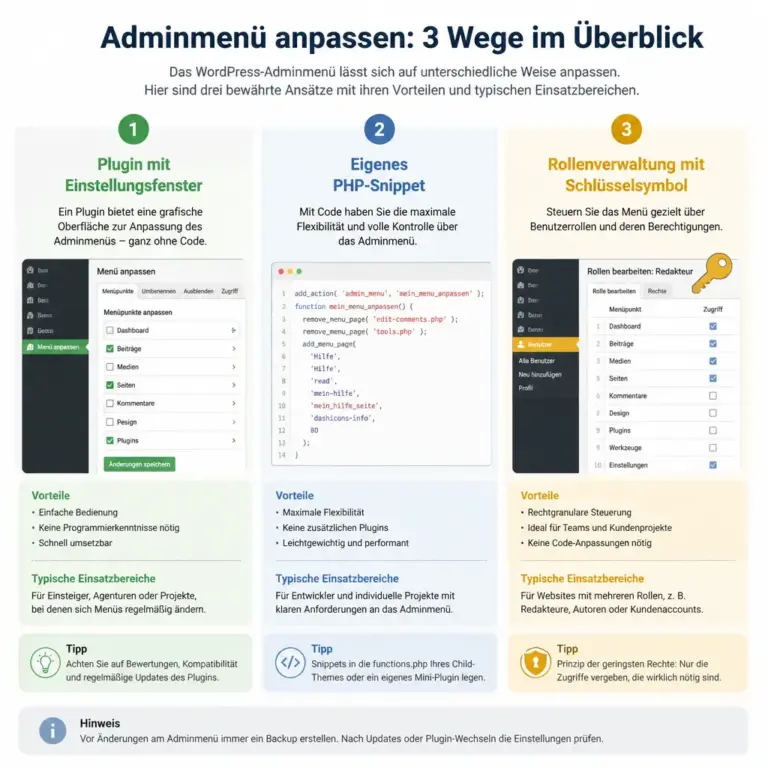
Die Grafik stellt die drei grundlegenden Ansätze gegenüber: ein Plugin, eigener Code und die Rollenverwaltung. So lässt sich leichter einschätzen, ob eine visuelle Lösung genügt oder eine technische Umsetzung erforderlich ist.
Bevor Sie das WordPress Adminmenü individuell anpassen, sollten Sie eine kurze Bestandsaufnahme durchführen. Notieren Sie, welche Benutzerrollen vorhanden sind und welche Aufgaben sie tatsächlich erledigen. Ein Redakteur benötigt meist andere Bereiche als ein Shop-Manager, eine Autorin oder ein Administrator.
Die wichtigsten Fragen vor der Umsetzung
- Welche Menüpunkte werden täglich oder regelmäßig benötigt?
- Welche Bereiche sind nur für Administratoren bestimmt?
- Welche Plugins fügen eigene Menüs hinzu?
- Sollen Bezeichnungen nur verständlicher werden oder auch die Reihenfolge verändert werden?
- Muss die Anpassung für eine einzelne Person, eine Rolle oder alle Benutzer gelten?
- Kann die Änderung zunächst auf einer Staging- oder Testumgebung geprüft werden?
Erstellen Sie vor Änderungen ein aktuelles Backup und dokumentieren Sie, was angepasst wurde. Wenn Sie Code einsetzen, sollte dieser nicht direkt in einer ungesicherten Produktionsumgebung getestet werden. Ein Fehler in einer Funktion, ein falsch gesetzter Hook oder eine inkompatible Pluginänderung kann dazu führen, dass Teile des Backends nicht mehr wie erwartet funktionieren.
Planen Sie außerdem einen Rückweg ein. Bei einem Plugin können Sie die Konfiguration zurücksetzen oder das Plugin deaktivieren. Bei eigenem Code sollte klar sein, in welcher Datei die Änderung liegt und wie sie wieder entfernt werden kann.
Welche Möglichkeiten gibt es?
Für die Anpassung stehen grundsätzlich drei Wege zur Verfügung: ein spezialisiertes Plugin, eigener PHP-Code oder eine Kombination aus beidem. Die passende Wahl hängt von den Anforderungen, den vorhandenen Kenntnissen und der gewünschten Wartbarkeit ab.
Adminmenü mit einem Plugin anpassen
Ein Plugin ist für viele Websites der einfachste Einstieg. Solche Werkzeuge bieten meist eine visuelle Oberfläche, in der Menüpunkte nach Rollen ausgeblendet, umbenannt oder neu angeordnet werden können. Je nach Lösung lassen sich auch Untermenüs, Dashboard-Widgets und Adminleisten-Einträge konfigurieren.
Der Vorteil liegt in der schnellen Umsetzung und der besseren Zugänglichkeit für Personen ohne PHP-Erfahrung. Änderungen sind meist nachvollziehbar, weil sie über Einstellungen vorgenommen werden. Das kann besonders bei Websites sinnvoll sein, die von mehreren Personen verwaltet werden.
Allerdings entsteht eine zusätzliche Abhängigkeit. Das Plugin muss gepflegt, aktualisiert und auf Kompatibilität mit der aktuellen WordPress-Version geprüft werden. Außerdem sollten Sie kontrollieren, ob die gewünschte Einstellung tatsächlich nur die Sichtbarkeit verändert oder auch Berechtigungen beeinflusst.
Wählen Sie ein Plugin nicht ausschließlich nach der Anzahl seiner Funktionen aus. Achten Sie auf eine verständliche Dokumentation, regelmäßige Aktualisierungen, eine klar erkennbare Konfiguration und einen möglichst kleinen Funktionsumfang. Deaktivieren Sie nicht benötigte Optionen, statt das Backend unnötig weiter zu verändern.
Adminmenü mit PHP-Code anpassen
Mit eigenem Code können Sie die Anpassung sehr präzise steuern. WordPress stellt dafür unter anderem den Hook admin_menu bereit. Über Funktionen wie remove_menu_page() und remove_submenu_page() lassen sich Menüpunkte beziehungsweise Untermenüs aus der Oberfläche entfernen.
Ein vereinfachtes Beispiel kann so aussehen:
add_action( 'admin_menu', 'beispiel_adminmenue_anpassen', 999 );

function beispiel_adminmenue_anpassen() {
    if ( ! current_user_can( 'manage_options' ) ) {
        remove_menu_page( 'tools.php' );
    }
}
Dieses Beispiel blendet den Bereich „Werkzeuge“ für Benutzer aus, die nicht über die angegebene Fähigkeit verfügen. Es stellt jedoch keinen vollständigen Ersatz für eine saubere Rechteverwaltung dar. Die verwendete Capability muss zur Website passen, und die Auswirkungen sollten mit den tatsächlich vorhandenen Rollen geprüft werden.
Eigener Code eignet sich besonders, wenn die Regeln dauerhaft, technisch eindeutig und versionsübergreifend möglichst schlank bleiben sollen. Er gehört idealerweise in ein kleines site-spezifisches Plugin oder in eine dafür vorgesehene Erweiterung. Änderungen in der Datei eines Eltern-Themes können bei einem Theme-Update verloren gehen.
Plugin und Code sinnvoll kombinieren
Eine Kombination kann sinnvoll sein, wenn einfache redaktionelle Anpassungen über ein Plugin erfolgen sollen, während wenige Sonderregeln per Code gelöst werden. Vermeiden Sie jedoch doppelte Zuständigkeiten. Wenn ein Plugin und ein eigenes Snippet denselben Menüpunkt bearbeiten, kann später schwer nachvollziehbar sein, warum ein Eintrag sichtbar oder unsichtbar ist.
Dokumentieren Sie daher jede Regel mit ihrem Zweck, der betroffenen Rolle und dem Ort der Umsetzung. Das ist besonders wichtig, wenn die Website von einer Agentur, einem Hosting-Team oder mehreren Administratoren betreut wird.
Menüpunkte ausblenden, umbenennen und neu sortieren
Beim Anpassen des Adminmenüs stehen meist drei konkrete Aufgaben im Mittelpunkt. Jede davon sollte mit Augenmaß umgesetzt werden.
Menüpunkte ausblenden
Das Ausblenden eignet sich für Bereiche, die eine bestimmte Benutzergruppe nicht benötigt. Beispiele sind Werkzeuge für Im- und Exporte, Theme-Dateien, Einstellungen oder spezielle Pluginverwaltungen. Entfernen Sie jedoch keine Bereiche, die für den normalen Arbeitsablauf erforderlich sind. Ein zu stark reduziertes Menü führt sonst zu Rückfragen oder dazu, dass Nutzer auf Umwegen arbeiten.
Beachten Sie außerdem, dass sich manche Menüpunkte dynamisch verhalten. Ein Plugin kann den Menüeintrag abhängig von Lizenzstatus, Einstellungen oder Benutzerrechten erzeugen. Nach einem Plugin-Update kann sich der verwendete Menü-Slug ändern. Testen Sie deshalb wichtige Anpassungen nach Aktualisierungen erneut.
Menüpunkte umbenennen
Verständliche Bezeichnungen sind hilfreich, wenn ein Team eigene Begriffe verwendet. Aus „Beiträge“ könnte beispielsweise „Neuigkeiten“ werden, wenn dieser Bereich ausschließlich für Unternehmensmeldungen genutzt wird. Die Umbenennung sollte jedoch nicht zu Verwirrung führen. Bezeichnungen, die in Anleitungen, Supportartikeln oder WordPress-Dokumentationen vorkommen, sollten möglichst erkennbar bleiben.
Eine Umbenennung der sichtbaren Beschriftung ändert nicht automatisch die Funktion oder den internen Namen. Auch Suchmaschinen, URLs und Datenstrukturen werden dadurch nicht verändert. Prüfen Sie daher, ob nur die Darstellung oder zusätzlich die inhaltliche Struktur angepasst werden soll.
Menüs neu sortieren
Die Reihenfolge sollte dem Arbeitsablauf folgen. Ein Redaktionsteam könnte beispielsweise zuerst Dashboard, Beiträge und Medien benötigen, während ein Shop-Team eher Produkte, Bestellungen und Kundenbereiche verwendet. Priorisieren Sie die häufigsten Aufgaben und gruppieren Sie verwandte Funktionen.
Eine übermäßig individuelle Reihenfolge kann allerdings die Kommunikation erschweren. Wenn Supportanleitungen den Standardbezeichnungen und der üblichen WordPress-Struktur folgen, sollten Sie die Abweichungen dokumentieren. Ein kurzer interner Leitfaden mit Screenshots kann hier mehr helfen als eine weitere technische Anpassung.
Benutzerrollen und Berechtigungen richtig einsetzen
Die zentrale Grundlage für ein sicheres Backend ist die Rollen- und Rechteverwaltung. WordPress bringt unter anderem die Rollen Administrator, Redakteur, Autor, Mitarbeiter und Abonnent mit. Plugins können zusätzliche Rollen hinzufügen. Entscheidend ist nicht der Rollenname, sondern welche Capabilities tatsächlich zugewiesen sind.
Vergeben Sie immer nur die Rechte, die für die jeweilige Aufgabe notwendig sind. Personen, die Beiträge erstellen, benötigen nicht automatisch Zugriff auf Plugins, Themes oder globale Einstellungen. Wer Medien verwaltet, muss nicht zwingend Benutzerkonten bearbeiten können.
Das Prinzip der geringsten notwendigen Berechtigung reduziert das Risiko unbeabsichtigter Änderungen. Es hilft außerdem, das Adminmenü übersichtlich zu halten, weil WordPress viele Bereiche abhängig von den verfügbaren Fähigkeiten ohnehin nicht anzeigt.
Prüfen Sie Rollenänderungen mit einem Testkonto. Dabei sollten Sie nicht nur das sichtbare Menü betrachten, sondern auch direkte URLs, Bearbeitungsseiten und typische Arbeitsabläufe. Ein Benutzer kann einen Bereich möglicherweise noch über einen gespeicherten Link erreichen, obwohl der Menüpunkt ausgeblendet wurde.
Technische Umsetzung mit eigenem Code
Wenn Sie Code verwenden, sollten Sie zuerst die technischen Kennungen der Menüpunkte ermitteln. Für WordPress-Menüs sind häufig Slugs wie edit.php, upload.php, tools.php oder options-general.php relevant. Plugin-Menüs besitzen eigene Kennungen. Diese Werte sollten nicht geraten, sondern in der Dokumentation des Plugins oder im erzeugten HTML beziehungsweise Quellcode nachvollzogen werden.
Für unterschiedliche Anforderungen kommen verschiedene WordPress-Funktionen infrage:
remove_menu_page()entfernt einen Hauptmenüpunkt aus der Darstellung.remove_submenu_page()entfernt ein bestimmtes Untermenü.add_menu_page()kann einen eigenen Hauptmenüpunkt ergänzen.add_submenu_page()kann eine zusätzliche Unterseite unter einem vorhandenen Bereich anlegen.- Filter und Aktionen können Beschriftungen oder Menüpositionen beeinflussen.
Verwenden Sie eine Priorität, die sicherstellt, dass Ihr Code nach dem Plugin-Menü ausgeführt wird, sofern das notwendig ist. Eine hohe Priorität kann helfen, ist aber keine Garantie für jede Pluginstruktur. Nach Änderungen sollten Sie sich ab- und wieder anmelden und die Ansicht mit unterschiedlichen Rollen prüfen.
Ein eigenes Menü kann nützlich sein, wenn redaktionelle Abläufe gebündelt werden sollen. Es sollte jedoch eine klare Funktion bieten und nicht lediglich einen weiteren Einstiegspunkt für bereits vorhandene Einstellungen schaffen. Verlinken Sie nur Seiten, auf die die jeweilige Rolle auch zugreifen darf.
Typische Fehler und wie Sie sie vermeiden
Nur die Sichtbarkeit statt der Berechtigung ändern
Das ist der häufigste Denkfehler. Ein ausgeblendeter Menüpunkt ist keine vollständige Zugriffssperre. Wenn eine Funktion sensibel ist, muss die Capability korrekt eingeschränkt werden. Die Sichtbarkeit dient der Orientierung, die Rechteverwaltung der Sicherheit.
Änderungen direkt im Theme vornehmen
Direkte Anpassungen in einer Theme-Datei können bei einem Update verloren gehen. Für standortbezogene Funktionen ist ein kleines eigenes Plugin oder eine gepflegte Code-Snippet-Lösung meist nachvollziehbarer. Sichern Sie den Code außerdem außerhalb der WordPress-Oberfläche.
Zu viele Punkte entfernen
Ein minimalistisches Backend ist nicht automatisch besser. Entfernen Sie nur Bereiche, die nachweislich nicht benötigt werden. Medien, Kommentare, Benutzerprofile oder Einstellungen können für bestimmte Prozesse unerwartet wichtig sein.
Plugin-Slugs nicht nach einem Update prüfen
Ändert ein Plugin seine Menüstruktur, kann ein Snippet ins Leere laufen oder einen falschen Bereich ansprechen. Prüfen Sie die Anpassung nach größeren Updates und dokumentieren Sie die verwendeten Kennungen.
Ohne Testkonto arbeiten
Administratoren sehen in der Regel mehr als andere Rollen. Eine Anpassung, die im Administratorkonto korrekt wirkt, kann für Redakteure oder Autoren trotzdem problematisch sein. Testen Sie mindestens mit einem Konto pro betroffener Rolle.
Praktische Entscheidungshilfe
| Anforderung | Geeigneter Ansatz | Worauf achten? |
|---|---|---|
| Einige Menüpunkte für Rollen ausblenden | Plugin oder gezieltes Snippet | Sichtbarkeit nicht mit Berechtigungen verwechseln |
| Viele redaktionelle Einstellungen ohne Code verwalten | Spezialisiertes Adminmenü-Plugin | Pflege, Kompatibilität und Konfiguration prüfen |
| Dauerhafte, präzise Regeln umsetzen | Eigenes kleines Plugin | Code dokumentieren und Updates testen |
| Eigenen Arbeitsbereich bündeln | Individuelle Adminseite | Keine unnötigen Parallelstrukturen schaffen |
| Sensible Funktionen schützen | Rollen und Capabilities | Mit Testkonten und direkten URLs kontrollieren |
Für eine kleine Website mit wenigen Rollen reicht häufig eine zurückhaltende Anpassung. Bei einem größeren Team lohnt sich eine geplante Informationsarchitektur: Welche Aufgaben gibt es, welche Personengruppen führen sie aus und welche Begriffe verstehen alle Beteiligten? Erst danach sollte die technische Umsetzung beginnen.
Qualitätssicherung nach der Anpassung
Nach jeder Änderung sollten Sie einen kurzen Prüfdurchlauf durchführen. Öffnen Sie das Dashboard mit allen relevanten Benutzerrollen und kontrollieren Sie die wichtigsten Arbeitswege. Dazu gehören je nach Website das Erstellen und Bearbeiten von Inhalten, das Hochladen von Medien, das Veröffentlichen, das Bearbeiten von Profilen und gegebenenfalls die Pflege von Produkten oder Bestellungen.
Prüfen Sie auch Fehlermeldungen, leere Menüs und unerwartete Weiterleitungen. Falls ein Menüpunkt verschwunden ist, der benötigt wird, setzen Sie die letzte Änderung zurück und ermitteln Sie die Ursache. Bei Code sollten Sie Syntaxfehler, fehlende Capabilities und falsche Slugs untersuchen. Bei Plugins kommen Konflikte mit anderen Erweiterungen oder mit dem aktiven Theme infrage.
Dokumentieren Sie das Ergebnis knapp: Datum, Änderung, betroffene Rollen, technische Umsetzung und Rückfalloption. Diese Notiz spart Zeit, wenn später ein Teammitglied die Website übernimmt oder ein Update das Verhalten verändert.
FAQ
Kann ich das WordPress Adminmenü individuell anpassen, ohne zu programmieren?
Ja. Spezialisierte Plugins bieten dafür meist eine grafische Oberfläche. Sie können damit abhängig von Rollen Menüpunkte ausblenden, verschieben oder umbenennen. Prüfen Sie trotzdem, ob das Plugin regelmäßig gepflegt wird und ob es nur die Anzeige oder auch die Rechteverwaltung beeinflusst.
Ist ein ausgeblendeter Menüpunkt wirklich gesperrt?
Nein, nicht automatisch. Das Ausblenden betrifft in erster Linie die Benutzeroberfläche. Der tatsächliche Zugriff sollte über WordPress-Rollen und Capabilities geregelt werden. Testen Sie bei sensiblen Funktionen auch direkte URLs mit einem Konto der jeweiligen Rolle.
Wo sollte eigener Code für das Adminmenü gespeichert werden?
Für websitebezogene Funktionen eignet sich meist ein kleines eigenes Plugin. So bleibt die Anpassung unabhängig vom Theme und kann gezielt dokumentiert werden. Ein Child-Theme kann ebenfalls infrage kommen, wenn die Funktion eng mit diesem Theme verbunden ist. Änderungen an einem Eltern-Theme sollten vermieden werden.
Kann ich die Bezeichnung „Beiträge“ ändern?
Ja, die sichtbare Beschriftung lässt sich technisch anpassen. Überlegen Sie jedoch, ob die neue Bezeichnung im Team eindeutig ist und ob sie mit bestehenden Anleitungen übereinstimmt. Eine Umbenennung verändert normalerweise weder die URL noch die interne Funktion.
Warum wird ein Plugin-Menü trotz Code nicht entfernt?
Mögliche Ursachen sind ein falscher Menü-Slug, eine zu frühe Ausführung des Codes oder eine Menüstruktur, die vom Plugin dynamisch erzeugt wird. Prüfen Sie die Kennung und die Ausführungsreihenfolge. Nach einem Plugin-Update kann sich die Struktur ebenfalls geändert haben.
Kann ich das Dashboard-Menü für jede Rolle unterschiedlich gestalten?
Ja. Sie können Regeln an Benutzerrollen oder Capabilities knüpfen und dadurch unterschiedliche Oberflächen schaffen. Je mehr Varianten entstehen, desto wichtiger sind eine klare Dokumentation und Tests mit realistischen Testkonten.
Wie oft sollte ich die Anpassung kontrollieren?
Kontrollieren Sie sie nach größeren WordPress-, Theme- und Plugin-Updates sowie nach Änderungen an Benutzerrollen. Zusätzlich empfiehlt sich eine Prüfung, wenn sich redaktionelle Abläufe oder Zuständigkeiten im Team ändern.
Fazit
Das WordPress Adminmenü individuell anzupassen, kann die tägliche Arbeit deutlich übersichtlicher machen. Der beste Ansatz beginnt jedoch nicht mit dem Entfernen möglichst vieler Einträge, sondern mit einer klaren Analyse der Aufgaben, Rollen und notwendigen Rechte.
Für einfache Änderungen ist ein gepflegtes Plugin oft der schnellste Weg. Präzise und dauerhafte Regeln lassen sich mit einem kleinen, gut dokumentierten eigenen Plugin umsetzen. In beiden Fällen gilt: Sichtbarkeit und Berechtigung sind unterschiedliche Themen. Testen Sie jede Änderung mit den betroffenen Rollen, sichern Sie die Website und halten Sie die Umsetzung nachvollziehbar. So entsteht ein Backend, das nicht nur aufgeräumt aussieht, sondern das Team zuverlässig und sicher unterstützt.