WordPress Theme CSS Fehler systematisch finden und beheben
Ein WordPress Theme CSS Fehler kann sich auf ganz unterschiedliche Weise zeigen: Abstände stimmen nicht, Buttons sehen falsch aus, mobile Ansichten brechen auseinander oder Änderungen im Customizer werden scheinbar ignoriert. Die Ursache liegt nicht immer im Theme selbst. Häufig spielen auch der Browser-Cache, ein Cache-Plugin, die CSS-Spezifität, ein Page Builder oder ein Konflikt mit JavaScript eine Rolle. In diesem Leitfaden erfährst Du, wie Du CSS-Probleme in WordPress strukturiert eingrenzt, sicher korrigierst und dauerhaft updatefähig löst.
Passende WordPress Hilfe zum Thema


Was ist ein WordPress Theme CSS Fehler?
CSS steht für „Cascading Style Sheets“ und beschreibt, wie HTML-Inhalte im Browser dargestellt werden. Dazu gehören unter anderem Farben, Schriftgrößen, Breiten, Abstände, Rahmen, Positionierungen und responsive Anpassungen. Ein Theme liefert normalerweise eine oder mehrere CSS-Dateien, die das grundlegende Erscheinungsbild einer WordPress-Website festlegen.
Von einem WordPress Theme CSS Fehler spricht man, wenn die gewünschte Darstellung nicht mit den vorhandenen CSS-Regeln übereinstimmt. Das kann ein tatsächlich fehlerhafter Selektor sein. Ebenso möglich ist, dass eine korrekte Regel von einer anderen Regel überschrieben wird oder die geänderte Datei gar nicht geladen wird.
Typische Symptome sind:
- Eine Überschrift hat auf einer Seite eine andere Größe als erwartet.
- Ein Button übernimmt die gewünschte Farbe nicht.
- Elemente liegen übereinander oder ragen aus ihrem Container heraus.
- Die Desktop-Ansicht funktioniert, auf Smartphones entsteht jedoch ein Layoutfehler.
- CSS-Änderungen im Customizer oder in einer zusätzlichen CSS-Datei sind nicht sichtbar.
- Nach einem Theme- oder Plugin-Update sieht die Website plötzlich anders aus.
Wichtig ist die Unterscheidung zwischen einem Darstellungsfehler und einem Ladeproblem. Wenn eine CSS-Datei wegen eines falschen Pfads, einer blockierten Ressource oder eines Cache-Problems nicht geladen wird, bringt eine zusätzliche Einzelregel oft keine dauerhafte Lösung.
Die häufigsten Ursachen für CSS-Probleme im Theme
Falscher Selektor
Ein Selektor legt fest, auf welches HTML-Element eine CSS-Regel angewendet wird. Wenn Du beispielsweise .button formatierst, das Theme aber tatsächlich die Klasse .wp-block-button__link verwendet, greift Deine Regel nicht. Auch ein Tippfehler, ein fehlender Punkt vor einer Klasse oder eine veraltete Klassenbezeichnung kann die Ursache sein.
CSS-Spezifität und Reihenfolge
CSS folgt einer Kaskade. Mehrere Regeln können dasselbe Element ansprechen. In vielen Fällen gewinnt die Regel mit der höheren Spezifität. Bei gleicher Spezifität entscheidet häufig die später geladene Regel. Ein selektiver Theme-Selektor wie .site-header .navigation a kann daher eine einfache Regel wie a übersteuern.
Die Reihenfolge allein erklärt jedoch nicht jeden Fehler. Ein unbedachtes !important kann die Fehlersuche erschweren und spätere Anpassungen blockieren. Es sollte nur gezielt und nachvollziehbar eingesetzt werden.
Änderungen an der falschen Datei
Viele Themes verwenden eine komprimierte CSS-Datei, zusätzliche Stilblätter für responsive Ansichten oder dynamisch erzeugte CSS-Dateien. Änderst Du eine Datei, die im Frontend nicht geladen wird, bleibt die Darstellung unverändert. Das gilt auch, wenn ein Page Builder oder ein Theme-Framework eigene Styles ergänzt.
Cache und optimierte CSS-Dateien
Browser, WordPress-Plugins und Hosting-Systeme können CSS zwischenspeichern oder zusammenfassen. Dadurch siehst Du möglicherweise eine ältere Version, obwohl die Datei auf dem Server bereits geändert wurde. Manche Optimierungsfunktionen erzeugen außerdem eine neue kombinierte CSS-Datei. Nach einer Änderung muss der betreffende Cache gegebenenfalls geleert oder neu aufgebaut werden.
Konflikte mit Plugins oder dem Editor
Ein Plugin kann eigene Styles laden und dieselben Elemente formatieren wie das Theme. Besonders häufig betrifft das Formulare, Buttons, Galerien, WooCommerce-Komponenten und Block-Editor-Inhalte. Auch zusätzliche Klassen aus Gutenberg-Blöcken oder einem Page Builder können dazu führen, dass eine allgemeine Regel an unerwarteten Stellen greift.
CSS-Fehler mit den Browser-Entwicklertools untersuchen
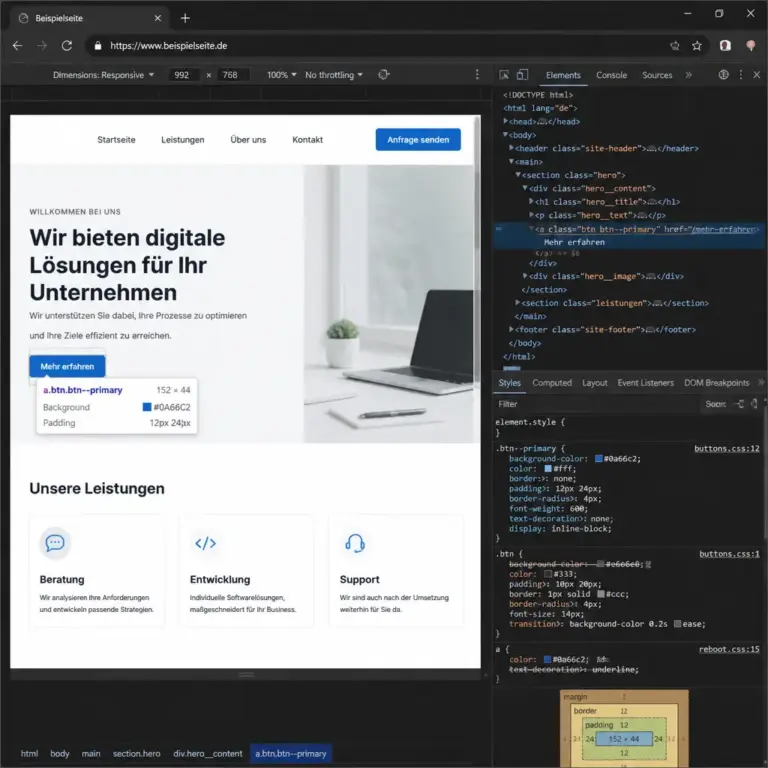
Achte im Bild auf die Verbindung zwischen dem ausgewählten HTML-Element und den aktiven CSS-Regeln. Durchgestrichene Eigenschaften helfen Dir zu erkennen, welche Regel von einer spezifischeren oder später geladenen Regel überschrieben wird.
Die Browser-Entwicklertools sind das wichtigste Werkzeug, um einen WordPress Theme CSS Fehler nicht nur zu vermuten, sondern nachvollziehbar zu untersuchen. Du öffnest sie in den gängigen Browsern meist über das Kontextmenü mit „Untersuchen“ oder über die entsprechende Tastenkombination.
1. Betroffenes Element auswählen
Aktiviere das Auswahlwerkzeug und klicke auf das fehlerhafte Element. Im HTML-Bereich siehst Du anschließend den betroffenen Knoten, seine Klassen und gegebenenfalls die übergeordneten Container. Notiere Dir die relevanten Klassen, statt den gesamten Pfad blind zu kopieren.
2. Aktive Regeln prüfen
Im Bereich „Styles“ oder „Stile“ werden die CSS-Regeln angezeigt, die auf das Element angewendet werden. Durchgestrichene Eigenschaften werden von einer anderen Regel überschrieben. So erkennst Du beispielsweise, ob color: red zwar vorhanden ist, aber durch eine später geladene oder spezifischere Farbangabe ersetzt wird.
3. Berechnete Werte kontrollieren
Der Bereich für berechnete Eigenschaften zeigt den Wert, den der Browser tatsächlich verwendet. Das ist besonders hilfreich bei display, position, width, margin, padding, font-size und line-height. Wenn beispielsweise die gewünschte Breite zwar definiert ist, aber durch max-width begrenzt wird, findest Du den Zusammenhang hier schneller.
4. Responsive Ansichten testen
Schalte in den Entwicklertools verschiedene Viewport-Breiten ein. Prüfe, ob an einem bestimmten Breakpoint eine Media Query aktiv wird. Ein Layout kann bei einer Breite korrekt aussehen und bei einer etwas kleineren Breite durch eine Regel wie @media (max-width: 768px) verändert werden.
5. Änderungen vorübergehend testen
Du kannst Eigenschaften direkt in den Entwicklertools ergänzen oder verändern. Diese Änderungen sind nur temporär und werden beim Neuladen verworfen. Sie eignen sich aber hervorragend, um zu prüfen, ob eine bestimmte CSS-Regel die gewünschte Wirkung hat. Erst wenn der Test erfolgreich ist, überträgst Du die Lösung in den vorgesehenen WordPress-Bereich.
Eine systematische Vorgehensweise zur Fehlerbehebung
Unkontrolliertes Ändern mehrerer Dateien macht die Ursache oft schwerer erkennbar. Gehe stattdessen schrittweise vor und ändere immer nur eine relevante Variable.
- Problem dokumentieren: Notiere die betroffene URL, das Element, den verwendeten Browser und ob der Fehler nur auf Desktop- oder auch auf Mobilgeräten erscheint.
- Cache ausschließen: Leere den relevanten Browser-, Plugin- und Server-Cache. Prüfe die Seite anschließend in einem privaten Browserfenster.
- Element untersuchen: Ermittle mit den Entwicklertools die tatsächliche Klasse, die aktive Regel und die überschreibende Eigenschaft.
- Quelle der Regel identifizieren: Prüfe, aus welcher CSS-Datei oder aus welchem Inline-Style die Regel stammt. Der Dateiname und die Zeilennummer helfen bei der Zuordnung.
- Minimalen Test durchführen: Ändere nur die problematische Eigenschaft temporär. Vermeide zunächst umfangreiche neue Selektoren.
- Updatefähige Stelle verwenden: Übertrage die geprüfte Regel in „Zusätzliches CSS“, ein Child Theme oder eine dafür vorgesehene Theme- beziehungsweise Plugin-Funktion.
- Mehrere Ansichten kontrollieren: Prüfe Startseite, Unterseiten, relevante Templates und verschiedene Bildschirmbreiten.
- Änderung dokumentieren: Halte fest, was geändert wurde und warum. Das erleichtert spätere Wartung und Rücknahmen.
Wo solltest Du eigenes CSS in WordPress hinterlegen?
Zusätzliches CSS im Customizer
Bei vielen klassischen Themes kannst Du eigenes CSS im Bereich „Zusätzliches CSS“ hinterlegen. Diese Methode ist für kleine, themebezogene Anpassungen praktisch, weil die Regeln nicht direkt in den Theme-Dateien stehen. Die genaue Position kann je nach Theme und WordPress-Konfiguration abweichen.
Der Vorteil besteht darin, dass Du keine Core-Dateien und in der Regel auch keine Originaldateien des Themes bearbeiten musst. Vor umfangreicheren Änderungen solltest Du dennoch dokumentieren, welche Regeln ergänzt wurden. Beim Wechsel des Themes werden solche Regeln nicht automatisch passend übertragen.
Child Theme
Ein Child Theme ist sinnvoll, wenn Du eigene Styles und gegebenenfalls Template-Anpassungen dauerhaft mit dem Parent Theme kombinieren möchtest. Eigene CSS-Dateien können dort kontrolliert eingebunden werden. Die Einbindung sollte sauber erfolgen, damit Abhängigkeiten und Lade-Reihenfolge nachvollziehbar bleiben.
Direkte Änderungen am Parent Theme sind keine gute normale Anpassungsstrategie. Ein Theme-Update kann die bearbeitete Datei ersetzen. Außerdem wird die Fehleranalyse schwieriger, wenn nicht mehr klar ist, welche Änderungen ursprünglich vom Theme stammen.
Block Themes und Full Site Editing
Bei Block Themes können globale Stile über den Website-Editor verwaltet werden. Farben, Typografie und Abstände werden teilweise über globale Stildefinitionen und blockbezogene Einstellungen gesteuert. Zusätzliches CSS bleibt möglich, sollte aber die vorhandene Struktur berücksichtigen. Prüfe daher zuerst, ob die gewünschte Änderung bereits über globale Stile oder eine Block-Einstellung vorgesehen ist.
Plugin- oder Page-Builder-Einstellungen
Ein Page Builder bietet oft eigene Felder für benutzerdefiniertes CSS. Diese Regeln können gezielt für eine Seite, einen Abschnitt oder ein einzelnes Element gelten. Nutze den dafür vorgesehenen Bereich, wenn die Anpassung nur den betreffenden Inhalt betrifft. Allgemeines CSS im Theme ist meist besser geeignet, wenn mehrere Seiten dieselbe Komponente verwenden.
CSS-Spezifität richtig verstehen
Die Spezifität beschreibt vereinfacht, wie eindeutig ein Selektor ein Element anspricht. Ein Elementselektor wie p ist weniger spezifisch als eine Klasse wie .intro-text. Ein Selektor mit einer ID ist in der Regel noch spezifischer. Zusätzlich wirken Inline-Styles besonders stark, sofern sie nicht durch eine bewusst stärkere Regel übersteuert werden.
| Selektorart | Beispiel | Typische Bedeutung |
|---|---|---|
| Element | h2 |
Alle Überschriften dieses HTML-Elements |
| Klasse | .angebot |
Elemente mit einer bestimmten CSS-Klasse |
| Kombination | .content .angebot |
Gezieltere Auswahl innerhalb eines Containers |
| ID | #header |
Ein eindeutig gekennzeichnetes Element |
| Inline-Regel | style="color: blue" |
Direkt am HTML-Element hinterlegte Formatierung |
Bevor Du einen extrem langen Selektor oder !important verwendest, prüfe, ob ein kürzerer und logisch passender Selektor genügt. Eine gute Regel sollte möglichst genau den gewünschten Bereich treffen, ohne spätere Inhalte unbeabsichtigt zu verändern.
Responsive CSS-Fehler erkennen und lösen
Responsive Fehler entstehen oft durch starre Breiten, zu große Abstände oder Regeln, die nur für einen bestimmten Bildschirm gedacht waren. Verwende nach Möglichkeit flexible Einheiten und prüfe, ob Container, Bilder und Texte innerhalb ihrer verfügbaren Breite bleiben.
- Nutze für flexible Layouts beispielsweise Flexbox oder CSS Grid, wenn das Theme diese Strukturen bereits verwendet.
- Prüfe bei Bildern, ob eine maximale Breite und eine automatische Höhe vorgesehen sind.
- Vermeide feste Breiten, wenn der Inhalt auf kleinen Bildschirmen schrumpfen muss.
- Kontrolliere lange Wörter, Tabellen und Buttons, die einen Container verbreitern können.
- Prüfe Media Queries in der Reihenfolge, in der sie geladen werden.
Ein häufiger Fehler ist eine Korrektur, die nur am Desktop getestet wurde. Eine Regel kann dort funktionieren, aber die mobile Theme-Regel überschreiben oder einen zusätzlichen Umbruch verursachen. Teste daher mindestens die relevanten Desktop- und Mobilbreiten und nicht nur ein einzelnes Gerät.
Typische Fehler bei der CSS-Anpassung
| Problem | Mögliche Ursache | Sinnvolle Lösung |
|---|---|---|
| Änderung ist nicht sichtbar | Cache oder falsche Datei | Ressource prüfen, Cache leeren und geladenes Stylesheet identifizieren |
| Nur einzelne Elemente ändern sich | Selektor trifft nicht alle Varianten | HTML-Struktur und Klassen der betroffenen Elemente vergleichen |
| Regel wird durchgestrichen | Höhere Spezifität oder spätere Regel | Ursächliche Regel finden und gezielt, nicht pauschal, übersteuern |
| Layout bricht mobil | Feste Breite oder Media-Query-Konflikt | Responsive Regeln und Containergrößen bei mehreren Breiten prüfen |
| Fehler erscheint nach Update | Markup oder Klassen wurden geändert | Neue HTML-Struktur untersuchen und Anpassung updatefähig neu einordnen |
| Viele Regeln widersprechen sich | CSS wurde über längere Zeit ergänzt | Duplikate entfernen, Selektoren vereinheitlichen und Änderungen dokumentieren |
Praxisbeispiel: Button-Design wird nicht übernommen
Angenommen, Du möchtest die Hintergrundfarbe eines Buttons ändern. In den Entwicklertools stellst Du fest, dass der Button die Klassen wp-block-button und wp-block-button__link verwendet. Deine Regel für .button bleibt deshalb wirkungslos. Eine passende Testregel muss den tatsächlich vorhandenen Link ansprechen.
Nun zeigt die Prüfung, dass eine weitere Regel für .wp-block-button__link aus einem Block-Stylesheet die Farbe überschreibt. Du kannst zunächst im Browser testen, ob ein gezielterer Selektor die gewünschte Darstellung erzeugt. Anschließend hinterlegst Du die geprüfte Regel an einer updatefähigen Stelle und kontrollierst zusätzlich Hover-, Fokus- und mobile Zustände.
Der Fokus-Zustand ist dabei nicht nur eine optische Nebensache. Tastatur-Nutzer müssen erkennen können, welches Element aktiv ist. Entferne daher keine sichtbare Fokusdarstellung, ohne eine gleichwertige Alternative vorzusehen.
Technische Prüfung: Wird die CSS-Datei überhaupt geladen?
Wenn im Inspektor keine passende Regel auftaucht, untersuche das Laden der Stylesheets. Im Netzwerkbereich der Entwicklertools kannst Du nach CSS-Dateien filtern und den Status der Ressourcen prüfen. Ein Fehlerstatus, ein falscher Pfad oder eine unerwartete Weiterleitung kann erklären, warum die Gestaltung fehlt.
Beachte auch, dass Optimierungs-Plugins CSS zusammenfassen, minimieren oder verzögert laden können. Deaktiviere solche Optimierungen nicht dauerhaft ohne Plan. Für die Fehlersuche kann ein zeitlich begrenzter Vergleich sinnvoll sein, idealerweise nach einer Sicherung und nicht direkt auf einer stark besuchten Produktionsseite.
Bei komplexeren Problemen hilft eine Staging-Umgebung. Dort kannst Du Theme-, Plugin- und CSS-Änderungen testen, ohne Besucher mit einer unvollständigen Darstellung zu konfrontieren. Vor Eingriffen in Theme-Dateien oder automatisierten Optimierungen sind aktuelle Backups wichtig. Ein Backup ist jedoch nur dann hilfreich, wenn Wiederherstellung und Umfang der Sicherung nachvollziehbar sind.
Wann individuelle CSS-Programmierung sinnvoll ist
Zusätzliches CSS eignet sich gut für überschaubare visuelle Anpassungen. Wenn sich jedoch viele Ausnahmen ansammeln, dieselbe Komponente auf unterschiedliche Weise behandelt werden muss oder das Theme veraltetes Markup liefert, ist eine strukturellere Lösung sinnvoller. Dann kann eine Anpassung an der Template-Struktur, ein Child Theme oder eine kleine individuelle WordPress-Entwicklung besser passen.
Bei jeder Lösung sollte klar sein, wo die Zuständigkeit liegt: Das Theme steuert das Grundlayout, ein Plugin die jeweilige Funktion und eigenes CSS die gezielte Darstellung. Werden diese Ebenen vermischt, entstehen leichter Konflikte. Eine updatefähige Lösung berücksichtigt außerdem Hooks, Filter und vorhandene Theme-Mechanismen, statt Originaldateien dauerhaft zu verändern.
Checkliste für einen WordPress Theme CSS Fehler
- Ist der Fehler auf allen Seiten oder nur in einem Template sichtbar?
- Ist das richtige Element mit dem passenden Selektor ausgewählt?
- Welche Regel wird tatsächlich angewendet?
- Welche Regel ist durchgestrichen und überschreibt die gewünschte Eigenschaft?
- Wird das zuständige Stylesheet ohne Ladefehler geladen?
- Ist ein Browser-, Plugin-, Server- oder CDN-Cache aktiv?
- Ändert eine Media Query die Darstellung?
- Wurde das Parent Theme direkt bearbeitet?
- Ist die Lösung auch nach einem Theme- oder Plugin-Update wartbar?
- Wurde die Darstellung mit Tastatur, Mobilansicht und verschiedenen Browsern geprüft?
FAQ
Warum wird mein eigenes CSS in WordPress nicht angezeigt?
Häufig sind ein Cache, ein falscher Selektor oder eine höhere CSS-Spezifität verantwortlich. Prüfe zuerst im Browser, ob Deine Regel geladen wird und ob sie durchgestrichen ist. Leere danach den relevanten Cache und teste die Änderung in einem privaten Browserfenster.
Kann ich die CSS-Datei des Themes direkt bearbeiten?
Für dauerhafte Anpassungen ist das normalerweise nicht empfehlenswert, weil ein Theme-Update Deine Änderung überschreiben kann. Nutze stattdessen je nach Projekt „Zusätzliches CSS“, ein Child Theme oder eine vorgesehene Theme-Funktion.
Was bedeutet „!important“ bei einem CSS-Fehler?
!important erhöht die Priorität einer Deklaration und kann eine bestehende Regel übersteuern. Es kann in begründeten Einzelfällen hilfreich sein, sollte aber nicht als Standardlösung dienen. Zu viele solche Regeln machen die Kaskade unübersichtlich.
Wie finde ich heraus, welches Plugin den CSS-Fehler verursacht?
Untersuche zunächst die Herkunft der aktiven Regel in den Entwicklertools. Wenn die Zuordnung nicht eindeutig ist, solltest Du Änderungen kontrolliert in einer Staging-Umgebung vergleichen. Deaktiviere Plugins nicht unkoordiniert auf einer produktiven Website, da dadurch Funktionen und Inhalte beeinflusst werden können.
Warum funktioniert mein CSS am Desktop, aber nicht auf dem Smartphone?
Meist greift bei der mobilen Breite eine Media Query, eine feste Breite oder eine andere Regel. Prüfe die Darstellung in mehreren Viewport-Größen und vergleiche die aktiven Regeln. Achte außerdem auf Bilder, Tabellen, lange Texte und Buttons, die den verfügbaren Platz überschreiten.
Was sollte ich nach einer Theme-Aktualisierung kontrollieren?
Prüfe wichtige Templates, Navigation, Buttons, Formulare und responsive Ansichten. Theme-Updates können HTML-Strukturen, Klassen oder die Reihenfolge von Stylesheets verändern. Dokumentierte eigene Regeln lassen sich dann schneller auf die neue Struktur anpassen.
Brauche ich für jede kleine CSS-Änderung ein Child Theme?
Nicht unbedingt. Für einzelne, überschaubare Stilregeln kann der Bereich „Zusätzliches CSS“ ausreichen. Ein Child Theme wird interessanter, wenn Du regelmäßig Theme-Dateien, Templates oder umfangreichere Styles updatefähig anpassen möchtest.
Fazit
Ein WordPress Theme CSS Fehler lässt sich meist deutlich schneller beheben, wenn Du nicht sofort neue Regeln hinzufügst, sondern zuerst das tatsächlich geladene HTML, die aktiven Styles und die CSS-Kaskade untersuchst. Entwicklertools, Cache-Prüfung und responsive Tests bilden die Grundlage einer nachvollziehbaren Fehleranalyse.
Für kleine Anpassungen kann zusätzliches CSS genügen. Umfangreichere oder dauerhaft wichtige Änderungen gehören besser in ein Child Theme oder eine passende updatefähige Entwicklungsstruktur. Sichere Änderungen ab, teste kritische Anpassungen zunächst in einer Staging-Umgebung und dokumentiere die Lösung. So bleibt Deine WordPress-Website auch nach Updates leichter wartbar.