WordPress Theme Update überschreibt Änderungen: So schützt Du Deine Anpassungen
Wenn ein WordPress Theme Update eigene Änderungen überschreibt, sind wichtige Anpassungen plötzlich verschwunden: CSS-Regeln greifen nicht mehr, Template-Dateien sehen wieder wie im Original aus oder individuelle Funktionen fehlen. Das Problem lässt sich meist vermeiden, wenn Du Änderungen an der richtigen Stelle vornimmst und vor jedem Update eine nachvollziehbare Sicherung erstellst.
Passende WordPress Hilfe zum Thema


Warum ein WordPress Theme Update Änderungen überschreibt
Ein Theme besteht aus Dateien, die WordPress für die Darstellung Deiner Website verwendet. Dazu gehören unter anderem PHP-Dateien für Templates, Stylesheets für das Design, JavaScript-Dateien für interaktive Elemente und Konfigurationsdateien. Bei einem automatischen oder manuellen Theme-Update werden Dateien des ursprünglichen Themes durch neue Versionen ersetzt.
Das ist grundsätzlich sinnvoll: Updates können Sicherheitslücken schließen, Fehler beheben, neue WordPress-Versionen unterstützen oder technische Probleme lösen. Für WordPress ist eine direkt im Theme gespeicherte Änderung jedoch nicht von einer Änderung des Theme-Herstellers zu unterscheiden. Eine bearbeitete style.css, functions.php oder Template-Datei wird deshalb beim Überspielen häufig durch die unveränderte Version ersetzt.
Das eigentliche Problem ist also nicht das Update selbst, sondern der falsche Speicherort für individuelle Anpassungen. Änderungen im Original-Theme sind nicht updatefest. Sie funktionieren oft zunächst problemlos, erzeugen aber bei der nächsten Aktualisierung ein vermeidbares Risiko.
Welche Änderungen besonders häufig verloren gehen
- eigenes CSS direkt in der
style.cssdes Themes - Funktionen, Filter und Actions in der
functions.php - angepasste Template-Dateien wie
header.php,footer.phpoder WooCommerce-Templates - manuell eingefügte Tracking-, Analyse- oder JavaScript-Codeblöcke
- Änderungen an Übersetzungsdateien innerhalb des Theme-Verzeichnisses
- direkt bearbeitete Dateien eines Block- oder klassischen Themes
Nicht jede Anpassung wird durch jedes Update überschrieben. Das hängt davon ab, welche Dateien in der neuen Version enthalten sind. Darauf solltest Du Dich aber nicht verlassen. Ein Theme-Update kann außerdem weitere Dateien verändern, sodass eine bisher funktionierende Anpassung später an einer anderen Stelle nicht mehr greift.
Die richtige Strategie: Original-Theme und Anpassungen trennen
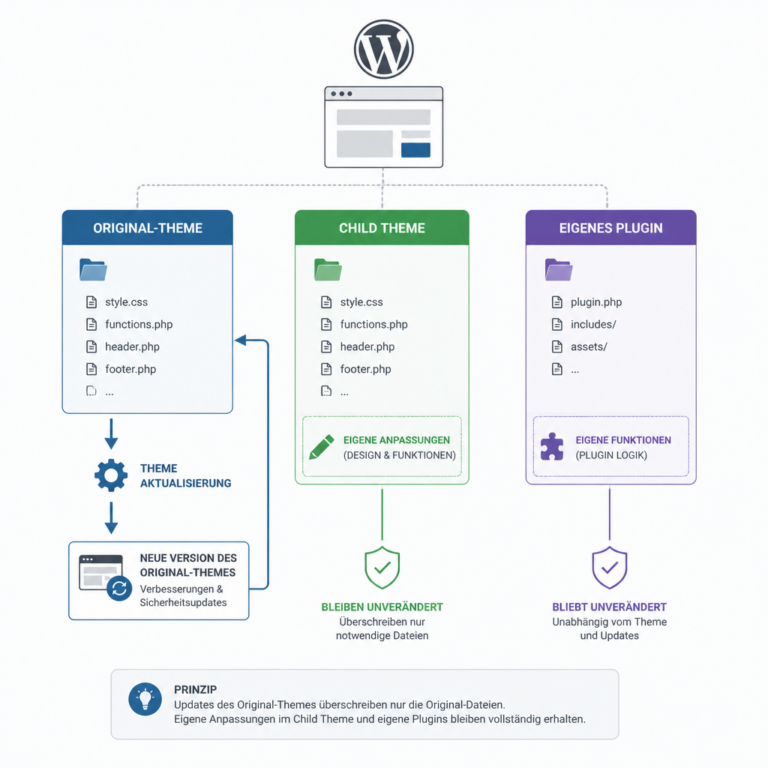
Achte auf die drei getrennten Bereiche: Das Original-Theme bleibt für Updates zuständig, während Child Theme und Plugin die eigenen Änderungen aufnehmen. Diese Trennung erleichtert auch spätere Fehlersuche und Wartung.
Die wichtigste Regel lautet: Bearbeite das Original-Theme nicht direkt, wenn die Änderung ein Update überstehen soll. Stattdessen trennst Du die vom Theme bereitgestellten Dateien von Deinem eigenen Code. Je nach Art der Anpassung kommen ein Child Theme, der Customizer, der Website-Editor, ein eigenes Plugin oder updatefähige WordPress-Hooks infrage.
| Anpassung | Geeigneter Ort | Wichtiger Hinweis |
|---|---|---|
| Individuelles CSS | Zusätzliches CSS oder eigenes Stylesheet | Selektoren möglichst klar und sparsam einsetzen |
| PHP-Funktionen | Eigenes Plugin oder Child Theme | Originale functions.php nicht als dauerhaften Speicher verwenden |
| Template-Anpassung | Child Theme oder passende Block-Vorlage | Änderungen nach Theme-Updates auf Kompatibilität prüfen |
| WooCommerce-Layout | Child Theme mit korrekter Template-Struktur | Veraltete Templates regelmäßig kontrollieren |
| Inhalte und Layout | Block-Editor, Website-Editor oder Customizer | Theme-spezifische Abhängigkeiten beachten |
Child Theme als klassische Lösung
Ein Child Theme ist ein untergeordnetes Theme, das die Funktionen und das Design eines übergeordneten Themes nutzt. Eigene Dateien liegen im Child Theme, während das Parent Theme weiterhin aktualisiert werden kann. WordPress lädt die passende Datei des Child Themes, wenn dort eine entsprechende Template-Datei vorhanden ist.
Das ist besonders nützlich, wenn Du PHP-Templates oder bestimmte Designbereiche gezielt verändern möchtest. Du kannst beispielsweise eine Vorlage des Parent Themes in das Child Theme kopieren und dort anpassen. Die Kopie bleibt beim Update des Parent Themes erhalten.
Damit ist die Arbeit jedoch nicht automatisch abgeschlossen. Wenn das Parent Theme später seine Template-Struktur verändert, kann Deine Kopie auf einer veralteten Grundlage beruhen. Dann musst Du die neue Originaldatei mit Deiner Version vergleichen und die notwendigen Änderungen übertragen. Ein Child Theme schützt also vor dem direkten Überschreiben, nicht vor jeder späteren Inkompatibilität.
Was ein Child Theme enthalten sollte
- eine eigene
style.cssmit korrekten Theme-Kopfzeilen - eine passende
functions.php, die benötigte Styles und Skripte sauber einbindet - nur die Template-Dateien, die Du tatsächlich anpassen musst
- eine nachvollziehbare Dokumentation der eigenen Änderungen
- keine unnötig kopierten Dateien aus dem Parent Theme
Viele Probleme entstehen, weil komplette Themes kopiert werden, obwohl nur eine kleine Änderung nötig wäre. Je weniger Dateien Du überschreibst, desto kleiner ist die Wartungsfläche. Bei einem Theme-Wechsel bleibt ein Child Theme außerdem nicht automatisch kompatibel. Es gehört immer zu genau dem Parent Theme, für das es entwickelt wurde.
Individuelles CSS updatefest speichern
Für reine Designänderungen brauchst Du oft kein Child Theme. WordPress bietet je nach Theme und Konfiguration einen Bereich für zusätzliches CSS. Bei klassischen Themes befindet sich dieser meist im Customizer. Bei Block Themes können zusätzliche Styles über den Website-Editor beziehungsweise über die globalen Stile verwaltet werden.
Der Vorteil: Dein CSS liegt nicht in der vom Theme-Hersteller gelieferten style.css. Ein Theme-Update ersetzt daher nicht automatisch Deine zusätzlichen Regeln. Trotzdem solltest Du die Regeln dokumentieren und nach dem Update prüfen, ob sich HTML-Strukturen, Klassen oder Prioritäten geändert haben.
Vermeide es, jede Regel mit !important zu erzwingen. Das kann kurzfristig helfen, erschwert aber die spätere Fehlersuche. Besser ist ein möglichst genauer Selektor, eine konsistente Namensgebung und eine klare Trennung zwischen Layout, Farben, Abständen und responsiven Anpassungen.
Beispiel für eine überschaubare CSS-Dokumentation
/* Navigation: zusätzlicher Abstand auf größeren Bildschirmen */
@media (min-width: 900px) {
  .site-navigation .menu-item {
    margin-right: 1rem;
  }
}
Das Beispiel zeigt nicht nur die Regel, sondern auch ihren Zweck. Wenn sich die Navigation nach einem Theme-Update anders verhält, kannst Du schneller feststellen, ob der verwendete Selektor noch vorhanden ist.
PHP-Anpassungen besser in ein eigenes Plugin auslagern
Funktionen, Filter und Actions gehören häufig nicht in ein Theme. Sie beschreiben oft die Funktionalität der Website und sollten möglichst unabhängig vom Design funktionieren. Ein eigenes kleines Plugin kann dafür geeigneter sein als die functions.php des Themes.
Beispiele sind eigene Shortcodes, zusätzliche Benutzerrollen, Anpassungen an Ausgaben oder Integrationen mit einer externen Schnittstelle. Wenn Du solche Funktionen im Theme speicherst und später das Theme wechselst, verschwinden sie möglicherweise aus der aktiven Website. Ein Plugin bleibt dagegen aktiv, solange Du es nicht deaktivierst oder entfernst.
Bei kleinen Projekten kann die functions.php eines Child Themes trotzdem sinnvoll sein. Wichtig ist, dass Du sie nicht mit dem Original-Theme verwechselst. Code sollte außerdem mit WordPress-Hooks arbeiten, statt Core-Dateien zu verändern. So bleiben Updates des WordPress-Kerns und des Themes besser voneinander getrennt.
Worauf Du bei eigenem PHP-Code achten solltest
- Code mit eindeutigen Präfixen versehen, um Namenskonflikte zu vermeiden
- Hooks nur verwenden, wenn ihr Zeitpunkt und ihre Parameter bekannt sind
- Eingaben validieren und Ausgaben kontextgerecht escapen
- keine Zugangsdaten oder geheimen Schlüssel direkt im öffentlich sichtbaren Code speichern
- Fehlerbehandlung und Deaktivierung des Plugins berücksichtigen
- Änderungen vor dem produktiven Einsatz in einer Staging-Umgebung prüfen
Block Themes und der Website-Editor
Bei einem Block Theme werden viele Layout-Entscheidungen nicht mehr ausschließlich in PHP-Templates getroffen. Vorlagen, Template-Teile und globale Styles können über den Website-Editor bearbeitet werden. Diese Änderungen werden in der WordPress-Datenbank gespeichert und nicht einfach durch das Überschreiben der Theme-Dateien ersetzt.
Das bedeutet jedoch nicht, dass jede Änderung dauerhaft unabhängig vom Theme ist. Gespeicherte Vorlagen können auf bestimmte Blocktypen, Stilvariablen oder Theme-Strukturen angewiesen sein. Nach einem Theme-Wechsel oder größeren Theme-Update solltest Du daher kontrollieren, ob Abstände, Farben, Navigation und responsive Darstellung weiterhin passen.
Wenn Du Änderungen direkt im Editor vornimmst, dokumentiere wichtige Einstellungen zusätzlich. Bei einer späteren Fehlersuche hilft es, zwischen Änderungen in der Datenbank, Dateien des Themes und CSS aus externen Quellen unterscheiden zu können.
Vorgehen vor einem WordPress Theme Update
Ein Update sollte nicht mit einem unüberlegten Klick beginnen. Eine kurze Vorbereitung reduziert das Risiko, dass Du Änderungen oder Inhalte nicht mehr nachvollziehen kannst.
- Änderungen erfassen: Notiere, welche Dateien, CSS-Regeln, Plugins und Editor-Einstellungen individuell angepasst wurden.
- Backup prüfen: Erstelle eine aktuelle Sicherung der Dateien und Datenbank. Prüfe, ob die Sicherung tatsächlich verfügbar und wiederherstellbar ist.
- Staging verwenden: Wenn die Website geschäftlich wichtig ist oder viele Anpassungen enthält, teste das Update zunächst in einer getrennten Testumgebung.
- Kompatibilität lesen: Prüfe die Hinweise der neuen Theme-Version und achte auf geänderte Templates, Funktionen oder Mindestanforderungen.
- Version dokumentieren: Halte die bisherige Theme-Version sowie wichtige eigene Änderungen fest.
- Update durchführen: Aktualisiere kontrolliert und vermeide gleichzeitig mehrere unübersichtliche Änderungen.
- Website prüfen: Kontrolliere Startseite, Navigation, Formulare, responsive Darstellung, Login, Suchfunktion und gegebenenfalls den Bestellprozess.
Eine Sicherung ist kein Ersatz für einen Test. Sie hilft Dir bei der Wiederherstellung, sagt aber nicht voraus, ob die neue Theme-Version mit Deinen Plugins und individuellen Templates zusammenspielt. Beides – Backup und Prüfung – erfüllt daher eine unterschiedliche Aufgabe.
Wenn das Theme-Update Änderungen bereits überschrieben hat
Wenn Deine Anpassungen verschwunden sind, solltest Du nicht sofort weitere Dateien bearbeiten. Zuerst grenzt Du ein, was genau betroffen ist. Öffne die Website in einem privaten Browserfenster und prüfe, ob wirklich die aktuelle Version geladen wird. Caches von WordPress, Plugins, dem Server oder dem Browser können ein altes oder uneinheitliches Ergebnis anzeigen.
Systematische Fehlersuche
- Fehler reproduzieren: Prüfe, ob das Problem auf allen Geräten und bei angemeldeten sowie abgemeldeten Nutzern erscheint.
- Änderung identifizieren: Kläre, ob CSS, PHP, Template-Markup, JavaScript oder eine Editor-Einstellung betroffen ist.
- Versionsvergleich durchführen: Vergleiche die bisherige Theme-Version mit der neuen Version und suche nach veränderten Dateien.
- Browser-Konsole und Logs prüfen: JavaScript-Fehler sowie PHP- und WordPress-Logs können Hinweise geben. Debugging sollte auf einer Testumgebung erfolgen, damit keine sensiblen Fehlermeldungen öffentlich erscheinen.
- Konflikte isolieren: Deaktiviere Plugins nur kontrolliert und möglichst nicht direkt auf einer stark besuchten Live-Website. Ein Staging-System ist dafür sicherer.
- Saubere Lösung umsetzen: Übertrage die Änderung in ein Child Theme, ein eigenes Plugin oder einen geeigneten Editor-Bereich.
Wenn die alte Version noch in einer Sicherung vorhanden ist, kannst Du die relevante Datei zur Analyse heranziehen. Das vollständige Zurücksetzen auf ein altes Theme sollte nur eine Zwischenlösung sein, weil dadurch möglicherweise Sicherheits- oder Kompatibilitätskorrekturen verloren gehen.
Typische Fehler und passende Lösungen
| Problem | Mögliche Ursache | Sinnvoller nächster Schritt |
|---|---|---|
| CSS wirkt nach dem Update nicht mehr | Selektor oder HTML-Struktur wurde geändert | Element mit den Entwicklerwerkzeugen prüfen und CSS aktualisieren |
| Eigene PHP-Funktion fehlt | Code lag in der Original-functions.php |
Code in ein eigenes Plugin oder Child Theme verschieben |
| Template-Anpassung funktioniert nicht | Template wurde technisch verändert oder liegt am falschen Pfad | Versionen vergleichen und die neue Vorlage updatefähig anpassen |
| Änderung ist nur bei manchen Nutzern sichtbar | Cache, CDN oder unterschiedliche Assets | Cache kontrolliert leeren und geladene Dateien vergleichen |
| Layout ist auf Mobilgeräten fehlerhaft | Responsive Regeln oder Breakpoints wurden verändert | Darstellung auf mehreren Bildschirmgrößen testen |
Direkte Änderungen an Theme-Dateien als vermeintlich schnelle Lösung
Der integrierte Theme-Datei-Editor oder ein Dateizugriff auf dem Server kann Änderungen schnell sichtbar machen. Für dauerhafte Anpassungen ist dieser Weg jedoch problematisch. Ein Tippfehler in PHP kann die Website beeinträchtigen, und beim nächsten Update ist die Arbeit möglicherweise wieder weg. Wenn Du den Editor nutzt, sollte das höchstens zur kontrollierten Analyse dienen, nicht als langfristige Wartungsstrategie.
Technische Details: Priorität, Ladezeiten und Template-Hierarchie
Ob eine Anpassung greift, hängt nicht nur vom Speicherort ab. Bei CSS spielen Spezifität, Reihenfolge und gegebenenfalls die Einbindung von Stylesheets eine Rolle. Ein korrekt gespeichertes Stylesheet kann wirkungslos bleiben, wenn ein später geladenes Theme-Stylesheet eine Regel überschreibt oder ein Selektor nicht mehr zur HTML-Struktur passt.
Bei PHP entscheidet die WordPress-Template-Hierarchie, welche Datei verwendet wird. Eine kopierte Datei im Child Theme muss am erwarteten Pfad liegen und zum verwendeten Seitentyp passen. Bei WooCommerce können zusätzliche Vorgaben gelten. Template-Dateien enthalten außerdem oft Versionshinweise. Eine als veraltet markierte Vorlage sollte nicht blind weiterverwendet werden.
Auch Caching ist ein technischer Faktor. Optimierungs-Plugins können CSS und JavaScript zusammenfassen oder zwischenspeichern. Nach einem Update müssen gegebenenfalls generierte Dateien neu erstellt werden. Ein Cache-Leeren allein repariert aber keine falschen Selektoren, fehlenden PHP-Code oder inkompatible Templates.
Praxisbeispiel: Eine individuelle Kopfzeile verschwindet
Angenommen, Du hast die header.php des Original-Themes bearbeitet und dort einen zusätzlichen Hinweis eingebaut. Nach dem Theme-Update ist der Hinweis verschwunden. Zunächst sollte geprüft werden, ob die neue header.php die betreffende Stelle noch enthält oder ob das Theme inzwischen einen anderen Template-Teil verwendet.
Für eine dauerhafte Lösung wird die Anpassung nicht einfach erneut in die neue Originaldatei geschrieben. Stattdessen wird geprüft, ob der Hinweis über einen vorgesehenen Hook ausgegeben werden kann. Falls das Theme keinen geeigneten Hook anbietet, kann ein Child Theme mit einer bewusst gepflegten Kopie des relevanten Template-Teils verwendet werden. Vor der Veröffentlichung testest Du dabei Desktop- und Mobilansicht sowie alle wichtigen Seitentypen.
Wenn sich die Kopfzeile inhaltlich häufig ändert, ist ein Editor-Block oder ein verwaltbarer Inhaltsbereich möglicherweise geeigneter als fest eingebauter PHP-Code. Die beste Lösung hängt davon ab, ob es um Inhalt, Gestaltung oder Programmfunktion geht.
Wie Du Deine Theme-Anpassungen langfristig dokumentierst
Eine kurze Änderungsdokumentation spart bei späteren Updates viel Zeit. Schreibe für jede Anpassung auf, welches Problem sie löst, wo sie gespeichert ist, wann sie erstellt wurde und von welchen Theme- oder Plugin-Funktionen sie abhängt.
- Verzeichnis oder Editor-Bereich der Änderung
- betroffene Template-Datei oder Hook
- kurze Beschreibung des gewünschten Ergebnisses
- Abhängigkeiten von Plugins, WooCommerce oder einem bestimmten Theme
- bekannte Prüfungen nach einem Update
- Hinweis auf eine vorhandene Sicherung oder Testumgebung
Für Codeänderungen ist eine Versionsverwaltung hilfreich. Sie macht sichtbar, was sich zwischen zwei Ständen geändert hat. Bei kleinen Websites genügt zunächst auch eine sauber benannte Dokumentation außerhalb des WordPress-Editors. Wichtig ist, dass sie nicht nur im Gedächtnis einer einzelnen Person existiert.
FAQ
Warum überschreibt ein WordPress Theme Update meine CSS-Änderungen?
Wenn Du die Änderungen direkt in der style.css des Original-Themes gespeichert hast, wird diese Datei beim Update wahrscheinlich ersetzt. Nutze stattdessen zusätzliches CSS, ein eigenes Stylesheet oder – bei umfangreicheren Anpassungen – ein Child Theme.
Ist ein Child Theme für jede Website notwendig?
Nein. Für wenige CSS-Regeln reicht häufig der vorgesehene Bereich für zusätzliches CSS. Ein Child Theme ist vor allem dann sinnvoll, wenn Du Template-Dateien oder themebezogenen PHP-Code ändern musst. Für unabhängige Funktionen kann ein eigenes Plugin besser passen.
Bleiben Änderungen im WordPress-Customizer nach einem Theme-Update erhalten?
Viele Einstellungen des Customizers werden in der Datenbank gespeichert und nicht direkt durch das Ersetzen der Theme-Dateien gelöscht. Sie können aber von Optionen abhängen, die das neue Theme nicht mehr unterstützt. Prüfe deshalb nach dem Update Layout, Farben, Widgets und mobile Darstellung.
Kann ich die alte Theme-Datei nach dem Update einfach zurückkopieren?
Das kann zur Analyse oder kurzfristigen Wiederherstellung dienen, ist aber nicht grundsätzlich die beste Lösung. Du könntest neue Korrekturen oder Änderungen an der Template-Struktur verlieren. Besser ist ein Vergleich der Versionen und eine Übertragung der eigenen Anpassung an die neue Struktur.
Was mache ich, wenn nach dem Update ein PHP-Fehler auftritt?
Sichere zunächst die aktuelle Situation und stelle gegebenenfalls über eine geprüfte Sicherung oder den Hosting-Zugang einen funktionsfähigen Zustand her. Danach sollte der Fehler in einer Testumgebung anhand von WordPress- und PHP-Logs untersucht werden. Aktiviere Debug-Ausgaben nicht ungeschützt auf der Live-Website.
Wie verhindere ich, dass WooCommerce-Anpassungen überschrieben werden?
WooCommerce-Templates sollten nicht im Plugin-Verzeichnis bearbeitet werden. Nutze die vorgesehene Template-Struktur im Child Theme und achte auf Versionshinweise sowie veraltete Vorlagen. Prüfe nach Updates insbesondere Warenkorb, Kasse, Produktseite, E-Mails und mobile Darstellung.
Schützt ein Backup meine Änderungen automatisch?
Ein Backup kann verlorene Dateien und Datenbankinhalte wiederherstellen, verhindert das Überschreiben aber nicht. Es sollte mit einer updatefesten Ablagestrategie, einer Dokumentation und – bei wichtigen Websites – einem Test auf Staging kombiniert werden.
Fazit
Wenn ein WordPress Theme Update Änderungen überschreibt, liegt die Ursache meistens in direkten Bearbeitungen des Original-Themes. Speichere CSS im dafür vorgesehenen Bereich, lagere unabhängige PHP-Funktionen in ein eigenes Plugin aus und verwende für Template-Anpassungen ein gepflegtes Child Theme oder passende Editor-Strukturen. Sichere und teste vor jedem Update, dokumentiere Deine Änderungen und prüfe nach der Aktualisierung die wichtigsten Funktionen. So wird ein Theme-Update von einer riskanten Überraschung zu einem kontrollierbaren Wartungsschritt.