WordPress nach Update langsam: Ursachen finden und die Website beschleunigen
Wenn WordPress nach einem Update langsam reagiert, ist das meist kein Grund zur Panik. Häufig liegt die Ursache nicht im Update allein, sondern in einer Kombination aus geänderten Plugin-Abfragen, einem inkompatiblen Theme, veraltetem PHP, fehlenden Cache-Dateien oder Ressourcenproblemen beim Hosting. Entscheidend ist, systematisch vorzugehen: Erst die Art der Verlangsamung eingrenzen, dann Änderungen einzeln prüfen und erst danach optimieren.
Dieser Ratgeber zeigt, wie du die Ursache für eine langsame WordPress-Website nach einem Update findest, welche Prüfungen sinnvoll sind und wann professionelle Unterstützung erforderlich ist. Die Schritte eignen sich sowohl für klassische Unternehmensseiten als auch für Blogs, Shops und Mitgliedsbereiche.


WordPress nach Update langsam: Was genau ist langsamer geworden?
Bevor du Plugins deaktivierst oder Datenbanken bereinigst, solltest du die Symptome möglichst genau beschreiben. „Langsam“ kann bei WordPress mehrere unterschiedliche Dinge bedeuten:
- Das Frontend benötigt lange, bis der erste Inhalt erscheint.
- Das WordPress-Dashboard reagiert verzögert oder lädt einzelne Bereiche nicht vollständig.
- Nur bestimmte Seiten, etwa die Suche, der Warenkorb oder ein Kontaktbereich, sind langsam.
- Die Website ist bei angemeldeten Nutzern langsam, für Besucher aber schnell.
- Die Ladezeit schwankt stark oder es treten sporadische Serverfehler auf.
Diese Unterscheidung ist wichtig, weil jede Beobachtung auf eine andere Fehlerklasse hindeuten kann. Eine langsame Startseite spricht beispielsweise eher für ein Problem mit Frontend-Ressourcen, Cache oder serverseitig erzeugten Inhalten. Ein träges Backend kann dagegen durch ein Plugin, geplante Aufgaben oder eine hohe Datenbanklast verursacht werden.
Ändere möglichst nur eine relevante Einstellung auf einmal und notiere, was du verändert hast. So bleibt nachvollziehbar, welche Maßnahme geholfen oder ein Problem verschärft hat.
Die häufigsten Ursachen nach einem WordPress-Update
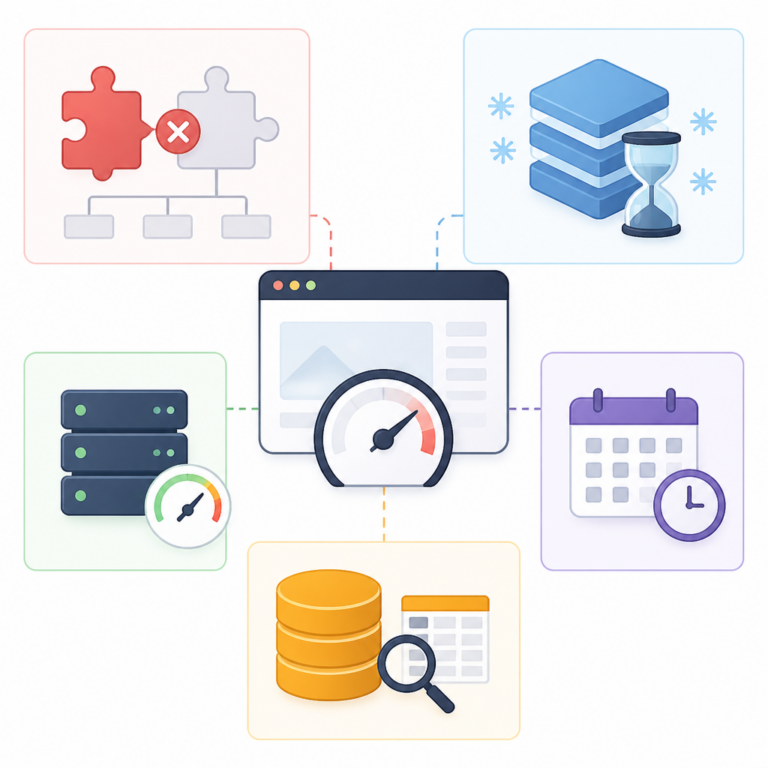
Die Grafik hilft dabei, die möglichen Ursachen nicht vorschnell auf ein einzelnes Plugin zu reduzieren. Beachte besonders die Verbindung zwischen Erweiterungen, Serververarbeitung und Cache.
Updates verändern den Code deiner Website. Das ist grundsätzlich sinnvoll, kann aber Wechselwirkungen auslösen. Besonders häufig sind folgende Ursachen:
Plugin- oder Theme-Konflikte
Ein Plugin kann nach einem WordPress-Core-Update, einer neuen PHP-Version oder einer Theme-Aktualisierung langsame Datenbankabfragen erzeugen. Auch ein Theme, das eigene Funktionen oder veraltete Bibliotheken einbindet, kann die Darstellung verzögern. Der Konflikt muss nicht zu einem sichtbaren Fehler führen: Schon zusätzliche Abfragen oder JavaScript-Dateien können die Ladezeit verlängern.
Cache und komprimierte Dateien sind veraltet
Nach einem Update liegen manchmal alte Cache-Dateien, zusammengeführte CSS-Dateien oder komprimierte JavaScript-Dateien vor. Browser, WordPress-Plugin und Server können dabei unterschiedliche Versionen ausliefern. Das führt gelegentlich zu langen Ladezeiten, Darstellungsfehlern oder wiederholten Nachladeversuchen.
PHP-Version oder Serverressourcen passen nicht mehr
WordPress und viele Erweiterungen profitieren von einer aktuellen, unterstützten PHP-Version. Läuft die Website jedoch auf einer ungeeigneten PHP-Konfiguration, können Warnungen, Kompatibilitätsprüfungen oder ineffizienter Code die Verarbeitung verlängern. Ebenso kann ein knapp dimensioniertes Hosting an seine Grenzen kommen, wenn ein Update mehr Speicher oder Rechenzeit benötigt.
Geplante Aufgaben blockieren die Verarbeitung
WordPress verwendet geplante Aufgaben beispielsweise für automatische Updates, Veröffentlichungen, E-Mail-Verarbeitung und Wartungsroutinen. Wenn sich solche Aufgaben stauen oder bei jedem Seitenaufruf angestoßen werden, kann das Backend langsam werden. Besonders große Websites und Shops sind davon betroffen.
Datenbankabfragen oder externe Dienste
Ein Update kann die Nutzung bestimmter Tabellen verändern oder zusätzliche Abfragen aktivieren. Langsame Suchabfragen, große Options-Tabellen oder nicht optimierte Abfragen wirken sich direkt auf die Antwortzeit aus. Auch externe Dienste wie Schriften, Analysewerkzeuge, Zahlungsanbieter oder eingebettete Inhalte können das Laden verzögern, obwohl WordPress selbst korrekt arbeitet.
Erste Hilfe: Die wichtigsten Prüfungen in der richtigen Reihenfolge
Beginne mit risikoarmen Maßnahmen. Erstelle vor Eingriffen ein aktuelles Backup von Dateien und Datenbank, sofern dein Hosting oder dein Backup-System dies nicht zuverlässig übernimmt. Prüfe anschließend die Website in einem privaten Browserfenster und möglichst auf einem zweiten Gerät. So erkennst du, ob der Effekt nur durch einen lokalen Browser-Cache entsteht.
- Fehlerbild dokumentieren: Notiere betroffene URLs, Nutzerstatus, Uhrzeit und konkrete Wartezeiten.
- Cache leeren: Leere den WordPress-, Server- und gegebenenfalls CDN-Cache. Lösche den Browser-Cache nur ergänzend.
- Updates vollständig abschließen: Prüfe, ob WordPress, Plugins, Theme und Übersetzungen wirklich vollständig aktualisiert sind.
- Gesundheitszustand prüfen: Öffne im Dashboard den Bereich für Website-Zustand und beachte kritische Hinweise zu PHP, HTTPS, REST-API und Hintergrundaufgaben.
- Fehlerprotokolle ansehen: Server- und PHP-Logs können auf konkrete Dateien, Funktionen oder Plugins hinweisen.
- Änderungen vergleichen: Frage dich, welche Erweiterung oder Einstellung unmittelbar vor dem Auftreten des Problems geändert wurde.
Ein häufiger Fehler ist, gleichzeitig den Cache zu ändern, mehrere Plugins zu deaktivieren und die PHP-Version umzustellen. Danach lässt sich kaum noch feststellen, welche Ursache vorlag. Arbeite deshalb mit einer kurzen Checkliste und dokumentiere jeden Schritt.
Plugin- und Theme-Konflikte sicher eingrenzen
Wenn die Verlangsamung nach einem Update begonnen hat, sind Plugins und Themes naheliegende Verdächtige. Das bedeutet nicht, dass das zuletzt aktualisierte Plugin automatisch fehlerhaft ist. Ein Konflikt kann erst durch das Zusammenspiel mehrerer Komponenten sichtbar werden.
Der kontrollierte Plugin-Test
Erstelle zunächst ein Backup und führe den Test möglichst zu einer Zeit mit wenig Besuchern durch. Deaktiviere alle nicht zwingend benötigten Plugins und prüfe danach dieselben Seiten erneut. Wird die Website deutlich schneller, aktiviere die Erweiterungen einzeln oder in kleinen Gruppen. Nach jeder Aktivierung wiederholst du den Test.
Besondere Aufmerksamkeit verdienen Plugins für Sicherheit, Caching, Statistik, Seitenerstellung, Suche, Übersetzungen und Shops. Sie greifen oft tief in den Seitenaufbau oder in Datenbankabfragen ein. Prüfe außerdem, ob ein Plugin doppelte Funktionen übernimmt. Zwei Cache- oder Optimierungsplugins können sich gegenseitig behindern.
Das Theme als Ursache prüfen
Ein vorübergehender Wechsel auf ein aktuelles Standard-Theme kann zeigen, ob das aktive Theme beteiligt ist. Dabei solltest du vorher prüfen, ob das Theme individuelle Layouts oder wichtige Funktionen bereitstellt. Die Aktivierung eines anderen Themes verändert das Erscheinungsbild, löscht aber normalerweise nicht deine Inhalte. Trotzdem ist ein Backup sinnvoll.
Wenn die Website mit dem Standard-Theme schneller ist, untersuche das aktive Theme auf eigene Abfragen, große Skripte, veraltete Funktionen und schlecht geladene Schrift- oder Bilddateien. Bei einem Child-Theme sollte auch geprüft werden, ob eigene Anpassungen nach dem Update noch kompatibel sind.
Cache, Bilder und Frontend-Ressourcen optimieren
Eine langsame WordPress-Seite muss nicht immer unter einer langen Serververarbeitung leiden. Häufig werden einfach zu viele oder zu große Dateien an den Browser übertragen. Nach einem Update kann sich ändern, welche Stylesheets, Skripte oder Bildvarianten geladen werden.
Cache richtig leeren und neu aufbauen
Leere zuerst den Cache dort, wo er tatsächlich erzeugt wird. Das kann ein Plugin, der Webserver, ein Content Delivery Network oder eine Hosting-Plattform sein. Manche Systeme trennen Seiten-Cache, Objekt-Cache und Datei-Cache. Prüfe danach im privaten Browserfenster, ob die Seite neu erzeugte Dateien ausliefert.
Ein Cache sollte nicht blind möglichst lange gespeichert werden. Für Inhalte, die sich häufig ändern, braucht es eine passende Ausschlussregel. Gleichzeitig kann ein zu kurzer Cache dazu führen, dass der Server bei jedem Besuch die Seite vollständig neu erzeugen muss.
CSS und JavaScript mit Bedacht prüfen
Funktionen wie Zusammenfassen, Minimieren, verzögertes Laden und Entfernen ungenutzter Dateien können helfen, aber auch Probleme verursachen. Werden Skripte in einer falschen Reihenfolge geladen, wartet die Seite möglicherweise auf Ressourcen, die sich gegenseitig blockieren. Schalte Optimierungsfunktionen testweise einzeln aus, anstatt das gesamte Plugin zu entfernen.
Bilder und externe Ressourcen
Große Bilder, Videos und animierte Inhalte belasten die Übertragung besonders stark. Verwende passende Abmessungen und moderne, vom System unterstützte Bildformate. Lade Bilder nicht größer hoch, als sie im Layout benötigt werden. Bei externen Ressourcen solltest du prüfen, ob sie wirklich erforderlich sind. Jede zusätzliche Domain kann DNS-Auflösung, Verbindungen und Wartezeiten verursachen.
Server, PHP und Datenbank untersuchen
Wenn das Frontend und das Dashboard gleichzeitig langsam sind, liegt die Ursache häufig auf der Serverseite oder in der WordPress-Verarbeitung. Das Hosting kann Auskunft über verfügbare PHP-Versionen, Arbeitsspeicher, Prozesslimits und Serverauslastung geben. Eine aktuelle PHP-Version ist dabei nicht automatisch für jede Website geeignet: Themes und Plugins müssen sie unterstützen.
PHP-Kompatibilität und Speicher
Prüfe die PHP-Version im Hosting und die Hinweise im Website-Zustand. Fehlende Speicherreserven können sich durch Abbrüche, lange Antwortzeiten oder weiße Seiten zeigen. Eine Erhöhung des WordPress-Speicherlimits hilft nur dann, wenn auf dem Server tatsächlich ausreichend Arbeitsspeicher zur Verfügung steht. Sie ersetzt keine Fehleranalyse.
Warnungen und veraltete Funktionen in PHP-Logs solltest du ernst nehmen. Sie sind nicht immer der direkte Grund für eine langsame Seite, zeigen aber, dass Code angepasst werden sollte. Änderungen an der PHP-Version sollten zunächst in einer Staging-Umgebung oder nach einem überprüften Backup erfolgen.
Datenbank nicht unkontrolliert bereinigen
Revisionen, abgelaufene Transienten, Logdaten und Plugin-Reste können die Datenbank vergrößern. Eine Bereinigung kann sinnvoll sein, sollte aber gezielt und mit Backup erfolgen. Entferne keine Tabellen, wenn du nicht sicher weißt, welches Plugin sie verwendet. Bei Shops, Mitgliederbereichen und mehrsprachigen Websites kann eine scheinbar ungenutzte Tabelle wichtige Inhalte enthalten.
Wenn einzelne Seiten sehr langsam sind, können langsame Datenbankabfragen der entscheidende Hinweis sein. Hosting-Logs, WordPress-Debugging in einer geschützten Umgebung oder geeignete Diagnosewerkzeuge können die verantwortliche Abfrage sichtbar machen. Aktiviere keine detaillierten Debug-Ausgaben öffentlich auf einer produktiven Website, weil sie interne Informationen preisgeben können.
Geplante Aufgaben und externe Dienste kontrollieren
Ein Update kann geplante Aufgaben neu anlegen oder bereits vorhandene Aufgaben häufiger ausführen. Prüfe, ob sich viele Aufgaben angesammelt haben oder ob eine wiederkehrende Aufgabe ungewöhnlich lange läuft. Das ist besonders relevant, wenn E-Mails, Importe, Backups, Feeds oder Produktaktualisierungen über WordPress verarbeitet werden.
Auch externe Dienste sollten einzeln betrachtet werden. Wenn eine Seite erst nach mehreren Sekunden sichtbar wird, kann ein nicht erreichbarer Dienst auf eine Verbindung warten. Browser-Entwicklertools zeigen häufig, welche Anfrage besonders lange dauert. Entferne externe Einbindungen nicht vorschnell, sondern prüfe zuerst ihre Notwendigkeit und Konfiguration.
Messung statt Vermutung: So vergleichst du die Ladezeit
Eine einzelne Messung ist nur eine Momentaufnahme. Serverstandort, Cache-Zustand, Netzwerk, Gerät und Auslastung beeinflussen das Ergebnis. Aussagekräftiger ist ein Vergleich unter möglichst ähnlichen Bedingungen:
- Teste dieselbe URL vor und nach einer Änderung.
- Vergleiche Startseite, eine typische Inhaltsseite und eine besonders komplexe Seite.
- Prüfe angemeldete und nicht angemeldete Nutzer getrennt.
- Beobachte Serverantwortzeit, Dateigröße, Anzahl der Anfragen und blockierende Ressourcen.
- Führe mehrere Messungen zu unterschiedlichen Zeitpunkten durch.
Wichtig ist nicht nur ein einzelner Messwert. Eine kurze Gesamtzeit kann trotzdem mit einer schlechten Nutzererfahrung einhergehen, wenn der Hauptinhalt spät sichtbar wird oder wichtige Schaltflächen erst nach vielen Skripten funktionieren. Umgekehrt kann eine Seite mit vielen Bildern akzeptabel wirken, wenn der sichtbare Bereich schnell erscheint und weitere Inhalte nachgeladen werden.
Was du besser nicht sofort tun solltest
Einige Maßnahmen wirken verlockend, können die Diagnose aber erschweren oder neue Probleme verursachen:
- Blind alle Optimierungsfunktionen aktivieren: Mehr Komprimierung ist nicht automatisch mehr Geschwindigkeit.
- Plugins ohne Backup löschen: Dabei können Einstellungen, Daten oder eigene Tabellen verloren gehen.
- Die Datenbank direkt bearbeiten: Falsche Änderungen können Inhalte und Funktionen beschädigen.
- Die PHP-Version ungetestet umstellen: Ältere Erweiterungen können danach Fehler ausgeben.
- Den Debug-Modus öffentlich aktivieren: Fehlermeldungen können Pfade und interne Details anzeigen.
- Alle Skripte pauschal verzögert laden: Navigation, Formulare oder Shop-Funktionen können dadurch unbrauchbar werden.
Wenn du keinen Zugriff auf Logs, Staging oder Backups hast, ist es oft effizienter, das Hosting oder eine WordPress-Fachkraft einzubeziehen. Gib dabei möglichst genaue Informationen weiter: Zeitpunkt des Updates, betroffene URLs, Fehlermeldungen, aktive Änderungen und bereits durchgeführte Tests.
Vorbeugung für künftige WordPress-Updates
Eine gute Wartungsroutine reduziert das Risiko, dass ein Update überraschend die Website verlangsamt. Halte WordPress, Plugins, Theme und PHP nicht dauerhaft zurück, sondern aktualisiere kontrolliert und nachvollziehbar. Sicherheitsupdates sollten zeitnah erfolgen; größere Funktionsupdates verdienen zusätzliche Prüfung.
- Erstelle vor größeren Änderungen ein überprüftes Backup.
- Nutze, wenn möglich, eine Staging-Umgebung für Theme- und Plugin-Updates.
- Prüfe nach dem Update Startseite, wichtige Landingpages, Login, Formulare und gegebenenfalls Kaufprozesse.
- Entferne nicht mehr benötigte Plugins vollständig und halte die Zahl aktiver Erweiterungen überschaubar.
- Dokumentiere PHP-Version, Cache-Konfiguration und individuelle Anpassungen.
- Überwache Verfügbarkeit und Antwortzeiten, damit Veränderungen früh auffallen.
Besonders bei geschäftskritischen Websites sollte es einen klaren Rückfallplan geben. Ein Backup ist nur dann hilfreich, wenn die Wiederherstellung funktioniert und die Zugangsdaten verfügbar sind. Teste diesen Prozess in angemessenen Abständen oder lass ihn vom Hosting bestätigen.
FAQ
Warum ist WordPress direkt nach einem Update langsam?
Oft muss der Cache neu aufgebaut werden oder ein Plugin beziehungsweise Theme arbeitet nicht vollständig kompatibel mit der neuen Version. Auch PHP-Warnungen, geplante Aufgaben und eine hohe Serverauslastung kommen infrage. Entscheidend ist, ob Frontend, Backend oder nur einzelne Funktionen betroffen sind.
Kann ein Cache-Plugin die Website nach einem Update verlangsamen?
Ja, wenn alte oder fehlerhaft kombinierte CSS-, JavaScript- und Seiten-Cache-Dateien ausgeliefert werden. Leere den Cache kontrolliert und prüfe Optimierungsfunktionen einzeln. Zwei parallel arbeitende Cache-Systeme können ebenfalls unerwünschte Wechselwirkungen erzeugen.
Wie finde ich heraus, welches Plugin die Ursache ist?
Erstelle ein Backup, deaktiviere nicht notwendige Plugins und teste anschließend dieselben Seiten. Aktiviere die Erweiterungen einzeln oder in kleinen Gruppen. Wird die Seite nach einer bestimmten Aktivierung wieder langsam, prüfe Updates, Einstellungen und bekannte Kompatibilitätshinweise des Plugins.
Soll ich WordPress oder Plugins sofort zurücksetzen?
Ein Rücksetzen kann bei einem eindeutig bestätigten Kompatibilitätsproblem eine vorübergehende Lösung sein, sollte aber nicht der erste Schritt sein. Zuerst solltest du Fehler dokumentieren, ein Backup sichern und prüfen, ob eine neuere Plugin- oder Theme-Version verfügbar ist. Veraltete Software dauerhaft einzusetzen, erhöht Sicherheits- und Wartungsrisiken.
Hilft eine höhere PHP-Version immer?
Nein. Eine unterstützte, passende PHP-Version kann die Verarbeitung verbessern, aber inkompatibler Code kann dadurch erst sichtbar werden. Prüfe vor der Umstellung die Anforderungen von WordPress, Theme und Plugins und teste die Änderung möglichst außerhalb der produktiven Website.
Warum ist nur das WordPress-Dashboard langsam?
Das Backend kann durch Plugins, geplante Aufgaben, große Datenbankabfragen oder externe API-Anfragen belastet werden. Prüfe insbesondere Statistik-, Sicherheits-, Backup-, Import- und Shop-Erweiterungen. Auch viele Benachrichtigungen oder gespeicherte Logdaten können einzelne Dashboard-Seiten verlangsamen.
Wann sollte ich das Hosting kontaktieren?
Wenn die Serverantwortzeit dauerhaft hoch ist, Fehlerprotokolle auf Ressourcenlimits hinweisen oder die Website auch mit deaktivierten Erweiterungen langsam bleibt, ist das Hosting ein sinnvoller Ansprechpartner. Übermittle konkrete Zeitpunkte, URLs und Fehlermeldungen. So kann der Support die Serverlogs gezielter prüfen.
Fazit: Systematisch statt hektisch optimieren
Ist WordPress nach einem Update langsam, solltest du nicht sofort möglichst viele Einstellungen verändern. Kläre zuerst, welche Bereiche betroffen sind, leere relevante Caches, prüfe den Website-Zustand und grenze Plugin- und Theme-Konflikte kontrolliert ein. Danach folgen PHP-, Server-, Datenbank- und Frontend-Prüfungen.
Eine nachvollziehbare Messung, aktuelle Backups und ein schrittweises Vorgehen sind wichtiger als eine lange Liste pauschaler Optimierungen. So findest du nicht nur schneller die Ursache, sondern verringerst auch das Risiko, dass eine kurzfristige Reparatur neue Fehler erzeugt.