WordPress PHP Version wechseln ohne Ausfall: Sicherer Ablauf für deine Website
Die PHP-Version deines Hostings zu aktualisieren, ist für WordPress aus Sicherheits-, Kompatibilitäts- und Wartungsgründen sinnvoll. Gleichzeitig kann ein unvorbereiteter Wechsel zu Fehlermeldungen, weißen Seiten oder nicht mehr funktionierenden Plugins führen. In diesem Leitfaden erfährst du, wie du die WordPress PHP Version wechseln kannst, ohne einen Ausfall zu riskieren, welche Vorbereitungen wichtig sind und wie du Fehler systematisch eingrenzt.
Passende WordPress Hilfe zum Thema


Warum die PHP-Version für WordPress wichtig ist
PHP ist die Programmiersprache, mit der WordPress auf dem Server ausgeführt wird. WordPress selbst, Themes und Plugins enthalten PHP-Code, der bei jedem Seitenaufruf verarbeitet wird. Die PHP-Version bestimmt dabei, welche Sprachfunktionen, Sicherheitskorrekturen und technischen Verbesserungen zur Verfügung stehen.
Eine veraltete PHP-Version kann dazu führen, dass dein Hostinganbieter keinen regulären Support mehr anbietet oder dass aktuelle Software nicht mehr optimal funktioniert. Eine neuere Version ist jedoch nicht automatisch mit jedem alten Plugin oder Theme kompatibel. Entscheidend ist deshalb nicht nur, möglichst schnell umzustellen, sondern den Wechsel kontrolliert vorzubereiten.
Ein PHP-Wechsel betrifft normalerweise nicht die Inhalte deiner Datenbank. Er verändert aber die Umgebung, in der WordPress und seine Erweiterungen ausgeführt werden. Fehler zeigen sich daher häufig erst beim Aufruf bestimmter Seiten, im Administrationsbereich oder bei Funktionen wie Formularen, Suchfiltern und Bestellprozessen.
Was bedeutet „ohne Ausfall“ in der Praxis?
Ein PHP-Wechsel ohne Ausfall bedeutet nicht, dass technisch überhaupt kein kurzer Verbindungsaufbau oder keine einzelne Fehlermeldung möglich ist. Gemeint ist vielmehr ein kontrollierter Vorgang, bei dem Besucher möglichst keinen sichtbaren Fehler erleben und du bei Problemen schnell auf einen bekannten funktionierenden Zustand zurückkehren kannst.
Dafür brauchst du drei Dinge:
- Vorbereitung: Du kennst die verwendeten WordPress-, Plugin- und Theme-Versionen und hast ihre Kompatibilität geprüft.
- Rückfallebene: Ein überprüftes Backup von Dateien und Datenbank ist vorhanden.
- Kontrolle: Du testest die wichtigsten Funktionen vor und nach der Umstellung.
Bei geschäftlich wichtigen Websites, Mitgliederbereichen oder WooCommerce-Shops sollte der Wechsel möglichst zuerst auf einer Staging-Umgebung erfolgen. Eine Staging-Website ist eine vom Live-Auftritt getrennte Kopie, auf der du Änderungen unter realitätsnahen Bedingungen prüfen kannst.
Vorbereitung: Bestandsaufnahme vor dem PHP-Wechsel
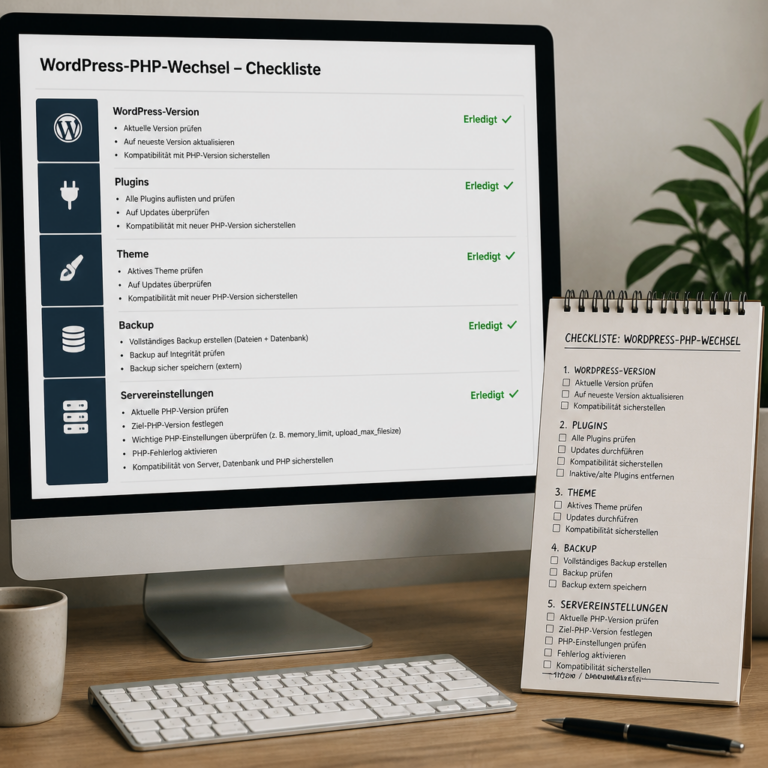
Die Abbildung zeigt, welche Bereiche du vor der Umstellung erfassen solltest. So lassen sich Abhängigkeiten und mögliche Fehlerquellen frühzeitig erkennen.
Bevor du im Hosting die PHP-Version änderst, solltest du die aktuelle Situation dokumentieren. Notiere zunächst die derzeit verwendete PHP-Version. Je nach Hosting findest du diese Information im Kundenmenü, in den Servereinstellungen oder in WordPress unter Werkzeuge > Website-Zustand.
Prüfe anschließend:
- die WordPress-Version und den Zustand ausstehender Updates,
- aktive und deaktivierte Plugins,
- das aktive Theme und gegebenenfalls das verwendete Child Theme,
- individuelle Anpassungen in Theme- oder Plugin-Dateien,
- verwendete PHP-Erweiterungen und besondere Servereinstellungen,
- externe Schnittstellen, Cronjobs und Zahlungs- oder Versandverbindungen.
Deaktivierte Plugins solltest du nicht automatisch ignorieren. Alte Erweiterungen können noch Dateien, Datenbanktabellen oder Konfigurationen hinterlassen. Für die unmittelbare PHP-Kompatibilität sind zwar vor allem aktive Komponenten relevant, bei einer gründlichen Wartung gehört aber die gesamte Installation betrachtet.
WordPress, Plugins und Themes aktualisieren
In vielen Fällen ist nicht die neue PHP-Version das eigentliche Problem, sondern eine veraltete Erweiterung. Aktualisiere WordPress, Plugins und Themes deshalb grundsätzlich in einem geplanten Wartungsfenster. Lies bei größeren Updates die Hinweise des jeweiligen Herstellers und prüfe, ob die PHP-Anforderungen geändert wurden.
Aktualisiere nicht unkontrolliert alles gleichzeitig, wenn du eine Fehlerursache später eindeutig nachvollziehen möchtest. Für eine produktive Website ist ein sinnvoller Ablauf: Backup erstellen, Updates einzeln oder in nachvollziehbaren Gruppen durchführen, Tests ausführen und erst danach die PHP-Version umstellen. Bei stark veralteten Installationen kann eine schrittweise Modernisierung sicherer sein als ein großer Sprung.
Individuelle PHP-Anpassungen berücksichtigen
Besondere Aufmerksamkeit verdienen eigene Funktionen in der functions.php, individuelle Plugins, Code-Snippets und Anpassungen am Theme. Veraltete PHP-Syntax, entfernte Funktionen oder zu strenge Typprüfungen können nach dem Wechsel Warnungen oder fatale Fehler auslösen.
Änderungen direkt in WordPress-Core-Dateien sind keine nachhaltige Lösung. Sie werden beim nächsten Core-Update überschrieben und erschweren die Fehlersuche. Updatefähiger sind ein eigenes Plugin, ein Child Theme, Hooks und Filter oder eine sauber abgegrenzte individuelle Erweiterung.
Backup und Staging richtig einsetzen
Ein Backup ist nur dann eine verlässliche Rückfallebene, wenn es vollständig und zugänglich ist. Sichere mindestens die WordPress-Dateien und die Datenbank. Zur Dateisicherung gehören unter anderem das Verzeichnis wp-content, die Konfigurationsdatei und gegebenenfalls weitere serverseitige Einstellungen. Die Datenbank enthält Beiträge, Seiten, Benutzer, Bestellungen, Einstellungen und viele Plugin-Daten.
Verlasse dich nicht ausschließlich auf ein Backup, das im selben Hostingaccount liegt. Wenn der Account oder die Sicherung selbst nicht erreichbar ist, hilft dir diese Kopie möglicherweise nicht weiter. Bewahre eine zusätzliche Kopie an einem getrennten Ort auf und prüfe, ob eine Wiederherstellung grundsätzlich möglich ist.
Bei einer Staging-Umgebung kopierst du die Website in eine getrennte Testinstanz. Achte darauf, dass die Staging-Seite nicht versehentlich von Suchmaschinen indexiert wird und dass keine echten E-Mails, Bestellungen oder Zahlungen ausgelöst werden. In einem Shop sollten Testbestellungen und Zahlungsanbieter daher kontrolliert oder deaktiviert werden.
Was du vor dem Wechsel testen solltest
Erstelle eine kurze Prüfliste, die zu deiner Website passt. Dazu können gehören:
- Startseite, wichtige Unterseiten und Beiträge,
- Login, Passwortänderung und Benutzerrollen,
- Kontaktformulare und E-Mail-Versand,
- Suche, Filter und dynamische Inhalte,
- Medien-Upload und Bearbeitung im Backend,
- Warenkorb, Kasse und Bestellbestätigung bei WooCommerce,
- Weiterleitungen, Cookie-Einstellungen und Analyseanbindungen,
- Cache, Sicherheitsfunktionen und automatische Aufgaben.
Notiere, wie sich diese Funktionen vor dem Wechsel verhalten. So erkennst du nach der Umstellung, ob ein Problem tatsächlich neu entstanden ist oder schon vorher vorhanden war.
WordPress PHP Version wechseln: Schritt für Schritt
1. Geeignete Zielversion festlegen
Wähle eine PHP-Version, die von deiner WordPress-Version, deinen aktiven Plugins und deinem Theme unterstützt wird. Die konkrete Auswahl hängt außerdem vom Hosting, den verfügbaren PHP-Erweiterungen und deiner Anwendung ab. Eine pauschale Empfehlung ohne Kenntnis der Installation ist daher nicht zuverlässig.
Prüfe die Anforderungen der wichtigsten Plugins und des Themes. Wenn eine Erweiterung nur eine alte PHP-Version unterstützt, solltest du zunächst klären, ob ein Update, ein Ersatz durch eigene Programmierung oder eine Entfernung möglich ist. Eine veraltete Erweiterung nur wegen eines PHP-Wechsels dauerhaft weiterzubetreiben, kann Sicherheits- und Wartungsrisiken verursachen.
2. Wartungsfenster planen
Wähle eine Zeit mit möglichst geringer Nutzung. Informiere dein Team, wenn mehrere Personen am Backend arbeiten, und vermeide parallele Änderungen. Bei einem Shop oder einer Website mit vielen Formularen sollte das Wartungsfenster nicht nur nach der Startseite, sondern nach den tatsächlichen Nutzungsspitzen geplant werden.
Halte Zugangsdaten für Hosting, WordPress-Administration und gegebenenfalls Datenbankverwaltung bereit. Außerdem solltest du wissen, wie du die PHP-Version zurückstellst oder wie dein Hostinganbieter eine Wiederherstellung unterstützt.
3. PHP-Version im Hosting umstellen
Die Umstellung erfolgt normalerweise im Hostingmenü, etwa über eine Einstellung pro Domain, Verzeichnis oder Anwendung. Die Bezeichnungen unterscheiden sich je nach Anbieter. Ändere nur die betroffene Website und kontrolliere, ob Unterverzeichnisse oder Subdomains eigene PHP-Einstellungen besitzen.
Nach dem Speichern kann der Server die neue Konfiguration übernehmen. Öffne zunächst die Startseite und anschließend den Administrationsbereich. Prüfe nicht nur, ob HTML ausgegeben wird, sondern auch, ob PHP-Fehler in Protokollen erscheinen. Eine Seite kann äußerlich funktionieren, während einzelne Funktionen bereits Warnungen erzeugen.
4. Funktionsprüfung durchführen
Arbeite deine zuvor erstellte Prüfliste ab. Teste insbesondere Seiten mit individuellen Templates, Formularen, Datenbankabfragen und externen Schnittstellen. Bei WooCommerce gehören Produktseite, Warenkorb, Kasse, Kundenkonto und E-Mail-Benachrichtigungen dazu.
Prüfe außerdem responsives Verhalten, Caching und die wichtigsten Suchmaschinen-relevanten Seiten. Leere den Cache nur kontrolliert und dokumentiere, welche Cache-Ebenen betroffen sind. Ein veralteter Cache kann dir sonst einen scheinbar funktionierenden Zustand zeigen, obwohl die aktuelle PHP-Ausführung bereits einen Fehler enthält.
Typische Fehler nach dem PHP-Wechsel
| Beobachtung | Mögliche Ursache | Sinnvoller nächster Schritt |
|---|---|---|
| Weiße Seite oder HTTP-Fehler 500 | Fataler PHP-Fehler in Plugin, Theme oder individueller Funktion | Server- und WordPress-Logs prüfen, fehlerhafte Komponente eingrenzen und nötigenfalls PHP zurückstellen |
| Warnungen zu veralteten Funktionen | Code verwendet ältere PHP- oder WordPress-Schnittstellen | Plugin oder Theme aktualisieren und eigenen Code modernisieren |
| Nur eine bestimmte Funktion fällt aus | Komponente nutzt eine nicht kompatible Bibliothek oder Einstellung | Funktion isoliert testen und Erweiterung beziehungsweise Konfiguration prüfen |
| Backend lädt teilweise nicht | Administratorbereich, AJAX-Aufruf oder JavaScript-Abhängigkeit ist betroffen | Browser-Konsole, Netzwerkfehler und PHP-Log gemeinsam auswerten |
| Formulare versenden keine Nachrichten | Mail-Konfiguration, Plugin-Code oder Serverumgebung reagiert anders | Versandprotokoll und SMTP-Konfiguration prüfen, ohne Testdaten an echte Empfänger zu senden |
Fehler systematisch eingrenzen
Beginne bei einem Fehler nicht mit zufälligem Deaktivieren vieler Komponenten. Sichere zunächst die aktuelle Situation und notiere Zeitpunkt, URL und Fehlermeldung. Prüfe dann die PHP- und Webserver-Logs. Ein Fehler im Log enthält oft den Dateipfad und die Zeilennummer, an der die Ausführung abgebrochen ist.
Wenn der WordPress-Administrationsbereich noch erreichbar ist, kannst du Plugins einzeln deaktivieren oder auf ein Standardtheme umschalten. Das ist ein Diagnoseverfahren und keine dauerhafte Lösung. Bei einem produktiven Shop solltest du solche Tests möglichst auf Staging durchführen, weil Deaktivierungen sichtbare Auswirkungen auf Bestellungen und Frontend-Funktionen haben können.
Für eine zeitlich begrenzte Fehlersuche kann der WordPress-Debug-Modus hilfreich sein. Aktiviere detaillierte Fehlerausgaben nicht ungeschützt auf der Live-Website, da Besucher dadurch interne Pfade und technische Informationen sehen könnten. Protokolliere Fehler besser in einer geschützten Umgebung und deaktiviere die Diagnoseausgabe nach der Untersuchung.
Praxisbeispiel: Plugin-Fehler nach der Umstellung
Angenommen, eine Unternehmenswebsite funktioniert nach dem Wechsel auf eine neue PHP-Version auf der Startseite, aber ein individuelles Anfrageformular zeigt nur eine Fehlermeldung. Das spricht eher gegen einen vollständigen Serverausfall und für einen Fehler in der Formularerweiterung, einer eigenen Funktion oder einer verwendeten Bibliothek.
Der erste Schritt ist der Vergleich mit dem Zustand vor der Umstellung. Danach prüfst du das PHP-Log und den Formular- beziehungsweise E-Mail-Log. Zeigt das Log auf eine Plugin-Datei, wird die Erweiterung auf einer Staging-Kopie aktualisiert und erneut getestet. Falls kein Update verfügbar ist, sollte geprüft werden, ob der problematische Code updatefähig angepasst oder durch eine sauber gewartete Lösung ersetzt werden kann.
Wenn die Website geschäftskritisch ist und die Ursache nicht kurzfristig behoben werden kann, kann eine Rückkehr zur vorherigen PHP-Version als temporäre Maßnahme sinnvoll sein. Sie ersetzt nicht die eigentliche Modernisierung. Dokumentiere die Rückstellung und plane die Behebung, weil die alte Version möglicherweise nur noch eingeschränkt unterstützt wird.
Technische Details, die häufig übersehen werden
PHP-Erweiterungen und Serverkonfiguration
WordPress und Plugins benötigen je nach Funktion bestimmte PHP-Erweiterungen. Dazu können beispielsweise Erweiterungen für Bildverarbeitung, internationale Zeichensätze, Datenbankzugriff oder Verschlüsselung gehören. Wenn eine solche Erweiterung fehlt oder sich ihre Konfiguration ändert, kann ein Plugin trotz grundsätzlich kompatibler PHP-Version nicht korrekt arbeiten.
Auch Speicherlimit, maximale Ausführungszeit, Upload-Größe und erlaubte Dateigrößen können eine Rolle spielen. Diese Werte sind nicht dasselbe wie die PHP-Version, werden bei einer Serverumstellung aber manchmal gemeinsam verändert. Vergleiche daher relevante Einstellungen, wenn nach dem Wechsel nur große Uploads, Importe oder zeitintensive Prozesse fehlschlagen.
OPcache, Caching und PHP-FPM
Viele Server nutzen OPcache, um PHP-Code zwischenzuspeichern. Nach einem Versionswechsel sollte der Cache korrekt neu aufgebaut werden. Andernfalls können kurzfristig alte und neue Codebestandteile vermischt wirken. Das ist normalerweise eine Serveraufgabe, kann aber erklären, warum sich ein Fehler nach einer kurzen Zeit oder nach einem kontrollierten Cache-Neustart verändert.
Je nach Hosting läuft WordPress mit einer PHP-FPM-Konfiguration. Dabei können Prozesse, Limits und Pools die Ausführung beeinflussen. Wenn nur bei hoher Auslastung oder bei bestimmten langen Aufgaben Fehler auftreten, reicht der Blick auf das Plugin allein möglicherweise nicht aus. Serverprotokolle und Ressourcenlimits gehören dann in die Analyse ein.
Multisite, Subdomains und externe Dienste
Bei einer WordPress-Multisite muss geprüft werden, ob alle Websites, Themes und Plugins mit der Zielversion funktionieren. Auch Subdomains oder getrennte Installationen im selben Hostingaccount können eigene Konfigurationen besitzen. Der Wechsel einer Domain bedeutet nicht automatisch, dass jede zugehörige Anwendung identisch umgestellt wurde.
Externe Dienste wie Zahlungsanbieter, CRM-Systeme, Newsletter-Anbindungen oder individuell programmierte REST-API-Verbindungen sollten mit einem sicheren Testablauf geprüft werden. Kontrolliere dabei Zugangsdaten, TLS-Verbindungen, Webhooks und Rückmeldungen. Bei echten Transaktionen solltest du keine unkontrollierten Testvorgänge auslösen.
Häufige Fehler bei der Planung
Kein getestetes Backup
Ein vorhandenes Backup ist nicht automatisch wiederherstellbar. Häufig fehlen Datenbank, Uploads oder Konfigurationsdateien. Prüfe deshalb, was die Sicherung tatsächlich enthält und ob du den Wiederherstellungsweg kennst. Bei wichtigen Projekten sollte dieser Ablauf nicht erst während eines akuten Ausfalls geklärt werden.
Alle Änderungen gleichzeitig durchführen
Wenn du PHP, WordPress, Theme, mehrere Plugins und Servereinstellungen gleichzeitig veränderst, wird die Ursachenanalyse unnötig schwierig. Ein geplanter Ablauf mit dokumentierten Zwischenschritten ermöglicht es, Fehler auf eine Änderung einzugrenzen.
Nur die Startseite prüfen
Die Startseite nutzt oft nicht dieselben Funktionen wie ein Kontaktformular, ein Mitgliederbereich oder die Kasse. Prüfe die wichtigsten Nutzerwege. Eine technisch erreichbare Startseite ist kein Beleg dafür, dass die gesamte Website fehlerfrei arbeitet.
Fehlermeldungen öffentlich anzeigen
Debug-Ausgaben können sensible Informationen offenlegen. Nutze sie deshalb nicht dauerhaft auf der Live-Seite. Arbeite mit geschützten Logs, einer Staging-Umgebung und einem klaren Ablauf zum Deaktivieren der Diagnoseeinstellungen.
Wann du fachliche Unterstützung einplanen solltest
Unterstützung ist besonders sinnvoll, wenn die Website individuelle PHP-Programmierung enthält, ein Shop Umsätze verarbeitet, mehrere Systeme angebunden sind oder die aktuelle Installation stark veraltet ist. Auch bei fehlendem Hostingzugang, unklaren Backups oder wiederkehrenden Fehlern spart eine strukturierte Analyse Zeit und reduziert das Risiko unkontrollierter Änderungen.
Eine fachgerechte Prüfung sollte nicht nur die PHP-Version umstellen. Sie sollte die Abhängigkeiten der Installation erfassen, ein Backup-Konzept berücksichtigen, möglichst auf Staging testen, Logs auswerten und den Rückweg dokumentieren. Nach der Umstellung gehört außerdem eine Funktions- und Plausibilitätsprüfung dazu.
FAQ
Kann ich die PHP-Version direkt im WordPress-Backend wechseln?
In der Regel wird die PHP-Version im Hosting- oder Servermenü geändert, nicht in WordPress selbst. Die genaue Einstellung hängt vom Hosting ab. Wenn du keinen Zugriff auf diese Option hast, musst du den zuständigen Hostingzugang oder Support verwenden.
Welche PHP-Version ist für meine Website die richtige?
Das hängt von WordPress, deinem Theme, den Plugins, PHP-Erweiterungen und der Serverumgebung ab. Entscheidend ist eine unterstützte und getestete Version, nicht allein die höchste auswählbare Version. Prüfe die Anforderungen der zentralen Komponenten und teste die Zielversion zunächst auf Staging.
Was mache ich bei einem HTTP-Fehler 500?
Prüfe zuerst die Server- und PHP-Logs sowie den Zeitpunkt des Fehlers. Häufig verursacht eine inkompatible Erweiterung oder individuelle Funktion den Abbruch. Wenn die Website dringend wieder erreichbar sein muss, kann eine dokumentierte Rückstellung auf die vorherige Version vorübergehend helfen. Danach sollte die eigentliche Ursache behoben werden.
Werden meine Beiträge und Bilder durch den PHP-Wechsel gelöscht?
Der reine Wechsel der PHP-Laufzeit löscht normalerweise keine WordPress-Inhalte. Trotzdem solltest du vorab eine vollständige Sicherung von Datenbank und Dateien erstellen. So bist du auch gegen Fehler bei begleitenden Änderungen oder Wiederherstellungsproblemen vorbereitet.
Wie lange dauert ein PHP-Wechsel?
Die technische Umschaltung kann kurz sein. Der Gesamtaufwand hängt jedoch von der Komplexität der Website, der Anzahl der Erweiterungen, der Qualität des Backups und dem Umfang der Tests ab. Ein Shop oder eine individuell entwickelte Website benötigt meist mehr Prüfung als eine einfache Website.
Muss ich nach dem Wechsel den Cache leeren?
Ein kontrollierter Cache-Neustart kann sinnvoll sein, damit neue PHP-Ausgaben und aktualisierte Dateien korrekt ausgeliefert werden. Leere aber nicht unüberlegt sämtliche Caches, sondern dokumentiere die Maßnahme und prüfe anschließend die Website erneut. Bei serverseitigem OPcache kann der Hostinganbieter oder die Serverkonfiguration entscheidend sein.
Kann ein Child Theme den PHP-Wechsel verhindern?
Ein Child Theme verhindert den Wechsel nicht. Es kann jedoch eigene PHP-Anpassungen enthalten, die mit der Zielversion geprüft werden müssen. Der Vorteil eines Child Themes liegt darin, dass Theme-Anpassungen updatefähiger organisiert werden können. Kompatibilität garantiert es allein nicht.
Fazit
Wenn du die WordPress PHP Version wechseln möchtest, ohne einen Ausfall zu verursachen, kommt es vor allem auf Vorbereitung und Kontrolle an. Erfasse die Installation, aktualisiere veraltete Komponenten, erstelle ein getrennt aufbewahrtes Backup und teste die Zielversion möglichst auf Staging.
Nach der Umstellung solltest du Logs prüfen und die tatsächlichen Nutzerwege testen, statt dich nur auf die Startseite zu verlassen. Treten Fehler auf, helfen ein dokumentierter Rückweg und eine systematische Ursachenanalyse. So wird der PHP-Wechsel von einer riskanten Einzeländerung zu einem planbaren Wartungsschritt.