WordPress Sicherheitscheck für Unternehmen: Risiken erkennen und Website schützen
Ein WordPress Sicherheitscheck für Unternehmen zeigt, ob Deine Website ausreichend gegen typische Angriffswege, Fehlkonfigurationen und veraltete Komponenten geschützt ist. Dabei geht es nicht nur um ein Sicherheitsplugin. Entscheidend ist das Zusammenspiel aus WordPress Core, Plugins, Theme, Hosting, Benutzerkonten, Backups, Updates und einer nachvollziehbaren Vorgehensweise im Ernstfall.
Passende WordPress Hilfe zum Thema


Warum ein WordPress Sicherheitscheck für Unternehmen wichtig ist
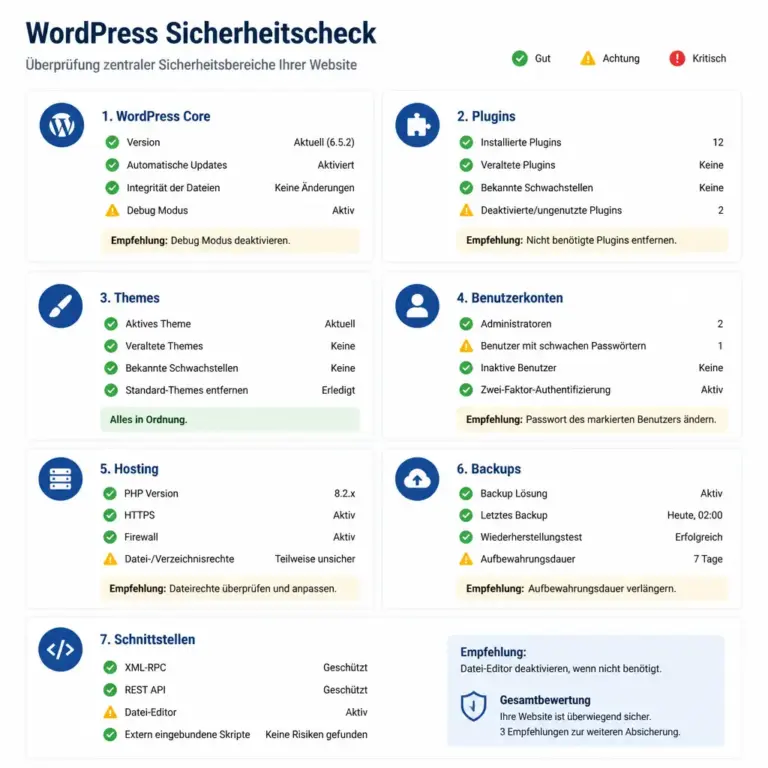
Die Darstellung macht sichtbar, dass WordPress-Sicherheit aus mehreren zusammenhängenden Bereichen besteht. Besonders wichtig ist, dass auch Benutzerrechte, Hosting-Zugänge und Backups in die Prüfung einbezogen werden.
Unternehmenswebsites verarbeiten oft mehr Informationen, als auf den ersten Blick sichtbar ist. Dazu gehören Kontaktanfragen, Kundendaten, Zugangsdaten für Redakteure, Bestellungen, Newsletter-Anmeldungen oder interne Inhalte. Auch wenn eine Website keine vertraulichen Daten speichert, kann sie durch Schadcode, Spam oder unbefugte Änderungen erheblichen Aufwand verursachen.
Ein Sicherheitscheck ist deshalb keine einmalige Suche nach einem einzelnen Fehler. Er ist eine strukturierte Bestandsaufnahme. Du prüfst, welche Komponenten vorhanden sind, wie sie konfiguriert wurden, wer Zugriff besitzt und ob sich ein Vorfall nachvollziehbar behandeln lässt. Das Ergebnis sollte nicht nur eine Liste technischer Begriffe sein, sondern eine priorisierte Übersicht mit konkreten nächsten Schritten.
Was ein Sicherheitscheck leisten kann
- veraltete oder nicht mehr benötigte Komponenten sichtbar machen,
- riskante Benutzerkonten und Berechtigungen erkennen,
- auffällige Einstellungen in WordPress, Plugins und Hosting prüfen,
- Backup- und Wiederherstellungsprozesse hinterfragen,
- technische und organisatorische Maßnahmen priorisieren.
Ein Sicherheitscheck ersetzt keine vollständige Sicherheitsprüfung jeder Serverkomponente und garantiert keinen Schutz vor allen Angriffen. Er schafft jedoch eine belastbare Grundlage, um Risiken gezielt zu reduzieren und die Wartung der Website planbarer zu machen.
Welche Bereiche werden beim WordPress Sicherheitscheck geprüft?
Die Qualität eines Checks hängt stark vom Umfang ab. Eine oberflächliche Prüfung betrachtet vielleicht nur die sichtbare Website. Für ein Unternehmen sollten zusätzlich administrative, technische und organisatorische Bereiche berücksichtigt werden.
WordPress Core, Plugins und Themes
Zunächst wird der Bestand aufgenommen. Welche WordPress-Version, Plugins und Themes sind installiert? Welche davon sind aktiv? Gibt es Erweiterungen, die nicht mehr benötigt werden oder deren Herkunft unklar ist? Deaktivierte Plugins können weiterhin ein unnötiges Risiko darstellen, wenn sie installiert bleiben und nicht gepflegt werden.
Bei Updates zählt nicht allein die Versionsnummer. Wichtig ist auch, ob die eingesetzten Komponenten noch gewartet werden, ob sie miteinander kompatibel sind und ob Änderungen an Templates oder Funktionen updatefest umgesetzt wurden. Direkte Anpassungen an Plugin- oder Theme-Dateien erschweren Updates und können beim nächsten Aktualisieren überschrieben werden.
Benutzerkonten und Berechtigungen
Jedes Benutzerkonto sollte einen nachvollziehbaren Zweck haben. Prüfe insbesondere:
- ob ehemalige Mitarbeitende oder Dienstleister noch Zugriff besitzen,
- ob gemeinsam genutzte Konten verwendet werden,
- ob Administratorrechte wirklich erforderlich sind,
- ob starke, individuelle Passwörter und, sofern verfügbar, eine zusätzliche Anmeldungssicherung eingesetzt werden,
- ob Redakteure nur die für ihre Aufgabe notwendigen Rechte erhalten.
Das Prinzip der geringsten notwendigen Berechtigung reduziert die möglichen Auswirkungen eines kompromittierten Kontos. Ein Redakteur muss beispielsweise nicht automatisch Plugins installieren oder Benutzer verwalten können.
Hosting, Server und Zugangsebenen
WordPress ist nur ein Teil der technischen Umgebung. Zum Sicherheitscheck gehören deshalb auch Hosting-Zugang, SFTP- oder SSH-Konten, Datenbankzugänge, Domainverwaltung und gegebenenfalls externe Dienste. Alte Zugänge, gemeinsam verwendete Passwörter und unklare Zuständigkeiten sollten dokumentiert und bereinigt werden.
Prüfe außerdem, ob die Website ausschließlich verschlüsselt erreichbar ist, ob administrative Zugänge sinnvoll geschützt werden und ob die eingesetzte PHP-Version vom Hosting unterstützt und von WordPress sowie den verwendeten Komponenten vertragen wird. Änderungen an Servereinstellungen sollten nicht ohne Backup und bei kritischen Websites möglichst zunächst in einer geeigneten Testumgebung erfolgen.
Schritt für Schritt: WordPress Sicherheitscheck durchführen
Ein klarer Ablauf verhindert, dass wichtige Bereiche übersehen werden. Beginne nicht mit wahllosen Änderungen, sondern mit einer Bestandsaufnahme und einer Sicherung des aktuellen Zustands.
1. Umfang und Ziel des Checks festlegen
Definiere zuerst, welche Website-Teile geprüft werden. Gehören nur die öffentliche Website oder auch ein Shop, ein Mitgliederbereich, eine Staging-Installation und verbundene Schnittstellen dazu? Halte außerdem fest, welche Ziele relevant sind: etwa die Reduzierung veralteter Komponenten, eine bessere Zugriffskontrolle oder ein belastbarer Wiederherstellungsplan.
Bei mehreren Websites eines Unternehmens lohnt sich eine zentrale Übersicht. Darin können Domain, Hosting, verantwortliche Personen, eingesetzte Systeme, letzte Sicherung und offene Risiken erfasst werden. So werden Unterschiede zwischen einzelnen Installationen sichtbar.
2. Vor der Prüfung eine Sicherung erstellen
Vor Updates, Bereinigungen oder Konfigurationsänderungen solltest Du eine funktionsfähige Sicherung von Dateien und Datenbank erstellen. Eine Sicherung ist nur dann hilfreich, wenn sie vollständig, erreichbar und grundsätzlich wiederherstellbar ist. Bewahre sie nicht ausschließlich auf demselben Server auf, auf dem die Website betrieben wird.
Eine Wiederherstellung sollte in einem passenden Rahmen überprüft werden. Das bedeutet nicht zwingend, jede Sicherung ständig auf der Produktionswebsite einzuspielen. Es sollte aber klar sein, wer im Notfall handelt, wo die Sicherungen liegen und welche Schritte zur Wiederherstellung erforderlich sind.
3. Bestand und Wartungsstatus erfassen
Erstelle eine Liste aller Plugins und Themes. Notiere, ob sie aktiv sind, wofür sie benötigt werden und wer die Verantwortung für ihre Pflege trägt. Entferne nicht benötigte Komponenten erst, wenn ihre Funktion und mögliche Abhängigkeiten geprüft wurden.
Bewerte anschließend den Wartungsstatus. Ein Plugin, das seit langer Zeit nicht aktualisiert wurde, ist nicht automatisch unsicher. Es verdient jedoch eine genauere Prüfung: Gibt es eine aktuelle Version, ist die Funktion noch erforderlich und lässt sie sich durch WordPress-Bordmittel oder eine andere updatefähige Lösung ersetzen?
4. Benutzer und Rollen prüfen
Öffne die Benutzerverwaltung und gehe jedes Konto einzeln durch. Frage bei jedem Zugang, wem er gehört, wofür er benötigt wird und ob die aktuelle Rolle angemessen ist. Lösche nicht einfach Konten, deren Inhalte oder Zuordnungen noch gebraucht werden. Kläre zuerst, ob Beiträge, Bestellungen oder andere Datensätze daran hängen.
Für externe Mitarbeitende ist ein persönliches Konto mit begrenzten Rechten meist besser nachvollziehbar als ein gemeinsamer Zugang. Nach Abschluss eines Projekts sollte der Zugriff entzogen oder angepasst werden. Administrative Konten sollten nicht für alltägliche redaktionelle Aufgaben verwendet werden.
5. Einstellungen und Angriffsflächen kontrollieren
Prüfe unter anderem die WordPress-Adresse, die Website-Adresse, die Sichtbarkeit von Inhalten, die Kommentarfunktionen, die Registrierung neuer Benutzer und die verfügbaren Schnittstellen. Nicht jede Funktion muss deaktiviert werden. Entscheidend ist, ob sie gebraucht wird und ob sie angemessen konfiguriert ist.
Auch Uploads, Suchfunktionen, Kontaktformulare und Login-Bereiche verdienen Aufmerksamkeit. Fehlkonfigurierte Formulare können beispielsweise Spam verursachen oder ungewollt mehr Informationen preisgeben. Bei öffentlich erreichbaren Funktionen sollten Eingaben grundsätzlich validiert und Ausgaben korrekt verarbeitet werden. Eine fachkundige Prüfung ist sinnvoll, wenn individuelle Erweiterungen oder Schnittstellen beteiligt sind.
6. Ergebnisse priorisieren
Nicht jeder festgestellte Punkt hat dieselbe Dringlichkeit. Eine nachvollziehbare Priorisierung kann folgende Fragen berücksichtigen:
| Priorität | Beispiel | Sinnvolle Reaktion |
|---|---|---|
| hoch | Unbekanntes Administratorkonto, aktive Schadcode-Hinweise oder fehlende Kontrolle über zentrale Zugänge | Zugriff absichern, Beweise erhalten, Sicherung prüfen und fachkundige Unterstützung einbeziehen |
| mittel | Veraltete Erweiterung, zu weit gefasste Rolle oder unklare Backup-Aufbewahrung | Änderung planen, testen und anschließend dokumentiert umsetzen |
| niedrig | Unvollständige Dokumentation oder nicht einheitliche Benennung | Bei der nächsten Wartung bereinigen und in den Prozess aufnehmen |
Die genaue Einstufung hängt vom Einsatzbereich, den gespeicherten Daten und der technischen Umgebung ab. Ein geschäftskritischer Shop benötigt andere Prioritäten als eine einfache Informationsseite.
Typische Sicherheitsrisiken und passende Lösungen
Zu viele Plugins und unklare Abhängigkeiten
Mit jeder Erweiterung steigt die Zahl der Codebestandteile, die gepflegt und miteinander betrieben werden müssen. Das bedeutet nicht, dass viele Plugins automatisch problematisch sind. Kritisch wird es, wenn Funktionen doppelt vorhanden sind, Komponenten nicht mehr benötigt werden oder niemand ihre Aufgabe kennt.
Dokumentiere deshalb Zweck und Verantwortlichkeit. Deaktiviere und entferne nicht benötigte Erweiterungen kontrolliert. Vorher sollte geprüft werden, ob Shortcodes, Widgets, Blöcke oder individuelle Funktionen davon abhängen.
Updates ohne Prüfung
Updates schließen häufig Fehler und bringen wichtige Verbesserungen. Trotzdem können sie Änderungen an Funktionen oder Schnittstellen enthalten. Ein unkontrolliertes Update auf einer geschäftlich wichtigen Website kann Darstellungs- oder Plugin-Probleme auslösen.
Ein sinnvoller Ablauf besteht aus Sicherung, Prüfung der Kompatibilität, Update in einer geeigneten Testumgebung, funktionaler Kontrolle und dokumentierter Umsetzung. Wenn keine Staging-Umgebung vorhanden ist, sollte zumindest ein Wartungsfenster mit aktuellem Backup und einem Rückfallplan eingeplant werden.
Gemeinsame Zugangsdaten
Gemeinsam verwendete Logins erschweren die Nachvollziehbarkeit und machen einen sauberen Entzug von Rechten schwierig. Verwende nach Möglichkeit persönliche Konten. Zugangsdaten sollten über einen geeigneten Passwortmanager verwaltet und nicht unverschlüsselt in E-Mails oder Tabellen gespeichert werden.
Backups, die nie geprüft wurden
Ein Backup-Symbol oder ein erfolgreich gemeldeter Sicherungslauf beweist noch nicht, dass eine Wiederherstellung funktioniert. Prüfe, ob Dateien und Datenbank enthalten sind, ob die Sicherung außerhalb der Produktionsumgebung verfügbar ist und ob die benötigten Zugangsdaten vorhanden sind.
Lege außerdem fest, wie lange Sicherungen aufbewahrt werden und welche Version im Notfall verwendet werden soll. Die passende Aufbewahrung hängt von den betrieblichen Anforderungen ab. Sie sollte nicht allein dem Zufall oder den Standardeinstellungen eines Plugins überlassen werden.
Veraltete PHP-Version oder unsichere Serverkonfiguration
WordPress, Plugins und Themes benötigen eine technisch passende Serverumgebung. Eine veraltete PHP-Version kann Wartung und Kompatibilität erschweren. Gleichzeitig ist ein Wechsel nicht immer durch einen einzigen Klick erledigt, weil individuelle Erweiterungen oder alte Plugins betroffen sein können.
Vor einer Umstellung sollten die Website, der Shop, Formulare und externe Schnittstellen getestet werden. Die konkrete Konfiguration wird am besten mit dem Hosting und der technischen Dokumentation der eingesetzten Komponenten abgeglichen.
WordPress Sicherheitscheck bei Verdacht auf einen Angriff
Wenn die Website plötzlich weiterleitet, unbekannte Benutzer anlegt, Spam versendet oder Inhalte verändert, solltest Du nicht vorschnell Dateien löschen. Dadurch können Hinweise auf die Ursache verloren gehen. Sichere zunächst den aktuellen Zustand, dokumentiere Auffälligkeiten mit Zeitpunkt und betroffenen URLs und beschränke gegebenenfalls den Zugriff auf administrative Bereiche.
Ein Sicherheitsplugin kann bei der Orientierung helfen, ersetzt aber keine systematische Untersuchung von Dateien, Datenbank, Benutzerkonten, Serverzugängen und Protokollen. Ändere gefährdete Zugangsdaten über einen vertrauenswürdigen Weg und beziehe bei einem begründeten Verdacht auf Schadcode fachkundige Unterstützung ein. Nach einer Bereinigung müssen auch mögliche Zugangspunkte außerhalb von WordPress betrachtet werden.
Wichtig ist die Unterscheidung zwischen einer normalen Fehlfunktion und einem Sicherheitsvorfall. Ein leerer Bildschirm nach einem Update kann beispielsweise durch einen PHP-Fehler verursacht werden. Unbekannte Administratoren, manipulierte Dateien oder wiederkehrende Weiterleitungen erfordern dagegen eine andere Reaktion. Änderungen sollten nachvollziehbar dokumentiert werden.
Technische Details: updatefähige und sichere WordPress-Strukturen
Child Themes, Hooks und individuelle Funktionen
Individuelle Anpassungen sollten möglichst so umgesetzt werden, dass Updates sie nicht überschreiben. Je nach Aufgabe kommen ein Child Theme, ein eigenes Plugin oder geeignete Actions und Filter infrage. Welche Variante sinnvoll ist, hängt davon ab, ob die Änderung die Darstellung, eine Funktion oder eine Integration betrifft.
Direkte Änderungen an WordPress-Core-Dateien sind keine dauerhaft geeignete Anpassungsstrategie. Sie gehen bei Core-Updates verloren und erschweren die Fehlersuche. Auch Änderungen in einem fremden Plugin sollten vermieden werden. Wenn eine Erweiterung angepasst werden muss, sollte geprüft werden, ob sie dafür vorgesehene Hooks oder eine dokumentierte Schnittstelle anbietet.
Datenbank und Protokollierung
WordPress speichert Einstellungen, Inhalte und je nach Plugin weitere Daten in der Datenbank. Unbenutzte Tabellen, alte Optionen oder nicht mehr benötigte Daten können die Wartung erschweren. Eine Bereinigung sollte nicht blind erfolgen, weil Tabellen häufig nicht eindeutig erkennbar sind und versehentlich benötigte Daten gelöscht werden könnten.
Protokolle können bei der Analyse helfen, sollten aber nur so lange und so umfangreich gespeichert werden, wie es für den vorgesehenen Zweck sinnvoll ist. Zugriffe auf Protokolle gehören selbst geschützt. Bei Datenschutzfragen und betrieblichen Vorgaben sollte die konkrete Umsetzung fachlich und organisatorisch abgestimmt werden.
REST API, externe Dienste und Schnittstellen
Viele Unternehmenswebsites verbinden WordPress mit Newsletter-, CRM-, Zahlungs-, Versand- oder Analyse-Systemen. Jede Schnittstelle benötigt eigene Zugangsdaten und Berechtigungen. Prüfe, welche Daten übertragen werden, ob alte Verbindungen noch bestehen und wie Schlüssel bei einem Verdacht auf Missbrauch widerrufen oder erneuert werden.
Eine Schnittstelle sollte nicht mehr Rechte erhalten, als für ihre Aufgabe nötig sind. Teste Änderungen an Integrationen außerhalb der Produktionsumgebung, weil bereits kleine Anpassungen Bestellungen, Formulare oder Synchronisationen beeinflussen können.
Praxisbeispiel: Sicherheitscheck nach einem Plugin-Update
Angenommen, nach einem Plugin-Update zeigt ein Formular keine Bestätigung mehr an. Der erste Schritt ist nicht, mehrere weitere Plugins zu aktualisieren, sondern den Fehler einzugrenzen. Prüfe zunächst, ob die Änderung zeitlich mit dem Update zusammenfällt und ob ein Fehler im Browser oder im Serverprotokoll sichtbar ist.
Danach kann die Funktion in einer Staging-Umgebung mit einer Sicherung nachvollzogen werden. Falls ein Konflikt mit Theme-Code oder einer anderen Erweiterung besteht, wird die Ursache durch kontrolliertes Deaktivieren in der Testumgebung eingegrenzt. Anschließend kommen eine kompatible Version, eine Anpassung über einen Hook oder eine alternative Umsetzung infrage.
Dieses Beispiel zeigt, warum ein Sicherheitscheck auch Wartungsprozesse betrachtet. Ein Unternehmen braucht nicht nur aktuelle Software, sondern ebenso einen kontrollierten Weg, Änderungen zu testen, Fehler zurückzunehmen und Verantwortlichkeiten zu klären.
Checkliste für Unternehmen
- Ist der vollständige technische Bestand aus Core, Plugins und Themes bekannt?
- Sind nicht benötigte Komponenten entfernt oder ihre Deaktivierung geprüft?
- Besitzt jedes Benutzerkonto eine nachvollziehbare verantwortliche Person?
- Sind Rollen und Rechte auf die jeweilige Aufgabe begrenzt?
- Werden administrative Zugangsdaten nicht gemeinsam verwendet?
- Sind WordPress, PHP, Plugins und Themes in einem planbaren Wartungsprozess?
- Existieren Sicherungen von Dateien und Datenbank an einem getrennten Speicherort?
- Ist bekannt, wie eine Wiederherstellung abläuft?
- Werden Änderungen zuerst geprüft und bei Bedarf in einer Testumgebung umgesetzt?
- Sind Hosting-, Datenbank-, Domain- und Schnittstellenzugänge berücksichtigt?
- Gibt es einen Ablauf für verdächtige Weiterleitungen, unbekannte Konten oder manipulierte Inhalte?
- Werden individuelle Anpassungen updatefähig und nachvollziehbar dokumentiert?
FAQ
Wie oft sollte ein WordPress Sicherheitscheck für Unternehmen stattfinden?
Das hängt von der Bedeutung und Veränderungsgeschwindigkeit der Website ab. Eine regelmäßige Prüfung ist besonders sinnvoll, wenn häufig neue Plugins, Benutzer, Schnittstellen oder individuelle Funktionen hinzukommen. Zusätzlich sollte ein Check nach einem Relaunch, einem Hostingwechsel oder einem vermuteten Vorfall eingeplant werden.
Reicht ein Sicherheitsplugin für den Sicherheitscheck aus?
Nein. Ein Sicherheitsplugin kann bestimmte Prüfungen, Protokollierungen oder Schutzfunktionen unterstützen. Es bewertet jedoch nicht automatisch alle Zugänge, Hosting-Einstellungen, Backup-Prozesse, individuellen Programmierungen und organisatorischen Abläufe. Diese Bereiche müssen zusätzlich betrachtet werden.
Ist eine veraltete WordPress-Version immer unsicher?
Eine alte Version ist ein Warnsignal, aber die konkrete Risikobewertung hängt von der gesamten Umgebung ab. Entscheidend sind unter anderem die bekannten Fehler, die Erreichbarkeit der betroffenen Funktionen, weitere Schutzmaßnahmen und die Möglichkeit eines kontrollierten Updates. Updates sollten nicht dauerhaft aufgeschoben, aber vor der Umsetzung sinnvoll geprüft werden.
Was soll ich tun, wenn ein unbekannter Administrator gefunden wird?
Dokumentiere zunächst das Konto und den aktuellen Zustand, ohne vorschnell relevante Spuren zu entfernen. Prüfe, wann das Konto angelegt wurde, welche Aktivitäten nachvollziehbar sind und ob weitere Zugänge betroffen sein könnten. Danach sollten die Zugangssicherheit, Dateien, Datenbank und Serverzugänge systematisch untersucht werden. Bei einem begründeten Verdacht auf einen Angriff ist fachkundige Unterstützung ratsam.
Benötigt jede Unternehmenswebsite eine Staging-Umgebung?
Nicht jede Website hat denselben technischen und organisatorischen Bedarf. Bei geschäftskritischen Seiten, Shops oder komplexen Integrationen bietet eine getrennte Testumgebung jedoch wichtige Vorteile. Änderungen können dort geprüft werden, ohne die laufende Website unmittelbar zu beeinflussen. Auch ohne Staging solltest Du mit Sicherung, Rückfallplan und einem geeigneten Wartungsfenster arbeiten.
Wie wichtig sind Benutzerrollen im WordPress Sicherheitscheck?
Sehr wichtig. Ein kompromittiertes Konto kann je nach Rolle sehr unterschiedliche Auswirkungen haben. Wenn alle Personen Administratorrechte besitzen, wird ein einzelner gestohlener Zugang unnötig mächtig. Begrenzte, persönliche Konten verbessern die Kontrolle und erleichtern die spätere Nachvollziehbarkeit.
Kann ein Sicherheitscheck einen Angriff verhindern?
Ein Sicherheitscheck kann Risiken sichtbar machen und Schutzmaßnahmen verbessern, aber keinen vollständigen Schutz garantieren. Sicherheitsarbeit ist ein fortlaufender Prozess aus Updates, Zugriffskontrolle, Sicherungen, Überwachung und einer vorbereiteten Reaktion auf Vorfälle. Die Maßnahmen sollten zur Bedeutung und technischen Komplexität der jeweiligen Website passen.
Fazit
Ein WordPress Sicherheitscheck für Unternehmen sollte deutlich über die Suche nach veralteten Plugins hinausgehen. Prüfe den gesamten Bestand, Benutzerrechte, Hosting-Zugänge, individuelle Anpassungen, Schnittstellen und die Wiederherstellbarkeit von Backups. Sichere den aktuellen Stand vor Änderungen, teste kritische Updates kontrolliert und priorisiere die Ergebnisse nach tatsächlicher Bedeutung.
Der sinnvollste nächste Schritt ist eine dokumentierte Bestandsaufnahme mit klaren Verantwortlichkeiten. So wird aus einer einmaligen Prüfung ein wiederholbarer Sicherheits- und Wartungsprozess, der technische Risiken verständlich macht und die Handlungsfähigkeit Deines Unternehmens verbessert.