WordPress verdächtige Dateien finden: Anleitung zur sicheren Analyse
Wenn sich Deine WordPress-Website plötzlich anders verhält, Weiterleitungen auftauchen oder unbekannte Dateien im Hosting liegen, solltest Du systematisch vorgehen. WordPress verdächtige Dateien finden bedeutet nicht, jede unbekannte Datei sofort zu löschen. Entscheidend ist, Veränderungen sicher zu erkennen, ihre Ursache einzugrenzen und die Website nicht durch unüberlegte Maßnahmen zusätzlich zu beschädigen.
Passende WordPress Hilfe zum Thema


Was sind verdächtige Dateien in WordPress?
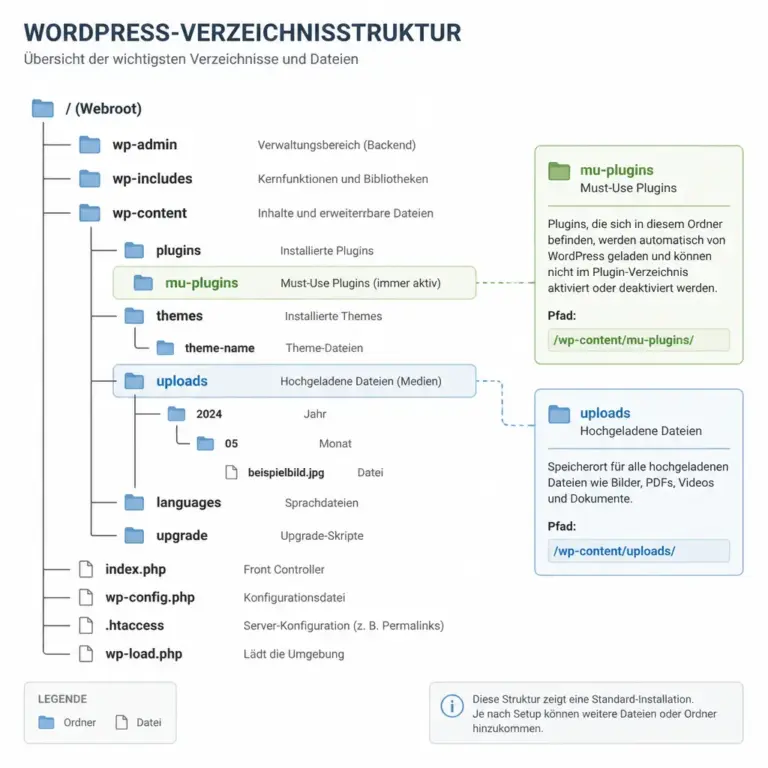
Die Grafik zeigt, wo Du bei der Analyse beginnen kannst. Besonders wichtig ist der Vergleich zwischen erwarteten Dateien und unerwarteten PHP-Dateien in Upload- oder automatisch geladenen Verzeichnissen.
Als verdächtig gelten Dateien oder Dateiinhalte, die nicht zur erwarteten WordPress-Installation, zum eingesetzten Theme oder zu den bewusst installierten Plugins passen. Das kann eine tatsächlich eingeschleuste Schadsoftware sein. Es kann aber ebenso eine legitime Cache-Datei, eine Sicherung, eine Protokolldatei, eine automatisch erzeugte Konfigurationsdatei oder ein Bestandteil eines Plugins sein.
Die bloße Existenz einer unbekannten Datei ist deshalb noch kein Beweis für einen Angriff. Eine belastbare Einschätzung entsteht erst durch mehrere Hinweise: den Speicherort, das Änderungsdatum, den Inhalt, die Dateirechte, die Beziehung zu installierten Komponenten und auffällige Veränderungen im Verhalten der Website.
Besonders aufmerksam solltest Du werden, wenn mehrere Anzeichen zusammenkommen. Dazu gehören unerwartete Weiterleitungen, neue Administrator-Konten, unbekannte JavaScript-Dateien, plötzlich veränderte Suchergebnisse, Spam im Quelltext, ungewöhnliche Serverlast oder Dateien, die nach dem Löschen wieder erscheinen.
Vor der Analyse: Website sichern und Schaden begrenzen
Bevor Du Dateien öffnest, verschiebst oder löschst, solltest Du den aktuellen Zustand sichern. Ein vollständiges Backup umfasst mindestens die WordPress-Dateien und die Datenbank. Bei einem WooCommerce-System oder einer Website mit regelmäßigen Formularanfragen ist zusätzlich wichtig, keine aktuellen Inhalte oder Bestellungen durch das Zurückspielen eines alten Backups zu überschreiben.
Wenn möglich, arbeite zunächst auf einer Kopie oder in einer Staging-Umgebung. Die Analyse auf der Live-Website kann notwendig sein, sollte aber möglichst kontrolliert erfolgen. Bei einem konkreten Sicherheitsverdacht sind außerdem diese Schritte sinnvoll:
- Notiere Zeitpunkt und Art der Auffälligkeiten.
- Ändere Passwörter für WordPress, Hosting, Datenbank, FTP oder SSH und verwende jeweils eigene Zugangsdaten.
- Prüfe, ob unbekannte Administrator-Konten vorhanden sind.
- Vermeide es, verdächtige Dateien direkt auszuführen.
- Dokumentiere Dateien vor einer Veränderung, zum Beispiel mit Pfad, Größe und Änderungszeit.
- Informiere gegebenenfalls weitere Personen mit Zugriff auf Hosting oder Website.
Ein Backup ist keine automatische Bereinigung. Wenn es bereits kompromittiert wurde, kann es die problematischen Dateien oder Datenbankeinträge ebenfalls enthalten. Es dient zunächst dazu, einen nachvollziehbaren Ausgangspunkt und eine Möglichkeit zur Wiederherstellung zu schaffen.
Welche Speicherorte solltest Du prüfen?
WordPress-Core-Verzeichnisse
Eine normale WordPress-Installation enthält typische Verzeichnisse wie wp-admin und wp-includes sowie Dateien im Hauptverzeichnis. Zusätzliche PHP-Dateien an ungewöhnlichen Stellen können auffällig sein. Allerdings können auch legitime Erweiterungen Dateien im WordPress-Hauptverzeichnis oder in Unterordnern anlegen.
Ein guter Vergleich ist die offizielle Version des eingesetzten WordPress-Cores. Stimmen Dateien und Inhalte nicht mit dieser Version überein, solltest Du die Abweichung genauer untersuchen. Core-Dateien manuell zu bearbeiten ist grundsätzlich keine updatefähige Vorgehensweise.
Das Verzeichnis wp-content
In wp-content liegen unter anderem Themes, Plugins, Uploads und häufig automatisch erzeugte Dateien. Das Verzeichnis uploads verdient besondere Aufmerksamkeit, weil dort normalerweise Medien liegen. PHP-Dateien in einem Upload-Verzeichnis sind nicht automatisch schädlich, aber sie sollten einen nachvollziehbaren Grund haben.
Prüfe auch wp-content/mu-plugins. Must-use-Plugins werden automatisch geladen und erscheinen nicht immer in der üblichen Plugin-Übersicht. Eine unbekannte Datei dort kann deshalb leicht übersehen werden. Gleichzeitig können Hosting-Systeme oder Verwaltungswerkzeuge dort bewusst eigene Komponenten ablegen.
Theme- und Plugin-Verzeichnisse
Ein aktives Theme kann PHP, CSS, JavaScript, Übersetzungen und Konfigurationsdateien enthalten. Bei Plugins ist die Dateistruktur vom jeweiligen Anbieter abhängig. Verdächtig wird eine Datei vor allem dann, wenn sie neu ist, keinen Bezug zur Funktion des Plugins hat oder ihren Inhalt verschleiert.
Beachte, dass ein Schadcode nicht zwingend in einer offensichtlich neuen Datei liegt. Bestehende Dateien können nachträglich verändert worden sein. Deshalb ist der Vergleich mit einer vertrauenswürdigen Originalversion oft aussagekräftiger als die Suche nach Dateinamen allein.
WordPress verdächtige Dateien finden: systematisches Vorgehen
1. Auffällige Symptome dokumentieren
Beginne nicht mit einer unspezifischen Suche nach Begriffen wie „hack“ oder „malware“. Beschreibe zunächst, was tatsächlich passiert: Wird nur eine bestimmte Unterseite weitergeleitet? Erscheint die Auffälligkeit nur für eingeloggte Nutzer? Gibt es Fehler im Backend? Wurde eine Datei verändert oder ist nur das Frontend betroffen?
Diese Unterscheidung hilft, die passende Ebene zu finden. Eine Weiterleitung kann beispielsweise aus einer manipulierten PHP-Datei, einem Datenbankeintrag, einer kompromittierten .htaccess-Datei, einem Theme-Snippet oder einem extern eingebundenen Skript stammen.
2. Dateiliste und Änderungszeiten prüfen
Über das Hosting-Dateimanagement, SFTP oder SSH kannst Du Dateinamen, Größen und Änderungszeiten vergleichen. Eine Gruppe von Dateien, die zur gleichen Zeit in mehreren Verzeichnissen verändert wurde, ist ein wichtiger Hinweis. Das Datum allein beweist jedoch nichts, weil Kopiervorgänge, Updates oder Servermigrationen Zeitstempel verändern können.
Achte auf zufällige Dateinamen, PHP-Dateien mit ungewöhnlichen Endungen, doppelte WordPress-Dateien und Dateien, die wie Bilder aussehen, sich aber als PHP-Dateien öffnen lassen. Auch eine Datei mit einem plausiblen Namen kann manipuliert sein. Der Dateiname ist nur ein Indiz.
3. Originaldateien vergleichen
Für den WordPress-Core kannst Du die eingesetzte Version mit einer sauberen Kopie derselben Version vergleichen. Bei Plugins und Themes solltest Du, wenn verfügbar, eine Originaldatei aus der ursprünglichen Paketquelle verwenden. Vergleiche nicht nur Dateinamen, sondern auch den Inhalt.
Ein Dateivergleich zeigt Änderungen oft deutlicher als eine manuelle Sichtprüfung. Bei größeren Installationen helfen Prüfsummen oder automatisierte Integritätsprüfungen. Eine abweichende Prüfsumme ist ein Anlass zur Prüfung, aber noch keine eindeutige Aussage über Schadsoftware, weil auch legitime Anpassungen Unterschiede erzeugen.
4. Inhalte vorsichtig untersuchen
In PHP-Dateien solltest Du auf stark verschleierte Inhalte achten. Typische technische Signale können ungewöhnlich lange Zeichenketten, dynamisch zusammengesetzte Funktionsaufrufe, base64-kodierte Daten, verschachtelte Dekodierungen oder unerwartete Schreibzugriffe sein. Kein einzelnes Suchmuster reicht aus, denn legitime Software kann ähnliche Funktionen verwenden.
Auch JavaScript, HTML und Konfigurationsdateien können manipuliert werden. Suche nach fremden externen Domains, versteckten iframes, unerwarteten Skripten und Inhalten, die nur bestimmten Besuchern ausgeliefert werden. Öffne verdächtige Links nicht direkt in Deinem normalen Browser, sondern sichere zunächst die Informationen.
5. Datenbank und Benutzerkonten einbeziehen
Eine Bereinigung ausschließlich im Dateisystem kann unvollständig bleiben. Prüfe wichtige Optionen, Beiträge, Widgets, Menüs und Benutzerkonten auf unerwartete Änderungen. Schadcode oder Spam kann in der Datenbank liegen, obwohl alle Dateien unverändert wirken.
Kontrolliere insbesondere Administratoren, Anwendungen oder API-Zugänge, die Du nicht selbst eingerichtet hast. Lösche unbekannte Konten nicht blind, wenn Du noch nachvollziehen musst, wie der Zugriff entstanden ist. Sichere zuerst relevante Informationen und ändere danach die Zugangsdaten.
Werkzeuge für die Suche nach verdächtigen Dateien
Dateimanager, SFTP und SSH
Der Dateimanager des Hostings ist für eine erste Übersicht geeignet. SFTP ermöglicht einen kontrollierten Dateizugriff, während SSH bei größeren Installationen effiziente Such- und Vergleichsmöglichkeiten bietet. Welche Werkzeuge verfügbar sind, hängt von Deinem Hosting-Paket und den eingerichteten Zugängen ab.
Bei SSH können beispielsweise Dateilisten, Änderungszeiten und Suchbegriffe ausgewertet werden. Solche Befehle solltest Du nur verwenden, wenn Du ihre Wirkung verstehst. Ein falsch gesetzter Löschbefehl kann mehrere Verzeichnisse betreffen und die Website unbrauchbar machen.
WordPress-Sicherheitsplugins
Sicherheitsplugins können Dateien vergleichen, bekannte Muster erkennen, Anmeldeversuche protokollieren und Veränderungen melden. Sie sind eine praktische Unterstützung, ersetzen aber keine Bewertung der Ergebnisse. Ein Scanner kann Fehlalarme erzeugen oder neue, gezielt verschleierte Varianten nicht erkennen.
Prüfe vor dem Einsatz, ob das Plugin mit Deiner WordPress-Version, Deinem Hosting und anderen Sicherheitskomponenten zusammenarbeitet. Mehrere Scanner mit ähnlichen Funktionen können unnötige Last verursachen und die Auswertung erschweren.
Server- und Zugriffsprotokolle
Access- und Error-Logs können zeigen, wann eine verdächtige Datei aufgerufen wurde und welcher Pfad betroffen ist. Suche nach ungewöhnlichen POST-Anfragen, wiederholten Aufrufen unbekannter Dateien, Zugriffen auf Upload-Verzeichnisse und Anfragen kurz vor dem Auftreten des Problems.
Logs sind nicht immer vollständig. Aufbewahrungsdauer, Datenschutzkonfiguration, Reverse-Proxy, Caching und Hosting-Einstellungen beeinflussen, welche Informationen vorhanden sind. Fehlende Logdaten bedeuten daher nicht automatisch, dass kein Zugriff stattgefunden hat.
| Hinweis | Mögliche Erklärung | Sinnvoller nächster Schritt |
|---|---|---|
| Neue PHP-Datei in uploads | Legitime Erweiterung oder unerwarteter Upload | Inhalt, Änderungszeit und erzeugenden Prozess prüfen |
| Veränderte .htaccess | Serverkonfiguration, Plugin oder Manipulation | Änderungen mit einer bekannten Konfiguration vergleichen |
| Unbekanntes Admin-Konto | Vergessener Zugang oder unbefugte Erstellung | Kontodaten sichern, Zugang sperren und Logs prüfen |
| Verschleierter PHP-Code | Schutzmechanismus, Lizenzcode oder Schadcode | Herkunft prüfen und fachlich analysieren lassen |
Typische Fehler bei der Bereinigung
Unbekannte Dateien sofort löschen
Das schnelle Löschen kann Symptome beseitigen, aber auch Beweise entfernen oder wichtige Funktionen beschädigen. Verschiebe eine verdächtige Datei, wenn die Situation das zulässt, in einen sicheren Quarantänebereich außerhalb des öffentlich erreichbaren Webverzeichnisses. Bewahre vorher eine Kopie für die Analyse auf und dokumentiere den ursprünglichen Pfad.
Nur die sichtbare Weiterleitung beheben
Wenn Du eine einzelne Zeile entfernst, kann eine zweite Hintertür zurückbleiben. Eine nachhaltige Bereinigung umfasst Dateien, Datenbank, Benutzerkonten, Zugänge und die Ursache des ursprünglichen Eindringens. Andernfalls kann die Website erneut verändert werden.
Core-Dateien einfach überschreiben
Das Ersetzen des WordPress-Cores kann beschädigte Core-Dateien reparieren, entfernt aber nicht automatisch Schadcode in Plugins, Themes, Uploads oder der Datenbank. Außerdem dürfen individuelle Änderungen an Core-Dateien nicht als dauerhafte Anpassung eingesetzt werden. Solche Änderungen gehen beim nächsten Update verloren oder führen zu schwer nachvollziehbaren Problemen.
Backups ungeprüft zurückspielen
Ein altes Backup kann eine gute Wiederherstellungsoption sein, wenn der Zeitpunkt und die Integrität bekannt sind. Prüfe aber, ob die Auffälligkeit bereits im Backup vorhanden war. Nach einer Wiederherstellung müssen Passwörter, Schlüssel, Plugins und Benutzerkonten trotzdem überprüft und gegebenenfalls erneuert werden.
Updates als alleinige Lösung betrachten
Updates schließen bekannte Schwachstellen und sind ein wichtiger Bestandteil der Wartung. Sie entfernen jedoch nicht zwangsläufig bereits eingeschleusten Code. Aktualisiere erst nach einer Sicherung und einem kontrollierten Plan. Bei größeren Änderungen ist eine Staging-Umgebung sinnvoll.
Bereinigung und Wiederherstellung richtig planen
Eine vollständige Bereinigung sollte nachvollziehbar sein. Erstelle zuerst eine Bestandsaufnahme, sichere Dateien und Datenbank und grenze den Zeitraum der Auffälligkeit ein. Danach vergleichst Du Core, Plugins und Themes mit vertrauenswürdigen Versionen, untersuchst individuelle Anpassungen und kontrollierst Datenbank sowie Benutzerkonten.
- Website und Datenbank sichern.
- Zugänge absichern und unnötige Konten deaktivieren.
- Betroffene Dateien und Datenbankbereiche dokumentieren.
- Core, Plugins und Themes gegen bekannte Originalversionen vergleichen.
- Verdächtige Dateien nicht öffentlich erreichbar lassen.
- Manipulierte Inhalte und unberechtigte Konten kontrolliert entfernen.
- Alle Komponenten aktualisieren und unnötige Erweiterungen entfernen.
- Passwörter, Salts und gegebenenfalls API-Schlüssel erneuern.
- Website auf einer kontrollierten Umgebung testen.
- Nach der Freigabe Logs und Dateiveränderungen weiter beobachten.
Wenn Du die Ursache nicht sicher feststellen kannst, ist fachkundige Unterstützung sinnvoll. Das gilt besonders bei Shops, Mitgliederbereichen, personenbezogenen Daten, wiederkehrenden Infektionen oder einem unklaren Zugriff auf Hosting und Server. Eine professionelle Analyse sollte nicht nur Dateien löschen, sondern den Befund, die Maßnahmen und offene Risiken verständlich dokumentieren.
Praxisbeispiel: Unbekannte PHP-Datei im Upload-Verzeichnis
Angenommen, Du findest in einem Unterordner von wp-content/uploads eine PHP-Datei mit einem zufälligen Namen. Gleichzeitig meldet ein Sicherheitsplugin eine Weiterleitung auf einzelnen Seiten. Der richtige erste Schritt ist nicht das direkte Öffnen der Datei im Browser.
Sichere zunächst die Datei, notiere Pfad, Größe und Änderungszeit und prüfe, ob das verwendete Plugin oder ein Importprozess dort Dateien ablegt. Vergleiche anschließend die Zugriffsprotokolle mit dem Änderungszeitpunkt. Wenn der Inhalt nicht zu einem bekannten Prozess gehört und verschleierte Funktionen oder externe Zieladressen enthält, sollte die Datei als Teil eines größeren Vorfalls behandelt werden.
Danach prüfst Du weitere Dateien im gleichen Zeitraum, die Datenbank, Administrator-Konten und die Konfiguration des Webservers. Erst wenn die Ursache eingegrenzt und die Umgebung bereinigt ist, sollte die Website wieder regulär betrieben werden. Das Beispiel zeigt: Der Dateifund ist ein wichtiger Hinweis, aber nicht zwangsläufig der gesamte Vorfall.
Wie Du WordPress künftig besser überwachst
Vorbeugung beginnt mit einer überschaubaren technischen Umgebung. Entferne ungenutzte Plugins und Themes, halte aktive Komponenten aktuell und verwende sichere, individuelle Passwörter. Beschränke Zugänge auf Personen, die sie tatsächlich benötigen, und aktiviere, wo verfügbar, eine zusätzliche Anmeldeabsicherung.
Richte regelmäßige Backups ein und prüfe gelegentlich, ob sich diese tatsächlich wiederherstellen lassen. Ein Backup sollte getrennt von der Website aufbewahrt werden. Zusätzlich können Dateimonitoring, Login-Protokolle und Benachrichtigungen bei Änderungen helfen, Auffälligkeiten früher zu erkennen.
Die Dateirechte sollten so restriktiv wie möglich und so offen wie nötig konfiguriert sein. Eine pauschale Einstellung für jedes Hosting gibt es nicht. Entscheidend ist, dass der Webserver schreiben kann, wo dies für Uploads oder Aktualisierungen erforderlich ist, und dass unnötige Schreibrechte vermieden werden.
FAQ
Ist jede unbekannte WordPress-Datei gefährlich?
Nein. Plugins, Themes, Caching-Systeme, Backups und Hosting-Werkzeuge können Dateien erzeugen, deren Zweck nicht sofort erkennbar ist. Prüfe deshalb Herkunft, Speicherort, Inhalt und Änderungszeit gemeinsam, bevor Du eine Datei als Schadcode bewertest.
Kann ich verdächtige Dateien einfach über FTP löschen?
Das ist möglich, aber oft nicht die beste erste Maßnahme. Sichere und dokumentiere die Datei zunächst. Wenn weitere Komponenten betroffen sind, kann das Löschen einer einzelnen Datei die Ursache nicht beseitigen und wichtige Hinweise entfernen.
Woran erkenne ich Schadcode in einer PHP-Datei?
Verschleierung, unerwartete externe Verbindungen, dynamisch zusammengesetzte Funktionsaufrufe und ungewöhnliche Schreib- oder Ausführungsoperationen können Hinweise sein. Sie sind jedoch nicht allein beweiskräftig. Die Herkunft der Datei und der Vergleich mit einer Originalversion sind ebenso wichtig.
Reicht ein Sicherheitsplugin für die Bereinigung aus?
Ein Sicherheitsplugin kann bei Suche, Überwachung und Protokollierung unterstützen. Es ersetzt aber keine vollständige Prüfung von Datenbank, Benutzerkonten, Zugängen und Serverlogs. Bei komplexen oder wiederkehrenden Fällen solltest Du die Ergebnisse fachlich bewerten lassen.
Soll ich WordPress neu installieren?
Eine kontrollierte Neuinstallation des Cores kann sinnvoll sein, wenn Core-Dateien verändert wurden. Sie entfernt aber nicht automatisch Manipulationen in Plugins, Themes, Uploads oder der Datenbank. Eine Neuinstallation ist deshalb nur ein Baustein der Bereinigung.
Was mache ich, wenn Dateien nach dem Löschen wieder auftauchen?
Das deutet darauf hin, dass eine weitere Komponente Dateien erneut erzeugt oder ein unbemerkter Zugang besteht. Prüfe Benutzerkonten, Plugins, Themes, Cron-Aufgaben, Datenbankinhalte, Serverzugänge und Logs. Bis zur Klärung solltest Du die Website möglichst kontrolliert isolieren.
Wie oft sollte ich nach verdächtigen Dateien suchen?
Eine feste Häufigkeit passt nicht für jede Website. Sinnvoll sind regelmäßige automatische Überwachung, Benachrichtigungen bei wichtigen Dateiänderungen und eine zusätzliche Prüfung nach ungewöhnlichen Ereignissen, Updates oder unerwarteten Funktionsänderungen.
Fazit
WordPress verdächtige Dateien finden funktioniert am zuverlässigsten mit einer strukturierten Analyse statt mit vorschnellem Löschen. Sichere zuerst den Zustand, prüfe Speicherorte und Originalversionen, beziehe Datenbank, Benutzerkonten und Logs ein und dokumentiere jede Maßnahme. Wenn die Ursache unklar bleibt oder sensible Systeme betroffen sind, ist professionelle Unterstützung der sicherere nächste Schritt.