WordPress gehackt trotz Sicherheitsplugin: Ursachen erkennen und richtig handeln
Wenn WordPress gehackt trotz Sicherheitsplugin wurde, ist das zunächst kein Widerspruch: Ein Sicherheitsplugin kann Risiken reduzieren, Angriffe erkennen und bestimmte Schutzmaßnahmen umsetzen, aber keinen vollständigen Schutz garantieren. Entscheidend ist jetzt eine strukturierte Analyse. Du solltest die betroffene Website nicht vorschnell bereinigen, sondern zuerst den Angriff eingrenzen, Zugänge sichern, eine verlässliche Wiederherstellung planen und die eigentliche Schwachstelle schließen.
Passende WordPress Hilfe zum Thema


Warum WordPress trotz Sicherheitsplugin gehackt werden kann
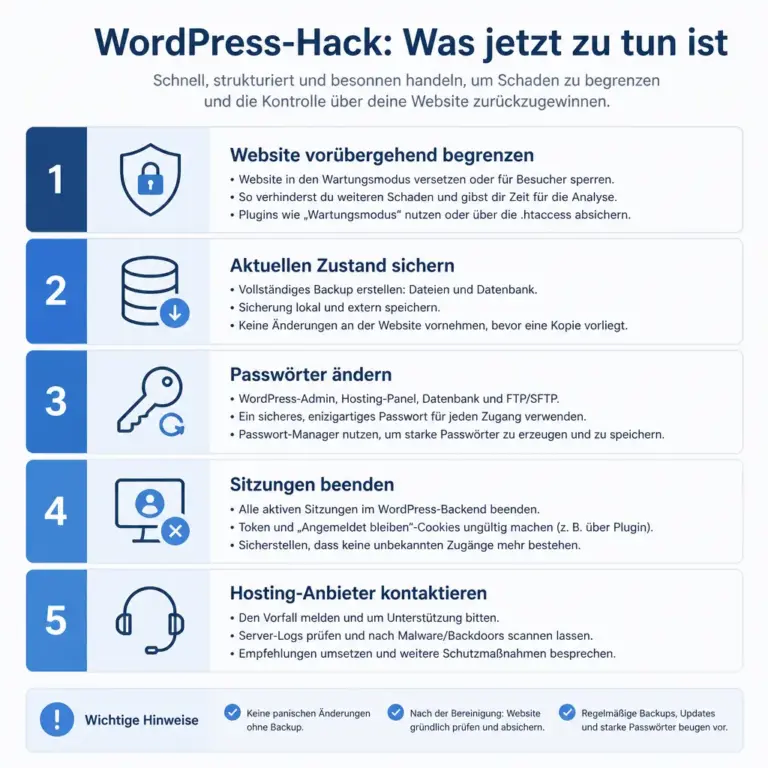
Die Grafik zeigt, warum Du nicht sofort Dateien löschen solltest. Erst die Website begrenzen und den aktuellen Zustand sichern, danach folgen Zugangsschutz und technische Analyse.
Ein Sicherheitsplugin ist nur ein Teil der Sicherheitsarchitektur. Es läuft innerhalb oder in Verbindung mit WordPress und kann deshalb nicht jede Ebene kontrollieren. Angriffe können beispielsweise über den Hosting-Account, eine kompromittierte FTP-Verbindung, eine unsichere Datenbank, eine Schwachstelle in einem Plugin oder ein gestohlenes Administratorpasswort erfolgen.
Außerdem hängt die Schutzwirkung von der Konfiguration ab. Ein Scanner, der lediglich bekannte Schadsoftware erkennt, verhindert nicht automatisch einen Angriff. Eine Firewall kann verdächtige Anfragen blockieren, wenn sie richtig eingerichtet ist und die Angriffsmethode erkennt. Ein Sicherheitsplugin kann jedoch keine unbekannte Schwachstelle zuverlässig verhindern und keine bereits gestohlenen Zugangsdaten zurückholen.
Typische Angriffswege
- Veraltete Plugins oder Themes: Eine nicht geschlossene Sicherheitslücke kann Angreifern Zugriff auf Dateien, Einstellungen oder Benutzerkonten ermöglichen.
- Gestohlene Zugangsdaten: Wiederverwendete Passwörter, Schadsoftware auf einem eigenen Rechner oder geleakte Zugangsdaten können einen gültigen Login ermöglichen.
- Unsichere Administratoren: Ein Konto ohne Zwei-Faktor-Authentifizierung oder mit zu weitreichenden Rechten vergrößert den möglichen Schaden.
- Fehlkonfigurierte Server: Veraltete PHP-Versionen, öffentlich zugängliche Backups, falsch gesetzte Dateirechte oder ungeschützte Verwaltungszugänge schaffen zusätzliche Angriffsflächen.
- Schwachstellen in individuellen Anpassungen: Unsicher programmierte Formulare, AJAX-Funktionen, REST-Endpunkte oder eigene Plugins können Sicherheitsprüfungen umgehen.
Die wichtigste Schlussfolgerung lautet daher: Ein Sicherheitsplugin ist eine Schutzschicht, aber kein Ersatz für Updates, sichere Zugangsdaten, Backups, eine saubere Serverkonfiguration und regelmäßige Kontrolle.
Woran Du einen kompromittierten WordPress-Auftritt erkennst
Nicht jeder Fehler ist ein Hack, und nicht jede unauffällige Website ist sauber. Schadcode wird häufig so eingebaut, dass die sichtbare Darstellung zunächst unverändert bleibt. Deshalb solltest Du mehrere Anzeichen gemeinsam bewerten.
- Unbekannte Administratoren, Redakteure oder andere Benutzer tauchen im Backend auf.
- Beiträge, Seiten, Menüs oder Einstellungen wurden ohne Deine Freigabe verändert.
- Die Website leitet Besucher auf fremde Seiten weiter oder zeigt unerwartete Werbeinhalte.
- Google oder Browser warnen vor Schadsoftware, Spam oder verdächtigen Weiterleitungen.
- Der Server sendet ungewöhnlich viele E-Mails oder die Website verbraucht deutlich mehr Ressourcen.
- Neue PHP-Dateien, unbekannte Plugins, veränderte Theme-Dateien oder auffällige Cronjobs erscheinen auf dem System.
- Im Quelltext finden sich fremde Skripte, versteckte Links oder Inhalte, die nur Suchmaschinen sehen sollen.
Ein einzelnes Symptom beweist noch keinen erfolgreichen Angriff. Umgekehrt kann ein Angreifer Dateien so verändern, dass ein normaler Browserbesuch keinen Hinweis liefert. Deshalb gehören Backend, Dateien, Datenbank, Serverprotokolle und externe Dienste in die Untersuchung.
Die ersten Schritte nach einem möglichen Angriff
Ruhe und Reihenfolge sind wichtig. Unkoordinierte Änderungen können Spuren beseitigen, laufende Schadprozesse übersehen oder eine spätere Analyse erschweren.
1. Betroffene Website vorübergehend begrenzen
Wenn Kundendaten, Bestellungen, Formulare oder Logins betroffen sein könnten, solltest Du die Website vorübergehend in einen Wartungsmodus versetzen oder den Zugriff auf vertrauenswürdige IP-Adressen begrenzen. Bei einem Online-Shop ist zusätzlich zu prüfen, ob Bestellungen, Zahlungsabläufe und Kundenzugänge weiter betrieben werden dürfen. Eine einfache Startseitenänderung reicht bei einem laufenden Angriff nicht aus.
2. Beweise und Zustandsinformationen sichern
Dokumentiere Zeitpunkt, Fehlermeldungen, Weiterleitungen, unbekannte Benutzer und sichtbare Änderungen. Sichere, soweit möglich, eine Kopie der betroffenen Dateien, Datenbank und relevanten Logdateien, bevor Du löschst oder überschreibst. Diese Kopien gehören nicht ungeschützt in ein öffentlich erreichbares Webverzeichnis.
3. Zugänge von einem sauberen Gerät aus ändern
Ändere die Passwörter nicht nur im WordPress-Backend. Berücksichtige Hosting, Serververwaltung, SFTP oder SSH, Datenbank, E-Mail, Domainverwaltung, Zahlungsdienste und externe Schnittstellen. Verwende für jeden Dienst ein eigenes langes Passwort. Wenn Du eine Infektion des eigenen Computers nicht ausschließen kannst, solltest Du die Änderung von einem vertrauenswürdigen, aktualisierten Gerät durchführen.
4. Sitzungen und WordPress-Schlüssel ungültig machen
Das Ändern eines Benutzerpassworts beendet nicht immer alle bereits gültigen Sitzungen. Setze deshalb die WordPress-Sicherheitsschlüssel und Salts in der Konfigurationsdatei neu. Dadurch werden bestehende Anmeldesitzungen ungültig. Danach müssen sich berechtigte Benutzer erneut anmelden.
5. Den Hosting-Anbieter einbeziehen
Der Hoster kann Informationen zu Login-Versuchen, Webserver-Logs, Malware-Funden, Cronjobs, Prozessen und anderen Websites im gleichen Konto liefern. Wenn mehrere Installationen betroffen sind, reicht die Bereinigung einer einzelnen WordPress-Website nicht aus. Bitte den Anbieter außerdem um eine Prüfung des Hosting-Zugangs und um Hinweise zur Isolation der Installation.
Systematische Analyse statt blindem Löschen
Eine seriöse Bereinigung beginnt mit der Frage, wie der Angreifer hineingekommen sein könnte. Nur Dateien zu löschen, die ein Scanner markiert, kann zu einer scheinbar sauberen, aber weiterhin kompromittierten Installation führen.
Benutzer und Berechtigungen prüfen
Kontrolliere alle WordPress-Benutzer, Rollen, E-Mail-Adressen und Zeitpunkte der letzten Anmeldung. Entferne unbekannte Konten erst, nachdem Du die relevanten Informationen dokumentiert hast. Prüfe auch, ob bestehende Konten unbemerkt auf Administratorrechte hochgestuft wurden.
Vergleiche zusätzlich die Benutzer des Hosting-Panels, SFTP- oder SSH-Schlüssel, Datenbankzugänge und API-Schlüssel. Ein Angreifer kann außerhalb von WordPress einen dauerhaften Zugang eingerichtet haben.
Dateien und Plugins kontrollieren
Vergleiche WordPress-Core-Dateien mit einer sauberen Version derselben WordPress-Version. Installiere den Core nicht einfach über eine bereits kompromittierte Installation, ohne die Ursache und individuelle Dateien zu prüfen. Kontrolliere besonders Dateien, die normalerweise nicht verändert werden sollten, darunter zentrale PHP-Dateien, Konfigurationsdateien, Upload-Verzeichnisse und Verzeichnisse von Plugins oder Themes.
Entferne ungenutzte Plugins und Themes vollständig, sofern sie nicht benötigt werden. Deaktivieren allein löscht keine möglicherweise manipulierten Dateien. Lade notwendige Erweiterungen ausschließlich aus vertrauenswürdigen Quellen und aktualisiere sie erst nach einer Sicherung und einer Prüfung der Kompatibilität.
Datenbank, Cronjobs und Weiterleitungen prüfen
Schadcode kann in Optionen, Widgets, Beiträgen, Benutzermetadaten oder individuellen Feldern gespeichert sein. Suche nach unbekannten Administrator-E-Mail-Adressen, fremden URLs, JavaScript-Blöcken, verschleierten PHP-Ausdrücken und unerwarteten Einträgen. Eine automatisierte Suche kann helfen, ersetzt aber keine fachliche Bewertung, weil legitime Inhalte ebenfalls bestimmte Begriffe oder Skripte enthalten können.
Prüfe außerdem geplante WordPress-Aufgaben, Server-Cronjobs, .htaccess-Dateien und Konfigurationen des Webservers. Wiederkehrende Aufgaben können Schadcode nach einer Bereinigung erneut einschleusen.
| Prüfbereich | Möglicher Hinweis | Sinnvolle Maßnahme |
|---|---|---|
| WordPress-Benutzer | Unbekannte Konten oder Administratorrechte | Konten dokumentieren, Zugang sichern und unberechtigte Benutzer entfernen |
| Dateisystem | Neue PHP-Dateien oder veränderte Core-Dateien | Mit einer sauberen Version vergleichen und Ursache untersuchen |
| Datenbank | Fremde URLs, Skripte oder geänderte Einstellungen | Einträge sichern, fachlich bewerten und gezielt bereinigen |
| Serverzugänge | Unbekannte Schlüssel, Benutzer oder Logins | Zugangsdaten und Berechtigungen vollständig erneuern |
| Cronjobs | Unbekannte wiederkehrende Aufgaben | Aufgabe prüfen, sichern und nur bei nachvollziehbarem Zweck behalten |
Bereinigung oder Wiederherstellung aus einem Backup?
Ob eine manuelle Bereinigung oder eine Wiederherstellung sinnvoller ist, hängt vom Umfang und vom Zustand der Sicherungen ab. Ein Backup ist nur dann eine gute Grundlage, wenn es vor dem Angriff erstellt wurde, vollständig ist und sich tatsächlich wiederherstellen lässt.
Wann ein sauberes Backup hilfreich sein kann
Wenn Du einen Zeitpunkt vor der Kompromittierung nachvollziehbar bestimmen kannst und Dateien sowie Datenbank aus dieser Zeit vollständig vorliegen, kann eine Wiederherstellung schneller und zuverlässiger sein als die Suche nach jeder einzelnen manipulierten Datei. Trotzdem musst Du die Eintrittsursache schließen. Sonst wird die wiederhergestellte Website erneut angegriffen.
Prüfe vor der Wiederherstellung, ob das Backup bereits manipulierte Dateien enthält. Automatische Sicherungen können unbemerkt mehrere kompromittierte Stände bewahren. Eine Wiederherstellung sollte möglichst auf einer isolierten Umgebung oder einem Staging-System vorbereitet werden.
Wann eine gezielte Analyse notwendig ist
Eine Analyse ist besonders wichtig, wenn kein vertrauenswürdiger Sicherungsstand existiert, Kundendaten betroffen sein könnten oder die Website geschäftskritische Funktionen enthält. Auch bei wiederkehrenden Infektionen solltest Du nicht nur die Symptome entfernen. Dann liegt häufig ein weiterhin offener Zugang, ein gestohlenes Passwort oder eine kompromittierte Serverumgebung vor.
Warum das Sicherheitsplugin den Angriff möglicherweise nicht verhindert hat
Nach der Bereinigung ist es sinnvoll, die Rolle des Sicherheitsplugins nüchtern zu bewerten. Prüfe, ob es aktiv war, ob Scans regelmäßig liefen, ob Benachrichtigungen zugestellt wurden und ob die Firewall vor oder nach WordPress greifen konnte. Je nach Betriebsart kann ein Plugin Angriffe erst erkennen, nachdem WordPress bereits geladen wurde.
Kontrolliere außerdem, ob wichtige Funktionen deaktiviert waren, etwa Anmeldebegrenzung, Dateiüberwachung, Zwei-Faktor-Authentifizierung oder Benachrichtigungen. Eine hohe Zahl an Meldungen kann dazu führen, dass Warnungen übersehen werden. Andererseits kann ein fehlender Alarm bedeuten, dass die Angriffsmethode nicht erkannt wurde, die Protokollierung unvollständig war oder der Zugriff außerhalb von WordPress erfolgte.
Vermeide die Annahme, dass ein bestimmtes Plugin jede Sicherheitslücke schließen kann. Sicherheitssoftware sollte nachvollziehbar konfiguriert, aktuell gehalten und in ein Gesamtkonzept eingebettet werden.
WordPress nach dem Vorfall härten
Nach der Bereinigung beginnt die Prävention. Ziel ist nicht, jede denkbare Bedrohung auszuschließen, sondern die Angriffsfläche zu reduzieren, Auswirkungen zu begrenzen und Auffälligkeiten früh zu erkennen.
- Halte WordPress, Plugins und Themes aktuell und entferne nicht benötigte Erweiterungen.
- Nutze individuelle Passwörter und, wo möglich, eine Zwei-Faktor-Authentifizierung für privilegierte Konten.
- Vergib nur die WordPress-Rolle, die für eine Aufgabe erforderlich ist.
- Beschränke SFTP, SSH, Hosting-Panel und Datenbankzugriffe auf notwendige Benutzer und sichere Verfahren.
- Erstelle regelmäßige Backups von Dateien und Datenbank und bewahre sie getrennt von der Live-Installation auf.
- Teste Wiederherstellungen in einer kontrollierten Umgebung, statt nur auf das Vorhandensein einer Backup-Datei zu vertrauen.
- Verwende für individuelle Anpassungen ein eigenes Plugin oder ein Child Theme und ändere keine WordPress-Core-Dateien.
- Deaktiviere die Bearbeitung von Plugin- und Theme-Dateien im Backend, wenn sie im jeweiligen Betrieb nicht benötigt wird.
- Überwache sicherheitsrelevante Änderungen und prüfe Logins, Benutzeränderungen und unerwartete Dateiveränderungen.
Auch die Serverebene muss berücksichtigt werden. Eine aktuelle PHP-Version, angemessene Dateirechte, eine getrennte Datenbankberechtigung und eine saubere Trennung mehrerer Websites können den Schaden begrenzen. Die konkrete Konfiguration hängt vom Hosting und vom technischen Aufbau ab.
Praxisbeispiel: Unbekannte Weiterleitungen nach einem Update
Angenommen, Besucher werden nach einem WordPress-Update auf eine fremde Seite weitergeleitet. Das Update selbst muss nicht die Ursache sein. Möglich sind ein bereits vorhandener Schadcode, eine manipulierte .htaccess-Datei, eine geänderte Datenbankoption, ein kompromittiertes Plugin oder ein serverseitiger Redirect.
Ein sinnvoller Ablauf besteht darin, zunächst die Website zu begrenzen und eine Sicherung des aktuellen Zustands anzulegen. Danach werden Weiterleitungen im Webserver, in der Datenbank, in Plugins, Themes und den Browser- beziehungsweise Serverantworten verglichen. Parallel prüfst Du Benutzer, Logins und Dateien. Erst wenn der Eintrittsweg nachvollziehbar ist, werden die betroffenen Komponenten ersetzt oder aus einem geprüften Backup wiederhergestellt. Anschließend müssen Zugänge geändert, Sessions beendet und die Website erneut kontrolliert werden.
Würde man lediglich die sichtbare Weiterleitung entfernen, könnte ein versteckter Zugang bestehen bleiben. Das Problem würde dann später erneut auftreten.
Wann professionelle WordPress Hilfe sinnvoll ist
Bei einer einfachen Testinstallation mit aktuellem, überprüfbarem Backup kann eine technisch versierte Person die ersten Schritte selbst durchführen. Professionelle Unterstützung ist jedoch sinnvoll, wenn die Website wiederholt infiziert wird, mehrere Installationen betroffen sind, Kundendaten verarbeitet werden oder die Ursache nicht eindeutig erkennbar ist.
Besonders vorsichtig solltest Du bei Shops, Mitgliederbereichen, Buchungsfunktionen und Websites mit personenbezogenen Daten vorgehen. Neben der technischen Bereinigung müssen dort unter Umständen interne Prozesse, Zugriffsrechte und die Bewertung eines möglichen Datenschutzvorfalls berücksichtigt werden. Eine technische Analyse ersetzt keine rechtliche Beratung, kann aber die notwendigen Fakten für die weitere Bewertung liefern.
FAQ
Ist ein Sicherheitsplugin nutzlos, wenn WordPress gehackt wurde?
Nein. Ein Sicherheitsplugin kann weiterhin wertvolle Funktionen bieten, beispielsweise Protokollierung, Dateiüberwachung, Anmeldebeschränkungen oder Hinweise auf bekannte Schadsoftware. Es ist aber nur eine Schutzschicht und kann weder alle Angriffsmethoden erkennen noch kompromittierte Zugangsdaten ersetzen. Nach einem Vorfall solltest Du seine Konfiguration und seine Protokolle prüfen.
Kann ich die gehackte Website einfach aus einem Backup wiederherstellen?
Das ist möglich, wenn das Backup nachweisbar vor der Kompromittierung erstellt wurde, vollständig ist und sauber erscheint. Vorher solltest Du Dateien und Datenbank prüfen und die Eintrittsursache schließen. Andernfalls kann die Website nach der Wiederherstellung erneut kompromittiert werden.
Reicht es, das WordPress-Administratorpasswort zu ändern?
Nein. Du solltest auch Hosting-, SFTP-, SSH-, Datenbank-, E-Mail- und externe Dienstzugänge prüfen und gegebenenfalls ändern. Zusätzlich sind WordPress-Sicherheitsschlüssel und Salts zu erneuern, damit bestehende Sitzungen ungültig werden. Verwende dabei ein sauberes Gerät.
Wie finde ich heraus, ob ein unbekanntes Plugin den Angriff verursacht hat?
Dokumentiere zunächst Plugin-Version, Änderungszeitpunkte und Logeinträge. Vergleiche die Erweiterung mit einer vertrauenswürdigen Originalversion und prüfe, ob eine bekannte Schwachstelle oder eine auffällige Datei vorliegt. Ein Scannerhinweis allein beweist die Ursache nicht, weil Schadcode auch über andere Zugänge eingeschleust worden sein kann.
Soll ich verdächtige Dateien sofort löschen?
Nicht ohne vorherige Sicherung und Dokumentation. Eine Kopie des aktuellen Zustands kann für die Ursachenanalyse und die Kommunikation mit dem Hosting-Anbieter wichtig sein. Nach der Sicherung können eindeutig schädliche Dateien entfernt oder betroffene Komponenten durch geprüfte Versionen ersetzt werden.
Wie verhindere ich eine erneute Infektion?
Schließe den ursprünglichen Zugang, aktualisiere alle Komponenten, entferne ungenutzte Erweiterungen, ändere sämtliche relevanten Zugangsdaten und aktiviere zusätzliche Schutzmaßnahmen wie Zwei-Faktor-Authentifizierung. Ergänze getrennt aufbewahrte Backups, Wiederherstellungstests und eine regelmäßige Kontrolle von Benutzern, Dateien und Logs.
Kann ein gehacktes WordPress-Hosting auch andere Websites gefährden?
Ja. Wenn mehrere Websites dasselbe Hosting-Konto, Benutzerkonto oder Dateisystem verwenden, kann sich ein Angreifer unter Umständen weiterbewegen. Deshalb sollten alle Installationen und Hosting-Zugänge geprüft werden. Eine isolierte Bereinigung nur der sichtbar betroffenen Website reicht dann möglicherweise nicht aus.
Fazit
WordPress gehackt trotz Sicherheitsplugin bedeutet nicht automatisch, dass Schutzmaßnahmen wertlos sind. Es zeigt vielmehr, dass Website-Sicherheit aus mehreren Ebenen besteht. Sichere Zugangsdaten, aktuelle Komponenten, getrennte Backups, eine kontrollierte Serverumgebung und eine nachvollziehbare Überwachung gehören ebenso dazu wie ein Sicherheitsplugin.
Handle nach einem Verdacht strukturiert: Website begrenzen, Zustand sichern, alle Zugänge schützen, Benutzer und Dateien analysieren, sauber wiederherstellen oder fachgerecht bereinigen und anschließend die ursprüngliche Schwachstelle schließen. Wenn Daten, Shops oder mehrere Installationen betroffen sind, ist eine professionelle Analyse der sicherere nächste Schritt.