WordPress REST API Fehler: Ursachen finden und systematisch beheben
Ein WordPress REST API Fehler kann dazu führen, dass der Block-Editor nicht speichert, Inhalte in einer mobilen Anwendung fehlen oder externe Schnittstellen keine Daten mehr abrufen. Die Ursache liegt nicht immer direkt in der REST API selbst. Häufig sind Authentifizierung, Sicherheitsregeln, Permalinks, ein Plugin, ein Theme oder eine fehlerhafte Serverkonfiguration beteiligt. In diesem Leitfaden erfährst Du, wie Du den Fehler eingrenzt, welche technischen Prüfungen sinnvoll sind und wie Du Änderungen möglichst sicher umsetzt.
Passende WordPress Hilfe zum Thema


Was ist die WordPress REST API?
Die WordPress REST API stellt WordPress-Daten über HTTP-Anfragen bereit. Anwendungen können dadurch beispielsweise Beiträge, Seiten, Medien oder bestimmte Benutzerinformationen lesen und – mit ausreichender Berechtigung – auch verändern. Die Daten werden üblicherweise im JSON-Format übertragen. Eine Anfrage an einen Endpunkt wie /wp-json/wp/v2/posts kann eine Liste von Beiträgen zurückliefern.
Die REST API ist ein wichtiger Bestandteil moderner WordPress-Installationen. Der Block-Editor verwendet sie, um Inhalte im Hintergrund zu laden und zu speichern. Auch Plugins, mobile Anwendungen, individuelle Frontends und externe Systeme können auf diese Schnittstelle zugreifen. Deshalb kann ein REST API Fehler an sehr unterschiedlichen Stellen sichtbar werden.
Typische Fehlersymptome
- Der Block-Editor zeigt „Die Antwort ist keine gültige JSON-Antwort“ an.
- Beiträge oder Seiten lassen sich nicht speichern oder aktualisieren.
- Eine externe Anwendung erhält den Statuscode 401, 403, 404, 429 oder 500.
- Die REST API liefert eine leere Antwort oder HTML statt JSON.
- Ein Plugin meldet, dass die WordPress-API nicht erreichbar sei.
- Der Website-Zustand in den WordPress-Website-Informationen enthält einen REST-API-Fehler.
Wichtig ist die Unterscheidung zwischen einem einzelnen fehlerhaften Endpunkt und einer grundsätzlich nicht erreichbaren API. Wenn nur eine spezielle Ressource betroffen ist, liegt das Problem häufig in deren Berechtigungen, Registrierung oder Verarbeitung. Wenn bereits /wp-json/ nicht funktioniert, solltest Du zuerst Permalinks, Serverregeln und Sicherheitsmechanismen prüfen.
WordPress REST API Fehler richtig eingrenzen
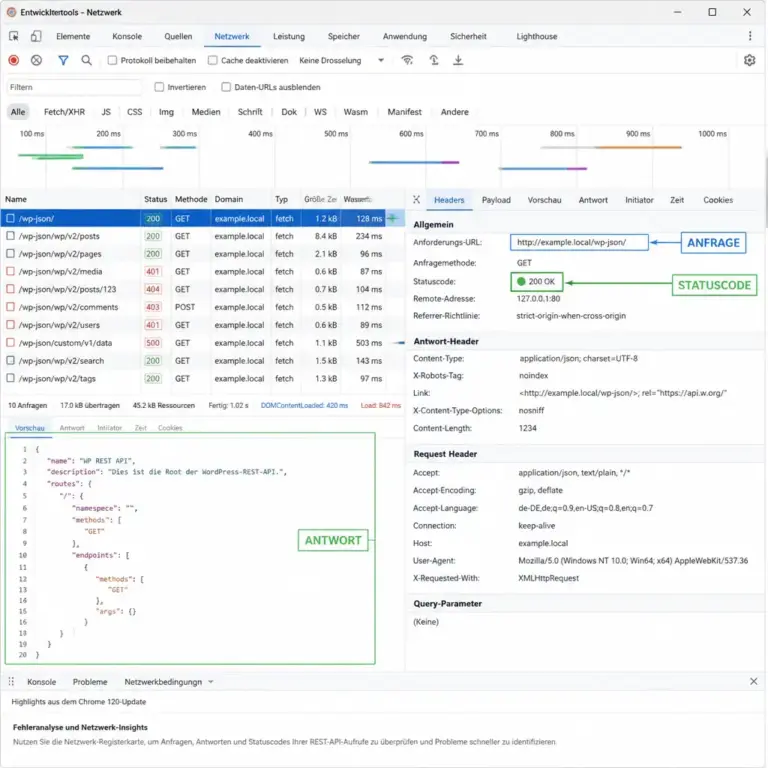
Die Darstellung zeigt, welche Informationen Du bei einer REST-Anfrage zuerst vergleichen solltest. Besonders wichtig sind die aufgerufene URL, der Statuscode und die Frage, ob tatsächlich JSON oder stattdessen eine HTML-Fehlerseite zurückkommt.
Beginne nicht mit zufälligen Plugin-Deaktivierungen oder Änderungen an der Datenbank. Eine systematische Analyse spart Zeit und verhindert, dass mehrere Ursachen gleichzeitig verändert werden. Notiere zunächst die genaue Fehlermeldung, den betroffenen Vorgang, die Uhrzeit und – sofern sichtbar – den HTTP-Statuscode.
1. Fehler reproduzieren
Prüfe, ob sich der Fehler zuverlässig wiederholen lässt. Tritt er nur beim Speichern eines bestimmten Beitrags auf oder bei jedem Inhalt? Ist nur eine Benutzerrolle betroffen? Funktioniert die Anfrage im Frontend, aber nicht im Administrationsbereich? Diese Unterschiede liefern wichtige Hinweise.
Teste außerdem, ob das Problem in einem anderen Browser oder in einem privaten Browserfenster auftritt. Dadurch lassen sich manche lokalen Cache- oder Erweiterungsprobleme ausschließen. Ein Browserwechsel behebt jedoch keine serverseitige Ursache; er dient nur der Eingrenzung.
2. Den betroffenen Endpunkt prüfen
Rufe die REST-API-Basisadresse Deiner Website auf, zum Beispiel https://example.de/wp-json/. Ersetze die Domain durch Deine eigene Adresse. Wenn eine JSON-Struktur erscheint, ist die API grundsätzlich erreichbar. Erhältst Du stattdessen eine 404-Seite, eine Weiterleitung oder eine Fehlermeldung des Servers, solltest Du die Infrastruktur und die WordPress-Konfiguration untersuchen.
Für öffentliche Inhalte kannst Du anschließend einen konkreten Endpunkt prüfen, etwa /wp-json/wp/v2/posts. Bei geschützten oder schreibenden Anfragen reicht ein einfacher Aufruf nicht aus, weil dafür eine gültige Authentifizierung und passende Berechtigungen erforderlich sind.
3. Statuscodes als Hinweis verwenden
| Statuscode | Mögliche Bedeutung | Erste Prüfung |
|---|---|---|
| 400 | Ungültige Anfrage oder fehlende Parameter | Anfrage, JSON-Struktur und Eingabewerte prüfen |
| 401 | Authentifizierung fehlt oder ist ungültig | Anmeldestatus, Anwendungspasswort oder Token prüfen |
| 403 | Anfrage wird trotz Erreichbarkeit abgelehnt | Benutzerrechte, Sicherheitsplugin und Serverregeln prüfen |
| 404 | Endpunkt wurde nicht gefunden | Permalinks, URL und Registrierung des Endpunkts prüfen |
| 429 | Zu viele Anfragen in kurzer Zeit | Rate-Limits und automatisierte Aufrufe untersuchen |
| 500 | Interner Fehler bei der Verarbeitung | PHP- und WordPress-Fehlerprotokolle prüfen |
| 502 oder 503 | Problem zwischen Webserver, PHP und vorgeschalteten Diensten | Hosting, PHP-Prozess, Proxy und Wartungszustand prüfen |
Der Statuscode ist ein Anhaltspunkt, aber noch keine endgültige Diagnose. Eine Sicherheitslösung kann beispielsweise einen 403-Fehler auslösen, obwohl der WordPress-Code selbst korrekt arbeitet. Umgekehrt kann ein Plugin intern einen PHP-Fehler erzeugen, der nach außen als 500-Fehler erscheint.
Häufige Ursachen und passende Lösungen
Permalinks und Rewrite-Regeln
Die REST API verwendet URL-Strukturen, die von der Permalink-Konfiguration und den Rewrite-Regeln des Webservers abhängen. Nach einer Migration, einem Serverwechsel oder einer Änderung der Domain können diese Regeln veraltet oder unvollständig sein.
Öffne in WordPress die Einstellungen für Permalinks und speichere die vorhandene Struktur einmal erneut. Dadurch werden die Rewrite-Regeln häufig neu geschrieben. Dieser Schritt verändert normalerweise nicht die sichtbare Permalink-Auswahl, kann aber bestehende Zwischenspeicher oder spezielle Serverkonfigurationen nicht automatisch korrigieren.
Wenn der Fehler bleibt, prüfe die Konfiguration des Webservers. Bei Apache kann eine fehlerhafte oder nicht berücksichtigte .htaccess-Datei relevant sein. Bei Nginx müssen die Regeln für die Weiterleitung an index.php korrekt eingerichtet sein. Änderungen am Server solltest Du nur mit einem vorhandenen Backup und ausreichenden Zugriffsrechten vornehmen.
Falsche Website-URL oder gemischte Protokolle
Stimmen WordPress-Adresse, Website-Adresse und tatsächlich aufgerufene Domain nicht überein, können REST-Anfragen auf eine falsche Adresse zeigen. Auch eine Mischung aus HTTP und HTTPS kann zu Weiterleitungen, blockierten Anfragen oder Problemen mit Cookies führen.
Prüfe, ob die Website überall konsistent über HTTPS geladen wird. Berücksichtige dabei auch Reverse Proxies, Content-Delivery-Dienste und die Konfiguration des Hostings. Eine Weiterleitung von HTTPS zu HTTP oder umgekehrt sollte nicht in einer Kette enden. Browser-Entwicklertools zeigen im Netzwerkbereich, welche URL tatsächlich angefragt wird und ob Weiterleitungen stattfinden.
Plugin- oder Theme-Konflikt
Plugins können REST-Endpunkte registrieren, Anfragen filtern, Berechtigungen verändern oder Ausgaben manipulieren. Sicherheits-, Cache-, Optimierungs- und Übersetzungsplugins sind dabei nicht grundsätzlich problematisch, gehören aber zu den Komponenten, die besonders stark in Anfragen eingreifen können. Auch ein Theme oder ein individuelles Snippet kann durch Hooks wie rest_authentication_errors oder rest_pre_dispatch das Verhalten verändern.
Erstelle vor der Fehlersuche ein Backup und dokumentiere die aktuelle Situation. Deaktiviere anschließend nur die infrage kommenden Erweiterungen, möglichst zunächst in einer Staging-Umgebung. Falls keine Staging-Umgebung vorhanden ist, sollte die Prüfung in einem verkehrsarmen Zeitraum erfolgen. Teste nach jeder Änderung den gleichen Vorgang erneut, damit Du den Verursacher eingrenzen kannst.
Wenn der Fehler nach der Deaktivierung aller Plugins verschwindet, aktiviere die Erweiterungen einzeln oder in kleinen Gruppen wieder. So lässt sich der Konflikt eingrenzen. Danach solltest Du nach einer aktualisierten Version, einer passenden Konfiguration oder einer updatefähigen individuellen Lösung suchen. WordPress-Core-Dateien sind keine geeignete dauerhafte Anpassungsfläche.
Sicherheitsplugin oder Web Application Firewall
Eine Firewall kann REST-Anfragen blockieren, wenn bestimmte Wörter, Parameter, Benutzeragenten oder Anfragehäufigkeiten als verdächtig eingestuft werden. Das kann besonders bei individuellen Endpunkten oder beim Speichern umfangreicher Inhalte auftreten.
Prüfe die Protokolle des Sicherheitsplugins und des Hostings. Suche dort nach dem Zeitpunkt des Fehlers und nach der betroffenen URL. Eine dauerhafte vollständige Abschaltung von Sicherheitsfunktionen ist keine gute Standardlösung. Besser ist eine möglichst enge Ausnahme für den benötigten Endpunkt, die konkrete Methode oder die zulässige Anwendung. Änderungen solltest Du anschließend mit einer normalen und einer unberechtigten Anfrage testen.
Authentifizierung und Berechtigungen
Öffentliche GET-Anfragen benötigen oft keine Anmeldung. Das Erstellen, Ändern oder Löschen von Inhalten ist dagegen an Berechtigungen gebunden. Ein 401- oder 403-Fehler kann daher korrekt sein, wenn die Anwendung nicht authentifiziert ist oder der Benutzer nicht über die erforderliche Fähigkeit verfügt.
Für Integrationen mit WordPress können je nach Anwendungsfall Anwendungspasswörter, Cookies mit Nonces oder eine individuelle Authentifizierung verwendet werden. Zugangsdaten gehören nicht in Quellcode, öffentliche JavaScript-Dateien oder ungeschützte Protokolle. Prüfe außerdem, ob die Anfrage an die richtige Domain gesendet wird und ob die Authentifizierung durch einen Proxy oder eine Weiterleitung verloren geht.
Ungültige JSON-Antwort
Die Meldung „Die Antwort ist keine gültige JSON-Antwort“ weist darauf hin, dass der Client eine JSON-Struktur erwartet, aber etwas anderes erhält. Häufig befinden sich vor oder nach der eigentlichen Antwort PHP-Warnungen, Debug-Ausgaben, ungefilterte Zeichen oder eine HTML-Fehlerseite.
Aktiviere die Fehlersuche nicht unkontrolliert auf einer öffentlich erreichbaren Produktionsseite. Verwende für die Analyse möglichst eine Staging-Umgebung oder schreibe Fehler in ein geschütztes Log. Prüfe, ob ein Plugin Warnungen ausgibt, ob ein individuelles Snippet eine Ausgabe erzeugt oder ob der Server bei einem Fehler eine HTML-Seite zurückliefert. Eine REST-Antwort sollte ausschließlich die erwartete JSON-Struktur enthalten.
PHP-Fehler und Serverressourcen
Ein fataler PHP-Fehler, ein Timeout oder ein erschöpfter Speicher kann dazu führen, dass die REST-Anfrage vor der vollständigen Antwort abbricht. In WordPress können solche Probleme durch inkompatible Plugin-Versionen, veraltete PHP-Syntax, sehr große Datenmengen oder aufwendige Abfragen entstehen.
Prüfe die PHP- und Webserver-Protokolle zum Zeitpunkt des Fehlers. Achte auf Meldungen zu Speicherlimit, maximaler Ausführungszeit, nicht gefundenen Klassen oder inkompatiblen Methoden. Eine Erhöhung von Limits kann in bestimmten Fällen helfen, beseitigt aber nicht automatisch die Ursache. Wenn eine Abfrage unnötig viele Datensätze verarbeitet, sollte zunächst die Verarbeitung verbessert werden.
Schritt-für-Schritt-Anleitung zur Fehleranalyse
- Backup anlegen: Sichere Datenbank und Dateien, bevor Du Plugins, Serverregeln oder Code veränderst.
- Fehler dokumentieren: Halte Meldung, URL, Benutzerrolle, Browser, Zeitpunkt und Statuscode fest.
- API-Basis testen: Prüfe
/wp-json/und anschließend den konkret betroffenen Endpunkt. - Browser-Netzwerkprotokoll öffnen: Analysiere URL, Methode, Statuscode, Anfragekörper und Antwortinhalt.
- Permalinks aktualisieren: Speichere die Permalink-Einstellungen erneut und teste danach nochmals.
- Protokolle vergleichen: Prüfe WordPress-, PHP-, Webserver- und Sicherheitsprotokolle am gleichen Zeitpunkt.
- Konflikt isolieren: Teste Plugins und Theme kontrolliert, vorzugsweise auf einer Staging-Website.
- Authentifizierung prüfen: Vergleiche Berechtigungen, Nonce, Anwendungspasswort oder Token mit dem vorgesehenen Zugriff.
- Änderung einzeln zurücknehmen: Wenn eine Maßnahme den Fehler verschlimmert, stelle den vorherigen Zustand wieder her.
Bei der Analyse mit der Browser-Entwicklerkonsole sind besonders die Bereiche „Network“ und „Console“ hilfreich. Im Netzwerkbereich siehst Du, ob die Anfrage überhaupt gesendet wird. Die Antwort-Registerkarte zeigt, ob JSON, HTML oder eine leere Antwort zurückkommt. In der Konsole können JavaScript-Fehler auf ein Plugin oder eine inkompatible Erweiterung hinweisen.
Technische Besonderheiten bei individuellen REST-Endpunkten
Wenn Du einen eigenen Endpunkt entwickelst, registrierst Du ihn mit register_rest_route() innerhalb des passenden Hooks. Eine Route sollte einen eindeutigen Namespace und eine definierte Berechtigungskontrolle besitzen. Die permission_callback darf nicht fehlen. Sie muss nachvollziehbar prüfen, ob der aktuelle Zugriff die gewünschte Aktion ausführen darf.
Verarbeite Eingaben nicht ungeprüft. Definiere akzeptierte Parameter, validiere deren Format und bereinige Werte passend zur Verwendung. Bei Datenbankabfragen sollten WordPress-Funktionen und vorbereitete Abfragen verwendet werden. Rückgabewerte sollten über geeignete REST-Funktionen als strukturierte Antworten ausgegeben werden, statt JSON manuell zusammenzusetzen.
Auch die HTTP-Methode muss zur Aktion passen. Eine lesende Anfrage ist etwas anderes als das Erstellen oder Löschen von Daten. Dokumentiere, welche Authentifizierung, Parameter und Antwortformate Dein Endpunkt erwartet. Das erleichtert spätere Wartung und die Fehlersuche bei externen Integrationen.
Beispiel für eine sinnvolle Prüfstruktur
Angenommen, ein externes System erhält beim Abruf eines individuellen Endpunkts einen 500-Fehler. Zuerst prüfst Du, ob die Route registriert wird und ob die URL korrekt ist. Danach testest Du die Berechtigungsprüfung mit einem berechtigten und einem nicht berechtigten Zugriff. Liefert nur der berechtigte Zugriff einen 500-Fehler, liegt die Ursache wahrscheinlich in der Verarbeitung nach der Berechtigungsprüfung.
Anschließend begrenzt Du die Abfrage auf wenige Datensätze und prüfst die PHP-Protokolle. Wird die Antwort dann erfolgreich erzeugt, können Datenmenge, ein einzelner fehlerhafter Datensatz oder eine ineffiziente Abfrage beteiligt sein. So wird die Ursache schrittweise eingegrenzt, statt die Authentifizierung oder die gesamte API pauschal zu verändern.
Typische Fehler bei der Behebung
| Fehlerhafte Vorgehensweise | Warum sie problematisch ist | Bessere Alternative |
|---|---|---|
| Alle Plugins gleichzeitig deaktivieren | Der eigentliche Verursacher bleibt unklar und Funktionen fallen unnötig aus. | Gezielt und kontrolliert testen, Änderungen dokumentieren. |
| Sicherheitsfunktionen dauerhaft abschalten | Die Angriffsfläche kann wachsen, ohne dass die Ursache behoben wird. | Protokolle prüfen und eine möglichst enge Ausnahme konfigurieren. |
| JSON manuell als Text ausgeben | Schon eine zusätzliche Warnung kann das Format ungültig machen. | WordPress-REST-Funktionen und saubere Rückgabewerte verwenden. |
| Nur den Browser-Cache löschen | Server-, PHP- oder Berechtigungsfehler bleiben bestehen. | Client, API-Endpunkt, Logs und Server gemeinsam betrachten. |
| Core-Dateien direkt ändern | Die Anpassung kann beim nächsten Update verloren gehen. | Hooks, Child Theme oder ein eigenes Plugin verwenden. |
Praxisbeispiel: Der Block-Editor speichert nicht
Ein Unternehmen aktualisiert einen Beitrag. Beim Speichern erscheint eine Meldung über eine ungültige JSON-Antwort. Zunächst wird im Netzwerkprotokoll festgestellt, dass die Anfrage an /wp-json/wp/v2/posts/ mit Statuscode 403 endet. Die REST API ist über /wp-json/ grundsätzlich erreichbar.
Damit ist ein allgemeines Permalink-Problem weniger wahrscheinlich. Die Prüfung der Sicherheitsprotokolle zeigt, dass die Anfrage aufgrund eines Inhaltsmusters blockiert wurde. Statt die Firewall vollständig abzuschalten, wird die Regel anhand der konkreten Anfrage untersucht. Nach einer eng begrenzten, dokumentierten Anpassung lässt sich der Beitrag speichern. Anschließend wird geprüft, ob nicht angemeldete Zugriffe weiterhin abgelehnt werden und ob andere REST-Endpunkte unverändert funktionieren.
Das Beispiel zeigt, warum die Fehlermeldung allein nicht genügt. Der Block-Editor meldet ein Speicherproblem, die eigentliche Ursache liegt aber in einer vorgeschalteten Sicherheitsregel. Entscheidend sind Statuscode, betroffene URL und Protokolle.
Wann professionelle WordPress Hilfe sinnvoll ist
Unterstützung ist sinnvoll, wenn der Fehler nach einem Update auftritt, mehrere Systeme betroffen sind oder Du keinen sicheren Zugriff auf Server- und PHP-Protokolle hast. Auch bei produktiven Shops, Mitgliederbereichen und individuellen Integrationen kann eine unkoordinierte Fehlersuche zu Datenverlust, Ausfallzeiten oder Sicherheitsproblemen führen.
Für eine effiziente Analyse solltest Du möglichst genaue Informationen bereitstellen: Fehlermeldung, betroffene URL, Statuscode, Zeitpunkt, WordPress- und PHP-Version, letzte Änderungen sowie vorhandene Logeinträge. Zugangsdaten und geheime Token gehören nicht in eine ungeschützte Nachricht. Gute technische Hilfe beginnt mit einer reproduzierbaren Beschreibung und endet mit einer nachvollziehbaren Dokumentation der Änderung.
FAQ
Was bedeutet ein WordPress REST API Fehler?
Damit ist eine fehlerhafte oder abgelehnte Anfrage an die WordPress REST API gemeint. Je nach Ursache kann die API nicht erreichbar sein, eine Authentifizierung fehlen, ein Plugin die Anfrage blockieren oder die Verarbeitung mit einem PHP-Fehler abbrechen.
Warum zeigt WordPress „Die Antwort ist keine gültige JSON-Antwort“?
Der aufrufende Bereich erwartet JSON, erhält aber beispielsweise eine HTML-Fehlerseite, eine Weiterleitung, eine PHP-Warnung oder eine unvollständige Antwort. Prüfe den tatsächlichen Antwortinhalt im Browser-Netzwerkprotokoll und ergänzend die PHP- und Webserver-Logs.
Kann ein Plugin den REST API Fehler verursachen?
Ja. Plugins können Berechtigungen, REST-Filter, Sicherheitsregeln, Cache-Verhalten und die Ausgabe beeinflussen. Teste Erweiterungen kontrolliert und möglichst auf einer Staging-Website. Deaktiviere nicht dauerhaft alle Sicherheitsfunktionen, ohne die Ursache zu klären.
Wie prüfe ich, ob die REST API erreichbar ist?
Rufe die Basisadresse /wp-json/ über HTTPS auf. Eine strukturierte JSON-Antwort spricht dafür, dass die API grundsätzlich erreichbar ist. Danach solltest Du den konkreten Endpunkt und – falls erforderlich – die Authentifizierung prüfen.
Was bedeutet der Statuscode 401?
Ein 401-Fehler weist normalerweise darauf hin, dass eine erforderliche Authentifizierung fehlt oder nicht akzeptiert wird. Prüfe Anmeldestatus, Anwendungspasswort, Token, Nonce, Ziel-Domain und mögliche Weiterleitungen.
Was bedeutet der Statuscode 403?
Ein 403-Fehler bedeutet, dass die Anfrage erkannt, aber nicht erlaubt wurde. Gründe können fehlende WordPress-Berechtigungen, eine Sicherheitsregel, eine Firewall oder eine falsch konfigurierte Zugriffsbeschränkung sein.
Soll ich die REST API aus Sicherheitsgründen abschalten?
Eine pauschale Abschaltung kann Funktionen wie den Block-Editor oder Integrationen beeinträchtigen. Prüfe zuerst, welcher Endpunkt betroffen ist und welche Zugriffe tatsächlich geschützt werden müssen. Eine gezielte Berechtigungs- oder Firewall-Regel ist meist nachvollziehbarer als eine vollständige Sperre.
Wann brauche ich ein Backup oder eine Staging-Umgebung?
Vor Änderungen an Plugins, Themes, Serverregeln, Datenbank oder Sicherheitskonfiguration solltest Du ein überprüfbares Backup anlegen. Bei produktiven Websites und komplexen Integrationen ist eine Staging-Umgebung besonders hilfreich, weil Du dort Konflikte untersuchen kannst, ohne den laufenden Betrieb direkt zu verändern.
Fazit
Ein WordPress REST API Fehler lässt sich am zuverlässigsten beheben, wenn Du zunächst den konkreten Endpunkt, den Statuscode und den Antwortinhalt untersuchst. Danach folgen Permalinks, URLs, Authentifizierung, Sicherheitsregeln, Plugins, Theme-Code und Serverprotokolle in einer nachvollziehbaren Reihenfolge. Vermeide pauschale Änderungen, sichere die Website vorher und dokumentiere jede Maßnahme. So findest Du nicht nur eine kurzfristige Umgehung, sondern kannst die eigentliche Ursache updatefähig und sicher beheben.