WordPress 403 Fehler beheben: Ursachen finden und dauerhaft lösen
Wenn Du einen WordPress 403 Fehler beheben möchtest, bedeutet das zunächst: Der Server verweigert den Zugriff auf eine angeforderte Ressource. Die WordPress-Installation muss dabei nicht grundsätzlich defekt sein. Häufig liegen die Ursachen in falschen Dateirechten, einer fehlerhaften Serverkonfiguration, Sicherheitsregeln, einer beschädigten .htaccess-Datei oder einem Plugin. Mit einer systematischen Analyse lässt sich meist herausfinden, an welcher Stelle die Anfrage blockiert wird.
Passende WordPress Hilfe zum Thema


Was bedeutet ein 403-Fehler in WordPress?
Der HTTP-Statuscode 403 steht für „Forbidden“. Der Webserver hat die Anfrage verstanden, verweigert aber den Zugriff. Anders als bei einem 404-Fehler wurde die angeforderte Adresse also nicht zwingend falsch geschrieben oder entfernt. Die Ressource kann vorhanden sein, wird jedoch aufgrund einer Berechtigungs- oder Sicherheitsregel nicht ausgeliefert.
Der Fehler kann an verschiedenen Stellen auftreten. Vielleicht ist nur eine einzelne WordPress-Seite betroffen, vielleicht der Administrationsbereich oder die gesamte Website. Auch Bilder, CSS-Dateien, JavaScript-Dateien, Uploads oder eine REST-API-Anfrage können mit 403 abgelehnt werden. Das genaue Erscheinungsbild liefert deshalb einen wichtigen Hinweis auf die Ursache.
- 403 auf der gesamten Website: Häufig kommen Serverregeln, Dateirechte, eine Sperre durch das Hosting oder eine fehlerhafte Konfiguration infrage.
- 403 nur im Backend: Oft sind Sicherheitsplugins, Firewall-Regeln, eine IP-Sperre oder ein Problem mit der Anmeldung beteiligt.
- 403 nur bei einer bestimmten URL: Eine Regel in
.htaccess, ein Plugin oder eine individuelle Servereinstellung kann genau diesen Pfad blockieren. - 403 bei Bildern oder Dateien: Häufig stimmen die Rechte im Upload-Verzeichnis nicht oder der Server verhindert den direkten Zugriff.
- 403 nach einem Update: Dann solltest Du Änderungen an Plugins, Themes, Serverregeln und PHP- oder Hosting-Einstellungen miteinander vergleichen.
Die häufigsten Ursachen für einen WordPress 403 Fehler
Ein 403-Fehler entsteht nicht automatisch durch WordPress selbst. WordPress läuft auf einem Webserver, der Zugriffe anhand von Dateirechten, Konfigurationsdateien, Modulen und Sicherheitsregeln kontrolliert. Zusätzlich können Plugins und externe Schutzsysteme Anfragen blockieren.
Falsche Datei- und Verzeichnisrechte
Jede Datei und jedes Verzeichnis auf dem Server besitzt Zugriffsrechte. Diese legen fest, ob der Webserver lesen, schreiben oder ein Verzeichnis betreten darf. Sind die Rechte zu restriktiv, kann WordPress Dateien nicht ausliefern. Sind sie zu offen, entsteht hingegen ein Sicherheitsrisiko.
Besonders relevant sind die WordPress-Verzeichnisse wp-admin, wp-includes, wp-content und wp-content/uploads. Auch einzelne Dateien wie index.php oder wp-config.php können betroffen sein. Die konkrete Rechtevergabe hängt vom Hosting, dem verwendeten Webserver und dem Systembenutzer ab. Deshalb solltest Du keine pauschalen Werte blind auf die gesamte Installation anwenden.
Fehlerhafte .htaccess-Datei
Auf Apache-Servern kann die Datei .htaccess Zugriffe umleiten, erlauben oder sperren. Eine ungültige oder zu strenge Regel kann einen 403-Fehler auslösen. Das passiert zum Beispiel nach einer manuellen Anpassung, einer Migration oder beim Wechsel eines Sicherheitsplugins.
Die Datei liegt häufig im WordPress-Hauptverzeichnis und ist wegen des führenden Punktes in vielen FTP-Programmen zunächst unsichtbar. Vor einer Änderung solltest Du eine Sicherung anlegen. Eine leere oder neu erzeugte Standarddatei kann bei einem beschädigten Regelwerk helfen, ist aber nicht immer ausreichend: Individuelle Weiterleitungen und Schutzregeln würden dabei ebenfalls entfernt.
Sicherheitsplugin oder Web Application Firewall
Sicherheitsplugins prüfen Anfragen auf typische Angriffsmuster. Auch eine Firewall auf Server- oder Hosting-Ebene kann verdächtige Parameter, ungewöhnliche Zugriffsmuster oder bestimmte IP-Adressen blockieren. Ein 403-Fehler kann dann ein beabsichtigtes Schutzverhalten sein und nicht auf eine kaputte WordPress-Datei hinweisen.
Das Problem tritt manchmal nach einer Änderung an Formularen, URLs, REST-API-Endpunkten oder Login-Einstellungen auf. Eine Regel kann eine legitime Anfrage fälschlich als Risiko bewerten. Deaktiviere Schutzmechanismen nicht dauerhaft und nicht unüberlegt. Für die Fehlersuche ist eine zeitlich begrenzte Deaktivierung auf einer gesicherten Testumgebung sinnvoller als eine unkontrollierte Änderung auf der Live-Website.
Server- oder Hosting-Konfiguration
Der Webserver kann den Zugriff durch Apache-Direktiven, Nginx-Regeln, ModSecurity, eine Netzwerk-Firewall oder Hosting-Richtlinien verweigern. Auch ein falsch gesetzter Dokumentenstamm, ein Berechtigungswechsel nach einer Migration oder eine Einschränkung für bestimmte HTTP-Methoden kann die Ursache sein.
Wenn Du keinen Zugriff auf die Serverkonfiguration hast, sind die Server- und Fehlerprotokolle besonders wichtig. Der genaue Eintrag kann zeigen, ob eine Datei nicht gelesen werden durfte, eine Regel ausgelöst wurde oder eine Firewall die Anfrage abgewiesen hat.
IP-Sperre, Geoblocking oder Rate-Limiting
Manche Schutzsysteme begrenzen Zugriffe von bestimmten IP-Adressen, Ländern oder Netzen. Ein 403 kann deshalb nur bei Dir oder nur in einem bestimmten Netzwerk auftreten. Prüfe zunächst, ob die Website über ein anderes vertrauenswürdiges Netzwerk erreichbar ist. Das ist kein Beweis für die Ursache, kann aber die Fehlersuche eingrenzen.
WordPress 403 Fehler systematisch analysieren
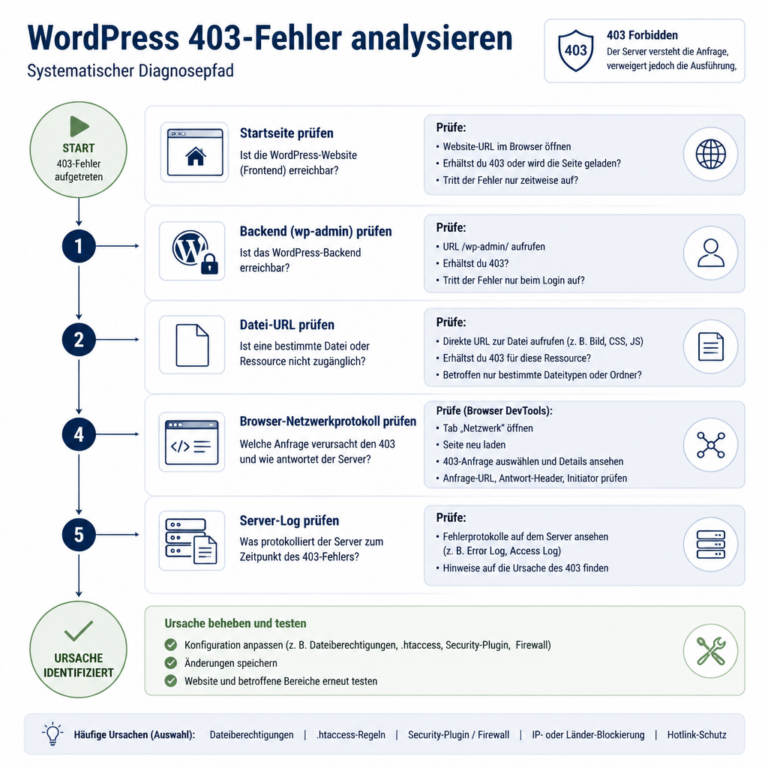
Die Grafik sollte zeigen, dass Du zuerst den betroffenen Bereich vergleichst und danach Browserdaten sowie Serverprotokolle prüfst. Dadurch vermeidest Du unkoordinierte Änderungen an mehreren Stellen.
Bevor Du Dateien löschst oder mehrere Plugins gleichzeitig deaktivierst, solltest Du den Fehler möglichst genau beschreiben. Notiere die betroffene URL, den Zeitpunkt, die verwendete Aktion und ob der Fehler für alle Besucher oder nur für Dich auftritt. Prüfe außerdem, ob kurz zuvor ein Update, eine Migration, eine Änderung am Theme oder eine Serveranpassung durchgeführt wurde.
1. Betroffene Bereiche vergleichen
Rufe zunächst mehrere unterschiedliche Bereiche auf: die Startseite, eine normale Unterseite, /wp-login.php, den Administrationsbereich, eine Mediendatei und – falls relevant – einen betroffenen REST-API-Endpunkt. So erkennst Du, ob es sich um eine globale oder eine gezielte Sperre handelt.
| Beobachtung | Mögliche Richtung | Nächster Schritt |
|---|---|---|
| Alle URLs liefern 403 | Server, Dokumentenstamm, Rechte oder globale Firewall | Serverprotokoll und Hosting-Konfiguration prüfen |
| Nur das Backend ist betroffen | Sicherheitsplugin, IP-Sperre oder Login-Regel | Schutzregeln und Ereignisprotokoll kontrollieren |
| Nur eine Datei oder ein Verzeichnis ist betroffen | Dateirechte, Pfadregel oder .htaccess |
Betroffenen Pfad und übergeordnete Regeln vergleichen |
| Fehler nur nach Anmeldung | Benutzer-, Sitzungs- oder Sicherheitsregel | Cookies, Plugin-Regeln und Rollenprüfung untersuchen |
| Fehler nur in einem Netzwerk | IP-Sperre, Firewall oder Rate-Limiting | Protokolle und blockierte IP-Adressen prüfen |
2. Browser- und Netzwerkdaten prüfen
Leere den Browser-Cache nicht als erste und einzige Maßnahme, denn ein serverseitiger 403 wird dadurch normalerweise nicht behoben. Öffne die Entwicklerwerkzeuge des Browsers und prüfe im Bereich „Netzwerk“, welche konkrete Anfrage den Statuscode 403 erhält. Achte auf die URL, die HTTP-Methode und den Zeitpunkt.
Wird beispielsweise nur eine CSS-Datei blockiert, kann die Website unvollständig dargestellt werden, obwohl HTML-Seiten erreichbar sind. Bei einem 403 auf einer REST-API-Anfrage solltest Du zusätzlich prüfen, ob ein Plugin, eine Nonce-Prüfung, eine Firewall oder eine Zugriffsbeschränkung beteiligt ist.
3. Änderungen zeitlich zurückverfolgen
Frage Dich, was unmittelbar vor dem Fehler verändert wurde. Typische Auslöser sind ein Plugin- oder Theme-Update, ein Import, ein Domainwechsel, ein Umzug auf einen anderen Server, eine Änderung an DNS oder SSL, neue Sicherheitsregeln sowie ein Restore aus einem Backup.
Arbeite möglichst mit einem Staging-System. Falls keines vorhanden ist, erstelle vor Eingriffen ein vollständiges Backup von Dateien und Datenbank. Ein Backup ist keine Garantie für eine erfolgreiche Wiederherstellung, aber es ermöglicht eine kontrolliertere Rückkehr zum vorherigen Zustand.
WordPress 403 Fehler beheben: Die wichtigsten Maßnahmen
Cache und lokale Einflussfaktoren ausschließen
Prüfe die betroffene Seite in einem privaten Browserfenster und mit einem zweiten Browser. Falls ein CDN oder Reverse Proxy eingesetzt wird, kontrolliere auch dessen Cache und Sicherheitsprotokolle. Ein gecachter Fehler kann sonst den Eindruck erwecken, dass die aktuelle Serverkonfiguration weiterhin blockiert.
Wenn der Fehler nur in einem Netzwerk auftritt, vergleiche die Ergebnisse vorsichtig über eine andere vertrauenswürdige Verbindung. Nutze keine unbekannten Dienste, um sensible Seiten oder Zugangsdaten zu testen.
Dateirechte vorsichtig korrigieren
Kontrolliere die Rechte mit dem Dateimanager des Hostings, per SFTP oder – wenn vorhanden – über eine sichere SSH-Verbindung. Entscheidend ist nicht nur der numerische Wert, sondern auch der Besitzer der Dateien und der Benutzer, unter dem der Webserver arbeitet. Nach einer Migration kann beispielsweise der Eigentümer falsch gesetzt worden sein.
Verzeichnisse müssen betretbar sein, Dateien müssen vom Webserver gelesen werden können. Schreibrechte sollten nur dort vorhanden sein, wo WordPress sie tatsächlich benötigt, etwa für bestimmte Upload- oder Cache-Verzeichnisse. wp-config.php und andere sensible Dateien sollten nicht unnötig beschreibbar sein.
Vermeide rekursive Massenänderungen ohne vorherige Sicherung. Ein pauschales „Alles auf offen setzen“ kann die Website kurzfristig erreichbar machen, aber gleichzeitig Dateien und sensible Informationen unnötig zugänglich machen.
.htaccess sichern und Regeln prüfen
Wenn Apache verwendet wird, benenne die bestehende .htaccess nach einer Sicherung vorübergehend um, zum Beispiel in eine eindeutig erkennbare Backup-Datei. Prüfe anschließend, ob sich das Verhalten verändert. Ist die Website danach erreichbar, liegt die Ursache wahrscheinlich in einer Regel dieser Datei oder in einer Direktive, die vom Hosting nicht unterstützt wird.
Regeneriere WordPress-Rewrite-Regeln erst, nachdem Du die Ursache eingegrenzt hast. Im Backend kannst Du unter den Permalinks die Einstellungen speichern, ohne zwingend eine neue Struktur auszuwählen. Dadurch werden die WordPress-Regeln häufig neu geschrieben. Individuelle Weiterleitungen und Schutzregeln musst Du danach kontrollieren und gegebenenfalls gezielt wieder ergänzen.
Plugins und Theme als Fehlerquelle isolieren
Wenn Du noch auf das Backend zugreifen kannst, deaktiviere zunächst nur das zuletzt geänderte Plugin oder das Plugin, das Zugriffe filtert. Tritt der 403 weiterhin auf, kannst Du die übrigen Plugins einzeln oder in kleinen Gruppen prüfen. Nach jeder Änderung solltest Du dieselbe URL erneut testen.
Ist das Backend nicht erreichbar, kann die Plugin-Isolierung über den Hosting-Dateimanager oder SFTP erfolgen: Benenne den Plugin-Ordner vorübergehend um, damit WordPress ihn nicht lädt. Das ist ein technischer Eingriff und sollte mit einer Sicherung sowie einem dokumentierten Rückweg erfolgen. Wenn der Fehler verschwindet, aktiviere die Plugins einzeln, um den Verursacher einzugrenzen.
Ein Theme kann ebenfalls eigene Zugriffsregeln oder Funktionen enthalten. Teste – sofern möglich – vorübergehend ein mitgeliefertes, unverändertes Theme. Eigene Anpassungen sollten nicht in WordPress-Core-Dateien liegen. Für dauerhafte Theme-Anpassungen sind ein Child-Theme, Hooks oder eine updatefähige Erweiterung geeigneter.
Sicherheitsregeln kontrollieren
Öffne das Protokoll des Sicherheitsplugins und suche nach der betroffenen IP-Adresse, URL oder Regel-ID. Prüfe auch Web Application Firewalls und Schutzsysteme des Hostings. Eine einzelne Regel sollte nicht einfach dauerhaft gelöscht werden, wenn sie eine nachvollziehbare Schutzfunktion erfüllt.
Wenn eine legitime Anfrage blockiert wird, ist eine gezielte Ausnahme meist besser als eine vollständige Deaktivierung. Dokumentiere, was freigegeben wurde, und beschränke Ausnahmen möglichst auf den notwendigen Pfad, die notwendige Methode oder einen definierten Anwendungsfall. Nach der Anpassung solltest Du den Schutz wieder aktivieren und die Protokolle beobachten.
Serverprotokolle und technische Details
Die aussagekräftigsten Informationen stehen oft im Access- und Error-Log des Webservers. Im Access-Log siehst Du, welche URL mit welchem Statuscode angefordert wurde. Das Error-Log kann zusätzlich erklären, ob eine Zugriffsregel, ein Dateirechteproblem oder eine Serverdirektive die Anfrage abgewiesen hat.
Bei Apache sind .htaccess, Virtual-Host-Konfiguration und gegebenenfalls ModSecurity relevant. Bei Nginx werden Regeln üblicherweise in der Server- oder Standortkonfiguration definiert; eine .htaccess wird dort nicht verarbeitet. Dieser Unterschied ist wichtig, weil das einfache Zurücksetzen einer WordPress-Datei bei Nginx keine Wirkung haben muss.
Auch der Unterschied zwischen einem 401-, 403- und 404-Fehler hilft bei der Einordnung. 401 verweist typischerweise auf eine erforderliche oder fehlgeschlagene Authentifizierung, 403 auf eine verweigerte Berechtigung und 404 auf eine nicht gefundene Ressource. In der Praxis können Sicherheitskomponenten absichtlich unterschiedliche Statuscodes verwenden, um Details über geschützte Pfade nicht preiszugeben.
Bei einer REST-API oder einer AJAX-Anfrage können zusätzlich Nonces, Benutzerrollen, CORS-Regeln und Sicherheitsplugins beteiligt sein. Prüfe daher nicht nur die sichtbare Seite, sondern auch die Anfrage, die im Hintergrund den Fehler erhält. Eine Änderung an PHP-Code sollte updatefähig umgesetzt werden, beispielsweise über Hooks oder ein eigenes Plugin statt durch direkte Änderungen am WordPress-Core.
Praxisbeispiel: 403 nach einem Plugin-Update
Angenommen, Deine Startseite funktioniert, aber ein bestimmter Formular-Endpunkt liefert nach einem Plugin-Update einen 403-Fehler. Zuerst vergleichst Du die betroffene Anfrage mit einer normalen Seite und stellst fest, dass nur der Endpunkt blockiert wird. Im Browser-Netzwerkprotokoll erkennst Du, dass die Anfrage per POST gesendet wird.
- Du sicherst Dateien und Datenbank und notierst den Zeitpunkt des Updates.
- Du prüfst das Protokoll des Sicherheitsplugins und findest eine Regel, die einen Parameter der Anfrage blockiert.
- Du testest die Anfrage in einer Staging-Umgebung mit deaktivierter Regel.
- Verschwindet der 403 dort, grenzt Du die Ursache auf die Sicherheitsprüfung ein.
- Du passt die Regel möglichst gezielt an oder lässt die Kompatibilität des Plugins prüfen, statt die gesamte Firewall abzuschalten.
- Nach dem Test auf Staging übernimmst Du die kontrollierte Änderung auf die Live-Website und beobachtest die Protokolle.
Dieses Vorgehen verhindert, dass Du gleichzeitig Dateirechte, Theme, Permalinks und Sicherheitsplugin veränderst. Je weniger Variablen Du parallel änderst, desto leichter lässt sich die tatsächliche Ursache erkennen.
Typische Fehler bei der Fehlersuche
Zu viele Änderungen gleichzeitig durchführen
Wenn Du mehrere Plugins deaktivierst, die .htaccess ersetzt und Dateirechte rekursiv änderst, ist der Fehler vielleicht verschwunden, aber die Ursache bleibt unklar. Außerdem können neue Probleme entstehen. Arbeite stattdessen schrittweise und dokumentiere jede Änderung.
Dateirechte pauschal auf sehr offen setzen
Übermäßig offene Rechte lösen nicht zuverlässig das eigentliche Problem und können die Angriffsfläche vergrößern. Prüfe Besitzer, Webserver-Benutzer und die Anforderungen des Hostings gemeinsam. Bei Unsicherheit ist die Dokumentation des Hosters oder eine fachkundige Prüfung sinnvoll.
Die .htaccess ohne Sicherung überschreiben
Damit können funktionierende Weiterleitungen, HTTPS-Regeln oder individuelle Einstellungen verloren gehen. Sichere die Datei zuerst und vergleiche die Regeln. Bei einer komplexen Konfiguration sollte die Prüfung direkt in der Serverumgebung erfolgen.
Sicherheitsfunktionen dauerhaft deaktivieren
Eine kurzfristige Deaktivierung kann der Eingrenzung dienen, darf aber nicht zum Dauerzustand werden. Besser ist es, die auslösende Regel zu identifizieren und eine möglichst enge, nachvollziehbare Ausnahme zu konfigurieren.
Nur den Browser-Cache löschen
Ein 403 wird in der Regel serverseitig erzeugt. Ein privates Fenster kann lokale Einflüsse ausschließen, ersetzt aber nicht die Prüfung von Logs, Rechten und Serverregeln.
Wann Du Hosting oder Fachhilfe einbeziehen solltest
Wenn alle Seiten betroffen sind, die Serverprotokolle eine Firewall-Sperre zeigen oder Du keinen Zugriff auf die relevante Konfiguration hast, solltest Du den Hosting-Support einbeziehen. Formuliere die Anfrage möglichst konkret: Nenne die URL, den Statuscode, den Zeitpunkt, die Quell-IP nur über einen sicheren Kommunikationsweg und bereits durchgeführte Tests.
Professionelle Unterstützung ist besonders sinnvoll, wenn die Website geschäftskritisch ist, Zahlungen verarbeitet, personenbezogene Daten bearbeitet oder nach einer Migration nicht mehr erreichbar ist. Vor Änderungen an einer produktiven Installation sollten Backups und – wenn möglich – eine Staging-Umgebung vorhanden sein. Eine fachkundige Analyse kann außerdem verhindern, dass eine kurzfristige Fehlerbehebung neue Sicherheits- oder Updateprobleme erzeugt.
FAQ
Was ist ein WordPress 403 Fehler?
Ein 403-Fehler bedeutet, dass der Webserver den Zugriff auf eine angeforderte Ressource verweigert. Die URL kann trotzdem existieren. Häufige Ursachen sind Dateirechte, .htaccess-Regeln, Sicherheitsplugins, Firewalls oder eine fehlerhafte Serverkonfiguration.
Warum erscheint der 403-Fehler nur im WordPress-Backend?
Dann kommen insbesondere Login-Schutz, IP-Sperren, Sicherheitsplugins, Firewall-Regeln oder Einschränkungen für bestimmte Administrationspfade infrage. Prüfe die Protokolle des Sicherheitsplugins und des Hostings. Auch Cookies oder eine blockierte Sitzung können die Fehlersuche beeinflussen.
Kann ein Plugin den 403-Fehler verursachen?
Ja. Sicherheits-, Cache-, Formular- und Zugriffsplugins können Anfragen anhand von URL, Parametern, IP-Adresse oder HTTP-Methode blockieren. Deaktiviere ein verdächtiges Plugin kontrolliert und möglichst auf Staging. Aktiviere Plugins anschließend einzeln, um den Verursacher einzugrenzen.
Hilft es, die .htaccess zu löschen?
Das kann bei einer beschädigten Regel helfen, entfernt aber auch individuelle Weiterleitungen und Schutzvorgaben. Sichere die Datei zuerst und prüfe die Auswirkung kontrolliert. Bei Nginx wird eine .htaccess normalerweise nicht verarbeitet, sodass eine andere Konfiguration geprüft werden muss.
Welche Dateirechte braucht WordPress?
Die passenden Rechte hängen vom Hosting, dem Webserver und dem Besitzer der Dateien ab. Dateien müssen lesbar sein, Verzeichnisse betretbar und Schreibrechte sollten auf notwendige Bereiche begrenzt bleiben. Vermeide pauschale Massenänderungen und prüfe immer auch den Eigentümer.
Warum tritt der 403-Fehler nur bei Bildern auf?
Dann können die Rechte im Upload-Verzeichnis, eine Regel gegen direkten Dateizugriff, ein Hotlink-Schutz oder eine Firewall beteiligt sein. Prüfe die konkrete Bild-URL, die Verzeichnisstruktur und die Serverprotokolle. Auch ein falsch gesetzter Pfad nach einer Migration ist möglich.
Ist ein 403-Fehler ein Hinweis auf einen Hackerangriff?
Nicht automatisch. Ein 403 kann eine normale Schutzmaßnahme oder eine fehlerhafte Konfiguration sein. Häufen sich unbekannte Login-Versuche, unerwartete Dateien, veränderte Benutzerkonten oder weitere Auffälligkeiten, solltest Du die Website zusätzlich sicherheitstechnisch prüfen und Logs sichern.
Was sollte ich vor Änderungen an einer Live-Website tun?
Erstelle ein geprüftes Backup von Dateien und Datenbank, dokumentiere den Ausgangszustand und nutze möglichst Staging. Ändere nur eine Variable nach der anderen. Bei Sicherheits- oder Serveränderungen solltest Du einen Rückweg und gegebenenfalls Unterstützung durch das Hosting einplanen.
Fazit
Um einen WordPress 403 Fehler zu beheben, solltest Du nicht sofort Dateien löschen oder Schutzfunktionen abschalten. Grenze zuerst ein, ob die gesamte Website, nur das Backend, eine einzelne Datei oder eine bestimmte Anfrage betroffen ist. Danach prüfst Du Änderungen, Dateirechte, .htaccess, Plugins, Sicherheitsregeln und Serverprotokolle in einer nachvollziehbaren Reihenfolge.
Mit Backup, Staging und einer schrittweisen Analyse lässt sich das Problem meist sicherer lösen. Bleibt die Ursache in der Hosting- oder Firewall-Konfiguration verborgen, liefern genaue Logs und eine konkrete Fehlerbeschreibung die beste Grundlage für professionelle Unterstützung.