WooCommerce Warenkorb funktioniert nicht: Ursachen finden und Fehler beheben
Wenn der WooCommerce-Warenkorb nicht funktioniert, können Produkte möglicherweise nicht hinzugefügt werden, der Warenkorb bleibt leer oder Mengenänderungen werden nicht gespeichert. Auch Weiterleitungen, Fehlermeldungen und Probleme mit Gutscheinen oder Versandkosten gehören zu diesem Fehlerbild. In diesem Leitfaden erfährst Du, wie Du die Ursache systematisch eingrenzt und welche Lösungen für WordPress, WooCommerce, Plugins, Themes und Servereinstellungen infrage kommen.
Passende WordPress Hilfe zum Thema


Was bedeutet „WooCommerce Warenkorb funktioniert nicht“?
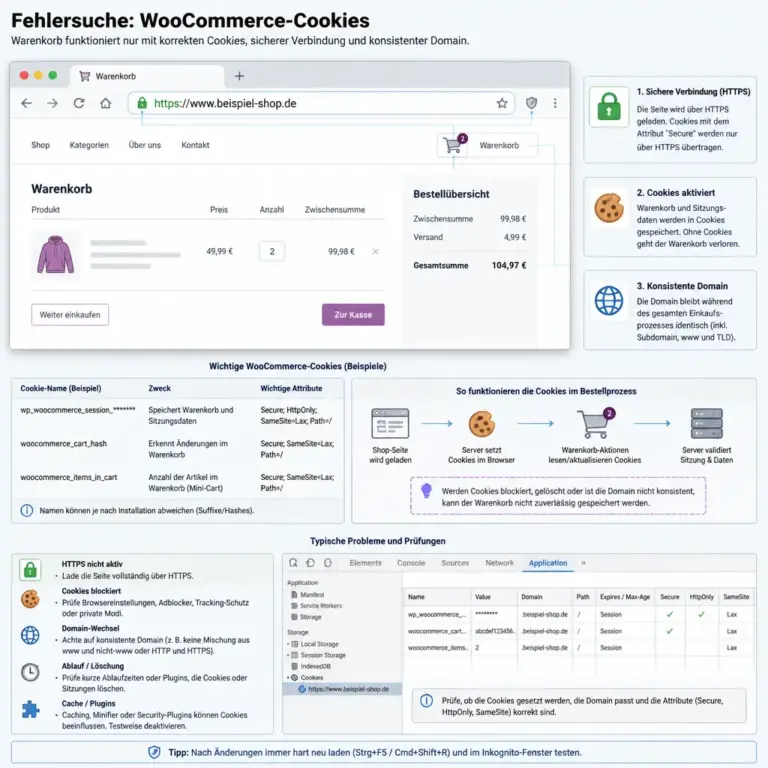
Die Grafik zeigt, warum ein Warenkorb ohne korrekt gespeicherte Sitzung leer erscheinen kann. Achte auf die Verbindung zwischen Browser, HTTPS-Domain und Sitzungs-Cookie.
Der Warenkorb ist ein zentraler Bestandteil jedes WooCommerce-Shops. Er verbindet die Produktseite mit dem Checkout und muss deshalb mehrere technische Aufgaben zuverlässig erfüllen. Beim Hinzufügen eines Produkts werden unter anderem Produkt-ID, Menge, Varianten, Preise und gegebenenfalls individuelle Optionen verarbeitet. Diese Informationen müssen anschließend über mehrere Seitenaufrufe hinweg verfügbar bleiben.
WooCommerce verwendet dafür typischerweise Sitzungsdaten. Je nach Konfiguration werden diese teilweise in Cookies und teilweise serverseitig gespeichert. Funktioniert die Sitzung nicht korrekt, sieht der Besucher beispielsweise einen leeren Warenkorb, obwohl zuvor ein Produkt hinzugefügt wurde. In anderen Fällen wird der Artikel zwar kurz angezeigt, verschwindet aber beim Wechsel zur Warenkorbseite oder beim Aktualisieren.
Wichtig ist daher, das Problem genau zu beschreiben. Die folgenden Symptome führen nicht zwingend zur gleichen Ursache:
- Das Produkt lässt sich nicht in den Warenkorb legen.
- Der Warenkorb bleibt nach dem Hinzufügen leer.
- Die Warenkorbseite lädt, zeigt aber keine Inhalte.
- Die Menge lässt sich nicht aktualisieren.
- Der Warenkorb wird nach einem Seitenwechsel oder Login zurückgesetzt.
- Der Mini-Warenkorb im Header zeigt andere Inhalte als die Warenkorbseite.
- Eine Produktvariante kann trotz Auswahl nicht hinzugefügt werden.
Die häufigsten Ursachen im Überblick
Ein defekter WooCommerce-Warenkorb ist selten auf nur eine einzelne Funktion beschränkt. Häufig entsteht der Fehler durch eine Kombination aus Plugin-Konflikt, Cache, fehlerhafter URL-Konfiguration oder nicht kompatiblen Anpassungen im Theme.
| Symptom | Mögliche Ursache | Erster sinnvoller Prüfschritt |
|---|---|---|
| Artikel wird nicht hinzugefügt | JavaScript-Fehler, Pflichtoption fehlt oder Add-to-Cart-Anfrage schlägt fehl | Browser-Konsole und Produktkonfiguration prüfen |
| Warenkorb bleibt leer | Cookies, Sitzungsproblem, Cache oder falsche Domain | Cookies akzeptieren und Cache umgehen |
| Warenkorb leert sich nach dem Seitenwechsel | Session-Cookie wird nicht gespeichert oder durch Caching ersetzt | Cookie-Verhalten und Cache-Regeln kontrollieren |
| Mengenänderung funktioniert nicht | JavaScript, Template-Anpassung oder fehlender Aktualisierungsaufruf | Konsole, Theme und WooCommerce-Templates untersuchen |
| Problem nur bei Varianten | Ungültige oder unvollständige Variationsauswahl | Variation, Bestand und Pflichtattribute prüfen |
Erste Prüfung: Fehler reproduzierbar eingrenzen
Bevor Du Plugins deaktivierst oder Dateien änderst, solltest Du den Fehler reproduzierbar machen. Öffne den Shop zunächst in einem privaten Browserfenster und teste ein einfaches, verfügbares Produkt. Notiere, auf welcher Seite der Fehler auftritt und ob er bei allen Produkten oder nur bei bestimmten Artikeln vorkommt.
Prüfe anschließend mehrere Szenarien:
- Produkt als Gast in den Warenkorb legen.
- Produkt mit einem anderen Browser testen.
- Eine Variante mit vollständig ausgewählten Attributen verwenden.
- Die Warenkorbseite direkt aufrufen und anschließend aktualisieren.
- Eine andere Netzwerkverbindung oder ein Mobilgerät ausprobieren.
- Den Test mit deaktivierten Browser-Erweiterungen wiederholen.
Wenn der Fehler nur in einem Browser auftritt, kommen lokaler Cache, Cookies oder Erweiterungen infrage. Tritt er auf verschiedenen Geräten und bei mehreren Produkten auf, ist eine serverseitige oder WordPress-interne Ursache wahrscheinlicher.
Cookies, Sitzungen und Domain-Konfiguration prüfen
WooCommerce muss erkennen können, welche Produkte zu welchem Besucher gehören. Dafür werden Sitzungsinformationen verwendet. Werden Cookies blockiert, falsch gesetzt oder durch eine uneinheitliche Domain ungültig, kann der Warenkorb leer bleiben.
HTTPS und Domain vereinheitlichen
Stelle sicher, dass die WordPress-Adresse und die Website-Adresse konsistent konfiguriert sind. Eine Mischung aus http:// und https:// kann dazu führen, dass Cookies nicht wie erwartet übertragen werden. Auch Varianten wie www.example.de und example.de sollten nicht ohne technische Abstimmung parallel verwendet werden.
Prüfe die URLs unter Einstellungen > Allgemein. Änderungen an diesen Feldern solltest Du nur vornehmen, wenn Du die aktuelle Domain, SSL-Konfiguration und Weiterleitungen kennst. Nach einer Änderung können zusätzliche Bereinigungen und Tests erforderlich sein.
Cookie-Einstellungen und Einwilligungsbanner
Ein Cookie- oder Consent-Plugin kann notwendige WooCommerce-Cookies blockieren oder zu spät freigeben. Das gilt besonders, wenn der Warenkorb bereits vor einer Einwilligung funktionieren muss oder wenn ein Banner Skripte falsch kategorisiert.
Prüfe, ob notwendige Shop-Funktionen als technisch erforderlich behandelt werden. Die konkrete datenschutzrechtliche Einordnung hängt von der eingesetzten Lösung und der Website-Konfiguration ab. Technisch solltest Du kontrollieren, ob beim Hinzufügen eines Produkts WooCommerce-Cookies gesetzt werden und ob sie bei der nächsten Anfrage noch vorhanden sind.
Browser-Entwicklertools verwenden
Mit den Entwicklertools des Browsers kannst Du unter den Bereichen „Application“, „Storage“ oder „Network“ untersuchen, ob Cookies gesetzt werden und welche Anfrage beim Hinzufügen eines Produkts fehlschlägt. Achte auf HTTP-Fehlercodes, blockierte Ressourcen und Fehlermeldungen in der JavaScript-Konsole. Die genaue Bezeichnung unterscheidet sich je nach Browser.
Cache und Optimierung als Fehlerquelle
Cache-Systeme beschleunigen Webseiten, indem sie fertige Seiten oder Daten zwischenspeichern. Ein Warenkorb ist jedoch benutzerspezifisch und darf nicht wie eine statische Inhaltsseite für alle Besucher ausgeliefert werden. Wird eine veraltete oder fremde Warenkorbversion aus dem Cache geladen, entstehen widersprüchliche Inhalte.
Welche Bereiche vom Seiten-Cache ausgenommen werden sollten
Typischerweise müssen mindestens Warenkorb, Kasse und mein Konto vom vollständigen Seiten-Cache ausgenommen werden. Je nach Shop können auch dynamische Endpunkte, AJAX-Anfragen und Fragmente des Mini-Warenkorbs relevant sein. Die konkrete Konfiguration hängt vom verwendeten Cache-Plugin, Hosting und CDN ab.
Leere zunächst testweise den Cache auf allen beteiligten Ebenen:
- Browser-Cache und Cookies für die Website.
- Cache-Plugin in WordPress.
- Server- oder Hosting-Cache.
- Content Delivery Network, falls vorhanden.
- Optimierungs- und Minifizierungs-Cache.
Wenn der Fehler nach dem Leeren kurzfristig verschwindet und später zurückkehrt, ist das ein deutlicher Hinweis auf eine fehlerhafte Cache-Regel oder eine inkompatible Optimierung. Deaktiviere nicht dauerhaft wahllos alle Optimierungen, sondern ermittle, welche Funktion den Fehler verursacht.
JavaScript-Minifizierung und verzögertes Laden
WooCommerce nutzt JavaScript für bestimmte Warenkorb- und Produktfunktionen. Zusammengelegte, verzögerte oder falsch sortierte Skripte können dazu führen, dass Schaltflächen nicht reagieren oder Aktualisierungen ausbleiben. Prüfe deshalb testweise Funktionen wie JavaScript-Minifizierung, Zusammenfassung, Verzögerung und „Defer“.
Wenn eine Optimierung die Ursache ist, sollte die betreffende Datei oder Funktion gezielt ausgeschlossen werden. Eine pauschale Deaktivierung kann zwar beim Debugging helfen, ist aber nicht immer die beste dauerhafte Lösung.
Plugin-Konflikte systematisch untersuchen
Zusätzliche Plugins können den Warenkorb beeinflussen, auch wenn sie selbst keinen Shop-Namen tragen. Typische Kandidaten sind Rabatt- und Gutscheinlösungen, Produktoptionen, Versandregeln, Membership-Plugins, Sicherheitslösungen, Übersetzungsplugins, Cookie-Tools und Performance-Erweiterungen.
Für eine saubere Konfliktprüfung solltest Du zuerst ein vollständiges Backup erstellen. Bei einem produktiven Shop ist eine Staging-Umgebung besonders sinnvoll, damit Bestellungen und Kunden nicht beeinträchtigt werden.
- WooCommerce und das Theme auf einen nachvollziehbaren aktuellen Stand bringen, sofern Updates kompatibel und vorbereitet sind.
- Alle nicht notwendigen Plugins vorübergehend deaktivieren.
- Nur WooCommerce und die für den Test erforderlichen Komponenten aktiv lassen.
- Den Warenkorb mit einem Standard-Theme testen.
- Plugins einzeln oder in kleinen Gruppen wieder aktivieren.
- Nach jeder Änderung denselben Testfall wiederholen.
Wird der Fehler nach der Aktivierung eines Plugins erneut sichtbar, ist das ein Hinweis, aber noch kein endgültiger Beweis. Prüfe zusätzlich die Plugin-Versionen, Einstellungsänderungen, JavaScript-Fehler und die Dokumentation des Plugins. Manche Konflikte entstehen erst durch eine bestimmte Kombination mehrerer Erweiterungen.
Theme, Templates und individuelle Anpassungen prüfen
Ein Theme kann WooCommerce-Templates überschreiben oder eigene Funktionen für Produktseiten, Warenkorb und Mini-Warenkorb bereitstellen. Veraltete Template-Dateien können nach einem WooCommerce-Update zu Darstellungs- oder Funktionsproblemen führen.
Unter WooCommerce > Status findest Du je nach Version Hinweise auf überholte Templates. Das ist ein wichtiger Prüfpunkt, ersetzt aber keine vollständige Analyse. Auch ein aktuelles Template kann durch fehlerhaftes JavaScript oder individuelle PHP-Anpassungen gestört werden.
Child Theme und updatefähige Änderungen
Individuelle Anpassungen sollten nicht direkt in den Dateien des WordPress- oder WooCommerce-Cores vorgenommen werden. Bei Theme-Anpassungen ist ein Child Theme häufig der bessere Ansatz. Funktionen sollten möglichst über geeignete Hooks, Filter oder eine eigene Erweiterung umgesetzt werden.
Suche insbesondere nach Anpassungen, die folgende Bereiche betreffen:
- Produktformulare und Add-to-Cart-Schaltflächen.
- Warenkorb- und Checkout-Templates.
- Session- oder Cookie-Verhalten.
- AJAX-Anfragen und WooCommerce-Fragmente.
- Weiterleitungen nach dem Hinzufügen eines Produkts.
- Preis-, Mengen- oder Bestandslogik.
Eine Änderung in der Datei functions.php kann den Warenkorb indirekt beeinflussen. Deshalb sollten Anpassungen nachvollziehbar dokumentiert und möglichst einzeln testbar sein.
Produktvarianten, Pflichtfelder und Bestand kontrollieren
Wenn einfache Produkte funktionieren, Varianten aber nicht, liegt die Ursache häufig in der Produktkonfiguration. Eine Variable Produktseite benötigt eine gültige Kombination der Attribute. Fehlt eine Pflichtauswahl oder ist die Variation nicht für den Kauf freigegeben, kann WooCommerce das Hinzufügen ablehnen.
Kontrolliere bei betroffenen Produkten:
- Ob alle verwendeten Attribute der Variation zugeordnet sind.
- Ob die Variation aktiv und sichtbar ist.
- Ob ein Preis hinterlegt ist.
- Ob die Bestandsverwaltung einen Kauf verhindert.
- Ob die Variation als verfügbar gekennzeichnet ist.
- Ob Produktoptionen oder Zusatzfelder korrekt übertragen werden.
Bei individuell entwickelten Produktoptionen solltest Du außerdem prüfen, ob die Werte serverseitig validiert werden. Ein Feld kann im Browser sichtbar sein, aber dennoch nicht in der erwarteten Form an WooCommerce übergeben werden.
JavaScript- und PHP-Fehler analysieren
Wenn ein Klick keine sichtbare Reaktion auslöst, ist ein JavaScript-Fehler wahrscheinlich. Öffne die Browser-Konsole und suche nach roten Fehlermeldungen. Häufige Hinweise sind nicht geladene Dateien, undefinierte Funktionen, blockierte Anfragen oder Fehler in einem Minifizierungsprozess.
Bei PHP-Fehlern können Debug-Logs weiterhelfen. Für eine sichere Analyse sollte das Protokoll nicht auf einer öffentlich zugänglichen Produktivseite angezeigt werden. Nutze stattdessen eine geeignete WordPress-Debug-Konfiguration oder die Log-Funktionen des Hostings. Nach der Analyse sollten Debug-Ausgaben wieder abgeschaltet oder geschützt werden.
Ein Fehlerprotokoll kann unter anderem zeigen, ob ein Plugin eine veraltete Funktion aufruft, ein Hook falsch verwendet wird oder eine individuelle Warenkorblogik eine Ausnahme verursacht. Die Fehlermeldung sollte im Kontext der betroffenen Datei, Zeile und Aktion interpretiert werden. Nicht jede Warnung im Log ist automatisch die Ursache des Warenkorbfehlers.
Ein praxisnahes Beispiel zur Fehlersuche
Angenommen, ein Kunde legt ein Produkt in den Warenkorb. Nach dem Klick erscheint kurz eine Erfolgsmeldung, aber die Warenkorbseite bleibt leer. Der Fehler tritt in mehreren Browsern auf, während statische Seiten normal funktionieren.
Eine sinnvolle Analyse könnte so aussehen:
- Ein einfacher Artikel wird als Gast getestet, um Varianten und Zusatzoptionen auszuschließen.
- Die Entwicklerkonsole zeigt, dass die Anfrage zum Hinzufügen zwar gesendet wird, aber die Antwort nicht korrekt verarbeitet wird.
- Im Netzwerkbereich ist erkennbar, dass die Warenkorb-Anfrage erfolgreich startet, der relevante Cookie aber nicht dauerhaft gespeichert wird.
- Nach dem vorübergehenden Ausschluss des Seiten-Caches bleibt der Cookie erhalten und der Warenkorb funktioniert.
- Die dauerhafte Lösung besteht darin, dynamische WooCommerce-Bereiche und die betroffenen Anfragen korrekt vom Cache auszunehmen.
Dieses Beispiel zeigt, warum ein sichtbarer Fehler nicht unbedingt in der Warenkorbseite selbst liegt. Die Ursache kann bereits beim Cookie, bei der Anfrage oder bei der Cache-Auslieferung entstehen.
Typische Fehler bei der Behebung
Alle Plugins gleichzeitig deaktivieren
Das kann den Fehler vorübergehend verbergen, liefert aber kaum Informationen über die Ursache. Besser ist ein kontrolliertes Vorgehen mit dokumentierten Testschritten.
Direkt Dateien im Core bearbeiten
Änderungen an WordPress- oder WooCommerce-Core-Dateien werden bei Updates überschrieben und erschweren spätere Wartung. Verwende stattdessen Hooks, Filter, ein Child Theme oder eine eigene Erweiterung, sofern dies technisch passend ist.
Nur den Browser-Cache leeren
Ein Browser-Cache ist nur eine von mehreren Ebenen. Wenn ein Server-, Plugin- oder CDN-Cache falsch konfiguriert ist, bleibt das Problem trotz lokalem Löschen bestehen.
Die Produktdaten nicht prüfen
Bei Varianten, Pflichtoptionen oder fehlenden Preisen kann der Warenkorb korrekt reagieren, obwohl der Nutzer das als technischen Fehler wahrnimmt. Prüfe deshalb immer mindestens ein einfaches Produkt und ein betroffenes Produkt.
Updates ohne Backup installieren
Updates können Kompatibilitätsprobleme lösen, aber auch neue Konflikte sichtbar machen. Sichere Datenbank und Dateien und teste größere Änderungen möglichst auf einer Staging-Umgebung.
Wann professionelle WordPress Hilfe sinnvoll ist
Unterstützung ist besonders sinnvoll, wenn der Fehler nur unter bestimmten Bedingungen auftritt, Bestellungen betroffen sind oder mehrere Systeme zusammenspielen. Dazu zählen etwa ein CDN, komplexe Versandregeln, individuelle Produktoptionen, mehrere Zahlungsanbieter oder eine stark angepasste Checkout-Logik.
Für eine effiziente Übergabe solltest Du möglichst viele Informationen sammeln:
- Betroffene URL und genaue Schritte zur Reproduktion.
- Betroffene Produkte und verwendete Varianten.
- Browser, Gerät und Benutzerstatus.
- Zeitpunkt des Auftretens und kürzlich vorgenommene Änderungen.
- Fehlermeldungen aus Browser-Konsole und Server-Log.
- Liste relevanter Plugins sowie Theme- und WooCommerce-Version.
So kann die Analyse gezielter erfolgen, ohne unnötige Änderungen an einem laufenden Shop vorzunehmen.
FAQ
Warum bleibt mein WooCommerce-Warenkorb leer?
Häufig sind blockierte Cookies, eine fehlerhafte Session, ein falsch konfigurierter Cache oder eine uneinheitliche Domain die Ursache. Teste den Shop zunächst in einem privaten Browserfenster und prüfe anschließend Cookies sowie Cache-Regeln.
Warum funktioniert „In den Warenkorb“ nicht?
Ein JavaScript-Fehler, eine unvollständige Variantenwahl, fehlende Produktdaten oder ein Plugin-Konflikt können den Vorgang verhindern. Die Browser-Konsole und ein Test mit einem einfachen Produkt helfen bei der Eingrenzung.
Kann ein Cache den WooCommerce-Warenkorb kaputtmachen?
Ja. Werden dynamische Warenkorb-, Kassen- oder Kontoseiten wie statische Inhalte zwischengespeichert, können veraltete oder falsche Inhalte erscheinen. Diese Bereiche und relevante dynamische Anfragen müssen passend vom Cache ausgenommen werden.
Warum leert sich der Warenkorb nach jedem Seitenwechsel?
Dann wird die Sitzung möglicherweise nicht dauerhaft gespeichert. Prüfe HTTPS, Domain-Varianten, Cookie-Einstellungen, Consent-Tools und serverseitige Cache-Regeln. Auch Sicherheits- oder Optimierungsplugins können Sitzungsdaten beeinflussen.
Was kann ich tun, wenn nur Varianten nicht funktionieren?
Kontrolliere Attribute, Variationen, Preise, Bestand und die Verfügbarkeit der jeweiligen Kombination. Bei individuellen Produktoptionen sollte außerdem geprüft werden, ob die Werte korrekt an WooCommerce übergeben und serverseitig validiert werden.
Wie finde ich einen Plugin-Konflikt?
Erstelle zuerst ein Backup und teste möglichst auf Staging. Deaktiviere nicht notwendige Plugins, prüfe den Warenkorb mit einem Standard-Theme und aktiviere die Erweiterungen anschließend schrittweise wieder. So lässt sich der auslösende Zusammenhang besser erkennen.
Sollte ich WooCommerce sofort neu installieren?
Eine Neuinstallation ist normalerweise nicht der erste Schritt. Sie löst weder fehlerhafte Cache-Regeln noch falsche Produktdaten oder Theme-Anpassungen. Zuerst solltest Du Logs, Konfiguration, Plugin-Konflikte und Template-Probleme untersuchen.
Fazit
Wenn der WooCommerce-Warenkorb nicht funktioniert, solltest Du nicht wahllos Einstellungen ändern. Beginne mit einem reproduzierbaren Test und prüfe anschließend Cookies, Domain, Cache, JavaScript, Plugins, Theme-Anpassungen und Produktdaten. Backups und eine Staging-Umgebung schützen Dich vor zusätzlichen Ausfällen. Je genauer Du das konkrete Symptom und die letzten Änderungen dokumentierst, desto schneller lässt sich die Ursache finden und updatefähig beheben.