WooCommerce nach Update prüfen: Eine praxisnahe Checkliste für Deinen Shop
Nach einem WooCommerce-Update solltest Du Deinen Shop nicht einfach weiterlaufen lassen, sondern gezielt prüfen. Änderungen an WooCommerce, WordPress, dem Theme, Erweiterungen oder der PHP-Umgebung können sich auf Produkte, Warenkorb, Checkout, Zahlungen, E-Mails und Bestellungen auswirken. Mit einer systematischen Kontrolle erkennst Du Fehler frühzeitig und reduzierst das Risiko, dass Besucher im entscheidenden Moment nicht bestellen können.
Passende WordPress Hilfe zum Thema


Warum Du WooCommerce nach einem Update prüfen solltest
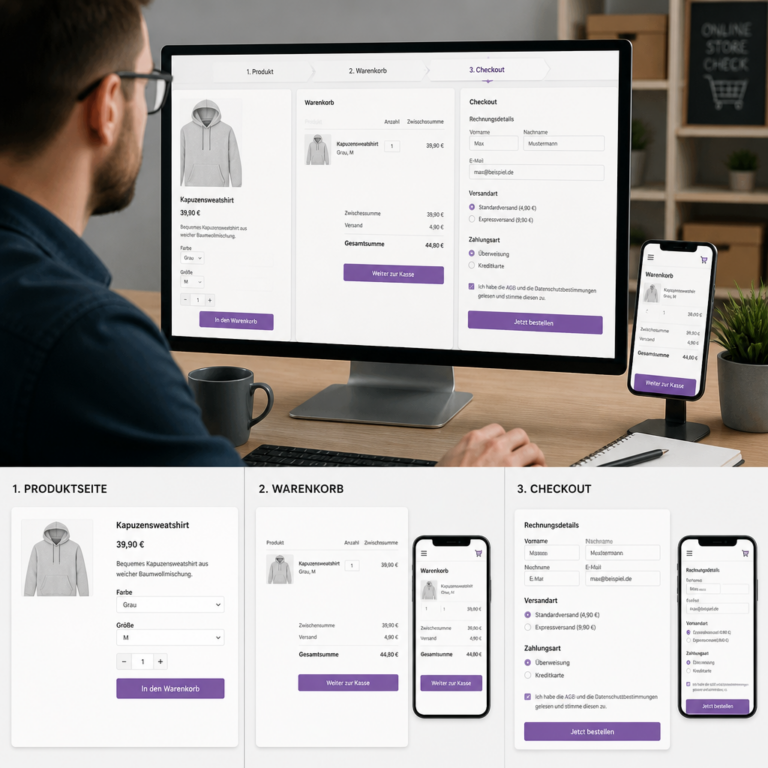
Achte im Bild auf die drei entscheidenden Stationen Produktseite, Warenkorb und Checkout. Fehler an einer dieser Stellen können verhindern, dass Besucher eine Bestellung erfolgreich abschließen.
Ein Update ersetzt nicht nur einzelne Dateien. Je nach Umfang können Datenbankstrukturen angepasst, Funktionen verändert oder Schnittstellen aktualisiert werden. WooCommerce arbeitet außerdem nicht isoliert: Ein Shop besteht meist aus WordPress, dem WooCommerce-Plugin, einem Theme, mehreren Erweiterungen, einem Zahlungsdienstleister, Versandlösungen, Tracking, E-Mail-Versand und der Serverumgebung.
Diese Komponenten müssen zusammenpassen. Ein Fehler kann deshalb auch dann auftreten, wenn WooCommerce selbst korrekt aktualisiert wurde. Ein angepasstes Theme kann beispielsweise eine veraltete Template-Datei verwenden. Ein Zahlungs-Plugin kann eine neue API-Version benötigen. Ein Cache kann veraltete Inhalte ausliefern, während im Hintergrund bereits andere Datenstrukturen verwendet werden.
Die Prüfung sollte deshalb nicht nur aus einem kurzen Blick auf die Startseite bestehen. Wichtig ist der gesamte Kaufprozess: vom Produkt über den Warenkorb bis zur Bestellung, Bezahlung, Bestellbestätigung und internen Verarbeitung.
Vor dem Update: Voraussetzungen für eine sichere Prüfung
Die beste Kontrolle beginnt vor der Aktualisierung. Ohne Vergleichsmöglichkeit ist es schwieriger festzustellen, ob ein Verhalten bereits vorher vorhanden war oder erst durch das Update entstanden ist.
Backup und Wiederherstellbarkeit prüfen
Erstelle vor dem Update ein vollständiges Backup der WordPress-Dateien und der Datenbank. Bei einem WooCommerce-Shop sind insbesondere Produkte, Bestellungen, Kundendaten, Gutscheine und Einstellungen relevant. Ein Backup ist jedoch nur dann hilfreich, wenn Du weißt, wie es wiederhergestellt werden kann. Prüfe daher, ob die Sicherung vollständig erstellt wurde und ob der Wiederherstellungsweg dokumentiert ist.
Bei geschäftskritischen Shops ist eine Testumgebung sinnvoll. Ein Staging-System sollte möglichst nah an der produktiven Umgebung liegen. Dazu gehören WordPress-Version, PHP-Version, Theme, Plugins, Datenbank und wichtige Servereinstellungen. Teste das Update zunächst dort und übertrage es erst anschließend auf die Live-Website.
Aktuellen Zustand dokumentieren
Notiere vor dem Update wichtige Beobachtungen. Dazu gehören beispielsweise die Darstellung eines Produktes, der Inhalt des Warenkorbs, die verfügbaren Versandarten und der Ablauf einer Testbestellung. Kontrolliere außerdem, ob Bestellbestätigungen, Kundenkonten und Transaktionsstatus wie erwartet funktionieren.
Eine kurze Dokumentation mit Bildschirmaufnahmen oder einer Prüfliste kann später helfen. Sie muss nicht aufwendig sein. Entscheidend ist, dass Du nach dem Update einen nachvollziehbaren Vergleich hast.
Kompatibilität und Hinweise ansehen
Lies die technischen Hinweise zur verwendeten WooCommerce-Version und zu den betroffenen Erweiterungen. Achte auf Änderungen an Mindestanforderungen, Template-Dateien, Zahlungsanbindungen, Versandfunktionen und Datenbankprozessen. Prüfe zusätzlich, ob Dein Theme eigene WooCommerce-Dateien überschreibt.
WooCommerce nach Update prüfen: Die wichtigsten Bereiche
Arbeite nach dem Update von außen nach innen. Beginne mit der sichtbaren Website und dem Kaufprozess. Danach kontrollierst Du Bestellungen, E-Mails, Integrationen und technische Protokolle. So kannst Du einen Fehler besser eingrenzen, ohne vorschnell mehrere Komponenten gleichzeitig zu verändern.
1. Website und Produktseiten öffnen
Rufe die Startseite, Kategorieseiten und mehrere unterschiedliche Produktseiten auf. Prüfe dabei Produkte mit einfachen Varianten, variablen Produkten, digitalen Artikeln, Staffelpreisen oder individuellen Zusatzfeldern, sofern diese in Deinem Shop verwendet werden.
Achte auf fehlerhafte Layouts, fehlende Bilder, abgeschnittene Texte, nicht funktionierende Tabs und ungewöhnliche Warnungen. Kontrolliere außerdem, ob Preise, Mehrwertsteuerhinweise, Lagerstatus und Produktvarianten korrekt dargestellt werden. Ein Produkt kann optisch funktionieren, obwohl die Auswahl einer Variante im Hintergrund einen Fehler erzeugt.
Teste auch die mobile Darstellung. Besonders häufig fallen nach Änderungen an Theme-Templates oder JavaScript kleine Bildschirmelemente auf: Auswahlfelder sind nicht bedienbar, Buttons liegen übereinander oder der Warenkorb lässt sich nicht öffnen.
2. Produktvarianten und Warenkorb testen
Wähle bei variablen Produkten unterschiedliche Kombinationen aus. Prüfe, ob sich Preis, Bild, Verfügbarkeit und Artikelnummer passend ändern. Versuche anschließend, das Produkt in den Warenkorb zu legen.
Im Warenkorb solltest Du mindestens folgende Abläufe testen:
- Produkt hinzufügen und wieder entfernen
- Anzahl eines Artikels ändern
- Gutschein einlösen und entfernen
- Versandregion ändern
- Versandart auswählen
- Zwischensumme, Versandkosten, Steuern und Gesamtsumme vergleichen
- Warenkorb auf Desktop und Mobilgerät öffnen
Prüfe auch, ob der Warenkorb nach einer Aktualisierung der Menge korrekt neu berechnet wird. Werden Gutscheine oder Versandkosten dynamisch verarbeitet, können JavaScript-Fehler oder Cache-Probleme die Aktualisierung verhindern.
3. Checkout vollständig durchspielen
Der Checkout ist der wichtigste Prüfbereich. Nutze dafür, soweit möglich, eine Testzahlung oder eine vom Zahlungsanbieter vorgesehene Testumgebung. Führe keine ungewollte reale Transaktion aus. Wenn ein Testmodus nicht verfügbar ist, solltest Du die möglichen Folgen und die geeignete Vorgehensweise vorab mit dem Zahlungsanbieter oder der technischen Betreuung klären.
Prüfe Pflichtfelder, optionale Felder, Länder, Postleitzahlen und unterschiedliche Rechnungs- und Lieferadressen. Kontrolliere, ob sich Versandarten und Zahlungsarten abhängig von Land, Warenkorb oder Produkt korrekt verhalten. Teste auch einen Warenkorb mit einem digitalen Produkt, falls Dein Shop solche Artikel anbietet.
Besonders wichtig sind verständliche Fehlermeldungen. Ein Kunde sollte erkennen können, welches Feld fehlt oder warum eine Zahlung nicht durchgeführt werden konnte. Eine leere Fehlermeldung oder eine technische Meldung im Checkout ist ein Hinweis auf ein Problem in der Validierung, im Zahlungs-Plugin oder im JavaScript.
4. Bestellbestätigung und Bestellstatus kontrollieren
Nach einer erfolgreichen Testbestellung kontrollierst Du die Darstellung im Kundenkonto und im WordPress-Backend. Prüfe, ob die Bestellung angelegt wurde, ob Positionen und Preise stimmen und ob der korrekte Zahlungs- und Bestellstatus gesetzt ist.
Bei einer fehlgeschlagenen Zahlung darf nicht versehentlich eine bezahlte Bestellung entstehen. Umgekehrt darf eine erfolgreiche Zahlung nicht dauerhaft als offen erscheinen. Der genaue Status hängt von der Zahlungsintegration ab. Entscheidend ist, dass die Statusänderung nachvollziehbar erfolgt und nicht durch einen blockierten Rückruf oder eine fehlerhafte API-Verbindung ausbleibt.
Kontrolliere außerdem die Verarbeitung von Rückerstattungen, Stornierungen und Bestellnotizen, wenn diese Abläufe für Deinen Shop relevant sind. Ein Update kann zwar den normalen Kauf erlauben, aber einen nachgelagerten Prozess beeinträchtigen.
E-Mails, Zahlungen und externe Schnittstellen prüfen
WooCommerce-E-Mails kontrollieren
Prüfe die E-Mail-Vorlagen für neue Bestellungen, Bestellbestätigungen, Zahlungsfehler, Rückerstattungen und Statusänderungen. Achte auf Absender, Empfänger, Betreff, Produktdaten, Preise, Steuerangaben und Links zum Kundenkonto.
Wenn E-Mails nicht ankommen, muss nicht zwingend WooCommerce die Ursache sein. Möglich sind Probleme beim Versanddienst, bei der DNS-Konfiguration, beim Hosting oder bei der E-Mail-Adresse. Prüfe zunächst, ob WooCommerce die E-Mail überhaupt auslösen wollte. Anschließend kannst Du die Versandstrecke und Serverprotokolle untersuchen.
Öffne Links aus den E-Mails in einem privaten Browserfenster. So erkennst Du, ob Weiterleitungen, Zugriffsrechte oder URL-Einstellungen nach dem Update fehlerhaft sind.
Zahlungsanbieter und Rückmeldungen testen
Zahlungs-Plugins nutzen häufig externe Schnittstellen. Prüfe deshalb nicht nur, ob die Zahlungsart im Checkout angezeigt wird, sondern auch den gesamten Rückmeldeweg. Dazu gehören Weiterleitungen, Webhooks oder andere Benachrichtigungen, mit denen der Zahlungsanbieter den Bestellstatus aktualisiert.
Typische Hinweise auf ein Problem sind Bestellungen mit unklarem Status, doppelte Bestellungen, fehlende Zahlungsbestätigungen oder Fehlermeldungen nach der Rückkehr vom Zahlungsanbieter. Prüfe die Protokolle des Zahlungs-Plugins und vergleiche sie mit dem Status beim jeweiligen Zahlungsdienst.
Vermeide es, während der Fehlersuche mehrere Zahlungs- oder Sicherheits-Plugins gleichzeitig zu aktualisieren. Sonst wird unklar, welche Änderung das Verhalten verursacht hat.
Versand, Steuern und Gutscheine prüfen
Lege Testwarenkörbe mit unterschiedlichen Produktarten und Zielregionen an. Prüfe, ob die erwarteten Versandmethoden erscheinen und ob Bedingungen wie Mindestmengen oder Versandklassen korrekt berücksichtigt werden.
Kontrolliere die Steuerberechnung anhand der in Deinem Shop konfigurierten Regeln. Dabei solltest Du keine Annahmen über eine individuelle rechtliche Bewertung treffen. Wenn Dein Geschäft besondere steuerliche Anforderungen hat, muss die Konfiguration fachlich und rechtlich passend geprüft werden.
Teste Gutscheine mit gültigen, abgelaufenen und eingeschränkten Bedingungen. Interessant sind insbesondere Mindestbestellwerte, Ausschlüsse bestimmter Produkte und die Kombination mehrerer Gutscheine. Ein Update kann die Berechnung oder Validierung verändern, wenn Erweiterungen in diesen Prozess eingreifen.
Technische Prüfung nach dem WooCommerce-Update
WooCommerce-Systemstatus ansehen
Der WooCommerce-Systemstatus liefert einen Überblick über Versionen, Serverumgebung, Datenbank, aktive Theme-Overrides und wichtige Einstellungen. Suche dort nach Warnungen, veralteten Template-Dateien oder Hinweisen auf nicht passende Versionen.
Eine veraltete Template-Datei ist nicht automatisch ein Fehler. Sie zeigt jedoch, dass Dein Theme möglicherweise auf einer älteren WooCommerce-Struktur basiert. Bevor Du Dateien ersetzt, solltest Du prüfen, ob das Theme angepasst wurde und welche Änderungen darin enthalten sind. Überschreibe keine individuellen Anpassungen unkontrolliert.
Logs und Debugging gezielt einsetzen
WooCommerce und viele Erweiterungen führen Protokolle für bestimmte Prozesse. Filtere nach dem Zeitpunkt des Problems und prüfe, ob Fehlermeldungen mit Bestellung, Zahlung, Cronjob oder API-Anfrage zusammenhängen.
Aktiviere Debugging nicht unüberlegt auf einer Live-Seite. Fehlermeldungen können sensible technische Informationen enthalten. Wenn Du WordPress-Debugging benötigst, sollte die Ausgabe nicht öffentlich sichtbar sein und die Protokolle sollten nach der Analyse geschützt oder entfernt werden.
Ein Fehler im PHP-Log kann beispielsweise auf eine veraltete Funktion, eine inkompatible Erweiterung oder ein Speicherproblem hinweisen. Eine JavaScript-Meldung in den Browser-Entwicklertools deutet dagegen häufig auf Konflikte im Checkout, im Theme oder in einer Erweiterung hin.
Konflikte systematisch eingrenzen
Wenn ein Fehler nur nach dem Update auftritt, solltest Du nicht sofort Dateien manuell ändern. Sichere zunächst die aktuelle Umgebung und dokumentiere das Problem. Anschließend kannst Du auf einem Staging-System die Erweiterungen einzeln deaktivieren oder ein neutrales Theme aktivieren.
| Beobachtung | Mögliche Ursache | Sinnvoller nächster Schritt |
|---|---|---|
| Checkout reagiert nicht | JavaScript-Konflikt, Cache oder Zahlungs-Plugin | Browser-Konsole, Cache und Plugin-Logs prüfen |
| Produktlayout ist verändert | Theme-Override oder CSS-Anpassung | Systemstatus und Theme-Templates vergleichen |
| Bestellstatus bleibt offen | Webhook oder API-Rückmeldung fehlt | Zahlungsprotokoll und externe Schnittstelle prüfen |
| E-Mail wird nicht versendet | Mail-Konfiguration oder Versanddienst | Auslösung und Serverversand getrennt analysieren |
| Preise werden falsch berechnet | Steuer-, Gutschein- oder Erweiterungskonflikt | Mit definierten Testwarenkörben reproduzieren |
Cache, Performance und Cronjobs kontrollieren
Nach einem Update können mehrere Cache-Ebenen alte Dateien oder Inhalte liefern. Dazu gehören Plugin-Cache, Server-Cache, CDN, Browser-Cache und gegebenenfalls Objekt-Cache. Leere den Cache kontrolliert und prüfe anschließend, ob sich das Verhalten ändert. Bei WooCommerce müssen dynamische Seiten wie Warenkorb, Kasse und Kundenkonto korrekt vom Seiten-Cache ausgenommen sein.
Ein Cache darf keine persönlichen Warenkorbinhalte oder kundenabhängigen Informationen zwischen Besuchern teilen. Wenn Du nach dem Update ungewöhnliche Warenkörbe, veraltete Preise oder falsche Kontoinhalte siehst, sollte die Cache-Konfiguration sofort untersucht werden.
Prüfe außerdem geplante Aufgaben. WooCommerce verwendet Hintergrundprozesse beispielsweise für Aufräumarbeiten, geplante Aktionen, E-Mails oder wiederkehrende Abläufe. Wenn solche Aufgaben blockiert sind, kann der Shop äußerlich funktionieren, während Bestellungen oder Synchronisationen verzögert bleiben.
Die Ladezeit solltest Du aus Nutzersicht kontrollieren: Startseite, Kategorie, Produktseite, Warenkorb und Checkout. Eine Verlangsamung kann durch zusätzliche Datenbankabfragen, inkompatible Erweiterungen, überfüllte Protokolle oder externe Anfragen entstehen. Verändere nicht pauschal alle Performance-Einstellungen, sondern messe und vergleiche gezielt.
Praxisbeispiel: Nach dem Update bleibt eine Bestellung offen
Angenommen, ein Kunde bezahlt erfolgreich, doch die Bestellung bleibt im Backend als offen markiert. Zunächst prüfst Du, ob die Zahlung beim Zahlungsanbieter tatsächlich erfolgreich war. Danach vergleichst Du den Zeitpunkt der Zahlung mit den Protokollen des Zahlungs-Plugins.
Findest Du dort einen Fehler beim Webhook, kontrollierst Du die Erreichbarkeit der Rückmelde-URL, die Authentifizierung und mögliche Sicherheitsregeln. Ein Security-Plugin, eine Firewall oder eine Änderung am Server kann die Anfrage blockieren. Auch ein Plugin-Update oder eine geänderte API-Anforderung kann die Ursache sein.
Reproduziere den Ablauf anschließend in einer Testumgebung. Wenn der Fehler dort nicht erscheint, vergleichst Du Serverregeln, Cache und Konfiguration zwischen Staging und Live-System. Ändere den Bestellstatus nicht blind manuell, solange unklar ist, ob die Zahlung wirklich bestätigt wurde. Eine manuelle Korrektur kann sonst zu falschen Lieferungen oder doppelter Verarbeitung führen.
Typische Fehler beim Prüfen und passende Lösungen
Nur die Startseite kontrollieren
Die Startseite kann fehlerfrei aussehen, während der Checkout nicht funktioniert. Lösung: Teste immer mindestens Produktseite, Warenkorb, Kasse, Zahlung, Bestellbestätigung und Kundenkonto.
Live-Updates ohne Wiederherstellungsplan durchführen
Ein Backup ohne getesteten Wiederherstellungsweg hilft im Ernstfall nur eingeschränkt. Lösung: Sichere Dateien und Datenbank, dokumentiere die Wiederherstellung und nutze für risikoreiche Änderungen ein Staging-System.
Mehrere Komponenten gleichzeitig aktualisieren
Wenn WordPress, WooCommerce, Theme und viele Plugins gemeinsam geändert werden, ist die Ursachenanalyse unnötig schwierig. Lösung: Aktualisiere kontrolliert, dokumentiere Reihenfolge und Versionen und prüfe die wichtigsten Abläufe nach jedem relevanten Schritt.
Veraltete Template-Dateien ignorieren
Theme-Overrides können nach einem WooCommerce-Update weiterhin funktionieren, aber an einer veralteten Struktur hängen. Lösung: Prüfe die Hinweise im Systemstatus und vergleiche die betroffenen Dateien mit der passenden Vorlage. Individuelle Anpassungen sollten updatefähig über Child Theme, Hooks oder ein eigenes Plugin umgesetzt werden.
Cache als einzige Lösung verwenden
Das Leeren des Caches kann ein Darstellungsproblem beheben, aber keine fehlerhafte API-Verbindung oder inkompatible PHP-Funktion. Lösung: Cache prüfen, aber zusätzlich Logs, Versionen, Schnittstellen und Datenbankprozesse untersuchen.
Fehler direkt in WordPress-Core-Dateien beheben
Änderungen an Core-Dateien gehen beim nächsten Update verloren und können neue Probleme verursachen. Lösung: Verwende nach Möglichkeit Hooks, Filter, ein Child Theme oder ein eigenes Plugin. Bei komplexen Anpassungen sollte der Code in einer kontrollierten Umgebung getestet werden.
Eine praktische Checkliste für den Betrieb
- Backup von Dateien und Datenbank kontrollieren.
- Update-Versionen und Änderungsumfang dokumentieren.
- Systemstatus und Theme-Overrides ansehen.
- Startseite, Kategorien und mehrere Produkttypen öffnen.
- Varianten, Mengenänderungen, Gutscheine und Versand testen.
- Checkout mit passenden Testdaten durchspielen.
- Zahlungsrückmeldung und Bestellstatus kontrollieren.
- E-Mails an Kunden und Shop-Betreiber prüfen.
- Versand, Steueranzeige und Produktverfügbarkeit vergleichen.
- Cache, Cronjobs und geplante Aktionen kontrollieren.
- Logs auf neue Fehler zum Updatezeitpunkt untersuchen.
- Mobile Darstellung und wichtige Links prüfen.
- Ergebnis dokumentieren und offene Risiken priorisieren.
Wenn Du einen Fehler findest, halte fest, auf welcher Seite er auftritt, mit welchem Produkt er reproduzierbar ist, welche Benutzerrolle betroffen ist und ob das Problem auf Desktop und Mobilgeräten gleichermaßen erscheint. Diese Informationen beschleunigen die technische Analyse deutlich.
Wann professionelle WordPress-Hilfe sinnvoll ist
Du solltest Unterstützung einplanen, wenn Bestellungen nicht zuverlässig verarbeitet werden, Zahlungen unklar bleiben, Datenbankfehler auftreten oder mehrere Erweiterungen miteinander verbunden sind. Auch bei einem Shop mit hohem Bestellaufkommen ist eine kontrollierte Prüfung sinnvoll, weil ein kurzer Ausfall geschäftliche und organisatorische Folgen haben kann.
Für die Fehlersuche sind konkrete Informationen hilfreich: Updatezeitpunkt, betroffene Versionen, Fehlermeldung, Beispielbestellung, verwendete Zahlungsart und bereits vorgenommene Änderungen. Teile Zugangsdaten nicht ungeschützt. Technische Arbeiten sollten nach Möglichkeit mit Backup, Staging und einem klaren Rückfallplan erfolgen.
FAQ
Wie schnell sollte ich WooCommerce nach einem Update prüfen?
Prüfe die wichtigsten Kaufabläufe möglichst direkt nach dem Update. Besonders relevant sind Produktseite, Warenkorb, Checkout, Zahlung, Bestellbestätigung und die Verarbeitung im Backend. Je wichtiger der Shop für Dein Geschäft ist, desto weniger solltest Du die Kontrolle aufschieben.
Reicht eine Testbestellung aus?
Eine einzelne Testbestellung ist ein guter Anfang, deckt aber nicht alle Fälle ab. Teste zusätzlich Varianten, Gutscheine, verschiedene Versandregionen, unterschiedliche Zahlungsarten und gegebenenfalls digitale Produkte. Wähle die Szenarien nach den Funktionen aus, die Dein Shop tatsächlich nutzt.
Was prüfe ich, wenn der Checkout nicht funktioniert?
Kontrolliere zunächst Browser-Konsole, Cache, Pflichtfelder und JavaScript. Danach prüfst Du das Zahlungs-Plugin, die Serverprotokolle und mögliche Konflikte mit Theme oder anderen Erweiterungen. Reproduziere den Fehler auf einem Staging-System und ändere nicht mehrere Komponenten gleichzeitig.
Warum bleiben Bestellungen nach einem Update manchmal offen?
Häufig fehlt eine Rückmeldung des Zahlungsanbieters oder sie wird durch Firewall, Sicherheitsregeln, API-Probleme oder einen Plugin-Konflikt blockiert. Vergleiche den Status beim Zahlungsanbieter mit den WooCommerce- und Serverprotokollen. Ändere den Status nicht ohne sichere Zahlungsbestätigung.
Was bedeutet eine veraltete WooCommerce-Template-Datei?
Das Theme verwendet wahrscheinlich eine Vorlage, die nicht dem aktuellen Stand von WooCommerce entspricht. Das muss nicht sofort sichtbar fehlerhaft sein, kann aber spätere Probleme verursachen. Prüfe die Datei und übertrage individuelle Anpassungen nicht unkontrolliert in eine neue Version.
Soll ich nach jedem Update den Cache löschen?
Ein kontrolliertes Leeren des Caches kann sinnvoll sein, wenn statische Dateien oder Seiteninhalte betroffen sind. Es ersetzt jedoch keine technische Prüfung. Achte außerdem darauf, dass Warenkorb, Kasse und Kundenkonto nicht falsch zwischengespeichert werden.
Wie teste ich eine Zahlung ohne echte Abbuchung?
Nutze eine vom Zahlungsanbieter bereitgestellte Testumgebung oder einen vorgesehenen Testmodus. Prüfe vorher, welche Daten und Statusänderungen dabei erzeugt werden. Wenn kein sicherer Testweg vorhanden ist, solltest Du die Durchführung technisch abstimmen, statt versehentlich eine reale Zahlung auszulösen.
Wann ist ein Staging-System besonders wichtig?
Ein Staging-System ist besonders sinnvoll bei umfangreichen Updates, individuellen Theme-Anpassungen, vielen Erweiterungen, Zahlungsintegrationen oder komplexen Schnittstellen. Es erlaubt Dir, Änderungen kontrolliert zu testen, ohne den laufenden Shop direkt zu gefährden.
Fazit
WooCommerce nach einem Update zu prüfen bedeutet mehr, als kurz die Startseite aufzurufen. Kontrolliere den vollständigen Kaufprozess, Bestellungen, Zahlungen, E-Mails, Versand, Gutscheine, Theme-Overrides, Cache, Cronjobs und technische Protokolle. Arbeite mit Backup, dokumentierten Testfällen und möglichst einer Staging-Umgebung.
Wenn ein Problem auftritt, grenze die Ursache systematisch ein und ändere nicht mehrere Komponenten gleichzeitig. So erkennst Du schneller, ob das Update selbst, ein Plugin, das Theme, eine Schnittstelle oder die Serverumgebung betroffen ist. Bei kritischen Zahlungs- und Bestellfehlern ist professionelle WordPress-Hilfe der sinnvollere nächste Schritt als unkontrollierte Änderungen im laufenden Shop.