WordPress Cache leeren nach Änderung: So werden Anpassungen sichtbar
Du hast eine Seite, einen Text, ein Bild oder eine CSS-Regel in WordPress geändert, siehst im Browser aber weiterhin die alte Version? Dann liegt das häufig an einem zwischengespeicherten Inhalt. WordPress Cache leeren nach Änderung bedeutet nicht nur, einmal den Browser neu zu laden. Je nach Website können mehrere Cache-Ebenen beteiligt sein: der Browser, ein Cache-Plugin, der Webserver, ein Content Delivery Network oder ein vorgeschalteter Proxy. In diesem Leitfaden erfährst Du, welche Cache-Ebene Du wann leeren solltest, wie Du Änderungen systematisch überprüfst und welche typischen Fehler Du vermeiden kannst.
Passende WordPress Hilfe zum Thema


Warum Änderungen in WordPress manchmal nicht sofort sichtbar sind
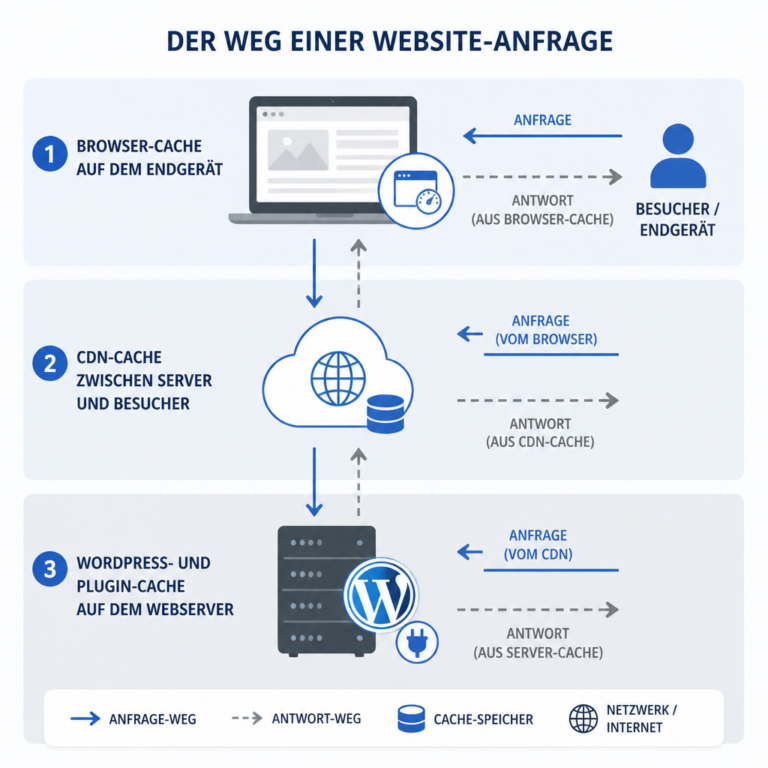
Die Grafik zeigt, warum das Leeren nur eines Caches manchmal nicht genügt. Ordne zuerst ein, an welcher Stelle die veraltete Version gespeichert sein könnte.
Ein Cache speichert eine bereits erzeugte Version einer Website, damit sie bei einem späteren Aufruf schneller ausgeliefert werden kann. Ohne Cache müsste WordPress bei vielen Seitenaufrufen wiederholt PHP ausführen, Daten aus der Datenbank laden und das HTML-Dokument zusammensetzen. Das ist grundsätzlich möglich, kann bei vielen Besuchern oder umfangreichen Websites aber unnötig Ressourcen verbrauchen.
Nach einer Änderung kann der Cache deshalb weiterhin die vorherige Version ausliefern. WordPress selbst ist dabei nicht unbedingt fehlerhaft. Oft wurde die Änderung korrekt gespeichert, aber eine zwischengespeicherte Kopie wird noch vor der aktuellen Version ausgeliefert.
Besonders häufig tritt das Problem in diesen Situationen auf:
- Eine Seite wurde im Block-Editor geändert, zeigt öffentlich aber noch den alten Text.
- Ein Bild wurde ausgetauscht, im Browser erscheint weiterhin die vorherige Grafik.
- Eine CSS-Anpassung wurde gespeichert, das Layout verändert sich jedoch nicht.
- Ein Plugin wurde konfiguriert, die neue Einstellung ist im Frontend nicht erkennbar.
- Nach einem Theme-Update oder einer Designänderung werden alte Dateien geladen.
- Eine Website verwendet zusätzlich zum WordPress-Cache einen Server- oder CDN-Cache.
Die wichtigste Grundlage ist daher: Prüfe nicht nur WordPress, sondern die gesamte Auslieferungskette. Eine Änderung kann im Backend vorhanden sein und trotzdem an einer späteren Cache-Ebene verborgen bleiben.
Die verschiedenen Cache-Ebenen im Überblick
Bevor Du den Cache leerst, hilft eine kurze Einordnung. Nicht jeder Cache wird an derselben Stelle verwaltet. Wenn Du die falsche Ebene löschst, bleibt das Problem bestehen oder Du löscht unnötig viele Daten.
Browser-Cache
Der Browser speichert Dateien wie Bilder, CSS-Stylesheets und JavaScript-Dateien lokal auf Deinem Gerät. Dadurch müssen diese Dateien beim nächsten Besuch nicht vollständig neu heruntergeladen werden. Eine veraltete Datei kann dazu führen, dass Du selbst noch das alte Design siehst, während andere Besucher bereits die aktuelle Version erhalten.
Zum Prüfen genügt zunächst ein hartes Neuladen. Unter Windows wird dafür je nach Browser häufig Strg + F5 oder Strg + Umschalt + R verwendet. Auf macOS unterscheiden sich die Tastenkombinationen je nach Browser. Alternativ kannst Du die Website in einem privaten Fenster öffnen oder die Entwicklerwerkzeuge nutzen und den Cache während der geöffneten Werkzeuge deaktivieren.
WordPress- oder Plugin-Cache
Viele Websites verwenden ein Cache-Plugin. Es speichert fertige HTML-Seiten oder optimierte Dateien und liefert diese bei späteren Aufrufen aus. Die Bezeichnungen unterscheiden sich je nach Plugin. Typische Menüpunkte heißen beispielsweise „Cache leeren“, „Cache löschen“, „Purge Cache“ oder „Alle Caches löschen“.
Ein Plugin kann mehrere Cache-Arten verwalten: den Seiten-Cache, einen Objekt-Cache, einen Datenbank-Cache oder einen Cache für zusammengefasste und minimierte Dateien. Wenn nur eine CSS-Datei geändert wurde, reicht manchmal das Leeren des Datei- oder Asset-Caches. Wenn sich der Seiteninhalt geändert hat, muss oft zusätzlich der HTML-Seitencache geleert werden.
Server- und Hosting-Cache
Manche Hosting-Umgebungen speichern Seiten unabhängig vom WordPress-Plugin. Dieser Cache liegt auf Webserver-Ebene und kann daher auch dann aktiv sein, wenn Du im WordPress-Dashboard bereits „Cache leeren“ angeklickt hast.
Ein Server-Cache wird häufig über das Hosting-Panel, eine spezielle Verwaltungsseite oder eine Integration im WordPress-Backend geleert. Die genaue Bezeichnung hängt von der technischen Umgebung ab. Wenn die alte Version nach dem Leeren des Plugin-Caches weiterhin sichtbar ist, solltest Du prüfen, ob zusätzlich ein serverseitiger Cache eingerichtet wurde.
CDN- und Proxy-Cache
Ein CDN kann statische Dateien und teilweise auch HTML-Inhalte an verschiedenen Standorten zwischenspeichern. Dadurch werden Inhalte näher am Besucher ausgeliefert. Ein vorgeschalteter Proxy kann ebenfalls eine eigene Kopie der Antwort speichern.
Wenn Deine Website hinter einem CDN oder Proxy liegt, muss die Aktualisierung dort eventuell separat angestoßen werden. Das Löschen des gesamten CDN-Caches ist nicht immer die beste erste Maßnahme. Wenn die technische Oberfläche es erlaubt, ist das gezielte Löschen einer betroffenen URL oder Datei meist schonender.
WordPress Cache leeren nach Änderung: Die richtige Reihenfolge
Eine feste Reihenfolge verhindert unnötige Arbeit und macht die Fehlersuche nachvollziehbar. Gehe möglichst von der konkreten Änderung zur nächstgelegenen Cache-Ebene vor.
- Änderung speichern: Prüfe zuerst, ob der Beitrag, die Seite, das Widget oder die Theme-Anpassung tatsächlich veröffentlicht beziehungsweise gespeichert wurde.
- Backend und Frontend vergleichen: Öffne die bearbeitete Seite im WordPress-Backend und rufe sie anschließend über ihre öffentliche URL auf.
- Privates Browserfenster verwenden: Damit lässt sich schnell feststellen, ob nur Dein lokaler Browser eine alte Version verwendet.
- Plugin-Cache leeren: Lösche den relevanten Seiten- oder Datei-Cache in WordPress.
- Server-Cache prüfen: Wenn die alte Version weiterhin erscheint, leere den Cache auf Hosting- oder Webserver-Ebene.
- CDN oder Proxy aktualisieren: Berücksichtige diese Ebene, falls sie für die Website aktiviert ist.
- Ergebnis erneut testen: Prüfe die Seite in einem privaten Fenster und möglichst auf einem zweiten Gerät oder in einem anderen Netzwerk.
Leere nicht grundsätzlich alle verfügbaren Caches, ohne die Ursache zu kennen. Ein vollständiger Cache-Reset kann vorübergehend mehr Serverarbeit erzeugen und die Fehlersuche erschweren. Bei einer kleinen CSS-Änderung ist ein gezieltes Aktualisieren der betroffenen Datei häufig ausreichend.
Cache in WordPress-Plugins korrekt löschen
Die Bedienung unterscheidet sich je nach Plugin, das Prinzip ist jedoch ähnlich. Suche im WordPress-Backend nach einem Menüpunkt des Cache-Plugins oder nach einem Eintrag in der oberen Admin-Leiste. Dort findest Du häufig eine Funktion zum Leeren oder Erneuern des Caches.
Seiten-Cache leeren
Der Seiten-Cache betrifft meist fertige HTML-Versionen von Beiträgen, Seiten und Archivansichten. Wenn Du einen Text, eine Überschrift oder eine Navigation geändert hast, ist diese Cache-Art besonders relevant.
Nach dem Leeren kann der erste Aufruf langsamer sein, weil die aktuelle Seite neu erzeugt und wieder gespeichert wird. Das ist normalerweise erwartbar. Prüfe danach, ob die Änderung öffentlich sichtbar ist und ob wichtige Unterseiten weiterhin funktionieren.
CSS- und JavaScript-Cache leeren
Bei Designänderungen wird nicht immer der HTML-Inhalt aktualisiert. Möglich ist auch, dass der Browser oder ein Optimierungsplugin eine alte CSS-Datei verwendet. Plugins können Stylesheets und JavaScript-Dateien zusammenfassen, verkleinern oder mit einer eigenen zwischengespeicherten Version ausliefern.
Leere in diesem Fall den Cache für optimierte Dateien. Falls das Plugin eine Funktion wie „Dateien neu erzeugen“ oder „Optimierte Dateien löschen“ anbietet, kann diese passend sein. Teste anschließend nicht nur die Startseite, sondern auch eine Seite mit dem geänderten Element.
Objekt- und Datenbank-Cache unterscheiden
Ein Objekt-Cache speichert häufig verwendete Datenbankabfragen oder berechnete WordPress-Objekte. Er ist nicht dasselbe wie ein HTML-Seitencache. Wenn ein Plugin oder eine individuelle Funktion alte dynamische Daten anzeigt, kann ein Objekt-Cache eine Rolle spielen.
Das Leeren des Objekt-Caches sollte mit Bedacht erfolgen, besonders auf produktiven Websites. Bei einer normalen Textänderung ist er oft nicht die erste Stelle, an der Du suchen solltest. Beginne mit dem Seiten-Cache und prüfe anschließend, ob die Daten tatsächlich falsch gespeichert oder nur alt ausgeliefert werden.
Änderungen an CSS, Bildern und JavaScript sichtbar machen
Statische Dateien verhalten sich anders als redaktionelle Inhalte. Eine neue Überschrift wird meist über HTML ausgeliefert. Eine neue Farbe steckt dagegen häufig in einer CSS-Datei, und ein interaktives Verhalten kann von JavaScript abhängen.
CSS-Änderungen
Wenn eine CSS-Regel scheinbar keine Wirkung hat, gibt es mehrere mögliche Ursachen. Zuerst solltest Du prüfen, ob die Änderung gespeichert wurde und ob die Datei tatsächlich geladen wird. Danach kommen Priorität, Spezifität und Reihenfolge der CSS-Regeln infrage. Ein Cache ist nur eine von mehreren möglichen Ursachen.
Mit den Entwicklerwerkzeugen des Browsers kannst Du das betroffene Element untersuchen. Dort siehst Du, welche Regel aktiv ist und welche durch eine andere Regel überschrieben wird. Wenn die neue Regel in der geladenen Datei fehlt, spricht das eher für ein Cache- oder Bereitstellungsproblem. Ist sie vorhanden, liegt die Ursache wahrscheinlich bei der CSS-Struktur.
Bilder und Medien
Bei einem Bildaustausch kann die Datei denselben Namen und dieselbe URL behalten. Browser, CDN oder Server erkennen dann möglicherweise nicht sofort, dass sich der Dateiinhalt geändert hat. Leere zunächst die relevanten Caches und teste die URL direkt.
Bei kritischen Änderungen kann eine neue Dateiversion oder ein kontrolliertes Versionieren der Ressource helfen. Das sollte jedoch sauber umgesetzt werden. Einfach viele Kopien derselben Datei hochzuladen, schafft langfristig Unordnung in der Mediathek.
JavaScript-Dateien
Nach Änderungen an JavaScript können alte und neue Dateien miteinander kombiniert werden. Zusätzlich können Minimierung und Zusammenfassung die Fehlersuche erschweren. Wenn ein Menü, ein Slider oder ein Formular nach einer Änderung nicht wie erwartet reagiert, prüfe die Browser-Konsole auf Fehler und deaktiviere Optimierungsfunktionen nur gezielt zum Testen.
Wenn die Funktion ohne Zusammenfassung arbeitet, liegt das Problem möglicherweise in der Reihenfolge der Skripte oder in einer inkompatiblen Anpassung. Aktiviere Optimierungen danach schrittweise wieder, damit Du erkennen kannst, welche Einstellung relevant ist.
Praxisbeispiel: Eine neue Startseiten-Überschrift bleibt unsichtbar
Angenommen, Du ersetzt die Überschrift auf der Startseite und veröffentlichst die Änderung. Im eingeloggten Zustand siehst Du den neuen Text, ausgeloggt erscheint jedoch weiterhin die alte Überschrift.
Als Erstes öffnest Du die Startseite in einem privaten Fenster. Erscheint dort ebenfalls der alte Text, ist der lokale Browser-Cache vermutlich nicht die Ursache. Danach leerst Du den Seiten-Cache des verwendeten Cache-Plugins und rufst die URL erneut auf.
Bleibt die alte Überschrift sichtbar, prüfst Du den Cache beim Hosting oder beim vorgeschalteten CDN. Außerdem solltest Du sicherstellen, dass die Startseite nicht über mehrere URLs oder eine spezielle Frontpage-Vorlage ausgeliefert wird. Möglich ist auch, dass Du eine andere Seite bearbeitet hast als die, die WordPress tatsächlich als Startseite verwendet.
Dieses Beispiel zeigt, warum ein systematisches Vorgehen wichtig ist. „WordPress Cache leeren nach Änderung“ ist nicht immer die vollständige Lösung. Du musst auch prüfen, welche Seite tatsächlich ausgeliefert wird und ob die Änderung an der erwarteten Stelle gespeichert wurde.
Typische Fehler und passende Lösungen
| Beobachtung | Mögliche Ursache | Sinnvoller nächster Schritt |
|---|---|---|
| Nur Du siehst die alte Version. | Browser-Cache oder lokaler Offline-Speicher. | Privates Fenster, hartes Neuladen oder ein anderes Gerät verwenden. |
| Alle Besucher sehen den alten Seiteninhalt. | Seiten-Cache in WordPress, auf dem Server oder im CDN. | Die Cache-Ebenen in dieser Reihenfolge prüfen und gezielt leeren. |
| Text ist neu, Design bleibt alt. | CSS-Datei oder Optimierungs-Cache wurde nicht aktualisiert. | Asset-Cache leeren und CSS im Browser-Inspektor prüfen. |
| Das neue Bild erscheint nur teilweise. | Alte Bilddatei wird über dieselbe URL ausgeliefert. | Bild- und CDN-Cache prüfen sowie die direkte Datei-URL testen. |
| Nach dem Leeren fehlen Gestaltungselemente. | Optimierte Dateien wurden nicht korrekt neu erzeugt. | Optimierung kontrolliert neu aufbauen und JavaScript-Fehler prüfen. |
| Backend zeigt andere Inhalte als das Frontend. | Falsche URL, Template-Logik, Cache oder unterschiedliche Benutzeransicht. | Als ausgeloggter Besucher testen und die verwendete Vorlage kontrollieren. |
Fehler: Nur den Browser-Cache löschen
Das Leeren des Browser-Caches ist schnell und sinnvoll, löst aber kein serverseitiges Auslieferungsproblem. Wenn mehrere Personen dieselbe alte Version sehen, musst Du die Website-Infrastruktur prüfen.
Fehler: Cache-Plugin und Server-Cache übersehen
Ein Cache-Plugin kann eine Seite aktualisieren, während der Webserver weiterhin eine ältere Kopie ausliefert. Dokumentiere deshalb, welche Cache-Systeme aktiv sind. Bei komplexeren Websites sollte diese Information zur technischen Dokumentation gehören.
Fehler: Cache als einzige Ursache annehmen
Nicht jede fehlende Änderung ist ein Cache-Problem. Ein falsches Template, eine nicht veröffentlichte Revision, eine CSS-Regel mit zu geringer Priorität, ein Berechtigungsproblem oder ein PHP-Fehler kann ebenfalls verantwortlich sein. Öffne die Entwicklerwerkzeuge, prüfe den Quelltext und vergleiche die gespeicherten Einstellungen.
Technische Grundlagen: Cache-Control, Versionierung und Debugging
Browser und Zwischenstationen entscheiden anhand von HTTP-Headern, wie lange eine Ressource verwendet werden darf. Header wie Cache-Control, ETag und Last-Modified beeinflussen, ob der Browser eine Datei erneut anfordert oder eine vorhandene Kopie nutzt.
Für statische Dateien ist eine längere Cache-Dauer oft sinnvoll. Damit Änderungen trotzdem zuverlässig ankommen, verwenden Websites häufig eine Dateiversionierung. An eine CSS- oder JavaScript-URL wird dabei eine Versionsinformation angehängt. Ändert sich die Version, behandelt der Browser die Ressource als neue Datei.
Bei individuell entwickelten WordPress-Lösungen sollte die Versionierung updatefähig und nachvollziehbar umgesetzt werden. Theme- oder Plugin-Dateien direkt zu bearbeiten, ist keine gute Standardlösung, weil Updates die Anpassung überschreiben können. Je nach Aufgabe kommen Child Themes, eigene Plugins, Hooks oder sauber eingebundene Assets infrage.
Für die Fehlersuche sind die Entwicklerwerkzeuge hilfreich. Im Bereich „Netzwerk“ kannst Du prüfen, welche Datei geladen wird und ob eine Antwort aus dem Cache stammt. Im Bereich „Konsole“ werden JavaScript-Probleme sichtbar. Im Quelltext kannst Du vergleichen, ob der neue Inhalt überhaupt vom Server ausgeliefert wird.
Debugging ohne unnötige Risiken
Aktiviere technische Debugging-Funktionen nicht unüberlegt auf einer öffentlich erreichbaren Produktionswebsite. Fehlermeldungen können interne Pfade, Plugin-Namen oder andere technische Informationen offenlegen. Nutze nach Möglichkeit eine Staging-Umgebung oder sichere Testbedingungen und erstelle vor größeren Änderungen ein geprüftes Backup.
Wenn Du Optimierungsfunktionen deaktivierst, notiere die ursprünglichen Einstellungen. So kannst Du sie nach dem Test kontrolliert wieder aktivieren. Ein vollständiger Reset aller Cache- und Optimierungsoptionen sollte nicht der erste Schritt sein, wenn eine gezielte Prüfung ausreicht.
Wann ein gezieltes Leeren besser ist als ein vollständiger Reset
Ein vollständiger Cache-Reset kann sinnvoll sein, wenn viele Dateien geändert wurden, eine neue Version des Themes veröffentlicht wurde oder sich die Cache-Konfiguration grundlegend verändert hat. Bei einer einzelnen Seite oder Datei ist ein gezieltes Leeren jedoch oft effizienter.
- Einzelne Seite geändert: Wenn möglich nur den Cache dieser URL leeren.
- Eine CSS-Datei geändert: Optimierte Stylesheets neu erzeugen und den Browser-Cache testen.
- Mehrere Template-Dateien geändert: Den Seiten- und Asset-Cache gemeinsam aktualisieren.
- CDN-Konfiguration geändert: Prüfen, ob Regeln oder gespeicherte Antworten separat aktualisiert werden müssen.
- Fehler nach einer Änderung: Zuerst die Änderung isolieren, statt sofort sämtliche Caches zu löschen.
Nach jedem Leeren braucht der Cache oft einige neue Aufrufe, bis wieder aktuelle Versionen gespeichert sind. Prüfe deshalb direkt nach dem Reset die Funktion, aber bewerte die endgültige Ladezeit nicht anhand eines einzigen ersten Aufrufs.
WordPress-Cache bei WooCommerce und dynamischen Seiten
Bei WooCommerce und anderen dynamischen Funktionen ist besondere Vorsicht nötig. Warenkorb, Kasse, Konto und personalisierte Inhalte dürfen nicht wie eine allgemeine statische Seite für alle Besucher zwischengespeichert werden. Ein falsch konfigurierter Cache kann beispielsweise veraltete Warenkorbinhalte oder eine falsche Benutzeransicht anzeigen.
Wenn Du Änderungen an Produktdaten, Preisen oder Varianten nicht siehst, prüfe zunächst, ob das Produkt korrekt veröffentlicht und die betreffende Variante vollständig konfiguriert ist. Danach kommen Produkt- und Seiten-Cache infrage. Bei dynamischen Bereichen muss zusätzlich kontrolliert werden, ob die Cache-Regeln diese URLs korrekt ausschließen.
Bei sicherheits- oder geschäftskritischen Änderungen solltest Du die Website als ausgeloggter Besucher und mit einem Testkonto prüfen. Verwende dabei keine realen Bestellungen, wenn die Testumgebung nicht dafür vorgesehen ist. Ein Cache-Problem kann in Shops mit weiteren Integrationen zusammenhängen, etwa mit Zahlungs-, Lager- oder Versanddaten.
FAQ
Warum sehe ich meine WordPress-Änderung nur im eingeloggten Zustand?
Angemeldete Administratoren werden von manchen Cache-Systemen anders behandelt als ausgeloggte Besucher. Das Backend oder eine spezielle Ausnahme kann Dir bereits die aktuelle Version zeigen, während Besucher noch eine alte Cache-Kopie erhalten. Teste die Seite in einem privaten Fenster und leere danach den relevanten Seiten- und gegebenenfalls Server-Cache.
Wie oft sollte ich den WordPress-Cache leeren?
Ein regelmäßiges vollständiges Leeren ist normalerweise nicht nötig. Gute Cache-Systeme invalidieren betroffene Inhalte bei Veröffentlichungen automatisch. Leere den Cache gezielt, wenn Änderungen nicht erscheinen, eine Konfiguration angepasst wurde oder ein technischer Fehler auf eine veraltete Datei hindeutet.
Was kann ich tun, wenn Cache leeren nicht hilft?
Prüfe zunächst, ob Du die richtige URL und die tatsächlich verwendete Vorlage bearbeitet hast. Untersuche anschließend HTML, CSS und Browser-Konsole. Wenn dort die alte Datei oder der alte Inhalt ausgeliefert wird, prüfe Server- und CDN-Cache. Ist die aktuelle Änderung vorhanden, liegt die Ursache vermutlich außerhalb des Caches, beispielsweise bei CSS-Spezifität, JavaScript oder einer Plugin-Logik.
Kann das Leeren des Caches meine Website beschädigen?
Das reine Löschen gespeicherter Cache-Kopien sollte die Originalinhalte in WordPress nicht entfernen. Nach dem Leeren werden sie normalerweise neu erzeugt. Trotzdem können fehlerhafte Optimierungs- oder Kombinationsregeln Probleme verursachen. Sichere vor größeren Änderungen die Website und prüfe danach zentrale Seiten, Navigation, Formulare und gegebenenfalls Shop-Funktionen.
Warum wird eine CSS-Änderung trotz geleertem Cache nicht sichtbar?
Die CSS-Datei kann zwar aktuell geladen werden, die neue Regel wird aber von einer spezifischeren Regel überschrieben. Möglich ist auch, dass ein anderes Stylesheet die Gestaltung bestimmt oder die Änderung syntaktisch fehlerhaft ist. Nutze die Entwicklerwerkzeuge, um aktive und durchgestrichene Regeln sowie die tatsächlich geladene Datei zu vergleichen.
Wann muss ich auch den CDN-Cache leeren?
Wenn ein CDN HTML oder statische Dateien zwischenspeichert und die alte Version trotz geleertem WordPress- und Browser-Cache ausgeliefert wird, kann ein CDN-Reset erforderlich sein. Prüfe zuerst, ob Du die betroffene URL gezielt löschen kannst. Ein globaler Reset sollte eher die Ausnahme bleiben.
Wie kann ich Cache-Probleme bei zukünftigen Änderungen reduzieren?
Dokumentiere alle aktiven Cache-Ebenen, nutze updatefähige Dateiversionierung und richte automatische Cache-Invalidierung bei Veröffentlichungen ein. Teste Änderungen auf Staging, bevor Du sie live stellst. Außerdem hilft eine klare Trennung zwischen redaktionellen Inhalten, statischen Assets und dynamischen Bereichen.
Fazit
Wenn Du nach einer Änderung in WordPress noch die alte Version siehst, liegt die Ursache häufig an einer von mehreren Cache-Ebenen. Beginne mit der Prüfung der gespeicherten Änderung, teste die öffentliche URL in einem privaten Fenster und arbeite Dich anschließend über Plugin-, Server- und CDN-Cache vor. Bei CSS, Bildern und JavaScript musst Du zusätzlich die Auslieferung und technische Einbindung der Dateien kontrollieren.
WordPress Cache leeren nach Änderung sollte daher kein wahlloser Klick, sondern ein nachvollziehbarer Prüfschritt sein. Mit einer dokumentierten Cache-Struktur, updatefähigen Anpassungen und einem kontrollierten Testablauf findest Du veraltete Ausgaben schneller und vermeidest unnötige Eingriffe in die laufende Website.