WooCommerce Checkout funktioniert nicht: Ursachen finden und Fehler beheben
Wenn der WooCommerce Checkout funktioniert nicht, können Kunden den Kauf möglicherweise nicht abschließen, obwohl Produkte und Warenkorb korrekt angezeigt werden. Die Ursache liegt häufig bei Zahlungsarten, Versandregeln, Sitzungen, Plugins, Theme-Anpassungen oder Servereinstellungen. Mit einer systematischen Prüfung lässt sich meist eingrenzen, an welcher Stelle der Bestellprozess blockiert wird.
Passende WordPress Hilfe zum Thema


Was bedeutet ein fehlerhafter WooCommerce Checkout?
Der Checkout ist der Bereich, in dem WooCommerce die Daten des Kunden erfasst, Versand- und Zahlungsoptionen berechnet und die Bestellung anlegt. Dazu gehören unter anderem Rechnungsadresse, Lieferadresse, Versandmethode, Zahlungsart, Datenschutzbestätigung und die abschließende Bestellung.
Ein Checkout-Problem kann deshalb sehr unterschiedlich aussehen. Die Seite lädt nicht vollständig, ein Ladeindikator bleibt sichtbar, Felder verschwinden, eine Zahlungsart wird nicht angezeigt oder der Button für die Bestellung reagiert nicht. Manchmal erscheint eine konkrete Fehlermeldung, manchmal bleibt die Oberfläche scheinbar ohne Reaktion.
Wichtig ist, nicht sofort beliebige Plugins zu deaktivieren oder Dateien zu ändern. Zuerst solltest Du feststellen, ob der Fehler alle Besucher betrifft, nur bestimmte Zahlungsarten blockiert oder erst nach einer bestimmten Eingabe auftritt. Diese Beobachtung verkürzt die Fehlersuche deutlich.
Die häufigsten Ursachen im Überblick
| Beobachtung | Mögliche Ursache | Erster sinnvoller Prüfschritt |
|---|---|---|
| Der Checkout lädt endlos | JavaScript-Fehler, Cache, AJAX-Problem oder blockierte Anfrage | Browser-Konsole, Netzwerkfehler und Cache prüfen |
| Keine Zahlungsart wird angezeigt | Falsche Länder-, Währungs- oder Mindestanforderungen | Versand- und Zahlungseinstellungen kontrollieren |
| Der Bestellbutton reagiert nicht | JavaScript-Konflikt, Pflichtfeld oder Validierungsfehler | Felder, Fehlermeldungen und Konsole prüfen |
| Bestellung bricht nach Zahlung ab | Problem bei Zahlungsanbieter, Webhook oder Rückleitung | Zahlungsprotokoll und WooCommerce-Logs auswerten |
| Fehler nach einem Update | Inkompatibilität zwischen Plugin, Theme, WooCommerce oder PHP | Änderungen zeitlich zurückverfolgen und Staging nutzen |
Schritt 1: Fehlerbild reproduzierbar machen
Bevor Du Änderungen vornimmst, beschreibe den Fehler möglichst genau. Öffne den Checkout in einem privaten Browserfenster und teste ihn mit einem passenden Produkt. Verwende dabei dieselbe Kombination aus Land, Postleitzahl, Versandart und Zahlungsweise, bei der das Problem auftritt.
Notiere, an welcher Stelle der Ablauf stoppt. Lädt die Seite bereits beim Aufruf nicht? Werden Versandkosten nach Eingabe der Adresse nicht berechnet? Verschwindet die Zahlungsart? Oder wird die Zahlung durchgeführt, aber keine Bestellbestätigung angezeigt? Jede dieser Beobachtungen deutet auf einen anderen Teil der technischen Kette hin.
- Teste den Checkout als nicht angemeldeter Besucher.
- Prüfe, ob ein anderes Produkt denselben Fehler auslöst.
- Teste mindestens eine alternative Zahlungsart, falls vorhanden.
- Öffne die Seite in einem anderen Browser oder auf einem mobilen Gerät.
- Notiere den genauen Wortlaut sichtbarer Fehlermeldungen.
- Prüfe, ob das Problem nach einer Änderung oder einem Update begonnen hat.
Ein einzelner Test beweist noch nicht, dass der Fehler allgemein besteht. Browser-Erweiterungen, gespeicherte Sitzungen oder ein veralteter Cache können das Ergebnis beeinflussen. Deshalb sind mehrere kontrollierte Tests hilfreicher als wiederholtes Klicken auf den Bestellbutton.
Schritt 2: WooCommerce- und Seiteneinstellungen kontrollieren
Checkout-Seite und Warenkorbzuordnung
WooCommerce benötigt korrekt zugewiesene Seiten für Warenkorb, Kasse, Konto und gegebenenfalls Datenschutzinformationen. Prüfe unter den WooCommerce-Einstellungen, ob die Kassen-Seite noch existiert und der Checkout tatsächlich auf die gewünschte Seite führt. Nach einem Relaunch, einer Migration oder einer manuellen Seitenlöschung kann diese Zuordnung verloren gehen.
Die Kassen-Seite sollte nicht versehentlich mit einem inkompatiblen Inhalt überschrieben worden sein. Bei klassischen Shortcodes muss der passende WooCommerce-Inhalt vorhanden sein. Bei einem Checkout-Block sollte geprüft werden, ob der Block vollständig geladen wird und die verwendete WooCommerce-Version diese Darstellung unterstützt.
Länder, Währung und Steueroptionen
Die verfügbaren Versand- und Zahlungsarten hängen unter anderem von Verkaufsland, Lieferland, Währung und Steuerkonfiguration ab. Wenn für die eingegebene Adresse keine Versandzone greift, kann WooCommerce keine Versandmethode anbieten. Das wirkt für Besucher oft wie ein defekter Checkout, obwohl eigentlich keine passende Regel gefunden wurde.
Prüfe daher die Versandzonen und deren Reihenfolge. Eine allgemeine Zone darf nicht so konfiguriert sein, dass sie eine speziellere Zone unbeabsichtigt überlagert. Kontrolliere außerdem, ob die verwendeten Länder tatsächlich zum jeweiligen Versand- und Zahlungsanbieter passen.
Pflichtfelder und zusätzliche Checkout-Felder
Zusätzliche Felder können die Validierung blockieren. Das gilt besonders für Felder, die als Pflichtfeld markiert sind, deren Beschriftung unklar ist oder deren Datenformat nicht zur Eingabe passt. Ein Feld für eine Telefonnummer, Umsatzsteuer-Identifikationsnummer oder abweichende Lieferadresse sollte nur dann zwingend sein, wenn es für den Bestellprozess wirklich benötigt wird.
Wenn ein Feld zwar sichtbar, aber technisch fehlerhaft ist, kann der Kunde den Fehler möglicherweise nicht selbst beheben. Prüfe deshalb die Ausgabe sowohl am Desktop als auch auf mobilen Geräten und achte auf Hinweise, die oberhalb oder unterhalb des Formulars erscheinen.
Schritt 3: Zahlungsarten systematisch testen
Wenn der Checkout nur bei einer bestimmten Zahlungsart scheitert, liegt die Ursache wahrscheinlich nicht im gesamten Checkout, sondern in der betreffenden Integration. Deaktiviere die Zahlungsart nicht dauerhaft als erste Maßnahme. Prüfe zunächst, ob ihre Voraussetzungen erfüllt sind und ob das Plugin aktuelle Protokolle schreibt.
Typische Prüfbereiche bei Zahlungsplugins
- Ist die Zahlungsart im WooCommerce-Backend aktiviert?
- Sind Test- und Live-Modus eindeutig eingestellt?
- Stimmen die Zugangsdaten und Umgebungsdaten?
- Wird die verwendete Währung unterstützt?
- Sind die erlaubten Länder und Betragsgrenzen passend konfiguriert?
- Erreicht die Zahlungsintegration ihre Rückruf- oder Webhook-Adresse?
- Wird der Kunde nach dem Bezahlvorgang korrekt zum Shop zurückgeleitet?
Bei externen Zahlungsdiensten können außerdem abgelaufene Zugangsdaten, geänderte Schnittstellen oder abweichende Einstellungen im Anbieter-Konto eine Rolle spielen. Der Fehler muss dann nicht im WordPress-Code liegen. Aussagekräftig sind die Protokolle beider Seiten: das WooCommerce-Log und, soweit verfügbar, die Ereignis- oder Transaktionsübersicht des Zahlungsdienstes.
Zahlung wurde ausgelöst, aber Bestellung fehlt
Wenn eine Zahlung beim Anbieter sichtbar ist, aber im Shop keine vollständige Bestellung ankommt, solltest Du nicht einfach erneut bezahlen. Zuerst müssen Bestellstatus, Zahlungsstatus, Rückleitung und Webhook-Verarbeitung geprüft werden. Eine doppelte Zahlung oder eine manuelle Statusänderung ohne vorherige Prüfung kann die Zuordnung erschweren.
Bis die Ursache geklärt ist, sollte der Vorgang dokumentiert werden: Zeitpunkt, verwendete Zahlungsart, Fehlermeldung und gegebenenfalls eine technische Transaktionsreferenz. Sensible Zahlungsdaten gehören nicht in öffentlich zugängliche Tickets oder Debug-Dateien.
Schritt 4: JavaScript- und AJAX-Fehler untersuchen
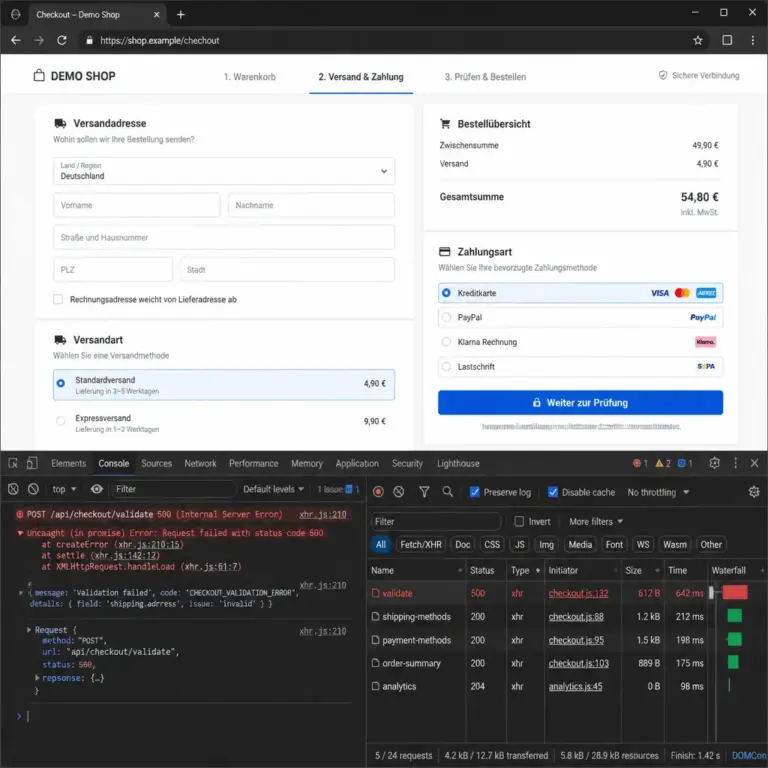
Achte im Bild auf die Verbindung zwischen der sichtbaren Checkout-Oberfläche und der fehlgeschlagenen Anfrage. Diese Zuordnung hilft dabei, JavaScript- und AJAX-Probleme gezielter einzugrenzen.
Der WooCommerce Checkout aktualisiert bestimmte Bereiche dynamisch. Versandkosten, Steuern und Zahlungsarten werden häufig nach Eingaben neu berechnet. Dafür kommuniziert der Browser mit WordPress beziehungsweise WooCommerce. Ein JavaScript-Fehler oder eine blockierte AJAX-Anfrage kann deshalb dazu führen, dass der Checkout dauerhaft lädt oder auf Änderungen nicht reagiert.
Browser-Konsole verwenden
Öffne die Entwicklertools des Browsers und rufe den Checkout erneut auf. In der Konsole können rote Fehlermeldungen Hinweise auf ein JavaScript-Problem geben. Im Netzwerk-Tab lässt sich prüfen, ob eine Anfrage fehlschlägt, blockiert wird oder eine unerwartete Antwort liefert.
Die Meldung allein nennt nicht immer die eigentliche Ursache. Ein Fehler in einem Optimierungsplugin kann beispielsweise eine Datei eines Checkout-Plugins betreffen. Ebenso kann ein Theme-Skript eine Funktion überschreiben, die WooCommerce benötigt. Entscheidend sind daher der Dateiname, die betroffene Anfrage und der Zeitpunkt des Fehlers.
Optimierung, Zusammenfassung und Caching
Plugins für JavaScript-Zusammenfassung, Verzögerung oder Komprimierung können interaktive Checkout-Funktionen beeinträchtigen. Besonders kritisch sind Skripte, die in falscher Reihenfolge geladen oder bis zur Benutzerinteraktion zurückgestellt werden. Teste die Optimierungsfunktionen vorübergehend in einer kontrollierten Umgebung und schließe dynamische WooCommerce-Seiten vom Seiten-Cache aus.
Der Checkout sollte nicht als vollständig statische Seite behandelt werden. Sitzungsdaten, Warenkorbinhalte und personenbezogene Eingaben benötigen eine passende Cache-Konfiguration. Welche Ausnahmen erforderlich sind, hängt von Hosting, Cache-System und eingesetzten Erweiterungen ab. Nach Änderungen musst Du den relevanten Cache auf Plugin-, Server- und gegebenenfalls CDN-Ebene leeren.
Schritt 5: Plugin- und Theme-Konflikte eingrenzen
Ein Konflikt entsteht oft nicht durch ein einzelnes Plugin allein, sondern durch das Zusammenspiel mehrerer Erweiterungen. Häufig betroffen sind Checkout-Editoren, Rabatt- und Gebührenplugins, Versandberechnung, Cookie-Tools, Sicherheitsplugins, Übersetzungen und JavaScript-Optimierung.
Erstelle vor Änderungen ein aktuelles Backup und führe die Diagnose möglichst auf einer Staging-Umgebung durch. Dort kannst Du Plugins kontrolliert deaktivieren, ohne den laufenden Verkauf zu unterbrechen. Wenn kein Staging vorhanden ist, sollte ein Eingriff in einem produktiven Shop besonders vorsichtig geplant und protokolliert werden.
Eine belastbare Konfliktsuche
- Aktualisiere nicht blind alle Komponenten gleichzeitig.
- Erfasse zunächst Versionen von WordPress, WooCommerce, Theme und relevanten Plugins.
- Deaktiviere nur eine zusammenhängende Gruppe oder zunächst einzelne nicht zwingende Erweiterungen.
- Teste den gleichen Warenkorb und dieselbe Adresse erneut.
- Wenn der Fehler verschwunden ist, aktiviere die Erweiterungen einzeln wieder.
- Prüfe nach jedem Schritt auch die Browser-Konsole und die WooCommerce-Protokolle.
Das Standardtheme kann bei der Eingrenzung helfen, ist aber keine automatische Lösung für einen Live-Shop. Theme-Wechsel können Layout, Checkout-Felder und Verkaufsprozesse verändern. Nutze diese Methode deshalb vorzugsweise in einer Testumgebung und sichere vorher die Darstellung und Einstellungen.
Schritt 6: Logs, Debugging und Server prüfen
WooCommerce stellt Protokolle für bestimmte Vorgänge und Erweiterungen bereit. Sie können Hinweise auf PHP-Fehler, API-Probleme oder fehlerhafte Zahlungsabläufe enthalten. Ein Protokolleintrag ist jedoch nicht automatisch die Ursache. Ordne ihn zeitlich dem konkreten Checkout-Versuch zu und prüfe, ob der Fehler wiederholt auftritt.
PHP-Version und Serverressourcen
Eine veraltete oder nicht passende PHP-Version kann aktuelle WooCommerce- oder Plugin-Funktionen beeinträchtigen. Umgekehrt können auch alte Erweiterungen Probleme verursachen, wenn die PHP-Version geändert wurde. Prüfe die Kompatibilität der eingesetzten Komponenten anhand ihrer technischen Anforderungen und ändere die PHP-Version nicht ohne Backup und Rückfallplan.
Bei komplexen Shops können außerdem knappe Serverressourcen, Timeouts oder restriktive Limits eine Rolle spielen. Ein Checkout-Aufruf kann mehrere Datenbankabfragen und externe Schnittstellen auslösen. Wenn eine Anfrage wegen eines Timeouts abbricht, erscheint im Frontend oft nur eine allgemeine Fehlermeldung.
Debugging sicher einsetzen
Debugging kann technische Details sichtbar machen, darf aber nicht unkontrolliert auf einer öffentlich erreichbaren Seite aktiviert bleiben. Fehlermeldungen können Dateipfade, Konfigurationen oder andere interne Informationen offenlegen. Schreibe Debug-Ausgaben möglichst in eine geschützte Protokolldatei und deaktiviere die öffentliche Anzeige nach der Analyse wieder.
Bei produktiven Shops sollte die Untersuchung außerhalb der Hauptgeschäftszeiten geplant werden, wenn eine Unterbrechung unvermeidbar ist. Datenschutz und Zugriffsschutz sind besonders wichtig, weil Checkout-Prozesse personenbezogene Daten verarbeiten.
Typische Fehler und passende Lösungen
| Fehler | Warum er problematisch ist | Praktische Lösung |
|---|---|---|
| Checkout-Seite wird gecacht | Warenkorb und Sitzungsdaten können veraltet oder vermischt erscheinen | Kassen-, Warenkorb- und Kontoseiten passend vom Seiten-Cache ausnehmen |
| Alle Plugins werden gleichzeitig aktualisiert | Die auslösende Änderung bleibt unklar | Updates planen, Versionen dokumentieren und einzeln testen |
| Theme-Dateien direkt geändert | Änderungen können beim Update verloren gehen | Child Theme, Hooks oder eine updatefähige Erweiterung verwenden |
| Fehler nur am Smartphone geprüft | Responsive Layout und Desktop-Problem können verwechselt werden | Mehrere Bildschirmgrößen und Browser testen |
| Zahlungsplugin ohne Protokoll geprüft | Die eigentliche Rückmeldung des Anbieters bleibt unklar | WooCommerce- und Anbieterprotokolle zeitlich abgleichen |
Praxisbeispiel: Fehler nach einem Plugin-Update
Angenommen, der Checkout funktionierte bisher und reagiert unmittelbar nach dem Update einer Erweiterung nicht mehr. Eine sinnvolle Vorgehensweise besteht darin, zunächst das Update und die betroffene Plugin-Version zu dokumentieren. Danach wird geprüft, ob der Fehler mit einem Standardprodukt und einer einfachen Zahlungsart reproduzierbar ist.
Zeigt die Browser-Konsole einen Fehler aus einer gebündelten JavaScript-Datei, sollte das Optimierungsplugin vorübergehend ausgeschlossen werden. Verschwindet der Fehler dadurch, kann die betreffende Datei oder das Plugin gezielt von der Zusammenfassung ausgenommen werden. Bleibt der Fehler bestehen, wird die aktualisierte Erweiterung in einer Staging-Umgebung deaktiviert und mit einem kontrollierten Gegentest geprüft.
Wenn die Erweiterung die Ursache ist, gibt es mehrere verantwortungsvolle Optionen: eine kompatible Version verwenden, den Hersteller beziehungsweise technischen Support mit reproduzierbaren Informationen kontaktieren oder die betroffene Funktion vorübergehend deaktivieren. Ein direktes Überschreiben von Plugin-Dateien ist keine nachhaltige Lösung, weil es Updates und Sicherheit beeinträchtigen kann.
Technische Besonderheiten moderner WooCommerce-Checkouts
WooCommerce-Shops können den klassischen Checkout oder blockbasierte Checkout-Komponenten verwenden. Die konkrete Fehlerquelle hängt davon ab, welche Variante, welches Theme und welche Erweiterungen im Einsatz sind. Ein Plugin, das Felder über klassische Hooks verändert, funktioniert nicht zwingend identisch mit einem blockbasierten Checkout.
Bei individuellen Anpassungen solltest Du deshalb klären, ob die Änderung über einen geeigneten Hook, einen Block-Kompatibilitätsmechanismus oder eine eigene Integration erfolgt. Änderungen direkt in WooCommerce-Core-Dateien sind nicht updatefähig und sollten nicht als normale Anpassungsstrategie verwendet werden.
Auch Datenschutz- und Cookie-Einstellungen können den Ablauf beeinflussen. Wenn ein Dienst erst nach einer Einwilligung geladen werden darf, kann seine Zahlungs- oder Analysefunktion bis dahin fehlen. Die technische und rechtliche Bewertung solcher Konfigurationen muss zum konkreten Shop und den eingesetzten Diensten passen; eine pauschale Einstellung ist nicht zuverlässig.
Was Du nach der Fehlerbehebung testen solltest
Ein scheinbar behobener Fehler ist erst dann ausreichend geprüft, wenn der gesamte Ablauf funktioniert. Teste mindestens einen neuen Warenkorb, eine Änderung der Lieferadresse, die Auswahl einer Versandart und die jeweils vorgesehenen Zahlungsarten. Prüfe außerdem, ob Bestellbestätigung, E-Mail-Versand, Bestellstatus und Rückleitung korrekt sind.
- Gastbestellung und angemeldete Bestellung testen.
- Desktop- und Mobilansicht prüfen.
- Mehrere zulässige Lieferländer beziehungsweise Postleitzahlen testen.
- Ein Produkt mit einfachen und ein Produkt mit besonderen Versandregeln prüfen.
- Gutscheine, wenn im Shop relevant, kontrolliert testen.
- Fehlgeschlagene und erfolgreiche Zahlungen unterscheiden.
- Nach dem Test keine sensiblen Testdaten im Live-System zurücklassen.
Dokumentiere anschließend, welche Ursache gefunden und welche Änderung vorgenommen wurde. Diese Notiz erleichtert spätere Updates und verhindert, dass dieselbe Fehlersuche ohne Kontext wiederholt werden muss.
Wann professionelle WordPress Hilfe sinnvoll ist
Unterstützung ist besonders sinnvoll, wenn Zahlungen betroffen sind, der Fehler nur sporadisch auftritt oder mehrere Systeme beteiligt sind. Auch bei individuellen Checkout-Anpassungen, komplexen Versandregeln, externen Zahlungsanbietern und produktiven Shops kann eine strukturierte Analyse schneller und sicherer sein als viele unkoordinierte Änderungen.
Für eine effiziente Übergabe solltest Du möglichst die betroffene URL, den Zeitpunkt, die verwendete Zahlungsart, eine reproduzierbare Schrittfolge, relevante Fehlermeldungen und die letzten Änderungen bereitstellen. Zahlungsdaten und personenbezogene Informationen sollten dabei anonymisiert werden.
FAQ
Warum lädt der WooCommerce Checkout endlos?
Häufig liegt ein JavaScript- oder AJAX-Problem vor. Auch Cache-Regeln, blockierte Anfragen, ein Plugin-Konflikt oder ein Timeout beim Server können den Ladevorgang unterbrechen. Prüfe Browser-Konsole, Netzwerk-Tab, Cache-Ausnahmen und WooCommerce-Protokolle.
Warum wird im Checkout keine Zahlungsart angezeigt?
Kontrolliere zunächst Land, Währung, Versandzone und die Bedingungen der Zahlungsart. Manche Integrationen stehen nur für bestimmte Länder oder Versandmethoden zur Verfügung. Wenn nur eine Zahlungsart fehlt, sollte deren Plugin- und Anbieterprotokoll geprüft werden.
Warum funktioniert der Bestellbutton nicht?
Ein Pflichtfeld kann fehlen oder eine Validierung schlägt fehl. Ebenso kann ein JavaScript-Fehler die Klickaktion blockieren. Prüfe sichtbare Fehlermeldungen, die Browser-Konsole und ob das Problem mit einem deaktivierten Optimierungs- oder Checkout-Plugin weiterhin auftritt.
Kann ein Cache den WooCommerce Checkout stören?
Ja. Der Checkout verarbeitet Sitzungs- und Warenkorbdaten, die nicht wie eine statische Inhaltsseite behandelt werden sollten. Prüfe, ob Warenkorb, Kasse und gegebenenfalls Konto vom passenden Seiten-Cache ausgenommen sind, und leere nach Änderungen alle relevanten Cache-Ebenen.
Was sollte ich bei einem Fehler nach einem WooCommerce-Update tun?
Dokumentiere zuerst Versionen und Zeitpunkt. Prüfe anschließend Logs und Browser-Konsole und teste die Kombination auf einer Staging-Umgebung. Vermeide es, mehrere Komponenten gleichzeitig zu aktualisieren oder produktive Dateien ohne Backup zu überschreiben.
Wie erkenne ich, ob ein Zahlungsanbieter oder WordPress die Ursache ist?
Teste, ob andere Zahlungsarten funktionieren. Scheitert nur eine Integration, sind deren Konfiguration, Zugangsdaten, Webhooks und Anbieterprotokolle besonders relevant. Scheitern alle Zahlungsarten, sollte die gemeinsame Checkout-, JavaScript-, Server- oder WooCommerce-Konfiguration untersucht werden.
Ist ein Theme-Wechsel eine gute Sofortlösung?
Ein Standardtheme kann bei der Fehlereingrenzung helfen, ist aber keine risikofreie Lösung für einen laufenden Shop. Layout, Funktionen und individuelle Checkout-Anpassungen können sich verändern. Nutze den Test möglichst auf Staging und sichere vorher den aktuellen Zustand.
Welche Informationen brauche ich für eine technische Analyse?
Hilfreich sind eine genaue Schrittfolge, Zeitpunkt, Browser, Gerät, betroffene Zahlungsart, Produkt- und Versandkonfiguration sowie relevante Log- und Konsolenmeldungen. Teile keine vollständigen Zahlungsdaten oder unnötigen personenbezogenen Informationen.
Fazit
Wenn der WooCommerce Checkout funktioniert nicht, solltest Du den Fehler nicht durch wahllose Änderungen behandeln. Beginne mit einem reproduzierbaren Fehlerbild und prüfe anschließend Seiteneinstellungen, Versand- und Zahlungsregeln, Cache, JavaScript, Plugins, Theme und Serverprotokolle. Backups und eine Staging-Umgebung schaffen dabei eine sichere Grundlage.
Besonders bei Zahlungsfehlern, individuellen Anpassungen oder unregelmäßigen Abbrüchen ist eine nachvollziehbare technische Analyse wichtig. Sobald die Ursache gefunden ist, sollte die Lösung updatefähig dokumentiert und mit mehreren realistischen Checkout-Szenarien überprüft werden.