WordPress Premium Plugins richtig verwalten: Ein praxisnaher Ratgeber
Premium-Plugins erweitern WordPress um leistungsfähige Funktionen, bringen aber auch zusätzliche Aufgaben mit sich: Lizenzen müssen nachvollziehbar verwaltet, Updates geplant und Sicherheitsrisiken bewertet werden. Wer WordPress Premium Plugins richtig verwalten möchte, braucht deshalb mehr als eine Sammlung gekaufter Erweiterungen. Entscheidend sind eine klare Auswahl, dokumentierte Zuständigkeiten, regelmäßige Wartung und ein Plan für Ausfälle oder Anbieterwechsel.
Dieser Ratgeber zeigt, wie Sie Premium-Plugins strukturiert auswählen, installieren, aktualisieren und langfristig beurteilen. Die Empfehlungen eignen sich für Unternehmenswebsites, Blogs, Online-Shops und kleinere Projekte. Sie ersetzen keine individuelle Sicherheitsprüfung, helfen aber dabei, typische Verwaltungsfehler zu vermeiden und den Überblick zu behalten.
Passende WordPress Hilfe zum Thema
Warum die Verwaltung von Premium-Plugins wichtig ist
Ein Premium-Plugin ist nicht automatisch besser gepflegt, sicherer oder für jedes Projekt geeignet. Meist erhalten Sie mit dem Kauf zusätzliche Funktionen, Support und einen Zeitraum für Updates. Diese Vorteile wirken jedoch nur dann zuverlässig, wenn das Plugin technisch und organisatorisch in die Website passt.
Mit jeder Erweiterung steigt außerdem die Komplexität Ihrer Installation. Plugins können sich gegenseitig beeinflussen, Daten in der Datenbank speichern, eigene Skripte laden oder wichtige Prozesse wie Zahlungen, Formulare und Suchmaschinenoptimierung verändern. Ein einzelnes veraltetes oder schlecht konfiguriertes Plugin kann dadurch die Stabilität und Sicherheit der gesamten Website beeinträchtigen.
- Sicherheit: Aktualisierte Plugins schließen bekannte Schwachstellen eher zeitnah.
- Kompatibilität: WordPress, Theme, PHP-Version und Plugins müssen zusammenspielen.
- Planbarkeit: Lizenzabläufe und Verlängerungen sollten nicht überraschend auftreten.
- Performance: Nicht benötigte Erweiterungen erhöhen Ladezeiten und Wartungsaufwand.
- Nachvollziehbarkeit: Dokumentation erleichtert Fehleranalyse und Übergaben an andere Personen.
Vor dem Kauf: Bedarf, Anbieter und Lizenz prüfen
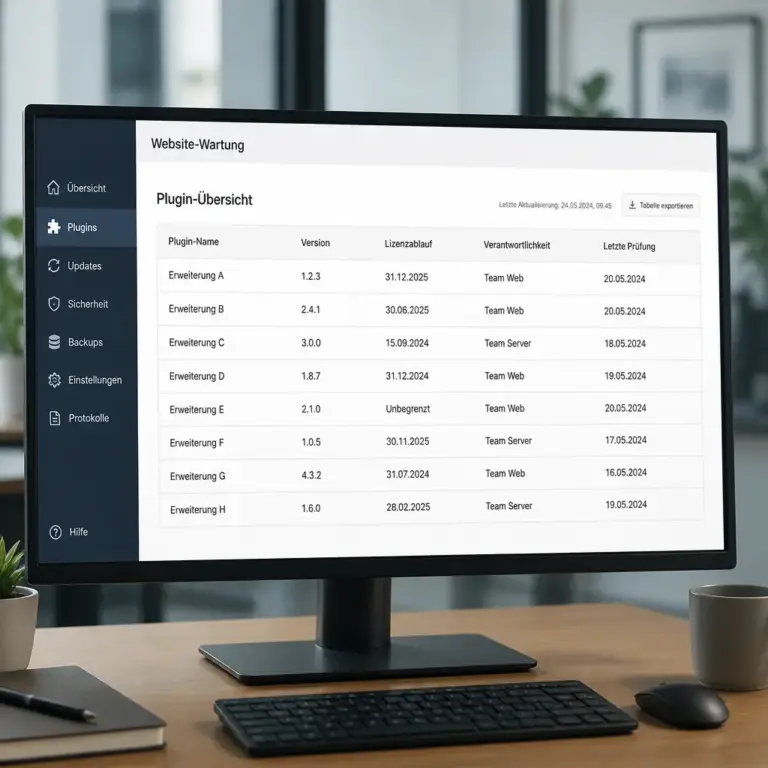
Die Tabelle sollte zeigen, welche Angaben für die laufende Verwaltung wichtig sind. Besonders hilfreich sind sichtbare Felder für Lizenzablauf, verantwortliche Person und Datum der letzten Prüfung.
Die beste Plugin-Verwaltung beginnt vor der Installation. Beschreiben Sie zunächst das konkrete Problem, das gelöst werden soll. Formulierungen wie „mehr Funktionen“ oder „bessere Optimierung“ sind zu ungenau. Präziser ist beispielsweise: „Redakteure sollen ohne HTML-Kenntnisse wiederverwendbare Inhaltsblöcke anlegen können.“ Dadurch lässt sich später prüfen, ob das Plugin seinen Zweck tatsächlich erfüllt.
Funktionen gegen den tatsächlichen Bedarf abgleichen
Erstellen Sie eine kurze Muss-und-Kann-Liste. Muss-Funktionen sind unverzichtbar, während Kann-Funktionen nur bei vertretbarem Mehraufwand relevant sind. Vermeiden Sie es, ein umfangreiches Paket zu kaufen, wenn eine kleinere Erweiterung dieselbe Aufgabe mit weniger Abhängigkeiten erledigt.
Prüfen Sie außerdem, ob WordPress die gewünschte Funktion bereits nativ oder durch Ihr bestehendes Theme bereitstellt. Doppelte Funktionen können zu widersprüchlichen Einstellungen führen. Das gilt etwa für SEO-Metadaten, Caching, Weiterleitungen, Bildoptimierung und strukturierte Daten.
Anbieter und Support realistisch bewerten
Vor dem Kauf sollten Sie die Update-Historie, die Dokumentation und die Angaben zur Kompatibilität ansehen. Wichtig ist nicht nur, wie viele Funktionen auf der Verkaufsseite genannt werden. Achten Sie darauf, ob der Anbieter verständliche Anleitungen, einen nachvollziehbaren Supportweg und Informationen zu Datenschutz oder Datenverarbeitung bereitstellt.
Bewerten Sie auch die Abhängigkeit vom Anbieter. Ein Plugin, das für zentrale Prozesse benötigt wird, sollte von einem Anbieter stammen, dessen Produktpflege und Support für Ihr Projekt akzeptabel erscheinen. Prüfen Sie, ob Sie Inhalte exportieren können und was passiert, wenn die Lizenz nicht verlängert wird. Bei manchen Erweiterungen bleiben die bisher gespeicherten Daten erhalten, während Updates, Support oder bestimmte Funktionen entfallen. Diese Bedingungen müssen Sie im Einzelfall in der Lizenzdokumentation nachlesen.
Lizenzmodell und Zuständigkeiten dokumentieren
Halten Sie vor dem Kauf fest, für wie viele Websites die Lizenz gilt, ob sie auf Entwicklungs- und Staging-Umgebungen verwendet werden darf und welche Leistungen im Verlängerungszeitraum enthalten sind. Speichern Sie die Rechnung, die Lizenzart, das Kaufdatum und die zuständige Person an einem geschützten, zentral zugänglichen Ort.
Lizenzschlüssel gehören nicht in öffentliche Dokumente, Screenshots oder frei zugängliche Tickets. Verwenden Sie für Zugangsdaten einen geeigneten Passwortmanager und beschränken Sie die Zugriffsrechte auf Personen, die sie für ihre Aufgabe benötigen.
Ein übersichtliches Plugin-Inventar anlegen
WordPress Premium Plugins richtig verwalten bedeutet vor allem, Informationen nicht nur im Kopf einer einzelnen Person zu speichern. Ein einfaches Inventar kann als Tabelle in einem internen Dokument oder in einem dafür geeigneten Verwaltungssystem geführt werden. Es sollte mindestens folgende Angaben enthalten:
| Angabe | Wozu sie dient |
|---|---|
| Name und Anbieter | Identifiziert Erweiterung und Verantwortlichkeit. |
| Einsatzbereich | Zeigt, welche Funktion und welcher Website-Bereich betroffen sind. |
| Installierte Version | Erleichtert Fehlersuche und Versionsvergleich. |
| Lizenzart und Ablauf | Verhindert übersehene Verlängerungen oder fehlenden Support. |
| Bezugsquelle | Dokumentiert, wo Updates und Rechnungen gefunden werden. |
| Abhängigkeiten | Zeigt, welche Plugins, Themes oder Dienste erforderlich sind. |
| Verantwortliche Person | Klärt, wer Updates und Kontrollen koordiniert. |
| Letzte Prüfung | Macht sichtbar, wann die Erweiterung zuletzt bewertet wurde. |
Ergänzen Sie bei kritischen Plugins eine kurze Notiz zum Verhalten bei Ausfall. Bei einem Zahlungs-, Formular- oder Mitglieder-Plugin sollte klar sein, wie ein Problem erkannt wird und welche Übergangslösung möglich ist. Das Inventar ist kein Selbstzweck: Es soll in einer Störung schnell verwertbare Informationen liefern.
Installation und Konfiguration sicher durchführen
Installieren Sie ein Premium-Plugin möglichst nicht direkt auf der produktiven Website, wenn eine geeignete Test- oder Staging-Umgebung verfügbar ist. Die Staging-Umgebung sollte dem Live-System ausreichend ähnlich sein. Prüfen Sie dort die wichtigsten Abläufe, bevor Sie Änderungen übernehmen.
Vor jeder Installation oder größeren Änderung erstellen Sie ein überprüfbares Backup von Dateien und Datenbank. Ein Backup gilt erst dann als brauchbar, wenn die Wiederherstellung grundsätzlich möglich ist. Bewahren Sie Sicherungen nicht ausschließlich auf demselben Server wie die Website auf.
Nach der Installation gezielt testen
Kontrollieren Sie nach der Aktivierung nicht nur, ob das WordPress-Backend ohne Fehlermeldung erscheint. Prüfen Sie die Nutzerwege, die von der Erweiterung betroffen sind. Dazu können Kontaktformulare, Suchfunktionen, Warenkorb und Kasse, Login, Mitgliederbereiche, E-Mail-Benachrichtigungen oder redaktionelle Workflows gehören.
- Funktioniert die zentrale Aufgabe des Plugins?
- Werden Formulare korrekt versendet und verarbeitet?
- Bleiben Darstellung und Bedienbarkeit auf mobilen Geräten erhalten?
- Gibt es JavaScript-Fehler oder auffällige Fehlermeldungen?
- Werden Datenschutz- und Einwilligungseinstellungen weiterhin eingehalten?
- Verändert das Plugin unerwartet URLs, Metadaten oder Benutzerrechte?
Dokumentieren Sie wichtige Einstellungen. Eine kurze Notiz mit Zweck, Konfiguration und Änderungsdatum reicht oft aus. So können Sie bei einer späteren Fehlersuche nachvollziehen, was geändert wurde.
Updates planen statt unkontrolliert durchführen
Updates sind ein wichtiger Teil der Wartung, sollten aber nicht blind installiert werden. Besonders bei zentralen Plugins kann eine neue Version Änderungen an Datenstrukturen, Templates oder Schnittstellen enthalten. Ein veraltetes Plugin ist riskant, ein ungeprüftes Update kann jedoch ebenfalls Störungen verursachen. Die angemessene Vorgehensweise hängt von der Bedeutung des Plugins und von Ihrer Testmöglichkeit ab.
Ein praktikabler Update-Ablauf
- Änderungen prüfen: Lesen Sie die Versionshinweise und achten Sie auf inkompatible Änderungen, Migrationen oder erforderliche Mindestversionen.
- Backup anlegen: Sichern Sie Datenbank und Dateien, bevor Sie ein kritisches Update starten.
- Staging testen: Aktualisieren Sie die Erweiterung zunächst in einer möglichst ähnlichen Testumgebung.
- Zentrale Abläufe prüfen: Testen Sie die Funktionen, die für Besucher, Kunden und Redakteure wichtig sind.
- Produktivsystem aktualisieren: Wählen Sie einen Zeitpunkt, an dem eine Kontrolle und gegebenenfalls ein Rücksetzen möglich sind.
- Nachkontrolle dokumentieren: Vermerken Sie Version, Datum und Ergebnis im Plugin-Inventar.
Automatische Updates können bei unkritischen Erweiterungen sinnvoll sein, wenn Backups, Benachrichtigungen und eine schnelle Fehlerkontrolle vorhanden sind. Bei Plugins, die Zahlungen, Zugriffsrechte, komplexe Inhalte oder wichtige Datenverarbeitung steuern, ist eine geplante manuelle Kontrolle meist angemessener.
Kompatibilität, Sicherheit und Datenschutz im Blick behalten
Bewerten Sie ein Plugin nicht isoliert. Entscheidend ist sein Zusammenspiel mit der gesamten Installation. Prüfen Sie bei größeren WordPress-, Theme- oder PHP-Updates, ob zentrale Premium-Plugins offiziell kompatibel sind. Wenn der Anbieter keine klare Aussage macht, testen Sie die wichtigsten Prozesse selbst in einer sicheren Umgebung oder lassen Sie die technische Prüfung durchführen.
Bei Sicherheitsfragen sollten Sie auf Hinweise des Anbieters, das WordPress-Backend und seriöse Sicherheitsmeldungen achten. Reagieren Sie besonders aufmerksam, wenn ein Plugin lange keine Aktualisierung erhalten hat, veraltete Bibliotheken nutzt oder weitreichende Rechte benötigt. Deaktivieren allein ist nicht immer ausreichend: Wenn eine Erweiterung nicht mehr benötigt wird, sollte sie nach einer Datensicherung und einer Funktionsprüfung vollständig entfernt werden.
Datenschutz nicht auf die Datenschutzerklärung reduzieren
Ein Plugin kann Daten lokal auf Ihrer Website verarbeiten oder Informationen an externe Dienste übertragen. Prüfen Sie deshalb, welche personenbezogenen Daten verarbeitet werden, welche Cookies oder Skripte geladen werden und ob Daten an Dritte fließen. Relevant sind unter anderem Formulare, Analysefunktionen, Karten, Newsletter-Anbindungen, Zahlungsdienste und eingebettete Inhalte.
Die rechtliche Bewertung hängt vom konkreten Einsatz, den Einstellungen und der zuständigen Rechtsordnung ab. Eine Datenschutzerklärung allein macht eine technisch nicht passende Konfiguration nicht automatisch zulässig. Bei sensiblen oder umfangreichen Datenverarbeitungen ist fachkundige Datenschutzberatung sinnvoll.
Performance und Plugin-Anzahl sinnvoll steuern
Es gibt keine allgemeingültige Höchstzahl an Plugins. Ein kleines Plugin kann dennoch ungünstig programmiert sein, während eine umfangreiche Erweiterung effizient arbeiten kann. Entscheidend sind Codequalität, Abfragen, geladene Ressourcen, Konfiguration und die Rolle des Plugins im Gesamtsystem.
Untersuchen Sie bei auffälligen Ladezeiten, ob ein Plugin auf jeder Seite Skripte oder Styles lädt, umfangreiche Datenbankabfragen ausführt oder externe Dienste kontaktiert. Eine technische Analyse mit geeigneten Werkzeugen kann Hinweise liefern, sollte aber nicht zu vorschnellen Schlussfolgerungen führen. Ein langsamer Seitenbereich kann ebenso durch Hosting, Bilder, Theme, Cache oder Drittanbieter verursacht werden.
Entfernen Sie ungenutzte Erweiterungen konsequent. Deaktivierte Plugins bleiben häufig auf dem Server und können weiterhin Wartungsbedarf verursachen. Prüfen Sie vor der Entfernung, ob Daten, eigene Einstellungen oder Shortcodes erhalten bleiben müssen. Exportieren Sie benötigte Inhalte und dokumentieren Sie die Änderung.
Rollen, Berechtigungen und interne Abläufe
Eine gute Verwaltung verteilt Verantwortung, ohne unnötig viele Personen mit weitreichenden Rechten auszustatten. Legen Sie fest, wer Plugins auswählen, Lizenzen kaufen, Updates testen und Änderungen freigeben darf. Redakteure benötigen für ihre tägliche Arbeit nicht automatisch Administratorrechte.
Nutzen Sie individuelle Benutzerkonten statt gemeinsam verwendeter Zugangsdaten. Aktivieren Sie, sofern verfügbar, eine zusätzliche Anmeldeabsicherung für Anbieter- und WordPress-Konten. Bei einem Teamwechsel sollten Zugriffsrechte, Lizenzkonten und Passwortfreigaben zeitnah überprüft werden.
Definieren Sie einen einfachen Wartungsrhythmus. Eine monatliche Übersicht kann beispielsweise Lizenzabläufe, verfügbare Updates, Fehlermeldungen und nicht mehr benötigte Plugins umfassen. Kritische Sicherheitsmeldungen und Ausfälle müssen unabhängig von diesem Rhythmus sofort bearbeitet werden.
Wenn ein Premium-Plugin Probleme verursacht
Bei einer Störung sollten Sie nicht planlos mehrere Plugins gleichzeitig deaktivieren oder aktualisieren. Sichern Sie zunächst den aktuellen Zustand und notieren Sie Zeitpunkt, Fehlermeldung und letzte Änderung. So lässt sich der Auslöser besser eingrenzen.
- Prüfen Sie, ob die Störung reproduzierbar ist und welche Seiten oder Nutzergruppen betroffen sind.
- Vergleichen Sie die letzte Änderung mit dem Beginn des Problems.
- Testen Sie die Situation in einer sicheren Umgebung oder mit einer temporären, kontrollierten Deaktivierung.
- Lesen Sie die Dokumentation und bekannten Hinweise des Anbieters.
- Stellen Sie bei Bedarf eine funktionierende Sicherung wieder her.
- Dokumentieren Sie Ursache, Lösung und offene Risiken.
Bei einem zentralen Plugin sollten Sie vorher einen Notfallplan definieren. Dazu gehören ein erreichbarer technischer Ansprechpartner, eine aktuelle Sicherung, ein geordneter Rückweg und eine Information für betroffene Nutzer. Vermeiden Sie dauerhafte Improvisationen wie das Ausblenden einer Fehlermeldung, wenn der zugrunde liegende Prozess weiterhin ausfällt.
Wann sich der Wechsel oder Verzicht auf ein Plugin lohnt
Ein Plugin sollte regelmäßig neu bewertet werden. Ein Wechsel kann sinnvoll sein, wenn der Anbieter die Wartung einstellt, wichtige Funktionen nicht mehr abdeckt, die Kosten im Verhältnis zum Nutzen nicht passen oder die Erweiterung wiederholt Konflikte verursacht. Auch eine bessere native WordPress-Funktion kann den Anlass liefern, Abhängigkeiten zu reduzieren.
Planen Sie die Ablösung sorgfältig. Klären Sie, welche Daten migriert werden müssen, ob URLs oder Inhalte verändert werden und ob das bisherige Plugin eigene Tabellen hinterlässt. Führen Sie den Wechsel zunächst in einer Testumgebung durch. Nach der Umstellung kontrollieren Sie Frontend, Backend, Suchmaschinen-relevante Einstellungen, Formulare und gegebenenfalls Bestellungen oder Mitgliederkonten.
FAQ
Wie viele Premium-Plugins sind für eine WordPress-Website sinnvoll?
Eine feste Zahl gibt es nicht. Sinnvoll ist die geringste Anzahl an Erweiterungen, die den tatsächlichen Bedarf zuverlässig abdeckt. Entscheidend sind Wartbarkeit, Kompatibilität, Sicherheitsstatus und die Qualität der Konfiguration. Prüfen Sie regelmäßig, ob einzelne Plugins ersetzt, zusammengeführt oder entfernt werden können.
Sollten Premium-Plugins immer automatisch aktualisiert werden?
Nicht grundsätzlich. Automatische Updates können die Wartung erleichtern, benötigen aber ein funktionierendes Backup- und Kontrollkonzept. Für Plugins mit Einfluss auf Zahlungen, Benutzerrechte, komplexe Inhalte oder zentrale Geschäftsabläufe ist ein geplanter Test häufig besser geeignet. Bei Sicherheitsupdates sollte die Verzögerung allerdings nicht unnötig groß sein.
Was passiert, wenn eine Premium-Lizenz abläuft?
Das hängt vom Anbieter und Lizenzmodell ab. Häufig bleiben die bereits installierten Funktionen zunächst aktiv, während Updates, Support oder bestimmte Online-Dienste entfallen. Verlassen Sie sich nicht auf allgemeine Aussagen, sondern prüfen Sie die konkreten Bedingungen. Dokumentieren Sie das Ablaufdatum und entscheiden Sie rechtzeitig über Verlängerung, Ersatz oder Entfernung.
Kann ein deaktiviertes Plugin auf der Website bleiben?
Technisch ist das oft möglich, organisatorisch und sicherheitstechnisch aber nicht immer sinnvoll. Auch deaktivierte Erweiterungen müssen unter Umständen beobachtet und aktualisiert werden. Wenn Sie sie nicht mehr benötigen, sichern Sie relevante Daten, prüfen Sie mögliche Abhängigkeiten und entfernen Sie das Plugin kontrolliert.
Wie erkenne ich, ob zwei Plugins dieselbe Aufgabe erfüllen?
Vergleichen Sie ihre aktivierten Funktionen, Einstellungen und Auswirkungen auf Frontend und Datenbank. Achten Sie besonders auf Überschneidungen bei Caching, SEO, Formularen, Weiterleitungen, Bildoptimierung und Zugriffsschutz. Bei Unsicherheit hilft eine Prüfung in einer Staging-Umgebung. Dokumentieren Sie anschließend, welches Plugin für welche Aufgabe zuständig ist.
Was gehört in ein Plugin-Inventar?
Mindestens Name, Anbieter, Version, Zweck, Lizenzmodell, Ablaufdatum, Bezugsquelle, Verantwortlichkeit, Abhängigkeiten und Datum der letzten Prüfung. Bei kritischen Erweiterungen sollten außerdem Backup-Hinweise, Testschritte und ein Notfallweg vermerkt werden. Die Angaben müssen aktuell und für berechtigte Personen erreichbar sein.
Wie gehe ich mit Plugins um, die keine Updates mehr erhalten?
Bewerten Sie zunächst die Bedeutung und die erreichbaren Funktionen des Plugins. Sichern Sie die Website, prüfen Sie Alternativen und testen Sie einen möglichen Wechsel. Wenn die Erweiterung sicherheitsrelevante oder zentrale Aufgaben übernimmt, sollte die Ablösung priorisiert werden. Bis dahin sind eine engere Kontrolle und eine Begrenzung unnötiger Zugriffe sinnvoll, ersetzen aber keine langfristige Lösung.
Fazit: Premium-Plugins mit System verwalten
WordPress Premium Plugins richtig verwalten heißt, technische Wartung und organisatorische Klarheit miteinander zu verbinden. Wählen Sie Erweiterungen nach Bedarf und Anbieterqualität aus, dokumentieren Sie Lizenzen und Zuständigkeiten und testen Sie wichtige Änderungen vor dem produktiven Einsatz. Regelmäßige Backups, geplante Updates, kontrollierte Berechtigungen und ein Notfallplan reduzieren unnötige Risiken.
Behalten Sie außerdem den tatsächlichen Nutzen jedes Plugins im Blick. Eine schlanke, gut verstandene WordPress-Installation ist meist einfacher zu sichern und weiterzuentwickeln als eine Sammlung unübersichtlicher Erweiterungen. Mit einem aktuellen Inventar und festen Prüfintervallen schaffen Sie eine belastbare Grundlage für langfristig stabile Websites.