WooCommerce Steuer wird falsch berechnet: Ursachen finden und korrekt beheben
Wenn die WooCommerce Steuer falsch berechnet wird, kann das an einer unpassenden Steuersatz-Konfiguration, fehlenden Länderregeln, falschen Produktdaten oder an einem Konflikt zwischen Shop, Zahlungsanbieter und Versand liegen. In diesem Leitfaden erfährst Du, wie Du die Ursache systematisch eingrenzt, welche Einstellungen Du prüfen solltest und wann technische Unterstützung sinnvoll ist.
Passende WordPress Hilfe zum Thema


Was bedeutet „WooCommerce Steuer wird falsch berechnet“?
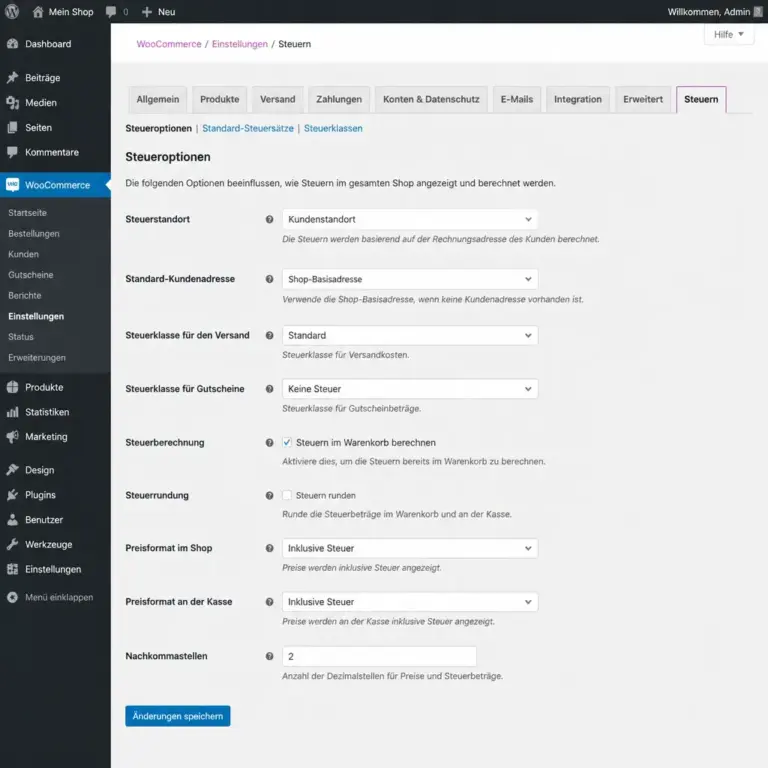
Die Abbildung zeigt, welche Konfigurationsbereiche Du gemeinsam prüfen solltest. Besonders wichtig ist, dass Steuerstandort, Preisformat und Steuerklasse logisch zusammenpassen.
WooCommerce berechnet Steuern nicht anhand einer einzigen Einstellung. Für den endgültigen Betrag werden mehrere Informationen miteinander kombiniert: der Steuersatz, das Liefer- oder Rechnungsland, die Steuerklasse des Produkts, die Versandkosten, die Adresse des Kunden und die Einstellung, ob Preise inklusive oder exklusive Steuer eingegeben wurden.
Schon eine einzelne widersprüchliche Einstellung kann zu einem falschen Ergebnis führen. Typische Symptome sind beispielsweise:
- Auf Produktseiten wird keine Steuer angezeigt, im Warenkorb aber schon.
- Der Warenkorb verwendet einen anderen Steuersatz als die Produktseite.
- Versandkosten werden unerwartet besteuert oder bleiben steuerfrei.
- Bei Kunden aus einem anderen Land wird weiterhin der inländische Steuersatz berechnet.
- Die Preise wirken im Shop korrekt, aber die Rechnung weist einen abweichenden Steuerbetrag aus.
- Nach einem Update oder der Installation eines Plugins verändert sich die Steuerberechnung.
Wichtig ist, zunächst zwischen einem Darstellungsproblem und einer tatsächlich falschen Berechnung zu unterscheiden. Eine Anzeige kann beispielsweise den Nettopreis zeigen, während der Warenkorb korrekt den Bruttopreis berechnet. Prüfe daher immer den Grundpreis, den Steuerbetrag und die Gesamtsumme getrennt.
Grundlagen der Steuerberechnung in WooCommerce
Steuerklasse, Steuersatz und Steueroptionen
WooCommerce verwendet Steuerklassen, um Produkten und gegebenenfalls Versandkosten passende Steuersätze zuzuordnen. Die Standard-Steuerklasse ist für reguläre Produkte vorgesehen. Zusätzlich können reduzierte oder individuell benannte Steuerklassen eingerichtet werden.
Innerhalb einer Steuerklasse wird eine Regel typischerweise durch mehrere Werte bestimmt:
- Land: Für welches Land gilt die Regel?
- Bundesland oder Region: Wird die Regel regional eingeschränkt?
- Postleitzahl: Gilt sie nur für bestimmte Postleitzahlen?
- Steuersatz: Welcher Prozentsatz wird angewendet?
- Bezeichnung: Wie wird die Steuer im Warenkorb und auf Dokumenten angezeigt?
- Priorität: Welche Regel wird verwendet, wenn mehrere Regeln passen?
- Versand: Soll der Steuersatz auch für Versandkosten gelten?
Eine Regel mit leerem Länderfeld ist nicht automatisch falsch. Sie kann als allgemeine Regel dienen. Allerdings solltest Du genau prüfen, ob sie unbeabsichtigt andere, spezifischere Regeln überlagert.
Preise inklusive oder exklusive Steuer
Eine der häufigsten Ursachen für Unstimmigkeiten ist die Kombination aus Preisformat und Steueranzeige. WooCommerce kann Produktpreise entweder netto, also ohne Steuer, oder brutto, also inklusive Steuer, behandeln. Diese Entscheidung muss mit der Art übereinstimmen, wie Deine Preise eingegeben wurden.
Wenn ein Bruttopreis eingegeben wurde, WooCommerce ihn aber als Nettopreis interpretiert, wird die Steuer zusätzlich aufgeschlagen. Umgekehrt kann ein Nettopreis zu niedrig erscheinen, wenn WooCommerce ihn als Bruttopreis behandelt. Prüfe deshalb unter den WooCommerce-Steueroptionen insbesondere:
- ob die Produktpreise inklusive oder exklusive Steuer eingegeben werden,
- wie Preise im Shop angezeigt werden,
- wie Preise im Warenkorb und an der Kasse angezeigt werden,
- ob die Anzeige der Preise inklusive Steuer auf Produktseiten und im Warenkorb konsistent ist,
- welche Rundungsmethode verwendet wird.
Ändere diese Optionen nicht unüberlegt im laufenden Betrieb. Eine Änderung kann die Interpretation bestehender Produktpreise verändern. Vorher solltest Du eine Sicherung erstellen und die Auswirkungen mit mehreren Testprodukten prüfen.
Die wichtigsten Einstellungen systematisch prüfen
1. Steuerberechnung aktivieren und Standort festlegen
Öffne in WordPress die WooCommerce-Einstellungen und prüfe zunächst, ob die Steuerberechnung aktiviert ist. Danach ist entscheidend, welcher Standort für die Steuerberechnung verwendet wird. Je nach Konfiguration kann WooCommerce die Kundenadresse, die Versandadresse oder die Adresse des Shops heranziehen.
Diese Auswahl beeinflusst besonders Shops, die in mehrere Länder verkaufen. Wenn der Steuerstandort auf die Shop-Adresse festgelegt ist, kann für alle Kunden derselbe Steuersatz verwendet werden. Wird die Kunden- oder Versandadresse verwendet, benötigt WooCommerce eine vollständige Adresse, um die passende Regel auszuwählen.
Für eine aussagekräftige Prüfung legst Du Testfälle mit unterschiedlichen Ländern und, falls relevant, unterschiedlichen Regionen an. Verwende dabei nicht nur die Produktseite, sondern prüfe auch Warenkorb, Kasse und Bestellübersicht.
2. Steuersätze kontrollieren
Öffne jede verwendete Steuerklasse und kontrolliere die hinterlegten Regeln. Achte besonders auf Tippfehler beim Ländercode, auf einen fehlenden Steuersatz und auf doppelte Regeln. Eine Regel für Deutschland muss beispielsweise beim Ländercode anders gepflegt werden als eine allgemeine Regel ohne Länderangabe.
Prüfe außerdem, ob die verwendeten Dezimalstellen zum gewünschten Steuersatz passen. Ein falscher Prozentsatz ist nicht immer sofort sichtbar, wenn der Produktpreis niedrig ist. Vergleiche deshalb den erwarteten Steuerbetrag mit der Berechnung bei einem bewusst einfachen Testpreis.
3. Produktdaten und Steuerklasse prüfen
Die globale Steuerkonfiguration reicht nicht aus. Jedes relevante Produkt muss die richtige Steuerklasse verwenden. Bei variablen Produkten kann die Einstellung zusätzlich auf Variantenebene abweichen. Eine einzelne Variante mit einer anderen Steuerklasse kann deshalb einen scheinbar zufälligen Fehler auslösen.
Prüfe bei betroffenen Produkten:
- ob das Produkt steuerpflichtig ist,
- welche Steuerklasse zugeordnet wurde,
- ob Varianten eigene Preise oder Steuerklassen verwenden,
- ob das Produkt durch einen Import überschrieben wurde,
- ob ein Produkt- oder Katalogplugin die Steuerklasse verändert.
Bei vielen Produkten ist eine manuelle Einzelprüfung aufwendig. Trotzdem solltest Du vor einer Massenänderung eine kleine Auswahl kontrollieren. Ein Import mit einer falschen Spaltenzuordnung kann sonst zahlreiche korrekte Produktdaten überschreiben.
4. Versandkosten und Gebühren einbeziehen
WooCommerce kann Versandkosten je nach Konfiguration steuerlich behandeln. Dazu muss die Option für die Besteuerung von Versandkosten mit den verwendeten Steuerregeln zusammenpassen. Zusätzlich können Versandmethoden, Versandzonen oder externe Versandplugins eigene Logik mitbringen.
Prüfe einen Warenkorb mit einem Produkt und anschließend einen Warenkorb mit mehreren Produkten. Achte darauf, ob sich der Steuerbetrag nur durch die Versandart verändert oder ob auch die Produktsteuer abweicht. Gebühren, Zahlungsaufschläge und zusätzliche Positionen können ebenfalls durch Erweiterungen in die Berechnung einbezogen werden.
Typische Ursachen und passende Lösungen
| Beobachtung | Mögliche Ursache | Prüfung oder Lösung |
|---|---|---|
| Steuer wird doppelt aufgeschlagen | Bruttopreise werden als Nettopreise interpretiert | Preisformat, Steueranzeige und Produktpreise gemeinsam prüfen |
| Keine Steuer im Warenkorb | Keine passende Länderregel oder Produkt ist steuerfrei eingestellt | Steuerklasse, Kundenadresse und Steuerpflicht des Produkts kontrollieren |
| Falscher Satz bei Auslandsbestellung | Standortberechnung oder Länderregeln sind unpassend | Mit vollständiger Lieferadresse testen und Regelprioritäten prüfen |
| Versand wird falsch besteuert | Versandsteuerklasse oder Plugin-Einstellung weicht ab | Versandregeln und beteiligte Erweiterungen vergleichen |
| Nur eine Variante ist betroffen | Varianten verwenden abweichende Steuerdaten | Varianten einzeln prüfen und importierte Werte kontrollieren |
| Fehler nur an der Kasse | Checkout-, Zahlungs- oder Adressplugin verändert die Berechnung | Mit Standardzahlung und deaktivierten Zusatzfunktionen eingrenzen |
Rundung und Dezimalstellen
Auch korrekte Steuersätze können zu scheinbar abweichenden Summen führen, wenn an unterschiedlichen Stellen gerundet wird. WooCommerce kann die Steuer pro Position oder erst auf Basis der Zwischensumme berechnen. Bei mehreren Produkten entstehen dadurch je nach Rundungsweg kleine Differenzen.
Vergleiche bei der Fehlersuche nicht nur den Endbetrag. Prüfe jede Position, die Zwischensumme, die Versandkosten und die ausgewiesene Steuer. Wenn eine Rechnungserweiterung einen anderen Rundungsweg verwendet als WooCommerce, kann die Rechnung von der Bestellübersicht abweichen. In diesem Fall sollte die technische Integration vereinheitlicht werden, statt einzelne Beträge nachträglich zu überschreiben.
Steuerfehler mit einem reproduzierbaren Test eingrenzen
Eine strukturierte Prüfung ist zuverlässiger als zufälliges Umschalten von Einstellungen. Erstelle zunächst eine Liste der erwarteten Fälle. Dazu gehören mindestens ein inländischer Kauf, ein Kauf mit abweichender Lieferadresse, ein Produkt aus jeder verwendeten Steuerklasse und ein Warenkorb mit Versandkosten.
- Sicherung erstellen: Sichere Datenbank und Dateien. Bei Änderungen an Steuerlogik oder Plugins ist zusätzlich eine Staging-Umgebung sinnvoll.
- Testprodukt auswählen: Verwende ein einfaches Produkt mit eindeutigem Preis und bekannter Steuerklasse.
- Adresse festlegen: Teste mit vollständigen Rechnungs- und Lieferdaten. Unvollständige Adressen können eine andere Regel auslösen.
- Bereiche vergleichen: Vergleiche Produktseite, Warenkorb, Kasse und Bestellansicht.
- Versand separat prüfen: Wiederhole den Test mit einer Versandmethode und ohne Versand, sofern das möglich ist.
- Bestellung dokumentieren: Notiere Produktpreis, Steuerbetrag, Versandsteuer und Gesamtsumme.
- Eine Änderung nach der anderen durchführen: So bleibt nachvollziehbar, welche Einstellung den Effekt verursacht.
Wenn der Fehler nur bei angemeldeten Kunden, bestimmten Rollen oder bestimmten Zahlungsarten auftritt, gehört diese Information ausdrücklich in das Fehlerprotokoll. Solche Unterschiede weisen häufig auf Rollen-, Rabatt- oder Zahlungsplugins hin.
Plugins, Theme und individuelle Anpassungen prüfen
Die WooCommerce-Steuerberechnung kann durch Erweiterungen beeinflusst werden. Dazu zählen Rechnungsplugins, Mehrwertsteuer-Plugins, Preis- und Rabattplugins, B2B-Funktionen, Marktplatzanbindungen, Zahlungsanbieter und Systeme für grenzüberschreitenden Verkauf.
Gehe bei einem Verdacht möglichst kontrolliert vor. Erstelle zuerst eine Sicherung und teste, wenn möglich, auf einer Staging-Instanz. Deaktiviere nicht mehrere produktive Erweiterungen gleichzeitig, denn dadurch wird die Ursache schwerer erkennbar. Prüfe stattdessen mit einem Standard-Theme und einer reduzierten Plugin-Konfiguration. Wenn der Fehler verschwindet, aktivierst Du die Komponenten schrittweise wieder.
Auch individuelle Anpassungen können eine Rolle spielen. Entwickler verwenden für Preis- und Steuerlogik häufig WooCommerce-Hooks, Filter oder eigene Checkout-Funktionen. Besonders kritisch sind Anpassungen, die Preise direkt verändern, Steuerbeträge überschreiben oder die Kundenadresse während des Bestellvorgangs ersetzen.
Solche Änderungen sollten nicht direkt in WooCommerce-Core-Dateien vorgenommen werden. Updatefähiger sind eigene Plugins, passende Hooks oder – bei Theme-bezogenen Anpassungen – ein Child Theme. Vor der Anpassung muss klar sein, ob die Änderung nur die Anzeige oder auch die tatsächlich gespeicherten Bestellwerte betrifft.
Praxisbeispiel: Nach einem Update stimmt die Steuer an der Kasse nicht
Angenommen, ein Shop zeigt auf der Produktseite den erwarteten Bruttopreis. Nach einem Update erscheint an der Kasse jedoch ein abweichender Steuerbetrag. Eine sinnvolle Analyse beginnt nicht mit dem Zurücksetzen aller Einstellungen.
Zuerst wird dieselbe Bestellung mit einem einfachen Testprodukt und einer vollständigen Adresse wiederholt. Danach wird geprüft, ob der Fehler bereits im Warenkorb sichtbar ist. Ist der Warenkorb korrekt und weicht nur die Kasse ab, liegt der Verdacht eher bei einer Checkout-Anpassung, einem Adressfeld-Plugin, einem Rabattmechanismus oder einer Zahlungsintegration.
Ist der Fehler bereits im Warenkorb vorhanden, werden Produktsteuerklasse, Steuerstandort und passende Länderregel geprüft. Anschließend kann der Test mit einem Standard-Theme und deaktivierten Zusatzplugins auf einer Staging-Umgebung wiederholt werden. So lässt sich unterscheiden, ob eine Konfiguration, ein Plugin-Konflikt oder eine individuelle Programmierung verantwortlich ist.
Nach der Korrektur sollten mehrere Testbestellungen kontrolliert werden. Dazu gehören unterschiedliche Produktarten, Lieferadressen, Versandarten und gegebenenfalls Gast- und Kundenbestellungen. Erst wenn alle relevanten Fälle nachvollziehbar funktionieren, sollte die Änderung in die produktive Umgebung übernommen werden.
Rechnungen, Bestellungen und historische Daten
Eine Änderung der Steuerkonfiguration beeinflusst nicht automatisch bereits abgeschlossene Bestellungen. Historische Bestellungen enthalten in der Regel die zum Bestellzeitpunkt gespeicherten Werte. Neue Einstellungen sollten deshalb nicht einfach dazu verwendet werden, alte Belege nachträglich zu verändern.
Wenn bereits Rechnungen mit möglicherweise falschen Steuerbeträgen erzeugt wurden, solltest Du die Situation fachlich und buchhalterisch prüfen lassen. Ob eine Rechnung korrigiert, storniert oder neu ausgestellt werden muss, hängt vom konkreten Vorgang und den geltenden Anforderungen ab. Technisch ist wichtig, Bestellwerte, Rechnungserweiterung und gegebenenfalls Zahlungsdaten nicht unabhängig voneinander zu ändern.
Für die Zukunft empfiehlt sich ein nachvollziehbarer Änderungsprozess: Konfiguration dokumentieren, Testfälle festhalten, Änderungen in einer sicheren Umgebung prüfen und den Zeitpunkt der Veröffentlichung notieren. Das erleichtert die Fehlersuche und die Zusammenarbeit mit Steuerberatung oder Entwicklung.
Typische Fehler bei der Fehlersuche
Alle Einstellungen gleichzeitig ändern
Wenn Du Steuerklassen, Preisformat, Rundung und Plugins gleichzeitig änderst, ist der ursprüngliche Fehler kaum noch nachvollziehbar. Besser ist ein schrittweises Vorgehen mit dokumentierten Zwischenergebnissen.
Nur die Produktseite testen
Die Produktseite kennt möglicherweise noch keine vollständige Kundenadresse und zeigt nicht dieselbe Berechnung wie der Checkout. Teste daher immer den gesamten Weg bis zur Bestellübersicht.
Cache als einzige Ursache annehmen
Ein Cache kann veraltete Inhalte anzeigen, erklärt aber nicht automatisch falsch gespeicherte Bestellwerte. Leere relevante Caches und schließe dynamische Warenkorb- und Kassenseiten aus dem Caching aus. Prüfe danach trotzdem die eigentliche Berechnung.
Steuersätze aus einer fremden Konfiguration übernehmen
Importierte Regeln können falsche Länder, Prioritäten oder Steuerklassen enthalten. Übernimm solche Daten nicht ungeprüft in einen produktiven Shop.
Rechtliche Fragen rein technisch lösen
WooCommerce kann Regeln technisch anwenden, ersetzt aber keine steuerliche Beurteilung. Besonders bei Verkäufen in mehrere Länder, Sonderregelungen, B2B-Geschäften oder speziellen Produkten sollte die fachliche Einordnung mit einer geeigneten steuerlichen Beratung abgestimmt werden.
Wann professionelle WordPress Hilfe sinnvoll ist
Unterstützung ist besonders sinnvoll, wenn der Fehler nicht reproduzierbar ist, mehrere Systeme beteiligt sind oder bereits Bestellungen und Rechnungen betroffen sein können. Das gilt auch, wenn individuelle Hooks, ein komplexer Produktimport oder eine externe Warenwirtschaft im Einsatz sind.
Für eine effiziente Analyse solltest Du möglichst folgende Informationen bereitstellen:
- ein Beispiel mit Produkt, Adresse und erwarteter Berechnung,
- die tatsächliche Anzeige in Produktseite, Warenkorb und Kasse,
- die verwendete Steuerklasse und relevante Steuerregel,
- eine Liste der Plugins, die Preise, Checkout, Rechnungen oder Steuern beeinflussen,
- den Zeitpunkt, seit wann das Problem auftritt,
- Informationen zu Updates, Importen oder individuellen Anpassungen,
- einen Hinweis, ob das Problem im Frontend oder auch in gespeicherten Bestellungen auftritt.
Mit diesen Angaben kann die Untersuchung gezielter erfolgen. Änderungen an produktiven Steuerdaten sollten nur mit Sicherung und einem klaren Rückfallplan durchgeführt werden.
FAQ
Warum wird in WooCommerce keine Steuer angezeigt?
Mögliche Ursachen sind eine deaktivierte Steuerberechnung, eine fehlende passende Länderregel, eine steuerfreie Produktkonfiguration oder eine unvollständige Kundenadresse. Prüfe zuerst Steuerklasse, Steuerpflicht, Steuerstandort und die Adresse im Checkout.
Warum wird die Steuer doppelt berechnet?
Häufig interpretiert WooCommerce einen bereits brutto eingegebenen Preis als Nettopreis. Auch ein Preis- oder Rechnungsplugin kann den Betrag zusätzlich verändern. Vergleiche deshalb die globalen Preisoptionen mit der tatsächlichen Eingabe der Produktpreise und teste ohne zusätzliche Preislogik.
Warum stimmt die Steuer auf der Produktseite, aber nicht im Warenkorb?
Produktseiten verwenden oft noch keine vollständige Kunden- oder Lieferadresse. Im Warenkorb kann WooCommerce deshalb eine andere Länderregel anwenden. Zusätzlich kommen Versandkosten, Coupons, Rundung und Warenkorb-Erweiterungen hinzu.
Wie prüfe ich, ob die richtige Steuerklasse verwendet wird?
Öffne die Produktdaten und kontrolliere die Steuerklasse. Bei variablen Produkten müssen auch die einzelnen Varianten geprüft werden. Bei vielen Produkten solltest Du außerdem Importe und Plugins untersuchen, die Produktfelder automatisch aktualisieren.
Kann ein Plugin die WooCommerce-Steuerberechnung verändern?
Ja. Vor allem Plugins für Rechnungen, Rabatte, B2B-Funktionen, internationale Verkäufe, Versand, Zahlungen und Warenwirtschaft können Berechnungen oder deren Darstellung beeinflussen. Eine Prüfung mit Standard-Theme und reduzierter Plugin-Konfiguration kann den Auslöser sichtbar machen.
Was sollte ich bei Steueränderungen zuerst sichern?
Sichere mindestens Datenbank und Dateien. Bei umfangreichen Änderungen ist eine Staging-Umgebung empfehlenswert. Bewahre außerdem die bisherige Konfiguration und dokumentiere, welche Testfälle vor und nach der Änderung verwendet wurden.
Kann ich falsche Steuerbeträge in alten Bestellungen einfach ändern?
Das solltest Du nicht pauschal tun. Bereits erzeugte Bestellungen und Rechnungen können buchhalterische Bedeutung haben. Kläre das weitere Vorgehen mit der zuständigen steuerlichen Beratung und ändere historische Daten nur kontrolliert und nachvollziehbar.
Fazit
Wenn die WooCommerce Steuer falsch berechnet wird, liegt die Ursache meist in einer Kombination aus Steuerklasse, Preisformat, Standort, Länderregel, Versand oder einer Erweiterung. Prüfe die Berechnung mit reproduzierbaren Testfällen und arbeite Dich von den grundlegenden WooCommerce-Einstellungen zu Produkten, Checkout und individuellen Anpassungen vor.
Erstelle vor Änderungen eine Sicherung, teste komplexe Anpassungen zunächst auf Staging und dokumentiere die Ergebnisse. Bei grenzüberschreitenden Verkäufen, bestehenden Rechnungen oder unklarer steuerlicher Einordnung sollte die technische Prüfung mit fachlicher Beratung verbunden werden.