WooCommerce Zahlungsart fehlt: Ursachen finden und korrekt beheben
Wenn in WooCommerce eine Zahlungsart fehlt, kann das den Checkout unmittelbar behindern und zu abgebrochenen Bestellungen führen. Die Ursache liegt jedoch nicht immer beim Zahlungsanbieter: Häufig verhindern Einstellungen, Länderregeln, Währungen, Mindestbeträge, Sicherheitsprüfungen oder Plugin-Konflikte die Anzeige. In diesem Leitfaden erfährst Du, wie Du systematisch prüfst, warum eine WooCommerce Zahlungsart fehlt und wie Du den Fehler möglichst sicher behebst.
Passende WordPress Hilfe zum Thema


Was bedeutet „WooCommerce Zahlungsart fehlt“?
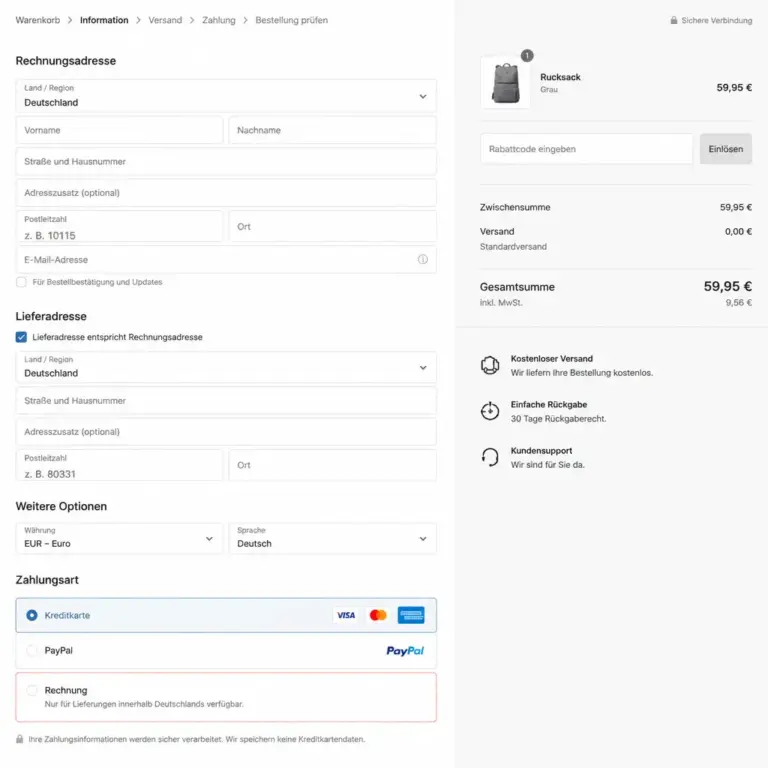
Die Darstellung zeigt, warum die Zahlungsarten nach der Eingabe einer Adresse neu berechnet werden können. So wird sichtbar, dass Shop- und Gateway-Regeln gemeinsam geprüft werden müssen.
Eine Zahlungsart kann in WooCommerce an verschiedenen Stellen fehlen. Manchmal ist sie grundsätzlich nicht aktiviert und erscheint deshalb in keinem Checkout. In anderen Fällen wird sie im WordPress-Backend korrekt angezeigt, verschwindet aber für bestimmte Kunden. Das kann beispielsweise vom Lieferland, der Rechnungsadresse, der gewählten Währung, dem Warenkorbwert oder vom Gerät des Kunden abhängen.
Außerdem ist zwischen einer fehlenden Zahlungsart und einem technischen Fehler während des Bezahlvorgangs zu unterscheiden. Wird eine Methode überhaupt nicht aufgelistet, liegt das meist an einer Konfiguration oder an einer Bedingung, die ihre Verfügbarkeit einschränkt. Wird sie angezeigt, lässt sich aber nicht auswählen oder führt zu einer Fehlermeldung, kommen zusätzlich JavaScript-, API-, Server- oder Plugin-Probleme infrage.
Die wichtigsten Erscheinungsbilder
- Eine Zahlungsart ist im Checkout vollständig verschwunden.
- Die Zahlungsart erscheint nur für bestimmte Länder oder Kundenrollen.
- Die Methode wird erst nach Eingabe einer Adresse sichtbar oder verschwindet danach.
- Eine Zahlungsart ist im Backend aktiviert, wird aber im Frontend nicht angeboten.
- Die Auswahl ist sichtbar, der Bestellbutton funktioniert jedoch nicht.
- Nach einem Update fehlt eine zuvor verfügbare Zahlungsoption.
Die genaue Beobachtung ist der erste wichtige Schritt. Notiere daher, auf welcher Seite das Problem auftritt, für welche Produkte und Länder es gilt und ob es in einem privaten Browserfenster ebenfalls auftritt.
Erste Prüfung: Ist die Zahlungsart grundsätzlich aktiviert?
Beginne mit der naheliegendsten Ursache. Öffne im WordPress-Backend die WooCommerce-Einstellungen und prüfe den Bereich für Zahlungen. Je nach eingesetztem Gateway kann die Bezeichnung leicht abweichen. Kontrolliere, ob das gewünschte Gateway aktiviert ist und ob dessen Einstellungen gespeichert wurden.
Bei vielen Zahlungsplugins gibt es mindestens zwei Ebenen: die allgemeine Aktivierung der Zahlungsart in WooCommerce und die Verbindung beziehungsweise Konfiguration innerhalb des jeweiligen Plugins. Eine Methode kann deshalb technisch installiert, aber deaktiviert sein. Ebenso kann ein Gateway aktiv sein, obwohl erforderliche Zugangsdaten fehlen oder der Verbindungsstatus ungültig ist.
Diese Einstellungen solltest Du kontrollieren
- Ist das Zahlungsplugin installiert und aktiviert?
- Ist die konkrete Zahlungsart in WooCommerce eingeschaltet?
- Sind Pflichtfelder wie Händlerkennung, Schlüssel oder API-Zugang vollständig ausgefüllt?
- Ist der richtige Betriebsmodus ausgewählt, etwa Test- oder Live-Modus?
- Wurde die Konfiguration nach Änderungen gespeichert?
- Gibt es im Plugin einen sichtbaren Hinweis zum Verbindungsstatus?
Nach einer Änderung solltest Du den Checkout nicht nur im eingeloggten Administratorkonto prüfen. Caches, Kundenrollen und gespeicherte Sitzungsdaten können das Ergebnis beeinflussen. Teste deshalb zusätzlich in einem privaten Browserfenster und mit einem neuen Warenkorb.
Land, Währung und Adresse als Ursache
Viele Zahlungsarten sind nicht für jedes Land oder jede Währung verfügbar. Ob eine Methode angeboten werden darf, hängt von den Regeln des Zahlungsanbieters, dem Händlerkonto und den Einstellungen des Shops ab. WooCommerce kann eine Zahlungsart außerdem ausblenden, wenn das Abrechnungs- oder Lieferland nicht zu den erlaubten Ländern gehört.
Prüfe zunächst in den WooCommerce-Einstellungen, welche Verkaufs- und Lieferländer freigegeben sind. Anschließend kontrollierst Du die Einstellungen des Zahlungsplugins. Beide Ebenen müssen zusammenpassen. Eine Zahlungsart kann beispielsweise für das Verkaufsland erlaubt sein, aber durch eine Einschränkung im Gateway dennoch verschwinden.
Adresseingaben können die Anzeige verändern
Im Checkout werden Zahlungsarten häufig dynamisch neu geladen, sobald der Kunde ein Land, eine Postleitzahl oder eine Region auswählt. Deshalb kann eine Methode vor der Adresseingabe sichtbar sein und danach verschwinden. Das ist nicht automatisch ein Fehler, sondern kann eine bewusst konfigurierte Einschränkung sein.
Teste mehrere realistische Kombinationen aus Rechnungs- und Lieferadresse. Achte dabei darauf, ob die Zahlungsart bereits nach der Länderauswahl oder erst nach der Postleitzahl verschwindet. So lässt sich der auslösende Faktor besser eingrenzen.
| Beobachtung | Mögliche Ursache | Prüfung |
|---|---|---|
| Methode fehlt nur für ein Land | Länderbeschränkung oder Anbieterregel | Erlaubte Länder in WooCommerce und im Gateway vergleichen |
| Methode verschwindet nach Adresseingabe | Adress- oder Regionsprüfung | Mehrere gültige Testadressen aus erlaubten Regionen verwenden |
| Methode fehlt bei einer bestimmten Währung | Währung nicht unterstützt | Shopwährung und Gateway-Anforderungen prüfen |
| Methode fehlt bei bestimmten Produkten | Produktregel oder Versandbedingung | Warenkorb mit verschiedenen Produktarten vergleichen |
Warenkorb, Versand und Betragsgrenzen prüfen
Einige Zahlungsarten sind nur unter bestimmten Bedingungen verfügbar. Dazu können Mindest- oder Höchstbeträge, bestimmte Versandarten, virtuelle Produkte oder der Ausschluss einzelner Produktkategorien gehören. Auch die Kombination aus Warenkorb und Lieferadresse kann entscheidend sein.
Leere den Warenkorb und füge anschließend nur ein einfaches Produkt hinzu. Prüfe danach einen Warenkorb mit mehreren Produkten, einen Warenkorb unterhalb eines möglichen Mindestbetrags und einen Warenkorb mit Versandkosten. Wenn die Zahlungsart nur in einer Variante fehlt, liegt die Ursache wahrscheinlich in einer Regel oder in der Berechnung der Bestellung.
Typische Einschränkungen
- Mindest- oder Höchstbetrag für eine Zahlungsart.
- Ausschluss bei digitalen, virtuellen oder bestimmten physischen Produkten.
- Unvereinbarkeit mit einer bestimmten Versandmethode.
- Unterschiede zwischen Gastbestellung und Kundenkonto.
- Beschränkung auf bestimmte Benutzerrollen oder Kundengruppen.
- Regeln durch ein zusätzliches Zahlungs- oder Checkout-Plugin.
Wenn Du ein Plugin zur Sortierung, Einschränkung oder bedingten Anzeige von Zahlungsarten verwendest, deaktiviere Regeln nicht blind im Live-Shop. Dokumentiere zunächst, welche Bedingung aktiv ist, und prüfe die Auswirkung möglichst in einer Staging-Umgebung oder außerhalb der Verkaufszeiten.
Plugin- und Theme-Konflikte systematisch eingrenzen
Ein häufiger Grund für eine fehlende WooCommerce Zahlungsart ist ein Konflikt zwischen mehreren Erweiterungen. Besonders relevant sind Checkout-Plugins, Caching- und Optimierungsplugins, Mehrsprachigkeitslösungen, Währungsumschalter, Versandregeln, Rabatt-Plugins und individuelle Anpassungen.
Ein Konflikt muss nicht bedeuten, dass ein Plugin grundsätzlich fehlerhaft ist. Zwei Erweiterungen können dieselben WooCommerce-Hooks, Checkout-Felder oder AJAX-Aktualisierungen beeinflussen. Auch ein Theme kann die Ausgabe oder die JavaScript-Initialisierung des Checkouts verändern.
Vorgehen bei der Konfliktanalyse
- Erstelle ein aktuelles Backup von Dateien und Datenbank.
- Notiere WordPress-, WooCommerce-, Theme- und Plugin-Versionen.
- Prüfe, ob der Fehler nach einer konkreten Änderung oder einem Update begann.
- Teste den Standard-Checkout von WooCommerce mit einem möglichst unveränderten Theme.
- Deaktiviere nur die nicht zwingend benötigten Erweiterungen einzeln und prüfe den Checkout nach jedem Schritt.
- Aktiviere die Erweiterungen anschließend wieder schrittweise, um den Auslöser zu bestätigen.
Die Deaktivierung im Live-Betrieb kann Bestellungen und bestehende Funktionen beeinflussen. Besser ist ein Staging-System mit einer realistischen Kopie des Shops. Falls nur der Live-Shop zur Verfügung steht, sollte die Analyse geplant, dokumentiert und mit einer Rückfallmöglichkeit durchgeführt werden.
JavaScript, AJAX und Browserfehler untersuchen
Der WooCommerce-Checkout aktualisiert Teile der Seite häufig dynamisch. Dazu werden unter anderem AJAX-Anfragen und JavaScript verwendet. Wenn ein Skript abbricht, können Zahlungsarten nicht neu geladen werden oder Auswahlfelder reagieren nicht mehr.
Öffne die Entwicklerwerkzeuge des Browsers und prüfe die Konsole auf rote Fehlermeldungen. Im Bereich „Netzwerk“ kannst Du beobachten, ob beim Ändern der Adresse oder Zahlungsart eine Anfrage fehlschlägt. Aussagekräftig sind vor allem HTTP-Fehler, blockierte Ressourcen und Antworten, die nicht das erwartete Format enthalten.
Häufige technische Auslöser
- JavaScript-Fehler durch ein Theme oder ein Plugin.
- Zusammengefasste oder verzögert geladene Skripte, die in falscher Reihenfolge ausgeführt werden.
- Fehlerhafte AJAX-Antworten durch PHP-Warnungen oder Serverfehler.
- Blockierte externe Ressourcen durch Sicherheits- oder Datenschutzkonfigurationen.
- Abweichende Checkout-Markup-Strukturen nach einer individuellen Anpassung.
- Veraltete JavaScript-Dateien aus einem Cache.
Leere nach Änderungen die relevanten Caches: Browsercache, WordPress-Cache, Servercache und gegebenenfalls CDN-Cache. Das allein behebt keinen echten Konflikt, verhindert aber, dass Du eine veraltete Version testest.
Logs und Systemstatus sinnvoll nutzen
Wenn die Ursache nicht im sichtbaren Checkout erkennbar ist, liefern WooCommerce-Systemstatus und Gateway-Protokolle wichtige Hinweise. Im WooCommerce-Bereich für Status findest Du Informationen zur Umgebung, zu Servervoraussetzungen und gegebenenfalls zu Protokolldateien. Zahlungsplugins führen häufig eigene Logs, die Du gezielt für das betroffene Gateway aktivieren kannst.
Logs sollten nicht dauerhaft unnötig detaillierte Zugangsdaten oder personenbezogene Daten speichern. Prüfe die Datenschutz- und Sicherheitsauswirkungen und deaktiviere eine ausführliche Protokollierung wieder, wenn sie für die Fehlersuche nicht mehr benötigt wird.
Worauf Du in Fehlermeldungen achten solltest
- Fehlt eine erforderliche PHP-Erweiterung?
- Gibt es einen fatalen PHP-Fehler oder eine Warnung während der Checkout-Anfrage?
- Lehnt die API des Zahlungsanbieters die Verbindung ab?
- Ist ein Webhook nicht erreichbar oder falsch konfiguriert?
- Antwortet der Server mit einem Berechtigungs-, Zeitüberschreitungs- oder internen Fehler?
- Wird eine veraltete Plugin- oder PHP-Version gemeldet?
Eine Fehlermeldung sollte möglichst im vollständigen Kontext betrachtet werden. Ein einzelner Hinweis wie „Zahlungsart nicht verfügbar“ beschreibt häufig nur das Ergebnis, nicht die eigentliche Ursache.
Updates, PHP und Kompatibilität
Nach einem Update von WordPress, WooCommerce, einem Theme oder einem Zahlungsplugin kann eine Zahlungsart fehlen. Änderungen an Checkout-Blöcken, PHP-Versionen, Schnittstellen oder Sicherheitsanforderungen können die Zusammenarbeit beeinflussen. Umgekehrt kann auch eine veraltete Erweiterung nach einem Core-Update nicht mehr zuverlässig funktionieren.
Aktualisiere sicherheitsrelevante Komponenten nicht unkoordiniert im laufenden Shop. Erstelle ein Backup und teste größere Änderungen zunächst in einer Staging-Umgebung. Prüfe außerdem die vom Plugin unterstützten WordPress-, WooCommerce- und PHP-Versionen. Eine technisch mögliche Installation bedeutet nicht automatisch, dass jede Kombination vollständig kompatibel ist.
Nach einem Update gezielt vergleichen
- Ermittle den Zeitpunkt, ab dem die Zahlungsart fehlt.
- Vergleiche die Versionsstände vor und nach dem Problem, sofern diese Informationen vorhanden sind.
- Prüfe den Checkout mit demselben Produkt, derselben Adresse und derselben Währung.
- Kontrolliere Konsole, Netzwerkprotokoll und WooCommerce-Logs.
- Teste eine Wiederherstellung nur in einer sicheren Testumgebung, nicht unüberlegt direkt im Live-Shop.
Checkout-Block und klassischer Checkout
WooCommerce kann je nach Einrichtung einen klassischen Checkout oder einen blockbasierten Checkout verwenden. Zahlungsplugins müssen die verwendete Checkout-Variante unterstützen. Wenn eine Zahlungsart im klassischen Checkout funktioniert, im Checkout-Block aber fehlt, ist die Kompatibilität des Gateways ein wichtiger Prüfpunkt.
Auch individuelle Checkout-Anpassungen können die erwartete Struktur verändern. Entferne nicht einfach alle Anpassungen, sondern ermittle zunächst, welche Erweiterung oder welcher Code die Ausgabe beeinflusst. Eigene Änderungen sollten möglichst über updatefähige Hooks, Filter oder eine geeignete Erweiterungsstruktur umgesetzt werden. Direkte Änderungen an WooCommerce- oder Theme-Core-Dateien sind keine dauerhafte Lösung, weil sie bei Updates überschrieben werden können.
Praxisbeispiel: Zahlungsart fehlt nach einer Plugin-Änderung
Angenommen, eine Zahlungsart war bisher sichtbar und fehlt unmittelbar nach der Aktualisierung eines Checkout-Plugins. Zuerst wird geprüft, ob das Gateway weiterhin aktiviert ist und ob die Zugangsdaten unverändert vorliegen. Danach wird der Checkout mit einem neuen Warenkorb in einem privaten Browserfenster aufgerufen.
Bleibt die Zahlungsart verschwunden, folgt ein Blick in die Browserkonsole und in die WooCommerce-Protokolle. Zeigt der Netzwerkbereich einen Fehler bei der Aktualisierung des Checkouts, wird die Testumgebung auf den Zustand vor der Änderung zurückgesetzt. Funktioniert die Zahlungsart dort wieder, ist der zeitliche Zusammenhang ein starker Hinweis, aber noch kein vollständiger Beweis. Der Fehler sollte durch einen erneuten Test mit derselben Konfiguration bestätigt werden.
Anschließend werden die dokumentierten Anpassungen des Checkout-Plugins und des Gateways verglichen. Erst wenn die Ursache eingegrenzt ist, wird eine dauerhafte Korrektur umgesetzt, etwa ein kompatibles Update, eine angepasste Einstellung oder eine updatefähige technische Anpassung. Danach werden erfolgreiche und fehlgeschlagene Szenarien mit unterschiedlichen Adressen, Warenkörben und Zahlungsarten geprüft.
Typische Fehler bei der Fehlersuche
Nur den eigenen Browser testen
Ein eingeloggter Administrator kann durch gespeicherte Sitzungen, Rollen oder Caches ein anderes Ergebnis sehen als ein Gast. Nutze deshalb mehrere Testfälle und ein privates Browserfenster.
Alle Plugins gleichzeitig deaktivieren
Das kann zwar kurzfristig einen Hinweis liefern, macht die Ursache aber schwer nachvollziehbar. Deaktiviere Erweiterungen kontrolliert und dokumentiere jeden Schritt.
Direkt Dateien im Plugin bearbeiten
Änderungen an Plugin-Dateien werden bei Updates überschrieben und erschweren spätere Wartung. Nutze stattdessen Einstellungen, Hooks, Filter oder eine eigene, updatefähige Erweiterung.
Live-Zahlungen ohne klare Teststrategie auslösen
Bei echten Zahlungsarten können Testbestellungen, Rückerstattungen und Benachrichtigungen entstehen. Kläre vorher, ob ein Testmodus verfügbar ist, und beachte die Vorgaben des eingesetzten Zahlungsanbieters.
Nur die sichtbare Fehlermeldung beachten
Die Anzeige im Checkout ist oft allgemein gehalten. Serverlogs, Gateway-Protokolle, Browserkonsole und Versionsinformationen liefern zusammen ein deutlich vollständigeres Bild.
Checkliste: Wenn eine WooCommerce Zahlungsart fehlt
- Prüfe, ob das Gateway installiert, aktiviert und konfiguriert ist.
- Kontrolliere Verkaufsland, Lieferland, Währung und Adresse.
- Teste verschiedene Warenkörbe, Versandarten und Betragsbereiche.
- Prüfe Gastbestellung, Kundenkonto und unterschiedliche Browser.
- Leere relevante Caches und lade den Checkout neu.
- Untersuche JavaScript-Konsole und Netzwerkfehler.
- Sieh in WooCommerce- und Gateway-Logs nach.
- Vergleiche kürzlich geänderte Plugins, Themes, PHP- und WooCommerce-Versionen.
- Führe einen kontrollierten Konflikttest in einer Staging-Umgebung durch.
- Dokumentiere die Ursache und teste die Korrektur mit mehreren realistischen Szenarien.
FAQ
Warum fehlt eine Zahlungsart nur bei bestimmten Kunden?
Häufig sind Land, Währung, Kundenrolle, Warenkorbwert oder Versandart für die unterschiedliche Anzeige verantwortlich. Auch ein gespeicherter Checkout-Zustand oder ein Plugin mit bedingten Regeln kann eine Rolle spielen. Vergleiche einen betroffenen und einen nicht betroffenen Testfall mit möglichst denselben Daten.
Warum verschwindet die Zahlungsart nach der Eingabe der Adresse?
WooCommerce und das Gateway können die verfügbaren Methoden nach Land, Region oder Postleitzahl neu berechnen. Prüfe, ob die verwendete Adresse in den Shop- und Gateway-Einstellungen erlaubt ist. Wenn eine gültige Adresse unerwartet zum Verschwinden führt, untersuche zusätzlich AJAX- und JavaScript-Fehler.
Kann ein Cache dafür sorgen, dass die Zahlungsart fehlt?
Ja, ein veralteter Seiten-, Objekt- oder Browsercache kann eine frühere Checkout-Version ausliefern. Dynamische Warenkorb- und Checkout-Seiten müssen korrekt von Caching-Regeln behandelt werden. Cache leeren ist ein sinnvoller Test, ersetzt aber keine Prüfung der eigentlichen Konfiguration.
Was tun, wenn die Zahlungsart nach einem Update fehlt?
Vergleiche die betroffenen Versionen, prüfe Kompatibilitätshinweise und untersuche Logs sowie Browserfehler. Teste die Kombination möglichst in einer Staging-Umgebung. Ein sofortiges Zurücksetzen im Live-Shop kann weitere Probleme verursachen und sollte kontrolliert erfolgen.
Warum funktioniert die Zahlungsart im klassischen Checkout, aber nicht im Checkout-Block?
Nicht jedes Gateway unterstützt jede Checkout-Variante vollständig. Prüfe daher die Kompatibilität des Zahlungsplugins mit dem verwendeten Block. Zusätzlich können individuelle Anpassungen oder inkompatible Erweiterungen die Darstellung und Aktualisierung beeinflussen.
Kann eine falsche Währung die Zahlungsart ausblenden?
Ja. Zahlungsanbieter unterstützen nicht zwingend jede Shopwährung. Vergleiche die in WooCommerce konfigurierte Währung mit den Anforderungen des Gateways und prüfe, ob ein Währungsplugin die Beträge oder Währung während des Checkouts verändert.
Wann sollte ich professionelle WordPress Hilfe einbeziehen?
Unterstützung ist sinnvoll, wenn Bestellungen betroffen sind, keine eindeutige Fehlermeldung vorliegt, mehrere Systeme beteiligt sind oder Änderungen am Live-Shop riskant wären. Besonders bei API-Verbindungen, individuellen Checkout-Anpassungen und sicherheitsrelevanten Serverfehlern kann eine strukturierte Analyse Zeit und Fehlversuche vermeiden.
Fazit
Wenn eine WooCommerce Zahlungsart fehlt, solltest Du nicht sofort das Zahlungsplugin austauschen oder Dateien bearbeiten. Prüfe zuerst Aktivierung, Gateway-Konfiguration, Länder, Währung, Warenkorb und Versand. Danach folgen Cache, JavaScript, Logs, Kompatibilität und ein kontrollierter Konflikttest.
Eine nachvollziehbare Dokumentation und ein Test in einer sicheren Umgebung helfen dabei, die Ursache von der bloßen Fehlermeldung zu trennen. So lässt sich die Zahlungsart nicht nur kurzfristig sichtbar machen, sondern dauerhaft kompatibel und updatefähig in den WooCommerce-Checkout integrieren.