WordPress nach Server Update testen: Der praxisnahe Leitfaden
Ein Server-Update kann WordPress, Plugins, Themes, Datenbankverbindungen und individuelle Anpassungen beeinflussen. Deshalb solltest Du Deine Website nach einer Änderung an PHP, Webserver, Datenbank oder Betriebssystem systematisch prüfen. In diesem Leitfaden erfährst Du, wie Du WordPress nach einem Server Update testen kannst, welche Funktionen besonders wichtig sind und wie Du Fehler methodisch eingrenzt.
Passende WordPress Hilfe zum Thema


Warum Du WordPress nach einem Server Update testen solltest
Ein Server-Update verändert nicht zwangsläufig WordPress selbst. Es kann aber die technische Umgebung verändern, in der WordPress ausgeführt wird. Dazu gehören beispielsweise die PHP-Version, die Webserver-Konfiguration, die verwendete Datenbank, Dateirechte, aktivierte Module, Caching-Einstellungen oder Sicherheitsrichtlinien des Hostings.
Viele Probleme zeigen sich dabei nicht auf der Startseite. Ein Kontaktformular kann keine Nachrichten mehr versenden, der Editor kann beim Speichern eine Fehlermeldung ausgeben oder ein WooCommerce-Checkout kann an einer bestimmten Stelle abbrechen. Auch geplante Aufgaben, REST-API-Anfragen und externe Schnittstellen funktionieren möglicherweise nicht mehr, obwohl die Website auf den ersten Blick erreichbar ist.
Ein Test nach dem Server-Update verfolgt daher zwei Ziele: Du möchtest feststellen, ob die zentralen Funktionen weiterhin verfügbar sind, und Du möchtest unauffällige Fehler erkennen, bevor Besucher oder Kunden darauf stoßen. Idealerweise vergleichst Du dabei den Zustand vor und nach der Änderung.
Welche Änderungen als Server Update gelten
Der Begriff Server-Update ist nicht auf eine einzelne Maßnahme beschränkt. Je nach Hosting und System können verschiedene Änderungen darunterfallen:
- Aktualisierung der PHP-Version oder einzelner PHP-Erweiterungen
- Update des Webservers, etwa von Apache oder Nginx
- Aktualisierung von MySQL oder MariaDB
- Änderung der Server-Betriebssysteme oder Hosting-Infrastruktur
- Anpassung von TLS-, Firewall-, ModSecurity- oder Dateirechte-Einstellungen
- Umstellung von HTTP auf HTTPS oder Änderungen an Proxy- und CDN-Konfigurationen
- Änderung von Speicherlimits, Upload-Grenzen, Timeout-Werten oder Caching
Die konkrete Prüfung sollte sich an der tatsächlich geänderten Komponente orientieren. Bei einem PHP-Update sind beispielsweise inkompatible Funktionen und veraltete Plugins besonders relevant. Nach einer Datenbankänderung solltest Du zusätzlich Datenbankabfragen, Zeichencodierung und schreibende Vorgänge kontrollieren.
Vorbereitung: Was Du vor dem Server-Update dokumentieren solltest
Eine zuverlässige Prüfung beginnt vor der Änderung. Ohne Ausgangszustand ist später schwer zu beurteilen, ob ein Verhalten neu ist oder schon vorher bestand. Du brauchst keine vollständige technische Dokumentation, aber einige Eckdaten und Funktionstests sind sehr hilfreich.
Die technische Ausgangslage festhalten
Notiere die aktuelle WordPress-Version, die PHP-Version, die Datenbank und wichtige aktive Plugins. Ergänze das verwendete Theme und besondere Integrationen, zum Beispiel Zahlungsanbieter, Newsletter-Dienste, CRM-Schnittstellen, externe Buchungssysteme oder individuelle REST-API-Anbindungen.
Prüfe außerdem, ob ein Backup vorhanden und wiederherstellbar ist. Ein Backup allein ist noch kein Beweis dafür, dass eine Wiederherstellung funktioniert. Bei Änderungen mit höherem Risiko ist eine Staging-Umgebung sinnvoll. Dort kann die technische Änderung mit einer Kopie der Website geprüft werden, ohne den laufenden Betrieb direkt zu belasten.
Eine kleine Testliste erstellen
Definiere vorab die wichtigsten Nutzerwege. Für eine einfache Unternehmenswebsite gehören dazu meist:
- Startseite, wichtige Unterseiten und Navigation
- Kontaktformular und Versand der Nachricht
- Suche, Login und Passwort-zurücksetzen-Funktion
- Darstellung auf Smartphone und Desktop
- Bearbeiten, Veröffentlichen und Aktualisieren eines Beitrags
- Medien-Upload und Bilddarstellung
Bei einem Onlineshop kommen Produktseite, Warenkorb, Kasse, Kundenkonto, E-Mails, Gutscheine, Versandoptionen und die Verarbeitung einer Testbestellung hinzu. Führe keine reale Bestellung nur zum Testen durch, wenn dadurch Kosten, Versand oder eine andere verbindliche Aktion ausgelöst werden könnte. Nutze stattdessen eine geeignete Test- oder Staging-Umgebung und kläre die Testbedingungen mit den beteiligten Systemen.
WordPress nach Server Update testen: Die richtige Reihenfolge
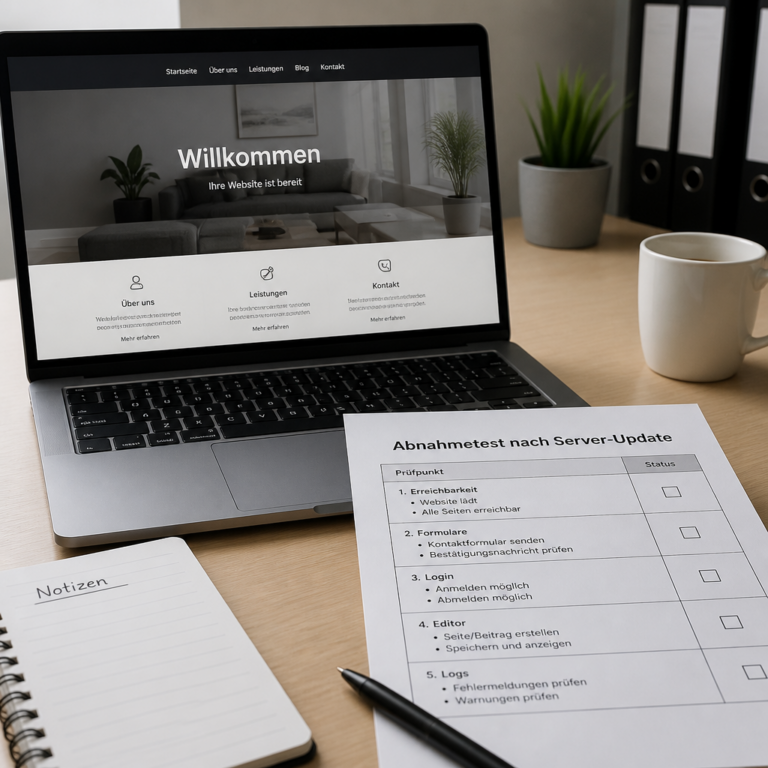
Die Abbildung zeigt, warum Du die Prüfung von außen nach innen aufbauen solltest. Sichtbare Funktionen kommen zuerst, technische Protokolle und Hintergrundaufgaben folgen danach.
Arbeite von außen nach innen. Beginne mit der Erreichbarkeit und sichtbaren Darstellung. Danach prüfst Du Formulare und Nutzeraktionen, anschließend den WordPress-Administrationsbereich und zum Schluss Protokolle sowie technische Hintergrundfunktionen. Diese Reihenfolge hilft, offensichtliche Fehler schnell zu erkennen und spätere Befunde richtig einzuordnen.
1. Erreichbarkeit und HTTPS kontrollieren
Rufe die Website in einem privaten Browserfenster auf. Prüfe die Startseite, einige wichtige Unterseiten und eine URL, die nicht aus dem Cache stammen sollte. Achte auf Weiterleitungen, gemischte Inhalte, Zertifikatswarnungen, ungewöhnlich lange Ladezeiten und Serverfehler wie 403, 404 oder 500.
Kontrolliere sowohl die Version mit als auch ohne „www“, sofern beide Varianten verwendet werden. Entscheidend ist, dass die gewünschte Domain konsistent aufgerufen wird und Weiterleitungen nicht in einer Schleife enden. Öffne außerdem eine nicht existierende URL. Eine sinnvolle Fehlerseite ist zwar kein Beweis für eine vollständig intakte Installation, zeigt aber, ob die Webserver- und WordPress-Weiterleitung grundsätzlich zusammenarbeiten.
2. Darstellung und Frontend-Funktionen prüfen
Gehe die wichtigsten Seiten mit einem aktuellen Desktop- und Mobilbrowser durch. Prüfe Menüs, Buttons, Akkordeons, Slider, Tabs und andere interaktive Elemente. Wenn das Theme JavaScript verwendet, kann eine Änderung an PHP zwar nicht direkt die Ursache sein, ein Server- oder Cache-Update kann aber trotzdem veraltete oder falsch ausgelieferte Dateien sichtbar machen.
Kontrolliere Bilder, Downloads, eingebettete Inhalte und Schriften. Achte dabei nicht nur auf die Startseite. Ein Server-Update kann Dateipfade, Zugriffsrechte oder die Auslieferung bestimmter Dateitypen beeinflussen. Werden Bilder plötzlich nicht mehr geladen, solltest Du die Browser-Konsole und die Netzwerkfehler prüfen, statt sofort Dateien manuell zu ersetzen.
3. Formulare und E-Mail-Versand testen
Fülle jedes wichtige Formular mit einer eindeutigen Testnachricht aus. Prüfe, ob die Validierung funktioniert, eine Erfolgsmeldung erscheint und die Nachricht im vorgesehenen Postfach ankommt. Falls das Formular Daten in WordPress speichert, kontrolliere auch den Eingang im Administrationsbereich.
Ein Server-Update kann den PHP-Mail-Versand, SMTP-Einstellungen, Zertifikatsprüfungen oder DNS-bezogene Versandkonfigurationen beeinflussen. Eine sichtbare Erfolgsmeldung bedeutet deshalb nicht automatisch, dass die E-Mail zugestellt wurde. Kontrolliere, ob ein Versandprotokoll vorhanden ist, und prüfe die Absender- sowie Empfängeradresse. Verwende für Tests nur dafür geeignete Adressen und keine vertraulichen Echtdaten.
4. Login, Rollen und Benutzerkonto überprüfen
Melde Dich mit einem Administratorkonto an und teste anschließend, sofern möglich, ein Benutzerkonto mit einer eingeschränkten Rolle. Prüfe Login, Logout, Passwortänderung und Passwort-zurücksetzen. Bei Mitgliederbereichen solltest Du außerdem kontrollieren, ob geschützte Inhalte wirklich nur für berechtigte Nutzer sichtbar sind.
Wenn der Login nach einem Update scheitert, kommen unter anderem Cookie-Probleme, eine falsche Domain-Konfiguration, Cache-Regeln, Sicherheitsfilter oder eine inkompatible PHP-Funktion infrage. Teste daher zunächst ein privates Browserfenster und lösche nicht sofort wahllos Caches oder Daten. Jede Änderung sollte nachvollziehbar bleiben.
5. WordPress-Administration und Editor testen
Im Backend solltest Du das Dashboard, Beiträge, Seiten, Medien und die wichtigsten Einstellungen öffnen. Erstelle einen ungefährlichen Entwurf, füge einen Absatz und ein Bild hinzu, speichere ihn und lösche ihn anschließend wieder. So prüfst Du, ob Datenbankzugriffe, Uploads und der Block Editor funktionieren.
Kontrolliere auch die Browser-Konsole, wenn der Editor dauerhaft lädt oder Blöcke nicht gespeichert werden. Der Block Editor kommuniziert häufig über die REST API mit WordPress. Ein Fehler in der REST API kann durch Serverregeln, Authentifizierung, PHP-Fehler oder Sicherheitsmodule entstehen. Unter Werkzeuge und den jeweiligen Website-Informationen findest Du je nach WordPress-Version zusätzliche Hinweise zur Umgebung.
Technische Prüfungen nach dem Server-Update
Die sichtbaren Funktionstests sollten durch technische Kontrollen ergänzt werden. Dabei geht es nicht darum, jedes Protokoll ohne Anlass zu analysieren. Konzentriere Dich auf Fehlermeldungen, die zeitlich mit dem Update zusammenfallen und einen betroffenen Nutzerweg erklären können.
PHP-Version und Erweiterungen
Vergleiche die PHP-Version vor und nach dem Update. Eine neue PHP-Version kann veraltete Funktionen entfernen oder ihr Verhalten verändern. Besonders anfällig sind ältere Plugins, individuelle Snippets und Themes, die nicht nach aktuellen PHP-Konventionen entwickelt wurden.
Typische Hinweise sind „deprecated“, „warning“, „fatal error“ oder Meldungen über nicht vorhandene Klassen und Funktionen. Nicht jede Warnung macht die Website sofort unbrauchbar. Fatal Errors, wiederkehrende Warnungen in wichtigen Abläufen und Fehler beim Speichern solltest Du jedoch priorisieren.
Vermeide es, die PHP-Version dauerhaft nur deshalb zurückzusetzen, weil eine veraltete Komponente nicht kompatibel ist. Ein temporärer Rückweg kann zur Stabilisierung dienen, ersetzt aber nicht die Aktualisierung oder technische Anpassung der betroffenen Komponente. Vor einer Anpassung solltest Du Backup und, wenn möglich, Staging verwenden.
Fehlerprotokolle und Debugging
Prüfe die PHP- und Webserver-Logs im Hosting-Panel oder über die dafür vorgesehenen Serverwerkzeuge. WordPress kann zusätzlich mit dem Debugging-Modus arbeiten. Auf einer produktiven Website sollten Fehlermeldungen nicht öffentlich ausgegeben werden, weil sie technische Informationen preisgeben können. Wenn Du Debugging aktivierst, muss die Ausgabe in eine geschützte Protokolldatei erfolgen und nach der Analyse wieder passend konfiguriert werden.
Ordne einen Fehler zeitlich und funktional ein. Ein Logeintrag direkt nach dem Update ist relevant, aber nicht automatisch die Ursache. Suche nach dem ersten Fehler im Ablauf und prüfe, ob ein bestimmtes Plugin, Theme oder eine individuelle Datei genannt wird. Änderungen direkt in Plugin- oder Theme-Dateien sind in der Regel keine nachhaltige Lösung, weil sie beim nächsten Update überschrieben werden können.
Datenbank, Schreibzugriffe und Hintergrundaufgaben
Prüfe, ob Beiträge, Einstellungen und Formulardaten gespeichert werden. Ein erfolgreicher Seitenaufruf beweist nicht, dass Schreibzugriffe funktionieren. Bei WooCommerce oder Mitgliederbereichen sind außerdem Statusänderungen, Benutzerinformationen und Bestelldaten relevant.
Kontrolliere geplante Aufgaben, sofern Deine Website darauf angewiesen ist. WordPress-Cron verarbeitet beispielsweise geplante Veröffentlichungen, automatische Wartungsaufgaben oder Plugin-interne Prozesse. Bei Serveränderungen können Cron-Aufrufe, PHP-Binärpfade, Timeout-Grenzen oder Berechtigungen betroffen sein. Prüfe, ob fällige Aufgaben verarbeitet werden und ob im Protokoll wiederkehrende Fehler erscheinen.
REST API und externe Schnittstellen
Wenn externe Systeme Daten mit WordPress austauschen, teste beide Richtungen. Wird ein Formular an ein CRM übertragen? Werden Produkte oder Termine importiert? Ruft ein Dienst Inhalte über die REST API ab? Prüfe Authentifizierung, Statuscodes, Datenformat und Fehlermeldungen.
Ein Server-Update kann TLS-Anforderungen, erlaubte HTTP-Methoden, IP-Filter oder die Verarbeitung von JSON beeinflussen. Beschränke Schnittstellen weiterhin auf die tatsächlich benötigten Zugriffe und protokolliere sensible Zugangsdaten nicht im Klartext. Bei Änderungen an API-Schlüsseln oder Webhooks solltest Du die verantwortlichen Systeme abgestimmt testen.
Typische Fehler nach einem Server Update und ihre Lösungen
| Beobachtung | Mögliche Ursache | Sinnvoller nächster Schritt |
|---|---|---|
| Interne Serverfehler | PHP-Fatal-Error, inkompatibles Plugin oder fehlerhafte Serverregel | Logs zum Zeitpunkt des Aufrufs prüfen und betroffene Komponente isolieren |
| Weiße Seite oder unvollständige Ausgabe | Abgebrochene PHP-Ausführung oder Theme-Fehler | Debugging sicher aktivieren und zuletzt geänderte Komponenten untersuchen |
| Editor speichert nicht | REST-API-Fehler, JavaScript-Problem oder Sicherheitsfilter | Browser-Konsole, Netzwerkantwort und Server-Log vergleichen |
| Formular wird nicht zugestellt | SMTP-, Mail-, DNS- oder Plugin-Konfiguration | Versandprotokoll und Mailserver-Konfiguration kontrollieren |
| Bilder liefern 403 | Dateirechte, Hotlink-Schutz oder Sicherheitsregel | Betroffene URL und Serverantwort prüfen, Rechte nicht pauschal lockern |
| Website ist sehr langsam | Cache-Miss, PHP-Probleme, Datenbankabfragen oder externe Anfrage | Cache gezielt leeren und den langsamsten Verarbeitungsschritt ermitteln |
Fehler durch Plugins oder Themes eingrenzen
Wenn ein Fehler auf eine Erweiterung hindeutet, solltest Du nicht mehrere Komponenten gleichzeitig deaktivieren. Erstelle zunächst einen reproduzierbaren Test: Welche URL, welcher Benutzer, welche Aktion und welche Fehlermeldung sind betroffen? Danach kann eine kontrollierte Deaktivierung auf Staging oder in einem geeigneten Wartungsfenster zeigen, ob sich das Verhalten verändert.
Bei einer Plugin-Kollision ist die Ursache nicht immer das zuletzt aktualisierte Plugin. Auch eine Änderung der PHP-Version kann eine bisher tolerierte Programmierung sichtbar machen. Prüfe daher Kompatibilitätsinformationen, Änderungsprotokolle und die technische Einbindung. Für individuelle Funktionen sind Hooks, Filter oder ein eigenes, updatefähiges Plugin meist geeigneter als direkte Änderungen im Theme oder in WordPress-Core-Dateien.
Besondere Prüfung für WooCommerce und geschäftliche Websites
Bei einem Onlineshop reicht ein Test der Startseite nicht aus. Prüfe Produktvarianten, Preise, Lagerstatus, Warenkorb und Kasse. Kontrolliere, ob Steuern, Versandoptionen und verfügbare Zahlungsarten wie vorgesehen angezeigt werden. Eine Testbestellung sollte in einer Umgebung erfolgen, in der keine echte Zahlung oder ungewollte Auslieferung ausgelöst wird.
Prüfe anschließend die E-Mails und Statuswechsel. Eine Bestellung kann im Backend vorhanden sein, während die Benachrichtigung nicht zugestellt wird. Kontrolliere auch Webhooks zu Zahlungs- oder Versanddiensten und die Rückkehr zur Website nach einem externen Zahlungsdialog. Änderungen an Serverzeit, TLS oder Hintergrundaufgaben können sich auf solche Abläufe auswirken.
Bei geschäftlich wichtigen Websites ist es sinnvoll, die Testfälle zu priorisieren. Beginne mit den Funktionen, deren Ausfall unmittelbar zu verpassten Anfragen, nicht abgeschlossenen Bestellungen oder falschen Daten führen könnte. Dokumentiere dabei, welche Testdaten verwendet wurden und ob sie nach dem Test wieder entfernt werden müssen.
Performance und Caching nach dem Update prüfen
Ein Server-Update kann die Geschwindigkeit verbessern, aber auch neue Verzögerungen verursachen. Prüfe deshalb nicht nur einen einzelnen Aufruf. Öffne wichtige Seiten mehrfach und unterscheide zwischen dem ersten, möglicherweise ungecachten Aufruf und nachfolgenden Aufrufen aus dem Cache.
Kontrolliere, ob Seiten- und Objekt-Caches korrekt arbeiten, ohne veraltete Inhalte auszuliefern. Leere Caches nur gezielt: Dazu können WordPress-, Plugin-, Server-, CDN- und Browser-Caches gehören. Wenn Du alles gleichzeitig löschst, wird die Ursache eines Problems schwerer nachvollziehbar. Nach dem Leeren sollte geprüft werden, ob angemeldete Benutzer, Warenkorbseiten und dynamische Inhalte weiterhin korrekt behandelt werden.
Bei auffälliger Langsamkeit helfen Server- und PHP-Logs, Datenbankabfragen sowie die Aufteilung in einzelne Nutzerwege. Eine pauschale Erhöhung von Speicher- oder Timeout-Werten kann Symptome verdecken, ohne die eigentliche Ursache zu beheben. Prüfe zuerst, welcher Schritt tatsächlich Zeit benötigt.
Praxisbeispiel: Nach einem PHP-Update speichert der Editor nicht mehr
Angenommen, die Website ist erreichbar und Besucher sehen die Inhalte. Nach einem PHP-Update kann der Administrator im Block Editor jedoch keine Änderungen mehr speichern. Der erste sinnvolle Schritt ist, die Fehlermeldung im Editor und die Antwort der REST-API-Anfrage zu prüfen. Ein Statuscode oder eine Fehlermeldung kann zeigen, ob die Anfrage den Server erreicht und an welcher Stelle sie scheitert.
Danach vergleichst Du die Server-Logs mit dem Zeitpunkt des Speicherversuchs. Wird dort eine Funktion aus einem Plugin oder dem Theme genannt, testest Du diese Komponente kontrolliert in Staging. Verschwindet der Fehler nach ihrer Deaktivierung, ist das ein wichtiger Hinweis, aber noch keine endgültige Lösung. Anschließend kann geprüft werden, ob eine kompatible Version verfügbar ist oder ob eine individuelle Anpassung updatefähig umgesetzt werden muss.
Nach der Korrektur testest Du nicht nur einen Beitrag. Prüfe neue und bestehende Beiträge, Medien, Benutzerrollen und das Frontend. Erst wenn die ursprüngliche Funktion und die angrenzenden Abläufe funktionieren, sollte die Änderung auf die produktive Website übertragen werden.
Eine dokumentierte Checkliste für die Abnahme
Eine kurze Dokumentation erleichtert spätere Updates und die Zusammenarbeit mit Hosting- oder Entwicklungsverantwortlichen. Halte Datum und Art des Server-Updates fest, notiere die vorherige und aktuelle technische Umgebung und verweise auf verwendete Testdaten.
- Startseite, wichtige Unterseiten und Weiterleitungen aufrufen.
- HTTPS, Zertifikat und Browserwarnungen kontrollieren.
- Navigation, responsive Darstellung und interaktive Elemente prüfen.
- Login, Logout und gegebenenfalls Rollenrechte testen.
- Beitrag oder Seite als Entwurf speichern und wieder entfernen.
- Medien-Upload und Auslieferung von Bildern kontrollieren.
- Formulare absenden und E-Mail-Zustellung nachvollziehen.
- REST API und wichtige externe Schnittstellen prüfen.
- Bei WooCommerce Produkt, Warenkorb, Kasse und Statusabläufe testen.
- Logs, geplante Aufgaben und auffällige Fehler nach dem Update kontrollieren.
- Caches gezielt prüfen und nur bei Bedarf leeren.
- Ergebnis, offene Punkte und verantwortliche nächste Schritte dokumentieren.
Markiere jeden Punkt mit „bestanden“, „nicht bestanden“ oder „nicht relevant“. Bei einem Fehler ergänzt Du die genaue URL, Uhrzeit, Benutzerrolle, Aktion und Fehlermeldung. Diese Angaben sind für eine technische Analyse deutlich hilfreicher als die allgemeine Aussage, dass „WordPress nicht funktioniert“.
FAQ
Wie schnell sollte ich WordPress nach einem Server Update testen?
Am besten prüfst Du die Website unmittelbar nach der Änderung und noch einmal nach einer angemessenen Betriebszeit. Einige Probleme treten erst bei geplanten Aufgaben, Formularen oder bestimmten Benutzeraktionen auf. Bei geschäftlich wichtigen Websites sollte die Prüfung nicht bis zum nächsten regulären Update warten.
Was sollte ich bei einem PHP-Update zuerst testen?
Beginne mit Startseite, Login, Backend, Editor, Formularen und allen individuell entwickelten Funktionen. Achte besonders auf PHP-Fehler in Logs und auf Plugins oder Themes, die schon länger nicht aktualisiert wurden. Eine höhere PHP-Version sollte nicht allein nach der Startseite bewertet werden.
Kann ein Server Update WordPress-Dateien beschädigen?
Ein Server-Update verändert normalerweise nicht direkt die WordPress-Dateien. Es kann aber dazu führen, dass vorhandene Dateien oder Erweiterungen nicht mehr kompatibel sind oder wegen neuer Rechte- und Sicherheitsregeln anders verarbeitet werden. Ein aktuelles Backup und eine dokumentierte Wiederherstellungsmöglichkeit bleiben deshalb wichtig.
Warum funktioniert die Website, aber das Kontaktformular nicht?
Frontend-Seiten und E-Mail-Versand nutzen unterschiedliche technische Abläufe. Das Formular kann Daten annehmen, während SMTP, PHP-Mail, DNS, ein Sicherheitsfilter oder ein externer Maildienst die Zustellung verhindert. Prüfe Formularprotokoll, Server-Log und Mailkonfiguration getrennt voneinander.
Wie erkenne ich, ob ein Plugin für den Fehler verantwortlich ist?
Reproduziere den Fehler zunächst mit einer genauen Beschreibung. Danach kannst Du auf Staging oder in einem kontrollierten Wartungsfenster Plugins einzeln deaktivieren und den Ablauf erneut prüfen. Verändere nicht mehrere Komponenten gleichzeitig, weil Du sonst keine klare Ursache zuordnen kannst.
Sollte ich nach dem Update alle Caches leeren?
Nicht automatisch. Leere Caches gezielt, wenn veraltete Dateien oder Inhalte ausgeliefert werden oder die Serveränderung dies erforderlich macht. Prüfe anschließend sowohl nicht angemeldete Besucher als auch eingeloggte Benutzer und dynamische Bereiche wie Warenkorb oder persönliche Konten.
Was mache ich, wenn nach dem Server Update ein kritischer Fehler erscheint?
Sichere zunächst die aktuelle Situation und prüfe die Logs. Wenn ein kompatibles Backup vorhanden ist, kann eine Rückkehr zum vorherigen Zustand eine vorübergehende Stabilisierung ermöglichen. Die Ursache sollte anschließend in Staging analysiert werden, bevor die Änderung erneut auf die produktive Website gelangt.
Fazit
WordPress nach einem Server Update zu testen bedeutet mehr, als nur die Startseite aufzurufen. Prüfe Erreichbarkeit, Darstellung, Formulare, Benutzerkonten, Editor, Datenbankzugriffe, geplante Aufgaben, Schnittstellen und – falls vorhanden – WooCommerce-Abläufe. Ergänze die manuellen Tests durch Logs und eine klare Dokumentation.
Arbeite bei riskanteren Änderungen mit Backup und Staging und grenze Fehler schrittweise ein. So erkennst Du nicht nur sichtbare Ausfälle, sondern auch technische Probleme, die sonst erst durch Besucher oder Kunden auffallen würden.