WordPress Zwei-Faktor-Authentifizierung einsetzen: Sicherer Schutz für Ihre Website
Wer eine WordPress-Website betreibt, schützt damit oft mehr als nur Blogbeiträge. Im Dashboard liegen Zugangsdaten, Formulareinstellungen, Kundendaten, Medien, Erweiterungen und häufig auch Verbindungen zu weiteren Diensten. Ein starkes Passwort ist deshalb wichtig, reicht allein aber nicht immer aus. Wenn es bekannt wird, erraten oder durch einen unsicheren Dienst abgegriffen wird, kann ein Angreifer den Anmeldevorgang möglicherweise direkt nutzen.
Die Zwei-Faktor-Authentifizierung ergänzt das Passwort um einen zweiten Nachweis. Dieser Nachweis kann beispielsweise ein zeitabhängiger Code aus einer Authentifizierungs-App, ein Sicherheitsschlüssel oder eine passwortlose Methode sein. In diesem Ratgeber erfahren Sie, wie Sie WordPress Zwei-Faktor-Authentifizierung einsetzen, welche Variante zu Ihrer Website passt und worauf Sie bei Einrichtung, Benutzerverwaltung und Wiederherstellung achten sollten.
Passende WordPress Hilfe zum Thema

Was bedeutet Zwei-Faktor-Authentifizierung bei WordPress?
Bei der Zwei-Faktor-Authentifizierung, kurz 2FA, müssen sich Nutzer mit zwei unterschiedlichen Faktoren anmelden. Üblicherweise ist der erste Faktor etwas, das die Person weiß: das WordPress-Passwort. Der zweite Faktor ist etwas, das sie besitzt oder verwendet, zum Beispiel ein Smartphone mit einer Authentifizierungs-App oder einen physischen Sicherheitsschlüssel.
Entscheidend ist die Kombination verschiedener Faktorarten. Zwei Passwörter wären keine echte Zwei-Faktor-Authentifizierung, weil sie auf derselben Art von Nachweis beruhen. Ein Passwort plus Einmalcode aus einer App bietet dagegen eine zusätzliche Hürde, selbst wenn das Passwort einem Dritten bekannt geworden ist.
WordPress selbst bietet je nach Version und eingesetzter Anmeldeumgebung unterschiedliche Möglichkeiten. In der Praxis wird 2FA häufig über ein Sicherheits- oder Authentifizierungs-Plugin ergänzt. Alternativ kann die Anmeldung über einen externen Identitätsdienst, einen Hosting-Sicherheitsdienst oder eine zentral verwaltete Benutzerlösung abgesichert werden.
Warum sich WordPress Zwei-Faktor-Authentifizierung einsetzen lohnt
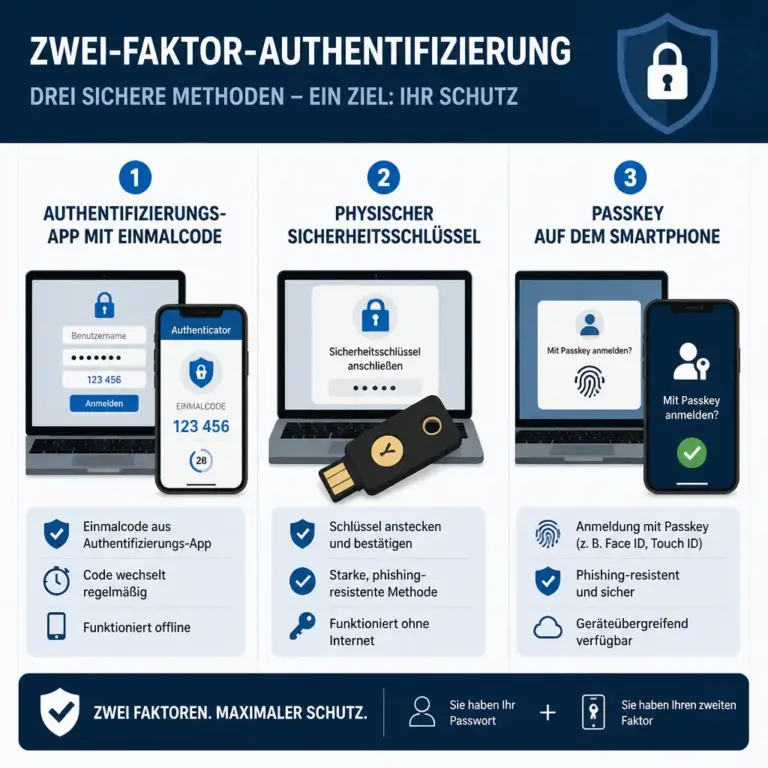
Die Darstellung hilft dabei, die Unterschiede zwischen App-Codes, Sicherheitsschlüsseln und Passkeys schnell zu erkennen. Wichtig ist nicht nur das Sicherheitsniveau, sondern auch, ob die Methode im Alltag und bei der Wiederherstellung zuverlässig funktioniert.
Der wichtigste Vorteil liegt in der Begrenzung des Risikos bei gestohlenen Zugangsdaten. Passwörter können durch Wiederverwendung, Phishing, Schadsoftware oder unsichere Drittanbieter-Dienste gefährdet werden. Ein zusätzlicher Faktor verhindert nicht jeden Angriff, erschwert aber die direkte Nutzung eines allein bekannten Passworts.
Besonders relevant ist die Absicherung für Administratoren. Ein kompromittiertes Administratorkonto kann Einstellungen verändern, Benutzer anlegen, Erweiterungen installieren oder Inhalte manipulieren. Auch Redakteure, Autoren und andere Rollen verdienen Schutz, wenn ihre Konten Zugriff auf vertrauliche Inhalte oder wichtige Funktionen haben.
2FA ist jedoch kein vollständiger Sicherheitsplan. Sie ersetzt weder regelmäßige Updates noch sichere Passwörter, Backups, eine geschützte Hosting-Umgebung und eine sinnvolle Rechtevergabe. Sie sollten die Zwei-Faktor-Authentifizierung als eine zusätzliche Schutzschicht betrachten.
Die wichtigsten Verfahren im Überblick
Einmalcodes aus einer Authentifizierungs-App
Bei dieser verbreiteten Methode erzeugt eine App auf dem Smartphone regelmäßig einen neuen Zahlencode. Beim Einrichten wird WordPress mit der App über einen QR-Code oder einen manuellen Schlüssel verbunden. Bei jeder Anmeldung geben Nutzer neben dem Passwort den aktuell angezeigten Code ein.
Der Vorteil besteht darin, dass keine Mobilfunkverbindung für jede Anmeldung erforderlich ist. Die App muss den Code auf Grundlage der hinterlegten Konfiguration erzeugen. Achten Sie bei der Einrichtung darauf, das Smartphone und die App nicht ohne geplanten Wiederherstellungsweg zu wechseln.
Passkeys und Sicherheitsschlüssel
Passkeys verwenden moderne kryptografische Verfahren und können je nach Gerät mit einer Gerätesperre, einem Fingerabdruck oder einer Gesichtserkennung geschützt werden. Ein physischer Sicherheitsschlüssel wird direkt am Gerät verwendet. Beide Verfahren können gegenüber klassischen Phishing-Szenarien besonders interessant sein, weil der Nachweis an die echte Website gebunden werden kann.
Die praktische Eignung hängt von WordPress, Hosting, Browsern, Plugins und der eingesetzten Identitätslösung ab. Prüfen Sie deshalb vorab, ob die gewünschte Anmeldemethode in Ihrer Umgebung tatsächlich unterstützt wird.
Codes per SMS
SMS-Codes sind einfach zu verstehen und für viele Nutzer vertraut. Sie gelten jedoch häufig als weniger robust als eine Authentifizierungs-App oder ein Sicherheitsschlüssel, weil die Mobilfunknummer und der Nachrichtenempfang eigene Risiken mitbringen. Wenn eine stärkere Alternative verfügbar ist, sollte SMS nicht automatisch die erste Wahl sein.
E-Mail-Codes
Ein Code per E-Mail kann als zusätzlicher Schritt dienen, hängt aber von der Sicherheit des E-Mail-Kontos ab. Wer Zugriff auf das E-Mail-Postfach erhält, kann möglicherweise auch den zweiten Faktor abfangen. Für besonders privilegierte Konten sollten Sie deshalb eine unabhängigere Methode bevorzugen.
Vorbereitung: Was Sie vor der Einrichtung prüfen sollten
Bevor Sie ein Plugin installieren oder eine Anmeldemethode aktivieren, erstellen Sie einen aktuellen, überprüften Backup-Plan. Ein Backup ist nur dann hilfreich, wenn es vollständig erstellt wird und sich im Notfall wiederherstellen lässt. Bewahren Sie Wiederherstellungsinformationen nicht ausschließlich innerhalb des WordPress-Dashboards auf.
Ermitteln Sie außerdem, welche Personen Zugang zu Ihrer Website haben. Listen Sie Administratoren, Redakteure, Autoren, externe Dienstleister und alte Konten auf. Deaktivieren oder löschen Sie nicht mehr benötigte Benutzer nach einem dokumentierten internen Prozess. Je kleiner die Zahl aktiver Konten, desto übersichtlicher bleibt die Absicherung.
Prüfen Sie auch, ob Ihr Hosting oder ein bereits eingesetztes Sicherheitsplugin eine 2FA-Funktion enthält. Mehrere gleichzeitig aktive Login-Schutzsysteme können sich gegenseitig beeinflussen. Lesen Sie die Dokumentation, bevor Sie eine neue Lösung aktivieren, und planen Sie die Einrichtung zunächst für ein einzelnes Testkonto oder eine geschützte Wartungsphase.
WordPress Zwei-Faktor-Authentifizierung einsetzen: Schritt für Schritt
1. Eine passende Lösung auswählen
Wählen Sie eine Lösung, die zur Größe Ihrer Website, zu den Benutzerrollen und zu Ihrem Wartungsprozess passt. Für eine kleine Website mit wenigen Konten genügt oft ein klar konfiguriertes 2FA-Plugin. Bei mehreren Mitarbeitenden können Rollenregeln, verpflichtende Registrierung, Protokollierung und zentrale Verwaltung wichtiger sein.
Bewerten Sie vor der Installation, wie regelmäßig die Lösung gepflegt wird, ob sie mit Ihrer WordPress-Version zusammenarbeitet und welche Wiederherstellungsfunktionen vorhanden sind. Achten Sie auf verständliche Einstellungen und darauf, ob die Anmeldung für alle relevanten Rollen abgesichert werden kann.
2. Plugin oder Anmeldedienst installieren
Installieren Sie Erweiterungen nur aus einer vertrauenswürdigen Quelle und prüfen Sie den Herausgeber, die Dokumentation sowie den aktuellen Pflegezustand. Nach der Aktivierung sollten Sie die Einstellungen nicht ungeprüft übernehmen. Suchen Sie gezielt nach Bereichen wie Zwei-Faktor-Authentifizierung, Benutzerregeln, Wiederherstellung, vertrauenswürdige Geräte und Backup-Codes.
Wenn ein externer Identitätsdienst verwendet wird, klären Sie vorab, wie die Weiterleitung zur Anmeldung funktioniert und welche Konten davon betroffen sind. Halten Sie eine dokumentierte Möglichkeit bereit, im Fehlerfall den verantwortlichen Dienst zu erreichen oder auf einen vorher definierten Notfallweg zurückzugreifen.
3. Ihr eigenes Konto registrieren
Aktivieren Sie 2FA zuerst für Ihr eigenes Konto. Öffnen Sie die Einrichtung, scannen Sie den angezeigten QR-Code mit der Authentifizierungs-App und geben Sie den aktuellen Code zur Bestätigung ein. Bei einem Sicherheitsschlüssel oder Passkey folgen Sie dem jeweiligen Dialog.
Speichern Sie die angebotenen Wiederherstellungs- oder Notfallcodes an einem sicheren Ort. Diese Codes sind keine normalen Passwörter und sollten nicht in einem frei zugänglichen Dokument, einem öffentlichen Chat oder einem ungeschützten Screenshot liegen. Verwenden Sie jeden Notfallcode nur nach den Regeln der eingesetzten Lösung.
4. Die Anmeldung in einem privaten Fenster testen
Melden Sie sich in einem privaten Browserfenster oder auf einem zweiten Gerät an. Prüfen Sie, ob nach dem Passwort der zweite Faktor abgefragt wird und ob der Code akzeptiert wird. Testen Sie außerdem die Abmeldung, eine erneute Anmeldung und den Fall eines falschen Codes.
Verlassen Sie sich nicht allein auf eine noch geöffnete Sitzung. Ein bereits eingeloggtes Dashboard kann den Eindruck vermitteln, die Einrichtung sei erfolgreich, obwohl der neue Anmeldefluss noch nicht korrekt funktioniert.
5. Weitere Konten kontrolliert aktivieren
Informieren Sie die übrigen Nutzer rechtzeitig über die Änderung. Erklären Sie verständlich, welche App oder welches Gerät benötigt wird, wie die Registrierung erfolgt und wo Wiederherstellungscodes sicher aufzubewahren sind. Aktivieren Sie eine verpflichtende 2FA-Regel erst dann für alle, wenn der Ablauf mit einem geeigneten Konto geprüft wurde.
Bei Dienstleistern oder selten verwendeten Konten sollten Sie Zuständigkeit und Erreichbarkeit klären. Ein Konto, das wegen eines verlorenen Smartphones nicht mehr zugänglich ist, darf nicht dazu führen, dass niemand mehr die Website verwalten kann.
Praktische Entscheidungskriterien für die richtige Methode
Die beste Methode ist nicht automatisch die technisch umfangreichste, sondern diejenige, die zuverlässig eingerichtet und im Alltag genutzt werden kann. Berücksichtigen Sie insbesondere diese Punkte:
- Sicherheitsbedarf: Für Administratoren und Konten mit Zugriff auf sensible Bereiche ist eine robuste, unabhängig verwaltete Methode besonders wichtig.
- Geräteverfügbarkeit: Prüfen Sie, ob alle Nutzer ein geeignetes Smartphone, einen Sicherheitsschlüssel oder ein kompatibles Gerät besitzen.
- Wiederherstellung: Die Lösung sollte einen nachvollziehbaren Weg für verlorene Geräte, neue Telefone und gesperrte Konten bieten.
- Verwaltung: Bei mehreren Nutzern sind Rollen, verpflichtende Regeln und eine Übersicht über den Aktivierungsstatus hilfreich.
- Kompatibilität: Testen Sie WordPress-Version, Theme, Login-URL, Caching, Sicherheitsplugin und Hosting in Kombination.
- Benutzerfreundlichkeit: Ein verständlicher Anmeldevorgang reduziert Fehlbedienung und verhindert, dass Nutzer Schutzmaßnahmen umgehen.
Eine abgestufte Strategie ist oft sinnvoll. Administratoren können eine strengere Methode verwenden, während für weniger privilegierte Rollen eine passende, dennoch zusätzliche Absicherung vorgesehen wird. Die konkrete Regel sollte zu Ihrer Risikobewertung und zu internen Vorgaben passen.
Wiederherstellung und Notfallplanung
Die Einrichtung ist erst abgeschlossen, wenn auch der Verlust eines Geräts bedacht wurde. Dokumentieren Sie, wer im Notfall helfen darf, welche Identitätsprüfung erforderlich ist und wie ein 2FA-Faktor zurückgesetzt wird. Diese Informationen gehören an einen geschützten, aber im Notfall erreichbaren Ort.
Bewahren Sie Wiederherstellungscodes getrennt vom Smartphone auf. Bei einem Gerätewechsel sollten Sie den neuen Faktor registrieren, die Anmeldung testen und erst danach den alten Faktor entfernen. Wenn mehrere Administratoren existieren, sollte nicht nur eine Person alle Wiederherstellungsoptionen besitzen.
Vermeiden Sie pauschale Notfalllösungen wie das dauerhafte Deaktivieren von 2FA oder das gemeinsame Verwenden eines Administratorkontos. Ein zeitlich begrenzter, dokumentierter Wiederherstellungsprozess ist nachvollziehbarer und sicherer. Nach einem Notfall sollten Sie aktive Sitzungen, Benutzerkonten und Sicherheitsprotokolle prüfen.
Typische Fehler beim Einsatz von 2FA
Nur Administratoren werden geschützt
Administratorkonten sind besonders wichtig, aber auch andere Konten können ein Risiko darstellen. Ein kompromittiertes Redakteurskonto kann je nach Berechtigungen Inhalte verändern, Schadcode in Texte einfügen oder als Ausgangspunkt für weitere Angriffe dienen. Prüfen Sie daher die Rollen und setzen Sie 2FA mindestens für Konten mit relevantem Zugriff durch.
Wiederherstellung wird erst im Notfall geplant
Wer erst nach dem Verlust des Smartphones nach Notfallcodes sucht, steht möglicherweise vor einem vermeidbaren Problem. Legen Sie den Wiederherstellungsweg bereits bei der Einrichtung fest und erklären Sie ihn allen betroffenen Personen.
Das Plugin wird nicht gepflegt
Eine Sicherheitsfunktion sollte nicht einmalig installiert und anschließend vergessen werden. Beobachten Sie Updates, Kompatibilitätshinweise und Änderungen am Login. Entfernen Sie ungenutzte Erweiterungen und prüfen Sie nach größeren WordPress- oder Hosting-Änderungen, ob die Anmeldung weiterhin funktioniert.
2FA wird als Ersatz für alle Maßnahmen verstanden
Ein zusätzlicher Faktor schützt den Login, verhindert aber nicht automatisch Schwachstellen in veralteten Plugins, unsichere Dateirechte, gestohlene Sitzungen oder Fehler in Drittanbindungen. Kombinieren Sie 2FA mit Updates, minimalen Berechtigungen, sicheren Passwörtern, Backups und einer Überwachung auffälliger Anmeldungen.
Gemeinsame Konten werden verwendet
Gemeinsame Logins erschweren die Zuordnung von Änderungen und machen die Verwaltung des zweiten Faktors unübersichtlich. Legen Sie stattdessen persönliche Konten mit den jeweils erforderlichen Rollen an. So können Sie Zugänge gezielt entziehen, ohne andere Personen auszusperren.
Weitere Maßnahmen für einen geschützten WordPress-Login
Verwenden Sie für jedes Konto ein eigenes, langes Passwort und speichern Sie es in einem seriösen Passwortmanager. Begrenzen Sie Rollen auf die Aufgaben, die tatsächlich benötigt werden. Ein Autor braucht in der Regel nicht dieselben Rechte wie ein Administrator.
Halten Sie WordPress, Themes und Plugins aktuell und entfernen Sie Software, die nicht mehr benötigt wird. Sichern Sie die Website regelmäßig und bewahren Sie Kopien so auf, dass ein kompromittiertes System nicht automatisch alle Sicherungen verändern kann. Aktivieren Sie, sofern verfügbar und sinnvoll, eine Protokollierung sicherheitsrelevanter Anmeldeereignisse.
Schützen Sie außerdem die E-Mail-Konten, die zur Verwaltung der Website verwendet werden. Ein Angreifer mit Zugriff auf diese Postfächer kann unter Umständen Passwort- oder Wiederherstellungsprozesse missbrauchen. Die Absicherung sollte deshalb nicht am WordPress-Login enden.
FAQ
Ist Zwei-Faktor-Authentifizierung für jede WordPress-Website sinnvoll?
Für die meisten Websites ist sie eine sinnvolle zusätzliche Schutzschicht, besonders für Administratorkonten. Je nach Website sollten Sie auch Redakteure, Autoren und externe Dienstleister einbeziehen. Die konkrete Umsetzung muss zu Ihren Rollen, Geräten und Wiederherstellungsprozessen passen.
Welche Methode ist am sichersten?
Das hängt von der Umgebung ab. Sicherheitsschlüssel und moderne Passkeys können starke Eigenschaften gegen Phishing bieten. Authentifizierungs-Apps sind häufig leicht verfügbar und praktikabel. Wählen Sie eine Methode, die technisch unterstützt wird, zuverlässig funktioniert und bei Geräteverlust wiederhergestellt werden kann.
Kann ich weiterhin ein Passwort verwenden?
Bei klassischer 2FA bleibt das Passwort normalerweise der erste Faktor. Es wird durch einen zweiten Nachweis ergänzt. Bei passwortlosen Verfahren kann der Anmeldeablauf anders aussehen. Maßgeblich sind die Möglichkeiten der eingesetzten WordPress- oder Identitätslösung.
Was passiert, wenn ich mein Smartphone verliere?
Nutzen Sie einen vorher eingerichteten Wiederherstellungsweg, beispielsweise einen sicheren Notfallcode oder ein zusätzlich registriertes Gerät. Wenn kein Weg vorhanden ist, wenden Sie sich an die zuständige Website- oder Hosting-Verwaltung. Deaktivieren Sie den Schutz nicht dauerhaft, nur weil ein Gerät verloren ging.
Kann 2FA mit einem Sicherheitsplugin kombiniert werden?
Das ist grundsätzlich möglich, sollte aber geprüft werden. Mehrere Plugins können Login-Weiterleitungen, Captcha-Abfragen oder Sperrregeln beeinflussen. Lesen Sie die Dokumentation und testen Sie den Ablauf vor einer verpflichtenden Aktivierung für alle Nutzer.
Wie oft muss ich die Einrichtung kontrollieren?
Kontrollieren Sie sie nach Updates, Änderungen am Hosting, einem Gerätewechsel oder einer Anpassung der Login-URL. Zusätzlich ist eine regelmäßige Überprüfung der Benutzerkonten und Wiederherstellungsdaten sinnvoll. Ein fester interner Rhythmus hilft, vergessene Konten zu erkennen.
Schützt 2FA auch vor jeder Art von Phishing?
Nein. Nutzer können weiterhin auf gefälschte Seiten hereinfallen oder Sitzungsdaten preisgeben. Phishing-resistente Methoden können das Risiko bestimmter Angriffe reduzieren, ersetzen aber keine Aufmerksamkeit, Schulung und technische Absicherung. Prüfen Sie die Adresse der Anmeldeseite und geben Sie Codes nicht an andere Personen weiter.
Fazit: WordPress Zwei-Faktor-Authentifizierung sinnvoll einführen
Wenn Sie WordPress Zwei-Faktor-Authentifizierung einsetzen, erschweren Sie den Missbrauch gestohlener Passwörter und stärken besonders wichtige Benutzerkonten. Der entscheidende Erfolgsfaktor ist nicht nur die Auswahl einer Methode, sondern die vollständige Umsetzung: passende Lösung auswählen, Konten prüfen, Wiederherstellung planen, Anmeldung testen und Nutzer verständlich informieren.
Beginnen Sie mit den privilegiertesten Konten und erweitern Sie den Schutz anschließend entsprechend Ihrer Rollenstruktur. Kombinieren Sie 2FA mit Updates, sicheren Passwörtern, minimalen Berechtigungen und zuverlässigen Backups. So wird die Anmeldung zu einer gut geplanten Schutzschicht statt zu einer isolierten Einzelmaßnahme.