WordPress Medienbibliothek aufräumen: Anleitung für eine saubere Mediensammlung
Eine überfüllte WordPress-Medienbibliothek erschwert die tägliche Arbeit, verlängert die Suche nach passenden Dateien und kann die Pflege einer Website unnötig kompliziert machen. Wer Bilder, PDFs und andere Uploads systematisch prüft, gewinnt mehr Übersicht und reduziert vermeidbare Risiken. Dieser Ratgeber zeigt, wie Sie die WordPress Medienbibliothek aufräumen, ohne versehentlich wichtige Inhalte zu löschen.
Im Mittelpunkt stehen eine sichere Vorbereitung, nachvollziehbare Entscheidungskriterien und ein Ablauf, der auch bei vielen Dateien praktikabel bleibt. Dabei geht es nicht darum, jede Datei um jeden Preis zu entfernen. Eine gute Medienbibliothek enthält nur solche Dateien, die gebraucht werden, sinnvoll benannt sind und zur Website passen.
Passende WordPress Hilfe zum Thema
Warum lohnt es sich, die WordPress Medienbibliothek aufzuräumen?
Die Medienbibliothek ist ein zentraler Bestandteil jeder WordPress-Website. Bilder werden in Beiträgen, Seiten, Kategorien, Widgets, Templates und manchmal auch in individuellen Feldern verwendet. Zusätzlich können PDFs, Videos, Audiodateien, Logos und Grafiken gespeichert sein. Im Lauf der Zeit entstehen dabei häufig mehrere Versionen derselben Datei, unklare Dateinamen oder Uploads, die nie verwendet wurden.
Das Aufräumen verbessert vor allem die redaktionelle Übersicht. Wenn ein Team ein Bild schnell finden muss, helfen eindeutige Dateinamen, passende Beschreibungen und eine überschaubare Dateiliste. Auch die redaktionelle Qualität profitiert: Veraltete Grafiken, falsche Logos oder nicht mehr gültige Dokumente fallen leichter auf.
Ein weiterer Vorteil ist die bessere Kontrolle über Speicherplatz und Datenschutz. Nicht benötigte Dateien müssen nicht dauerhaft auf dem Webspace liegen. Bei personenbezogenen Bildern oder Dokumenten sollte außerdem geprüft werden, ob eine weitere Veröffentlichung noch erlaubt und sinnvoll ist. Wichtig ist jedoch: Das bloße Löschen einer Datei ist keine allgemeine Optimierungsmaßnahme. Jede Löschung muss zuerst auf ihre Verwendung und Bedeutung geprüft werden.
Vor dem Aufräumen: Sicherheit und Bestandsaufnahme
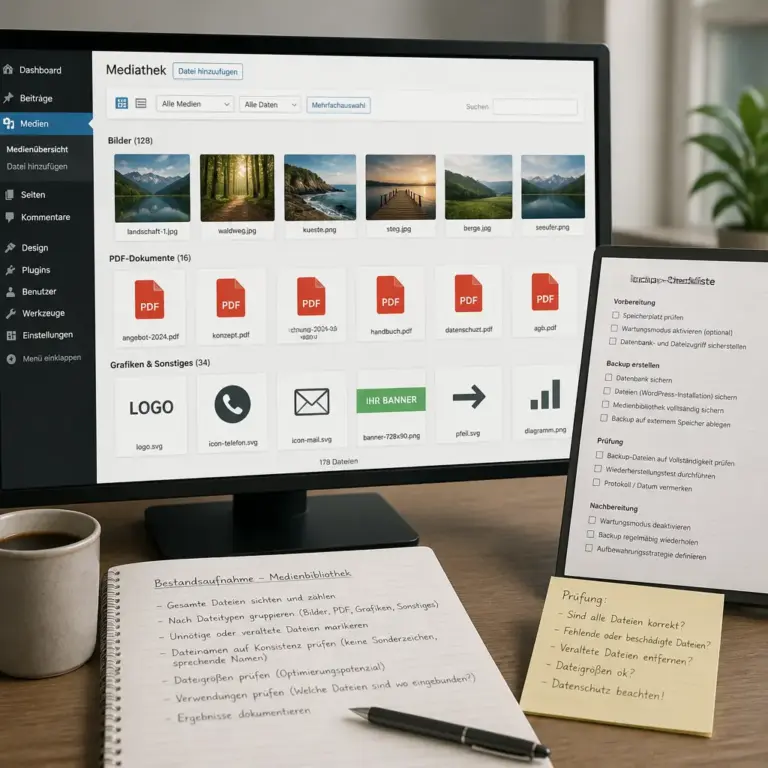
Die Abbildung zeigt, warum ein Überblick und ein aktuelles Backup vor dem Aufräumen wichtig sind. Erkennbar sind unterschiedliche Dateitypen und eine Prüfliste, die den empfohlenen ersten Arbeitsschritt veranschaulichen.
Beginnen Sie nicht mit einem unkontrollierten Massenlöschen. Eine saubere Vorbereitung macht den Vorgang sicherer und erleichtert die Rückkehr zu einem früheren Stand, falls eine Datei doch benötigt wird.
Ein aktuelles Backup anlegen
Erstellen Sie vor größeren Änderungen ein vollständiges Backup der WordPress-Installation. Dazu gehören mindestens die Datenbank und die Dateien der Website, insbesondere der Upload-Ordner. Prüfen Sie, ob das Backup tatsächlich verfügbar und wiederherstellbar ist. Ein Backup, dessen Inhalt oder Wiederherstellungsweg unbekannt ist, bietet nur begrenzte Sicherheit.
Bei einer produktiven Website sollte das Aufräumen möglichst zunächst in einer Testumgebung stattfinden. Dort können Sie prüfen, ob gelöschte Dateien zu fehlenden Bildern, kaputten Downloads oder Darstellungsfehlern führen. Wenn keine Testumgebung vorhanden ist, arbeiten Sie in kleinen, dokumentierten Schritten und nicht während wichtiger Veröffentlichungen.
Den Bestand grob erfassen
Verschaffen Sie sich zunächst einen Überblick über die vorhandenen Dateitypen und Zeiträume. Sortieren Sie die Medienbibliothek, soweit Ihre WordPress-Version und die verwendete Ansicht dies erlauben, nach Datum oder Dateityp. Notieren Sie auffällige Gruppen:
- mehrere Versionen eines Logos oder Titelbilds,
- sehr große Originaldateien,
- offensichtliche Test- oder Platzhalterdateien,
- alte PDFs und Dokumente,
- Bilddateien mit unklaren oder automatisch erzeugten Namen,
- Dateien, die möglicherweise personenbezogene Informationen enthalten.
Die Bestandsaufnahme muss nicht sofort vollständig sein. Sie soll zunächst zeigen, wo die größten Unklarheiten liegen und in welcher Reihenfolge sich die Arbeit lohnt.
Welche Medien dürfen gelöscht werden?
Die wichtigste Frage lautet nicht, ob eine Datei alt ist, sondern ob sie noch benötigt wird. Das Alter allein ist kein zuverlässiges Löschkriterium. Ein mehrere Jahre altes Logo kann weiterhin für eine Archivseite oder ein historisches Dokument wichtig sein. Umgekehrt kann eine erst kürzlich hochgeladene Testgrafik überflüssig sein.
Typische Kandidaten für eine Prüfung
Besonders häufig lassen sich folgende Gruppen identifizieren:
- Testdateien: Bilder oder PDFs mit Namen wie „test“, „neu“, „final2“ oder ähnlichen Arbeitsbezeichnungen, die nie veröffentlicht wurden.
- Duplikate: identische Dateien mit zusätzlichen Endungen oder fortlaufenden Nummern.
- Veraltete Varianten: frühere Logos, Banner oder Kampagnenmotive, die nicht mehr eingesetzt werden.
- Fehlerhafte Uploads: unvollständige Dateien, falsche Formate oder Bilder mit offensichtlichen Darstellungsfehlern.
- Überholte Dokumente: Preislisten, Anleitungen oder Formulare, die durch eine aktuelle Version ersetzt wurden.
Öffnen Sie verdächtige Dateien und prüfen Sie ihren Kontext. Bei Bildern sollten Sie zusätzlich die URL, den Titel, die Beschreibung und den möglichen Einsatzort betrachten. Bei PDFs und anderen Dokumenten ist der Inhalt besonders wichtig, weil eine Datei auch außerhalb eines sichtbaren Beitrags verlinkt sein kann.
Wann eine Datei nicht gelöscht werden sollte
Löschen Sie eine Datei nicht, wenn Sie ihre Verwendung nicht nachvollziehen können. Das gilt besonders für Dateien, die in Menüs, Widgets, globalen Headern, Footer-Bereichen, Templates, Formularbestätigungen oder individuellen Theme-Einstellungen eingebunden sein könnten. Auch externe Verlinkungen lassen sich nicht immer allein aus der Medienbibliothek erkennen.
Vorsicht ist ebenfalls bei archivierten Inhalten, rechtlich relevanten Dokumenten und Bildern mit historischer Bedeutung angebracht. Eine nicht sichtbare Datei kann für eine alte, aber weiterhin erreichbare URL benötigt werden. Wenn Sie eine Datei aus Gründen des Datenschutzes entfernen müssen, dokumentieren Sie die Entscheidung und prüfen Sie zusätzlich, ob Kopien, Vorschaubilder oder externe Speicherorte vorhanden sind.
WordPress Medienbibliothek aufräumen: Der sichere Ablauf
Ein einheitlicher Ablauf verhindert impulsive Entscheidungen. Teilen Sie die Arbeit in Prüfen, Entscheiden, Löschen und Nachkontrolle auf.
1. Dateien nach Priorität sortieren
Starten Sie mit den eindeutig überflüssigen Dateien. Dazu zählen meist leere Testuploads, klar erkennbare Duplikate und fehlerhafte Dateien. Verschieben Sie unklare Fälle in eine Prüfliste, statt sie vorschnell zu entfernen. So bleibt der produktive Teil der Website möglichst lange stabil.
2. Verwendungszweck prüfen
Öffnen Sie die Detailansicht eines Mediums und prüfen Sie, ob WordPress einen Hinweis auf die Zuordnung zu einem Beitrag oder einer Seite anzeigt. Diese Information ist hilfreich, aber nicht immer vollständig. Kontrollieren Sie zusätzlich wichtige Seiten im Frontend und berücksichtigen Sie individuelle Theme- oder Plugin-Funktionen.
Bei Bildern können Sie über die WordPress-Suche nach dem Dateinamen oder der Bild-URL suchen. Bei Dokumenten sollten Sie auch nach sichtbaren Download-Links suchen. Wenn mehrere Redakteurinnen und Redakteure arbeiten, fragen Sie vor dem Entfernen unklarer Dateien die zuständige Person.
3. Entscheidungen dokumentieren
Eine einfache Tabelle oder Liste reicht aus. Halten Sie Dateiname, Entscheidung, Grund und Datum fest. Bei wichtigen Dateien kann zusätzlich der geplante Ersatz notiert werden. Diese Dokumentation ist nützlich, wenn später Fragen auftauchen oder ein ähnlicher Bestand erneut geprüft werden soll.
| Datei | Prüfung | Entscheidung | Begründung |
|---|---|---|---|
| altes Banner | nicht mehr auf aktuellen Seiten gefunden | zur Löschung vorgemerkt | abgelaufene Kampagne |
| Produkt-PDF | auf einer Landingpage verlinkt | behalten | aktiver Download |
| testbild-3 | kein Einsatz erkennbar | löschen | nicht veröffentlichter Test |
4. Kleine Gruppen löschen
Entfernen Sie lieber kleine, eindeutig geprüfte Gruppen als große Mengen auf einmal. Nach jedem Abschnitt sollten Sie zentrale Seiten im Frontend öffnen. Achten Sie auf fehlende Bilder, defekte Links, leere Bereiche und unerwartete Fehlermeldungen.
5. Papierkorb und Cache berücksichtigen
Je nach WordPress-Version und verwendeten Erweiterungen werden gelöschte Medien zunächst in einen Papierkorb verschoben oder sofort entfernt. Prüfen Sie, wie sich das Verhalten in Ihrer Installation darstellt. Leeren Sie den Papierkorb erst, wenn die Nachkontrolle abgeschlossen ist und kein Wiederherstellungsbedarf besteht.
Beachten Sie außerdem Caches. Ein Cache kann eine alte Darstellung noch anzeigen, obwohl eine Datei bereits entfernt wurde. Umgekehrt kann ein fehlendes Bild erst nach einer Aktualisierung sichtbar werden. Prüfen Sie die Website daher in einem privaten Browserfenster oder nach einer gezielten Cache-Aktualisierung.
Dateinamen, Alt-Texte und Metadaten verbessern
Aufräumen bedeutet nicht nur Löschen. Die verbleibenden Dateien sollten so beschrieben sein, dass Menschen und Redaktionssystem sie später wiederfinden. Ein klarer Dateiname ist verständlicher als eine automatisch erzeugte Folge aus Zahlen und Buchstaben.
Klare Dateinamen verwenden
Benennen Sie Dateien möglichst vor dem Upload. Verwenden Sie kurze, beschreibende Begriffe, Kleinbuchstaben und Bindestriche. Sonderzeichen, unnötige Füllwörter und sehr lange Dateinamen erschweren die Verwaltung. Ein Name wie „team-besprechung-berlin-2025.jpg“ ist aussagekräftiger als „IMG_4837.jpg“, sofern Motiv und Kontext tatsächlich passen.
Vermeiden Sie irreführende Namen. Ein Dateiname sollte nicht nur aus Suchbegriffen bestehen, sondern den tatsächlichen Inhalt beschreiben. Ändert sich eine Datei grundlegend, kann ein neuer, passender Name sinnvoller sein als eine unübersichtliche Reihe von Versionen.
Alt-Texte sinnvoll formulieren
Der Alternativtext beschreibt den Informationsgehalt eines Bildes für Menschen, die es nicht sehen können. Bei einem informativen Foto genügt eine knappe, konkrete Beschreibung. Dekorative Bilder können je nach Einbindung einen leeren Alt-Text benötigen. Wiederholen Sie nicht automatisch die Bildunterschrift und fügen Sie keine Suchbegriffe hinzu, die im Bild nicht relevant sind.
Der Alt-Text ersetzt keine Bildunterschrift und keine ausführliche Beschreibung. Fragen Sie sich: Welche Information würde fehlen, wenn das Bild nicht angezeigt wird? Bei einem Diagramm kann zusätzlich eine textliche Erklärung im Beitrag erforderlich sein.
Medientitel und Beschreibung unterscheiden
Der Medientitel dient vor allem der internen Orientierung und kann in bestimmten Themes oder Erweiterungen sichtbar werden. Die Beschreibung kann ergänzende Angaben enthalten, etwa den Zusammenhang eines Dokuments oder den Hinweis auf eine Nutzungsbeschränkung. Verwenden Sie diese Felder konsistent, aber vermeiden Sie Wiederholungen ohne zusätzlichen Nutzen.
Große Bilder und Bildvarianten richtig behandeln
Beim Upload eines Bildes kann WordPress mehrere abgeleitete Größen erzeugen. Diese Varianten werden oft von Themes oder Blöcken verwendet. Löschen Sie einzelne Vorschaudateien daher nicht manuell, wenn Sie nicht genau wissen, wie sie erzeugt und benötigt werden.
Prüfen Sie zuerst die Originaldatei. Ist sie unnötig groß, kann für einen künftigen Upload eine passende Bildgröße und Komprimierung gewählt werden. Bei bereits veröffentlichten Bildern sollten Sie eine Änderung vorsichtig planen, weil eine neue Datei meist eine neue URL erhält. Das kann bestehende Verlinkungen und Suchmaschineneinträge beeinflussen.
Für die Auswahl eines Bildformats zählen Motiv, Transparenz und Zielgerät. Fotos benötigen andere Eigenschaften als Logos oder Grafiken mit scharfen Kanten. Entscheidend ist nicht das Format allein, sondern eine angemessene Qualität bei möglichst geringer Dateigröße. Prüfen Sie nach einer Änderung die Bildschärfe, Ladezeit und Darstellung auf kleinen Bildschirmen.
Medienverwaltung mit Plugins: Chancen und Grenzen
Erweiterungen können die Medienbibliothek um Ordner, Filter, Dateianalysen oder Suchfunktionen ergänzen. Das ist hilfreich, wenn die Standardansicht bei vielen Dateien nicht ausreicht. Ein Plugin ersetzt jedoch nicht die inhaltliche Prüfung. Eine automatisch als ungenutzt markierte Datei kann außerhalb eines Standardbeitrags verwendet werden.
Vor der Installation sollten Sie prüfen, ob die Erweiterung gepflegt wird, mit Ihrer WordPress-Version zusammenarbeitet und ein nachvollziehbares Backup-Konzept vorhanden ist. Testen Sie neue Funktionen möglichst zuerst in einer Staging-Umgebung. Vermeiden Sie mehrere Plugins mit überlappenden Aufgaben, da sie sich gegenseitig beeinflussen können.
Automatische Werkzeuge sollten als Entscheidungshilfe behandelt werden. Löschen Sie nicht allein deshalb, weil ein Tool keine direkte Zuordnung findet. Prüfen Sie dynamische Inhalte, Page-Builder, Theme-Einstellungen, externe Links und spezielle Felder immer zusätzlich.
Häufige Fehler beim Aufräumen vermeiden
- Ohne Backup starten: Ein Fehler ist schwer zu korrigieren, wenn weder Dateien noch Datenbank gesichert wurden.
- Nur nach dem Alter löschen: Alte Dateien können weiterhin aktiv oder historisch relevant sein.
- Duplikate nur nach dem Namen beurteilen: Ähnliche Namen bedeuten nicht zwingend identische Inhalte.
- Vorschaubilder einzeln entfernen: Themes oder Blöcke können bestimmte Varianten benötigen.
- Externe Verwendungen ignorieren: Eine Datei kann über eine direkte URL, ein Dokument oder eine andere Website verlinkt sein.
- Alles in einer Sitzung erledigen: Große, unübersichtliche Löschaktionen erschweren die Fehlersuche.
- Alt-Texte mit Suchbegriffen füllen: Metadaten sollten Menschen helfen und den Bildinhalt korrekt beschreiben.
Ein nachhaltiger Pflegeplan
Nach einer gründlichen Bereinigung sollte die Medienbibliothek nicht wieder unkontrolliert wachsen. Legen Sie einfache Regeln für neue Uploads fest. Dazu gehören einheitliche Dateinamen, eine kurze Prüfung vor dem Upload und die klare Kennzeichnung von Arbeitsdateien.
Arbeitsmaterialien sollten möglichst nicht dauerhaft in der produktiven Medienbibliothek liegen. Nutzen Sie für Entwürfe einen dafür vorgesehenen Speicherort und laden Sie nur Dateien hoch, die für die Website bestimmt sind. Definieren Sie außerdem, wer alte Kampagnen, Dokumente und Bilder regelmäßig prüft.
Eine kurze vierteljährliche oder halbjährliche Kontrolle kann ausreichen, wenn die Website nicht sehr groß ist. Bei umfangreichen Redaktionen ist ein monatlicher Blick auf neue Uploads sinnvoll. Entscheidend ist ein fester Prozess: prüfen, benennen, zuordnen, dokumentieren und erst danach veröffentlichen oder löschen.
FAQ
Kann ich ungenutzte Medien einfach löschen?
Nein, nicht ohne Prüfung. Eine Datei kann über eine direkte URL, ein Template, ein Widget, einen Page-Builder oder eine externe Website verwendet werden. „Ungenutzt“ sollte deshalb als Prüfergebnis und nicht nur als automatische Markierung verstanden werden.
Verliere ich beim Löschen eines Bildes den dazugehörigen Beitrag?
Das Löschen eines Mediums entfernt normalerweise nicht den Beitrag selbst. Im Beitrag kann jedoch ein fehlendes Bild oder ein defekter Download erscheinen. Sichern Sie die Website und prüfen Sie betroffene Inhalte nach dem Löschen.
Wie finde ich doppelte Bilder?
Beginnen Sie mit Dateinamen, Dateigröße, Abmessungen und einer visuellen Kontrolle. Ähnliche Namen können unterschiedliche Bildausschnitte oder Qualitäten verbergen. Bei wichtigen Dateien sollte zusätzlich geprüft werden, welche Version tatsächlich eingebunden ist.
Soll ich alte PDFs aus der Medienbibliothek entfernen?
Prüfen Sie zuerst, ob das PDF noch verlinkt wird, rechtlich oder organisatorisch benötigt wird oder als Archivdokument erhalten bleiben muss. Bei einer neuen Version sollten alte Links gegebenenfalls auf das aktuelle Dokument weiterleiten oder angepasst werden.
Was ist der beste Alt-Text für ein dekoratives Bild?
Wenn das Bild keine eigene Information vermittelt, sollte es für assistive Technologien meist als dekorativ gekennzeichnet werden. Die konkrete Umsetzung hängt von der Einbindung und dem Theme ab. Vermeiden Sie einen beschreibenden Alt-Text, der keinen zusätzlichen Inhalt bietet.
Kann ein Plugin automatisch nicht verwendete Medien löschen?
Ein Plugin kann Hinweise liefern oder Dateien nach bestimmten Kriterien gruppieren. Eine automatische Löschung bleibt riskant, weil dynamische und externe Verwendungen möglicherweise nicht erkannt werden. Nutzen Sie solche Funktionen nur mit Backup, Test und manueller Kontrolle.
Wie verhindere ich, dass die Medienbibliothek erneut unübersichtlich wird?
Legen Sie Regeln für Dateinamen, Uploads und Zuständigkeiten fest. Veröffentlichen Sie keine Testdateien in der produktiven Bibliothek und planen Sie regelmäßige kurze Kontrollen ein. Ein klarer Prozess ist langfristig wirksamer als eine seltene Massenbereinigung.
Fazit
Die WordPress Medienbibliothek aufzuräumen ist vor allem eine redaktionelle und organisatorische Aufgabe. Beginnen Sie mit einem verlässlichen Backup, prüfen Sie Dateien nach ihrer tatsächlichen Verwendung und löschen Sie nur eindeutig entbehrliche Inhalte. Kleine, dokumentierte Schritte sind sicherer als eine unkontrollierte Massenaktion.
Nutzen Sie die Bereinigung außerdem, um Dateinamen, Alt-Texte und Beschreibungen zu verbessern. Mit verbindlichen Upload-Regeln und regelmäßigen Kontrollen bleibt die Mediensammlung übersichtlich. So wird die Medienbibliothek nicht nur kleiner, sondern im täglichen WordPress-Workflow tatsächlich hilfreicher.