WordPress Google Fonts lokal einbinden: Anleitung für Datenschutz, Performance und saubere Umsetzung
Wer Google Fonts in WordPress lokal einbinden möchte, lädt die benötigten Schriftdateien nicht mehr direkt von den Servern des Font-Anbieters. Stattdessen liegen die Dateien auf dem eigenen Webspace und werden von dort an die Website ausgeliefert. Das kann Datenschutzrisiken reduzieren, externe Verbindungen vermeiden und die Ladezeiten besser planbar machen. Gleichzeitig erfordert die Umstellung mehr als das bloße Kopieren einer CSS-Datei: Schriftformate, Font-Subsets, Ladeverhalten, Theme-Einstellungen und Caching müssen zusammenpassen.
Dieser Ratgeber zeigt, wie Sie WordPress Google Fonts lokal einbinden, welche Vorbereitungen sinnvoll sind und worauf Sie bei Datenschutz, Performance und Wartung achten sollten. Die Anleitung ist so angelegt, dass sie sowohl für klassische Themes als auch für viele Block-Themes und page-builder-basierte Websites nachvollziehbar bleibt.
Passende WordPress Hilfe zum Thema


Warum Google Fonts lokal in WordPress eingebunden werden
Bei der externen Einbindung fragt der Browser der Besucherin oder des Besuchers eine Ressource bei einer fremden Domain an. Dabei kann zumindest die IP-Adresse an den Drittanbieter übermittelt werden. Unabhängig von der konkreten rechtlichen Bewertung im Einzelfall ist diese Verbindung für viele Website-Betreiber ein wichtiger Grund, externe Font-Anfragen zu vermeiden oder bewusst zu prüfen.
Bei der lokalen Einbindung werden die Schriftdateien dagegen auf dem eigenen Server, im Hosting oder über eine selbst kontrollierte Infrastruktur bereitgestellt. Der Browser lädt sie dann von der eigenen Website. Dadurch entfallen die Anfragen an die Font-Domain. Das ist jedoch kein automatischer Beweis für vollständige Datenschutzkonformität: Auch andere Plugins, Analysewerkzeuge, Videos, Karten oder CDNs können externe Verbindungen herstellen.
Ein weiterer Vorteil liegt in der technischen Kontrolle. Sie können festlegen, welche Schnitte und Zeichenbereiche tatsächlich geladen werden, die Dateien mit dem eigenen Caching abstimmen und die Schriftdeklaration im Stylesheet nachvollziehen. Eine lokale Einbindung ist deshalb besonders sinnvoll, wenn eine Website wenige, klar definierte Schriftvarianten verwendet.
Vorbereitung: Welche Fonts lädt die Website tatsächlich?
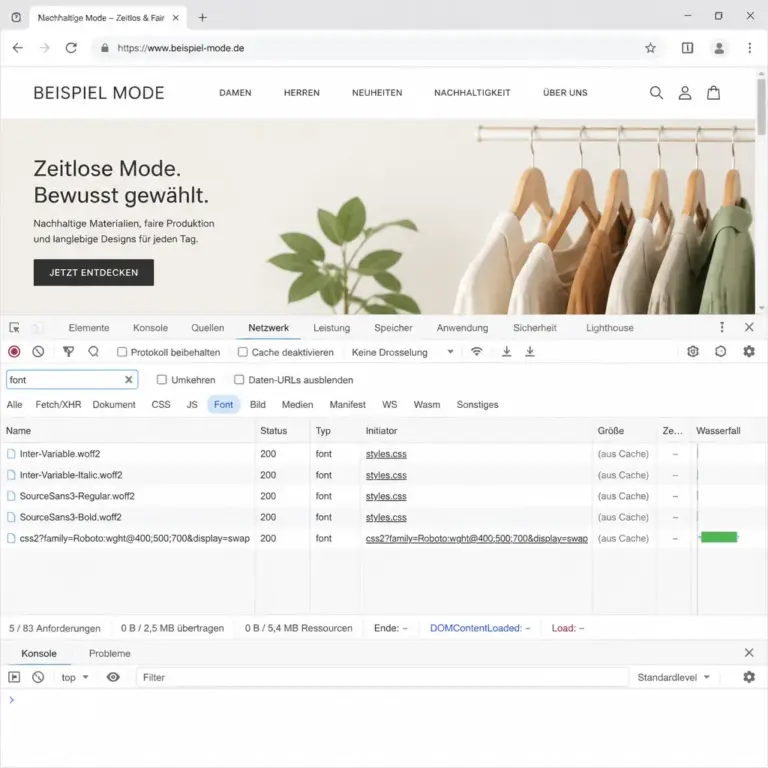
Achten Sie im Netzwerkbereich auf Dateinamen, Domains und Statuscodes. So erkennen Sie, ob das Theme weiterhin eine externe Quelle verwendet oder bereits lokale Dateien lädt.
Bevor Sie Dateien herunterladen oder Plugins installieren, sollten Sie den Ist-Zustand prüfen. Viele Themes und Erweiterungen laden Fonts an mehreren Stellen gleichzeitig. Ein Theme kann eine Schrift für den Fließtext einbinden, ein Page Builder eine zweite für Überschriften und ein Formular- oder Cookie-Plugin weitere Icons oder Spezialschriften ergänzen.
Externe Font-Anfragen erkennen
Öffnen Sie die Website in einem aktuellen Browser und rufen Sie die Entwicklertools auf. Im Bereich für Netzwerkanfragen können Sie nach Begriffen wie font, woff, woff2 oder nach der Domain eines Font-Anbieters filtern. Notieren Sie:
- die verwendeten Schriftfamilien,
- die geladenen Schriftschnitte wie normal, kursiv oder fett,
- die Dateiformate und Dateinamen,
- die Stylesheets, in denen die Einbindung definiert ist,
- ob Fonts aus dem Theme, einem Plugin oder einem Page Builder stammen.
Prüfen Sie außerdem mehrere Seitentypen: Startseite, Beitrag, Unterseite, Kontaktseite und gegebenenfalls Shop- oder Mitgliederbereiche. Eine Schrift, die auf der Startseite nicht geladen wird, kann auf einer anderen Vorlage dennoch extern angefordert werden.
Theme- und Plugin-Einstellungen kontrollieren
Viele WordPress-Themes bieten eine Einstellung wie „Google Fonts lokal laden“, „Fonts hosten“ oder „Externe Schriftarten deaktivieren“. Falls eine solche Option vorhanden ist, lesen Sie die Dokumentation des Themes und erstellen Sie zunächst ein vollständiges Backup. Eine integrierte Lösung kann sauberer sein als eine nachträgliche Überschreibung, weil sie auch die vorhandenen CSS-Referenzen berücksichtigt.
Deaktivieren Sie nicht einfach alle Font-Optionen, ohne die Darstellung zu prüfen. Manche Themes verwenden eine lokale Kopie, während andere nur die externe URL abschalten und anschließend auf eine Fallback-Schrift zurückfallen. Nach jeder Änderung sollten Sie die Website im angemeldeten und abgemeldeten Zustand kontrollieren.
Die passenden Google-Fonts-Dateien beschaffen
Für eine moderne lokale Einbindung ist das Format woff2 meistens die naheliegende Wahl. Es ist kompakt und wird von aktuellen Browsern breit unterstützt. Ältere Browser können zusätzliche Formate benötigen, doch viele Websites kommen heute mit WOFF2 aus. Entscheidend ist nicht, möglichst viele Dateien zu sammeln, sondern nur die tatsächlich benötigten Varianten bereitzustellen.
Schriftfamilie, Schnitte und Sprachbereiche auswählen
Wählen Sie nur die Schriftschnitte, die im Design verwendet werden. Wird ausschließlich eine normale und eine fette Variante benötigt, müssen nicht automatisch Light, Medium, Semibold, ExtraBold und mehrere kursive Schnitte geladen werden. Jede zusätzliche Datei kann die Übertragung und die Verarbeitung vergrößern.
Achten Sie auf die Zeichenbereiche, auch Subsets genannt. Für eine deutschsprachige Website kann ein lateinischer Zeichenbereich genügen, wenn keine weiteren Schriftsysteme benötigt werden. Umlaute und Sonderzeichen müssen selbstverständlich enthalten sein. Falls Sie Inhalte in mehreren Sprachen veröffentlichen, prüfen Sie, ob die gewählten Dateien alle notwendigen Zeichen abdecken.
Beziehen Sie die Dateien aus einer vertrauenswürdigen Quelle und bewahren Sie nachvollziehbar auf, welche Schriftfamilie, welcher Schnitt und welche Lizenz verwendet werden. Die technische lokale Speicherung ersetzt nicht die Prüfung der Nutzungsbedingungen. Auch bei frei verfügbaren Fonts sollten Sie die Lizenzhinweise dokumentieren.
Google Fonts lokal einbinden: Manuelle Vorgehensweise
Die manuelle Methode eignet sich, wenn Sie möglichst wenig zusätzliche Software einsetzen und die Struktur Ihrer Website kennen. Sie benötigen Zugriff auf die WordPress-Dateien, beispielsweise über SFTP, den Dateimanager des Hostings oder ein Deployment-System. Arbeiten Sie möglichst nicht direkt im Haupt-Theme, weil Änderungen bei einem Theme-Update verloren gehen können.
1. Font-Dateien in ein kontrolliertes Verzeichnis hochladen
Legen Sie die Dateien in einem Child-Theme oder in einem dafür vorgesehenen Verzeichnis ab. Eine mögliche Struktur ist:
wp-content/themes/mein-child-theme/assets/fonts/Verwenden Sie nachvollziehbare Dateinamen, die Familie, Gewicht und Stil erkennen lassen. Vermeiden Sie jedoch Umbenennungen, die später nicht mehr eindeutig zugeordnet werden können. Achten Sie außerdem darauf, dass die Dateien öffentlich erreichbar sind, aber nicht versehentlich in ein temporäres oder nicht dauerhaftes Upload-Verzeichnis gelangen.
2. Fonts mit @font-face deklarieren
Die Einbindung erfolgt per CSS. Ein vereinfachtes Beispiel für eine normale und eine fette Variante sieht so aus:
@font-face {
  font-family: "Beispiel Sans";
  src: url("../fonts/beispiel-sans-regular.woff2") format("woff2");
  font-style: normal;
  font-weight: 400;
  font-display: swap;
}

@font-face {
  font-family: "Beispiel Sans";
  src: url("../fonts/beispiel-sans-bold.woff2") format("woff2");
  font-style: normal;
  font-weight: 700;
  font-display: swap;
}
Ersetzen Sie die Beispielpfade und den Familiennamen durch Ihre tatsächlichen Werte. font-weight muss zum verwendeten Schnitt passen. Wenn eine Datei als 700 deklariert ist, sollte sie auch tatsächlich der fette Schnitt sein. Eine falsche Zuordnung kann dazu führen, dass der Browser einen künstlichen Fettdruck erzeugt.
Die Option font-display: swap erlaubt dem Browser, zunächst eine Fallback-Schrift zu zeigen und die Webfont anschließend zu ersetzen. Das verhindert, dass Text lange unsichtbar bleibt. Ob diese Strategie zum Design passt, sollten Sie auf langsamen Verbindungen und mobilen Geräten prüfen.
3. Das Stylesheet in WordPress laden
In einem Child-Theme können Sie das Stylesheet über die Warteschlange von WordPress laden. Die genaue Datei und vorhandene Abhängigkeiten hängen vom Theme ab. Ein typisches Muster in der functions.php des Child-Themes ist:
add_action( 'wp_enqueue_scripts', function() {
    wp_enqueue_style(
        'mein-child-fonts',
        get_stylesheet_directory_uri() . '/assets/fonts.css',
        array(),
        '1.0'
    );
} );
Der Code ist ein allgemeines Beispiel und muss an die bestehende Theme-Struktur angepasst werden. Wenn bereits ein Stylesheet des Child-Themes geladen wird, ist es oft besser, die @font-face-Regeln dort einzufügen, statt eine weitere Datei zu registrieren. Vermeiden Sie doppelte Deklarationen mit unterschiedlichen Pfaden.
4. Die Schriftfamilie den Elementen zuweisen
Nach der Deklaration muss die Familie im CSS tatsächlich verwendet werden. Eine mögliche Zuordnung lautet:
body {
  font-family: "Beispiel Sans", Arial, sans-serif;
}

h1, h2, h3 {
  font-family: "Beispiel Sans", Arial, sans-serif;
  font-weight: 700;
}
Wenn das Theme seine Typografie über CSS-Variablen oder den WordPress-Editor verwaltet, sollte die Zuweisung an dieser Stelle erfolgen. Andernfalls kann das Theme Ihre Regel später überschreiben. Prüfen Sie im Inspektor, welche Regel tatsächlich gewinnt und ob die gewünschte Datei im Netzwerkbereich geladen wird.
Google Fonts lokal über ein Plugin einbinden
Ein spezialisiertes Plugin kann die Umstellung erleichtern, wenn Sie keinen Dateizugriff haben oder die Theme-Struktur nicht selbst ändern möchten. Solche Werkzeuge erkennen je nach Funktionsumfang externe Font-Aufrufe, erzeugen lokale Dateien und ersetzen die Referenzen. Die Qualität hängt stark von Plugin, Theme, Cache-Konfiguration und konkreter Website ab.
Vor der Aktivierung sollten Sie prüfen, ob das Plugin aktuell gepflegt wird, ob es mit Ihrer WordPress-Version zusammenarbeitet und welche Dateien es verändert. Lesen Sie insbesondere, ob Fonts nur aus bekannten Stylesheets erkannt werden oder ob dynamisch nachgeladene Ressourcen ebenfalls berücksichtigt werden. Ein Plugin kann außerdem eigene CSS-Regeln erzeugen, die nach einem Theme- oder Plugin-Update erneut verarbeitet werden müssen.
Nach der lokalen Umstellung darf die alte externe Quelle nicht parallel aktiv bleiben. Leeren Sie den Plugin-Cache, den Server-Cache und gegebenenfalls den CDN-Cache. Testen Sie anschließend eine ausgeloggte Browser-Sitzung oder ein privates Fenster. Im Netzwerkbereich sollte keine unerwünschte Font-Anfrage an die externe Domain mehr erscheinen.
Plugins sind besonders praktisch, wenn mehrere Anbieter oder Builder beteiligt sind. Sie sollten aber nicht als Ersatz für eine Prüfung verstanden werden. Ein automatisches Werkzeug kann unvollständige CSS-Regeln, dynamische Inhalte oder eingebettete Drittanbieter-Komponenten übersehen.
Datenschutz und rechtliche Sorgfalt
Die lokale Einbindung reduziert die Verbindung zu einem externen Font-Server, löst aber nicht jede Datenschutzaufgabe. Prüfen Sie, welche weiteren Ressourcen die Website lädt. Dazu zählen unter anderem Analyse- und Marketingdienste, Videoplayer, Karten, Captcha-Lösungen, Social-Media-Inhalte, externe Icons und Ajax-Endpunkte.
Dokumentieren Sie die Änderung in Ihrer technischen Website-Dokumentation. Halten Sie fest, welche Fonts verwendet werden, wo sie gespeichert sind und aus welcher Quelle sie stammen. Ergänzen oder aktualisieren Sie gegebenenfalls die Datenschutzerklärung gemeinsam mit einer fachkundigen Prüfung. Die konkrete rechtliche Bewertung hängt von Ihrer Website, Ihrem Standort, Ihren eingesetzten Diensten und Ihrer Organisationsform ab.
Auch Lizenzfragen gehören zur Sorgfalt. „Google Font“ beschreibt die Herkunft oder Bereitstellung im Font-Verzeichnis, nicht automatisch jede Nutzungssituation. Bewahren Sie Lizenzinformationen und Hinweise zur Urheberschaft auf, wenn die jeweilige Lizenz das verlangt. Eine lokale Speicherung darf nicht dazu führen, dass Lizenzbedingungen übersehen werden.
Performance: Was bei lokal gehosteten Fonts wichtig ist
Lokale Fonts können die Zahl externer Verbindungen verringern, sind aber nicht automatisch schneller. Wenn Sie sehr viele Schnitte laden, große Zeichenbereiche verwenden oder die Dateien ohne effizientes Caching ausliefern, kann die Website trotzdem unnötig belastet werden. Performance entsteht durch das Zusammenspiel von Dateigröße, Priorisierung, Cache, Serverantwort und Gestaltung.
Nur benötigte Varianten laden
Erstellen Sie eine kleine Font-Matrix: Welche Familie wird für Fließtext verwendet, welche für Überschriften und welche Gewichte kommen wirklich vor? Entfernen Sie nicht benötigte Dateien aus der Einbindung. Achten Sie darauf, dass fett formatierte Texte nicht versehentlich mehrere fast identische Dateien anfordern.
Cache und Kompression prüfen
Font-Dateien sollten mit sinnvollen Cache-Regeln ausgeliefert werden. Bei versionierten Dateinamen können längere Cache-Zeiten möglich sein, weil Änderungen über einen neuen Dateinamen oder eine neue Versionskennung sichtbar werden. Prüfen Sie, ob Ihr Server WOFF2-Dateien korrekt ausliefert und keine unnötige Kompression oder Transformation zu Problemen führt.
Preload nur mit Bedacht einsetzen
Ein Preload kann eine wichtige Schrift früher anfordern, ist aber kein Standardrezept. Wird eine falsche Datei vorab geladen oder werden mehrere Fonts priorisiert, konkurrieren sie mit wichtigen Inhalten. Nutzen Sie Preload nur, wenn Sie die konkrete Darstellung kennen und die Auswirkungen messen können. Der Pfad im Preload muss exakt mit dem späteren Font-Pfad übereinstimmen; andernfalls entstehen doppelte Anfragen.
Fallback-Schriften und Layoutverschiebungen
Die Fallback-Schrift sollte in Breite und Form möglichst zur Webfont passen. Große Unterschiede können beim Austausch der Schrift zu Zeilenumbrüchen und Layoutverschiebungen führen. Prüfen Sie Überschriften, Schaltflächen, Navigation und Tabellen besonders sorgfältig. Eine gute Fallback-Kette enthält nicht nur einen beliebigen Namen, sondern eine passende Systemschriftfamilie.
Typische Fehler bei der lokalen Einbindung
Externe Quellen bleiben im Theme aktiv
Der häufigste Fehler ist eine doppelte Einbindung: Die lokale Datei ist vorhanden, während das Theme weiterhin ein externes Stylesheet lädt. Entfernen oder deaktivieren Sie die ursprüngliche Quelle an ihrer Entstehungsstelle. Eine lokale Kopie allein verhindert keine externe Anfrage, wenn die alte Referenz bestehen bleibt.
Falsche relative Pfade
Ein Pfad wie ../fonts/ wird relativ zur CSS-Datei interpretiert, nicht relativ zur WordPress-Startseite. Öffnen Sie die Font-URL direkt oder kontrollieren Sie im Netzwerkbereich den Statuscode. Ein Fehlerstatus, eine HTML-Fehlerseite oder eine Weiterleitung weist auf einen falschen Pfad oder eine Serverkonfiguration hin.
CORS- oder Berechtigungsprobleme
Wenn Fonts von einer separaten Subdomain oder einem CDN geladen werden, können zusätzliche Regeln erforderlich sein. Bei einer Speicherung auf derselben Domain tritt dieses Problem meist nicht auf. Prüfen Sie Dateiberechtigungen, MIME-Typen und die Serverantwort, bevor Sie CSS-Regeln ändern.
Nur die Startseite testen
Ein Theme kann unterschiedliche Stylesheets pro Seitentyp laden. Testen Sie deshalb nicht nur die Startseite, sondern auch Beiträge, Archive, Suchseiten, Formulare und dynamische Vorlagen. Bei WooCommerce oder Mitgliederbereichen sollten Warenkorb, Kasse und geschützte Inhalte einbezogen werden, sofern sie vorhanden sind.
Cache macht Änderungen unsichtbar
Nach Änderungen können mehrere Cache-Schichten die alte Version ausliefern. Leeren Sie nur die erforderlichen Caches und prüfen Sie anschließend mit einem privaten Fenster sowie mit einer weiteren Verbindung. Ein Browser-Refresh allein reicht bei lang gespeicherten CSS-Dateien nicht immer aus.
Prüfung nach der Umstellung
Eine saubere Kontrolle verbindet technische und visuelle Prüfungen. Öffnen Sie die Entwicklertools und filtern Sie die Netzwerkanfragen nach Font-Dateien. Kontrollieren Sie, ob die erwarteten lokalen WOFF2-Dateien mit erfolgreichem Status geladen werden und ob externe Font-Domains verschwunden sind. Wiederholen Sie die Prüfung für mehrere Seitentypen.
Sehen Sie sich anschließend die Darstellung bei verschiedenen Browserbreiten an. Prüfen Sie lange Überschriften, Sonderzeichen, Kursivtext, fette Absätze, Listen, Tabellen und Buttons. Wenn Text abgeschnitten wird oder Zeilen unerwartet umbrechen, stimmt möglicherweise die Zuordnung von Gewicht, Stil oder Fallback nicht.
Für die Performance-Bewertung sollten Sie einen vorherigen und einen nachträglichen Zustand vergleichbar messen. Verwenden Sie möglichst dieselbe Seite, denselben Gerätetyp und ähnliche Netzwerkbedingungen. Einzelne Messwerte schwanken; wichtiger ist, ob die Zahl der externen Anfragen, die Font-Größe und die wahrgenommene Darstellung plausibel verbessert wurden. Dokumentieren Sie Änderungen, damit spätere Theme- oder Plugin-Updates nachvollziehbar bleiben.
FAQ
Ist die lokale Einbindung von Google Fonts in WordPress immer notwendig?
Das lässt sich nicht pauschal beantworten. Wenn eine Website Fonts extern lädt, sollten Sie die damit verbundene Datenübertragung und Ihre rechtlichen Anforderungen prüfen. Eine lokale Einbindung kann externe Font-Anfragen vermeiden, ist aber eine technische Maßnahme und keine vollständige Datenschutzprüfung der gesamten Website.
Welches Dateiformat sollte ich für lokal eingebundene Fonts verwenden?
Für viele aktuelle Websites ist WOFF2 die passende erste Wahl. Es ist kompakt und wird von modernen Browsern unterstützt. Ob zusätzliche Formate erforderlich sind, hängt von Ihrer Zielgruppe, den unterstützten Browsern und dem verwendeten Theme ab. Laden Sie keine Formate nur aus Gewohnheit, sondern orientieren Sie sich an Ihren Anforderungen.
Kann ich Google Fonts ohne Plugin lokal einbinden?
Ja. Mit Dateizugriff, CSS-Kenntnissen und einem Child-Theme können Sie die Dateien per @font-face deklarieren und über WordPress laden. Diese Methode bietet Kontrolle, erfordert aber eine saubere Anpassung an Theme, Pfade und Updates. Ohne technische Erfahrung kann ein gut gepflegtes Plugin die risikoärmere Bedienung sein, sollte aber ebenfalls geprüft werden.
Warum wird nach der Umstellung weiterhin eine externe Font-Anfrage angezeigt?
Möglicherweise lädt das Theme, ein Plugin oder ein Page Builder die Font weiterhin separat. Auch eine gecachte CSS-Datei oder eine eingebettete Komponente kann die alte Referenz enthalten. Suchen Sie nach der externen Domain in den Stylesheets und testen Sie mehrere Seitentypen. Vergessen Sie nicht, alle relevanten Cache-Schichten zu leeren.
Muss ich alle Schriftschnitte herunterladen?
Nein. Verwenden Sie nur die Gewichte und Stile, die im Design tatsächlich vorkommen. Eine normale und eine fette Variante reichen häufig aus, wenn keine weiteren Schnitte benötigt werden. Prüfen Sie jedoch, ob Ihr Editor oder Theme automatisch zusätzliche Gewichte für Überschriften oder Buttons verwendet.
Kann eine lokale Einbindung die Website langsamer machen?
Ja, wenn unnötig viele oder sehr große Dateien geladen werden, der Cache schlecht konfiguriert ist oder die Fonts falsch priorisiert werden. Eine lokale Quelle ist nicht automatisch schneller. Begrenzen Sie die Varianten, wählen Sie passende Zeichenbereiche, nutzen Sie sinnvolle Cache-Regeln und prüfen Sie die Ergebnisse unter realistischen Bedingungen.
Ist ein Child-Theme für die manuelle Einbindung sinnvoll?
In vielen Fällen ja, weil Änderungen im Child-Theme bei einem Update des Haupt-Themes erhalten bleiben. Dennoch sollten Sie die konkrete Theme-Dokumentation beachten. Wenn das Theme bereits eigene Font-Optionen oder eine zentrale Asset-Verwaltung besitzt, kann deren Nutzung stabiler sein als zusätzliche individuelle Regeln.
Fazit: Lokal einbinden und anschließend konsequent prüfen
Wer WordPress Google Fonts lokal einbinden möchte, sollte strukturiert vorgehen: Zuerst externe Font-Anfragen und Theme-Einstellungen erfassen, dann nur die benötigten Dateien auswählen, sie in einem updatefesten Bereich speichern und per @font-face sauber deklarieren. Anschließend werden alte externe Quellen deaktiviert, Cache-Schichten geleert und alle wichtigen Seitentypen getestet.
Besonders wichtig sind die Details: korrekte Pfade, passende Gewichte, ausreichende Zeichenbereiche, sinnvolle Fallbacks und eine nachvollziehbare Lizenz- und Datenschutzdokumentation. Die lokale Bereitstellung ist damit kein isolierter Handgriff, sondern Teil einer insgesamt kontrollierten WordPress-Optimierung.