WordPress Autoload-Daten reduzieren: Anleitung für eine schnellere Website
WordPress lädt bestimmte Optionen bei jeder Anfrage automatisch aus der Datenbank. Diese sogenannten Autoload-Daten sind praktisch für wichtige Einstellungen, können aber mit der Zeit unnötig groß werden. Plugins, Themes und alte Erweiterungen hinterlassen häufig Optionen, die nicht mehr gebraucht werden oder zu umfangreich gespeichert sind.
In diesem Ratgeber erfahren Sie, wie Sie WordPress-Autoload-Daten sicher analysieren, überflüssige Einträge erkennen und die Belastung reduzieren. Der Schwerpunkt liegt auf nachvollziehbaren Entscheidungen statt auf blindem Löschen. Vor jeder Änderung sollten Sie ein aktuelles Backup erstellen und zunächst feststellen, welche Erweiterung für einen Eintrag verantwortlich ist.
Passende WordPress Hilfe zum Thema


Was sind WordPress-Autoload-Daten?
WordPress speichert viele Einstellungen in der Tabelle wp_options. Dazu gehören beispielsweise Seiteneinstellungen, Plugin-Konfigurationen, Theme-Optionen und Daten für geplante Aufgaben. In dieser Tabelle besitzt jeder Datensatz unter anderem das Feld autoload. Steht dort ein entsprechender Wert, wird die Option beim Aufbau einer WordPress-Anfrage automatisch geladen.
Der genaue Wert kann je nach WordPress-Version und Datenbank variieren. Häufig finden sich yes und no; neuere Installationen oder Werkzeuge können auch andere Bezeichnungen verwenden. Entscheidend ist nicht die Schreibweise allein, sondern die Frage, ob die Option tatsächlich bei jeder Anfrage benötigt wird.
Autoloading ist nicht grundsätzlich ein Fehler. Häufig benötigte, kleine Einstellungen müssen nicht jedes Mal einzeln abgefragt werden. Problematisch wird es, wenn sich viele große oder veraltete Datensätze ansammeln. Dann muss WordPress bei zahlreichen Seitenaufrufen mehr Daten einlesen und verarbeiten, als für die aktuelle Anfrage erforderlich wäre.
Warum zu viele Autoload-Daten problematisch sein können
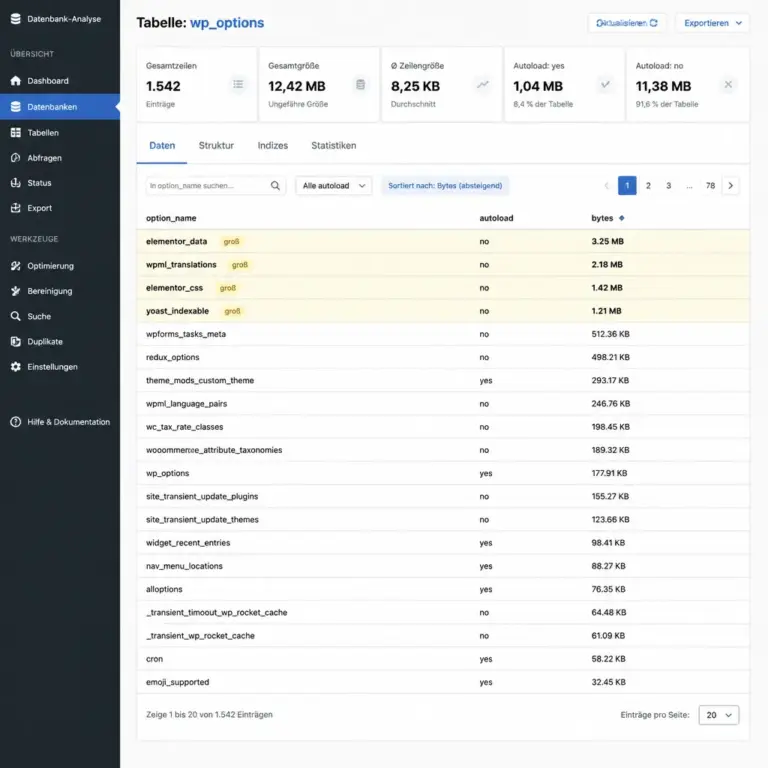
Achten Sie in der Darstellung auf die Kombination aus Option-Name, Autoload-Status und Größe. Diese drei Informationen helfen dabei, auffällige Werte zunächst zu untersuchen, ohne vorschnell Daten zu löschen.
Eine große Autoload-Menge kann mehrere Bereiche beeinflussen:
- Datenbankabfragen: Beim Laden der Optionen muss die Datenbank größere Datenmengen liefern.
- PHP-Speicher: Die geladenen Werte werden während der Anfrage im Arbeitsspeicher verarbeitet.
- Antwortzeiten: Besonders bei wenig leistungsfähigem Hosting kann zusätzlicher Verarbeitungsaufwand die Ladezeit verlängern.
- Cache-Wirkung: Auch ein Seiten- oder Objekt-Cache kann eine unnötig große Optionsstruktur nicht immer vollständig ausgleichen.
- Fehlersuche: Veraltete oder widersprüchliche Einstellungen erschweren die Analyse anderer WordPress-Probleme.
Autoload-Daten sind jedoch nur ein möglicher Einflussfaktor. Langsame Abfragen, nicht optimierte Bilder, externe Schnittstellen, PHP-Probleme oder schlecht konfigurierte Caches können ebenfalls eine wichtige Rolle spielen. Eine Reduzierung sollte deshalb als gezielte Optimierung und nicht als automatische Universallösung verstanden werden.
Vorbereitung: Sicher analysieren statt sofort löschen
Bevor Sie Daten verändern, sollten Sie einen möglichst sicheren Ausgangszustand schaffen. Die folgenden Schritte helfen dabei:
- Backup anlegen: Sichern Sie Datenbank und Dateien. Prüfen Sie nach Möglichkeit, ob sich das Backup auch wiederherstellen lässt.
- Staging-Umgebung nutzen: Testen Sie Änderungen zuerst auf einer Kopie der Website.
- Änderungszeitpunkt dokumentieren: Notieren Sie, welche Optionen Sie verändert haben und wann.
- Cache leeren: Nach Änderungen müssen Seiten-, Objekt- und gegebenenfalls Server-Caches kontrolliert geleert werden.
- Funktion testen: Prüfen Sie Frontend, Anmeldung, Formulare, Warenkorb, Suchfunktion und wichtige Verwaltungsseiten.
Direkte Datenbankänderungen sind nicht automatisch gefährlich, aber sie verzeihen Tippfehler nur selten. Wer keinen Zugriff auf ein getestetes Backup oder keine Möglichkeit zum Zurückrollen hat, sollte zunächst Unterstützung durch eine fachkundige Person einholen.
Autoload-Einträge in WordPress ermitteln
Analyse mit einem Datenbankwerkzeug
Mit phpMyAdmin, Adminer oder einem vergleichbaren Werkzeug können Sie die Tabelle wp_options untersuchen. Das Präfix lautet nicht immer wp_; verwenden Sie daher das tatsächliche Präfix Ihrer Installation.
Eine erste Abfrage kann die größten automatisch geladenen Einträge sichtbar machen:
SELECT option_id, option_name, autoload, LENGTH(option_value) AS bytes
FROM wp_options
WHERE autoload IN ('yes', 'on', 'auto-on')
ORDER BY bytes DESC
LIMIT 50;
Die möglichen Werte hängen von der WordPress-Version und der verwendeten Umgebung ab. Wenn Ihre Installation einen anderen Autoload-Wert nutzt, müssen Sie die Abfrage entsprechend anpassen. Für eine grobe Gesamtübersicht können Sie außerdem die Größe der gefundenen Werte summieren:
SELECT SUM(LENGTH(option_value)) AS autoload_bytes,
       COUNT(*) AS autoload_entries
FROM wp_options
WHERE autoload IN ('yes', 'on', 'auto-on');
Diese Abfragen lesen Daten aus und ändern nichts. Trotzdem sollten Sie bei produktiven Websites sorgfältig prüfen, ob Sie die richtige Datenbank und Tabelle verwenden.
Analyse mit WP-CLI
Wenn Sie SSH-Zugriff und WP-CLI verwenden, können Sie Optionen ebenfalls untersuchen. Die verfügbaren Befehle unterscheiden sich je nach WP-CLI-Version und installierten Erweiterungen. Ein möglicher Ausgangspunkt ist:
wp option list --autoload=on --fields=option_name,size_bytes,autoload --format=tableUnterstützt Ihre Version die angegebene Filterung nicht, können Sie zunächst die Optionen auflisten und die Ergebnisse anschließend über die verfügbaren Felder oder eine Datenbankabfrage eingrenzen. Prüfen Sie die Hilfe des installierten Befehls mit wp help option list. Auf einer produktiven Website sollten Sie WP-CLI-Befehle nicht ungeprüft mit Lösch- oder Update-Parametern ausführen.
Welche Autoload-Einträge sind besonders auffällig?
Die Größe allein ist ein Hinweis, aber kein ausreichender Beweis für einen Fehler. Eine große Option kann für eine aktive Funktion erforderlich sein. Aussagekräftiger ist die Kombination aus Größe, Herkunft, Nutzung und Aktualität.
| Beobachtung | Mögliche Bedeutung | Nächster Schritt |
|---|---|---|
| Sehr großer Eintrag eines aktiven Plugins | Konfiguration, Cache oder gespeicherte Daten | Dokumentation und Plugin-Einstellungen prüfen |
| Option mit eindeutigem Namen eines entfernten Plugins | Überbleibsel einer Deinstallation | Deinstallationshinweise und Quellcode prüfen |
| Viele ähnliche Einträge eines Tools | Historie, Protokolle oder temporäre Daten | Aufbewahrung und Bereinigung des Tools kontrollieren |
| Unbekannter, großer Eintrag | Individuelle Entwicklung oder unbekannte Erweiterung | Verantwortliche Funktion identifizieren, nicht sofort löschen |
| Regelmäßig wachsende Option | Protokoll, Statistik oder Cache ohne Begrenzung | Wachstum beobachten und Speicherstrategie prüfen |
Option-Namen enthalten oft den Namen eines Plugins oder Themes, aber nicht immer. Manche Erweiterungen speichern Daten unter allgemeinen, gekürzten oder eigenen Bezeichnungen. Zusätzlich können sogenannte Multisite-Einstellungen in einer anderen Tabelle liegen. Deshalb sollte die Analyse immer zum Aufbau Ihrer Installation passen.
Die Ursache eines großen Eintrags nachvollziehen
Plugin- und Theme-Verantwortung prüfen
Beginnen Sie mit einer Bestandsaufnahme. Welche Plugins sind aktiv? Welche wurden kürzlich ersetzt oder entfernt? Welches Theme und welche Premium-Erweiterungen sind im Einsatz? Vergleichen Sie verdächtige Option-Namen mit den Einstellungen und Dokumentationen der betreffenden Komponenten.
Eine Suche im Plugin- oder Theme-Code kann zusätzliche Hinweise liefern. Suchen Sie nach dem konkreten Option-Namen sowie nach Funktionen wie add_option, update_option, get_option und delete_option. Diese Suche ist vor allem bei selbst entwickelten oder wenig dokumentierten Erweiterungen hilfreich. Änderungen am Code sollten nur erfolgen, wenn Sie die Auswirkungen sicher beurteilen können.
Temporäre Daten und Cache-Inhalte unterscheiden
Manche Erweiterungen speichern Cache-Daten, Protokolle oder Zwischenergebnisse in Optionen. Solche Werte können groß werden, obwohl sie nicht dauerhaft benötigt werden. Allerdings darf eine Option nicht einfach gelöscht werden, wenn das Plugin sie zum Betrieb erwartet. Besser ist es, zunächst eine eingebaute Bereinigung, eine begrenzte Aufbewahrung oder eine alternative Speicherung zu aktivieren.
Auch WordPress-Transients können bei einer Diagnose auftauchen. Sie sind für vorübergehende Daten vorgesehen. Nicht jeder Transient ist automatisch ein Problem, und das manuelle Löschen aller Transients kann kurzfristig zusätzliche Arbeit für die Website erzeugen. Nutzen Sie nach Möglichkeit die vorgesehenen Werkzeuge der betreffenden Erweiterung.
Autoload-Daten sicher reduzieren
Unbenutzte Plugins und Themes sauber entfernen
Deaktivieren und Löschen sind nicht dasselbe. Beim Deaktivieren bleibt eine Erweiterung meist installiert und ihre Daten bleiben häufig erhalten. Beim Löschen kann eine Erweiterung zwar ihre Einstellungen entfernen, dies ist aber nicht bei allen Produkten gleich geregelt.
Prüfen Sie daher vor der Entfernung die Dokumentation. Einige Plugins bieten eine eigene Option zum vollständigen Löschen ihrer Daten. Bei einem Theme sollten Sie sicherstellen, dass es nicht mehr als aktives Theme oder als Eltern-Theme benötigt wird. Entfernen Sie keine unbekannten Einträge nur deshalb, weil eine Erweiterung nicht mehr sichtbar ist.
Autoload-Status nur bei klarer Zuständigkeit ändern
Wenn eine Option groß ist, aber nicht bei jeder Anfrage benötigt wird, kann eine Änderung des Autoload-Status technisch sinnvoll sein. Das setzt voraus, dass das Plugin die Option bei Bedarf gezielt mit get_option() abruft und nicht stillschweigend erwartet, dass sie bereits geladen wurde. Bei schlecht programmierten Erweiterungen kann eine solche Änderung zu fehlenden Einstellungen oder unerwartetem Verhalten führen.
Eine Änderung über SQL könnte beispielsweise so aussehen:
UPDATE wp_options
SET autoload = 'no'
WHERE option_name = 'beispiel_option';
Ersetzen Sie den Beispielnamen nur, wenn Sie die Option eindeutig identifiziert haben. Verwenden Sie keinesfalls eine allgemeine Abfrage, die zahlreiche Einträge ohne Prüfung umstellt. Nach der Änderung sollten Sie die betroffene Funktion und mehrere typische Seitenaufrufe testen.
Veraltete Einträge entfernen
Das Löschen einer Option ist nur dann vertretbar, wenn ihre Herkunft und ihre Bedeutung klar sind. Eine mögliche Abfrage lautet:
DELETE FROM wp_options
WHERE option_name = 'beispiel_option';
Vor einem solchen Schritt sollten Sie mindestens eine Sicherung besitzen und den genauen Datensatz kontrollieren. Bei serialisierten Werten ist es besonders wichtig, nicht einzelne Zeichenfolgen innerhalb des gespeicherten Werts manuell zu bearbeiten. WordPress und die zuständige Erweiterung sollten die Daten über ihre eigenen Funktionen aktualisieren.
Typische Fehler bei der Optimierung
- Nach Größe statt nach Bedeutung löschen: Ein großer Datensatz kann für eine zentrale Funktion notwendig sein.
- Alle großen Optionen pauschal umstellen: Dadurch können Plugins Einstellungen nicht mehr zuverlässig laden.
- Das Tabellenpräfix übersehen: In manchen Installationen heißt die Tabelle nicht
wp_options. - Serialisierte Daten direkt bearbeiten: Falsche Längenangaben können Werte unbrauchbar machen.
- Nur im Backend testen: Fehler zeigen sich oft erst bei Formularen, Sitzungen, Bezahlvorgängen oder dynamischen Frontend-Funktionen.
- Keine Ursache beheben: Wenn ein Plugin immer neue Protokolle speichert, reicht einmaliges Löschen nicht aus.
- Cache nicht berücksichtigen: Nach der Änderung können alte Ergebnisse weiterhin ausgeliefert werden.
Eine gute Optimierung ist nachvollziehbar und umkehrbar. Bewahren Sie eine Liste der geänderten Option-Namen und dokumentieren Sie, welche Funktion nach der Änderung geprüft wurde.
Nach der Bereinigung: Wirkung kontrollieren
Kontrollieren Sie zunächst, ob sich die Autoload-Gesamtgröße und die Anzahl der Einträge tatsächlich verändert haben. Eine kleinere Datenmenge bedeutet nicht automatisch eine spürbar schnellere Website. Entscheidend ist, ob die vorherige Belastung in Ihrem konkreten System relevant war.
Vergleichen Sie möglichst unter ähnlichen Bedingungen:
- Seitenaufbau im ausgeloggten und eingeloggten Zustand
- Startseite, Inhaltsseite und wichtige dynamische Seiten
- Frontend und WordPress-Verwaltung
- Seiten vor und nach dem Leeren relevanter Caches
- Server- oder Anwendungsprotokolle bei auftretenden Fehlern
Wenn nach der Änderung Warnungen, leere Einstellungen oder Funktionsfehler auftreten, stellen Sie die Sicherung oder den ursprünglichen Wert wieder her. Eine vermeintliche Optimierung ist nicht erfolgreich, wenn sie die Wartbarkeit oder Zuverlässigkeit der Website verschlechtert.
FAQ
Wie groß dürfen WordPress-Autoload-Daten sein?
Es gibt keinen allgemeinen Grenzwert, der für jede Website passt. Hosting, WordPress-Version, Plugin-Auswahl und Seitentyp beeinflussen die Wirkung. Nutzen Sie Größe und Wachstum als Diagnosehinweise und bewerten Sie sie zusammen mit realen Ladezeiten und Serverressourcen.
Sind alle Autoload-Einträge unnötig?
Nein. Viele WordPress- und Plugin-Einstellungen werden bewusst automatisch geladen. Entfernen oder deaktivieren Sie nur Werte, deren Herkunft, Funktion und Ersatzverhalten Sie nachvollziehen können.
Kann ich alle Optionen mit autoload = no versehen?
Das ist keine sichere Standardlösung. WordPress und Erweiterungen können bestimmte Werte bei jedem Seitenaufbau erwarten. Eine pauschale Umstellung kann Funktionen beschädigen und die Ladezeit sogar verschlechtern, wenn viele Einzelabfragen entstehen.
Was mache ich mit Einträgen eines gelöschten Plugins?
Prüfen Sie zuerst die Dokumentation des Plugins und suchen Sie nach einer vorgesehenen Datenbereinigung. Vergleichen Sie außerdem Backups oder frühere Installationsstände. Erst wenn die Herkunft eindeutig ist und keine Abhängigkeit besteht, kommt eine Entfernung infrage.
Ist eine Datenbankoptimierung dasselbe wie die Reduzierung von Autoload-Daten?
Nein. Datenbankoptimierung kann Tabellen, Indizes oder veraltete Datensätze betreffen. Die Reduzierung von Autoload-Daten konzentriert sich auf Optionen, die automatisch geladen werden. Beide Themen können zusammenhängen, sollten aber getrennt analysiert werden.
Brauche ich für die Analyse ein Plugin?
Nicht unbedingt. Datenbankwerkzeuge und WP-CLI reichen für viele Prüfungen aus. Ein Analyse-Plugin kann die Übersicht erleichtern, sollte aber selbst sparsam eingesetzt und nach der Diagnose nicht zwingend dauerhaft aktiviert bleiben.
Wann sollte eine Fachperson helfen?
Holen Sie Unterstützung, wenn Sie keinen getesteten Backup-Weg haben, die Option nicht zuordnen können, eine Multisite betroffen ist oder produktive Funktionen wie Shop, Mitgliedschaft und Buchungssystem abhängen. Auch wiederkehrende Datenbankfehler gehören fachkundig untersucht.
Fazit: Autoload-Daten gezielt und vorsichtig reduzieren
WordPress-Autoload-Daten zu reduzieren beginnt mit einer Bestandsaufnahme, nicht mit dem Löschen großer Werte. Analysieren Sie die Tabelle wp_options, ordnen Sie auffällige Einträge ihrer Erweiterung zu und prüfen Sie, ob eine eingebaute Bereinigung oder Deinstallation möglich ist. Nur eindeutig unnötige Optionen sollten entfernt werden; bei aktiven Komponenten ist eine Änderung des Autoload-Status nur nach technischer Prüfung sinnvoll.
Mit Backup, Staging-Test, dokumentierten Änderungen und anschließender Funktionskontrolle bleibt die Optimierung kontrollierbar. Beobachten Sie außerdem, ob ein Plugin oder eine Eigenentwicklung weiterhin unnötige Daten erzeugt. So verbessern Sie nicht nur den aktuellen Zustand, sondern reduzieren auch die Wahrscheinlichkeit, dass die Autoload-Daten später erneut unkontrolliert wachsen.