WordPress API Authentifizierung Fehler: Ursachen finden und sicher beheben
Ein WordPress API Authentifizierung Fehler verhindert häufig, dass ein Plugin, eine externe Anwendung oder eine individuelle Schnittstelle auf WordPress-Daten zugreifen kann. Die Fehlermeldung kann dabei sehr unterschiedlich aussehen: ungültige Zugangsdaten, fehlende Berechtigungen, ein abgelaufenes Token oder ein unerwarteter HTTP-Statuscode. In diesem Leitfaden erfährst Du, wie Du die Ursache systematisch eingrenzt, welche Authentifizierungsverfahren in WordPress üblich sind und wie Du eine API-Anbindung sicher und updatefähig korrigierst.
Passende WordPress Hilfe zum Thema


Was bedeutet ein WordPress API Authentifizierung Fehler?
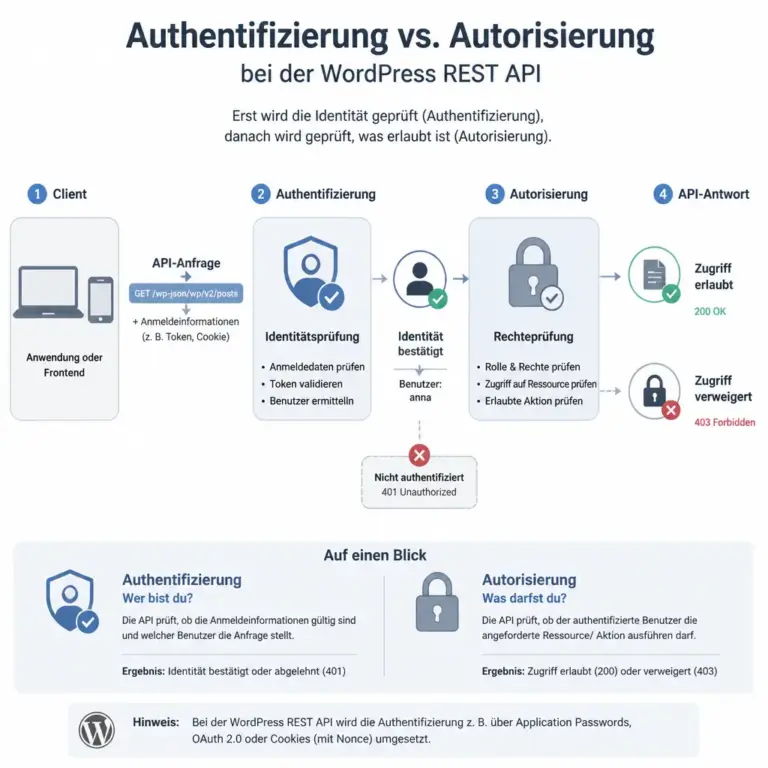
Die Grafik macht sichtbar, dass eine erkannte Identität nicht automatisch alle API-Aktionen ausführen darf. Genau diese Trennung hilft dabei, 401- und 403-Fehler gezielter zu unterscheiden.
Die WordPress REST API stellt Inhalte und Funktionen über HTTP-Anfragen bereit. Eine Anwendung sendet beispielsweise eine Anfrage an einen Endpunkt wie /wp-json/wp/v2/posts. Für öffentliche Inhalte kann dieser Zugriff ohne Anmeldung möglich sein. Sobald private Beiträge gelesen, Inhalte erstellt oder Einstellungen verändert werden sollen, muss WordPress die Identität und die Rechte des Absenders prüfen.
Ein Authentifizierungsfehler entsteht, wenn diese Prüfung nicht erfolgreich ist. Dabei solltest Du zwischen Authentifizierung und Autorisierung unterscheiden:
- Authentifizierung: WordPress prüft, wer die Anfrage sendet.
- Autorisierung: WordPress prüft, ob diese Person oder Anwendung die gewünschte Aktion ausführen darf.
Eine Anfrage kann also technisch korrekt angemeldet sein und trotzdem mit einem Berechtigungsfehler abgewiesen werden. Umgekehrt kann ein falsches Passwort oder ein fehlerhaft übertragenes Token bereits die Identifizierung verhindern.
Typische Fehlermeldungen und ihre Bedeutung
Die konkrete Meldung liefert oft einen ersten Hinweis, ist aber nicht immer allein ausreichend. Prüfe deshalb zusätzlich den HTTP-Statuscode, den betroffenen Endpunkt und die Antwort im Anfrageprotokoll.
| Fehlerbild | Wahrscheinliche Ursache | Erster Prüfschritt |
|---|---|---|
| 401 Unauthorized | Authentifizierung fehlt oder wird abgelehnt | Benutzername, Token, Header und Übertragungsweg prüfen |
| 403 Forbidden | Anmeldung funktioniert, Berechtigung reicht aber nicht aus | Rolle, Capabilities und Zugriffsschutz untersuchen |
| 404 Not Found | Endpunkt ist falsch, nicht registriert oder wird umgeschrieben | REST-Route und Permalink-Konfiguration kontrollieren |
| rest_cannot_create | Für die gewünschte Erstellung fehlen Rechte oder Daten | Benutzerrolle, Pflichtfelder und Request-Methode prüfen |
| invalid_username oder invalid_email | Anmeldedaten sind nicht korrekt oder werden falsch verarbeitet | Zeichen, Kodierung und verwendetes Konto kontrollieren |
| Token abgelaufen | Temporäre Zugangsdaten sind nicht mehr gültig | Token erneuern und Ablaufzeit in der Anwendung berücksichtigen |
Ein 401-Fehler bedeutet nicht automatisch, dass das Passwort falsch ist. Ein vorgeschalteter Proxy, eine Sicherheitslösung oder eine Serverkonfiguration kann den Authorization-Header entfernen, bevor die Anfrage WordPress erreicht.
Die häufigsten Ursachen im Überblick
Falsche oder unvollständige Zugangsdaten
Schon ein Leerzeichen am Ende eines Benutzernamens, ein vertauschtes Token oder eine falsch gesetzte Zeichenkodierung kann die Anmeldung scheitern lassen. Bei automatisch erzeugten Konfigurationen kommt hinzu, dass Umgebungsvariablen auf dem Entwicklungsserver vorhanden sind, auf dem Produktivsystem aber fehlen.
Prüfe, ob die Anwendung tatsächlich die erwarteten Werte verwendet. Logge aus Sicherheitsgründen niemals vollständige Passwörter, Tokens oder Authorization-Header. Für die Diagnose reichen ein gekürzter Fingerabdruck, die Information „Variable gesetzt“ und ein eindeutig zuordenbarer Konfigurationsname.
Das falsche Authentifizierungsverfahren
WordPress unterstützt nicht jedes Verfahren automatisch für jede Aufgabe. Die WordPress-Anwendungspasswörter eignen sich beispielsweise für bestimmte externe Anwendungen und API-Anfragen über HTTPS. Sie sind nicht dasselbe wie das normale Benutzerpasswort. JWT oder OAuth benötigen in der Regel zusätzliche Komponenten und eine passende Konfiguration.
Wenn ein Client einen Bearer-Token sendet, der Server aber Basic Authentication erwartet, kann die Anfrage trotz gültiger Zugangsdaten abgelehnt werden. Dokumentiere deshalb, welches Verfahren die jeweilige Schnittstelle verlangt, welche Header verwendet werden und wie Tokens erneuert werden.
Fehlender Authorization-Header
Der HTTP-Header Authorization kann auf dem Weg vom Client zum Webserver verloren gehen. Das passiert beispielsweise durch eine fehlerhafte FastCGI-Konfiguration, einen Proxy oder eine Sicherheitsregel. In PHP ist dann keine Authentifizierungsinformation verfügbar, obwohl die Anwendung sie korrekt gesendet hat.
Vergleiche die Anfrage direkt am Client mit den Server-Logs. Verwende dabei keine produktiven Geheimnisse in frei zugänglichen Debug-Ausgaben. Wenn der Header am Client vorhanden, in der Anwendung aber nicht sichtbar ist, liegt der Fehler wahrscheinlich in der Infrastruktur und nicht in WordPress selbst.
Unzureichende Benutzerrechte
Ein angemeldeter Benutzer darf nicht automatisch jede REST-API-Aktion ausführen. Das Erstellen, Bearbeiten und Löschen von Inhalten wird über Rollen und Capabilities gesteuert. Ein Konto kann Beiträge lesen, aber keine Einstellungen ändern oder Medien hochladen.
Verwende für eine Integration möglichst ein eigenes Benutzerkonto mit den kleinsten erforderlichen Rechten. Ein Administrator-Konto ist für eine dauerhafte externe Verbindung meist unnötig riskant. Prüfe genau, welche Aktion benötigt wird, und teste Lese- und Schreibzugriffe getrennt.
HTTPS-, Cookie- und Domainprobleme
Bei browserbasierten Anwendungen spielen zusätzlich Cookies, Same-Origin-Regeln und die korrekte HTTPS-Konfiguration eine Rolle. WordPress kann eine Anfrage ablehnen, wenn eine Nonce fehlt oder zu einer anderen Website gehört. Auch eine gemischte Nutzung von HTTP und HTTPS kann Sitzungsinformationen unbrauchbar machen.
Kontrolliere die WordPress- und Website-URL, Weiterleitungen sowie das Zertifikat. Eine API-Anfrage sollte nicht zwischen mehreren Varianten wie http, https, www und einer abweichenden Domain wechseln, wenn Cookies oder Nonces daran gebunden sind.
WordPress API Authentifizierung systematisch prüfen
Eine strukturierte Fehlersuche verhindert, dass Du gleichzeitig Plugins, Serverregeln und Programmcode veränderst. Arbeite möglichst zunächst in einer Staging-Umgebung oder erstelle ein aktuelles Backup. Besonders bei Änderungen an Sicherheitsregeln, Benutzerkonten und individuellen Hooks solltest Du eine Rückkehr zum vorherigen Zustand ermöglichen.
1. Anfrage und Ziel eindeutig erfassen
Notiere den vollständigen Endpunkt ohne geheime Parameter, die HTTP-Methode, den Statuscode und den Zeitpunkt des Fehlers. Ein GET auf Beiträge wird anders behandelt als ein POST zum Anlegen eines Beitrags. Auch ein Endpunkt für einen benutzerdefinierten Inhaltstyp kann andere Berechtigungen benötigen.
- Welche URL wird aufgerufen?
- Wird GET, POST, PUT, PATCH oder DELETE verwendet?
- Welche Anwendung sendet die Anfrage?
- Ist der Fehler bei allen Endpunkten oder nur bei einem vorhanden?
- Trat die Störung nach einem Update, Umzug oder einer Serveränderung auf?
2. Öffentliche und geschützte Route vergleichen
Rufe zunächst eine öffentliche REST-Route auf und vergleiche sie mit der geschützten Anfrage. Wenn öffentliche Inhalte funktionieren, ist die REST API grundsätzlich erreichbar. Der Schwerpunkt liegt dann auf Authentifizierung, Berechtigung oder dem jeweiligen Datensatz.
Wenn bereits die öffentliche Route nicht erreichbar ist, prüfe Permalinks, Rewrite-Regeln, Webserver-Konfiguration und mögliche Sicherheitsfilter. Ein Authentifizierungsproblem wird manchmal durch einen vorgelagerten 404- oder 403-Fehler verdeckt.
3. Methode, Header und Inhalt prüfen
Ein häufiger Fehler ist eine korrekte Anmeldung mit einer inkorrekten Anfrage. Ein JSON-Request benötigt typischerweise den passenden Content-Type. Bei schreibenden Operationen können außerdem Nonces, gültige Pflichtfelder und eine zulässige HTTP-Methode erforderlich sein.
Vergleiche die Anfrage mit der Dokumentation der verwendeten Integration. Achte auf Groß- und Kleinschreibung, doppelte oder fehlende Präfixe wie Bearer sowie auf versehentlich URL-kodierte Werte. Übertrage Tokens nicht als URL-Parameter, wenn das Verfahren dafür nicht ausdrücklich vorgesehen ist, weil sie sonst leichter in Logs oder Referrer-Daten gelangen können.
4. Benutzer und Rechte isoliert testen
Verwende für die Analyse ein separates Testkonto mit einer bewusst begrenzten Rolle. Teste zuerst eine ungefährliche Leseanfrage und danach genau die Operation, die im Alltag benötigt wird. Wenn die Leseanfrage gelingt, der POST aber mit 403 scheitert, ist die Authentifizierung wahrscheinlich erfolgreich und die Berechtigung der nächste Ansatzpunkt.
Bei individuellen Inhaltstypen müssen die REST-Unterstützung und die Capability-Zuordnung korrekt eingerichtet sein. Eine Route kann öffentlich sichtbar sein, während das Anlegen oder Ändern ausschließlich bestimmten Fähigkeiten vorbehalten bleibt.
Authentifizierungsverfahren in WordPress
Anwendungspasswörter
Anwendungspasswörter sind separate Zugangsdaten für eine Anwendung. Sie sollten nicht mit dem persönlichen WordPress-Passwort verwechselt werden. Bei einer geeigneten WordPress-Konfiguration können sie für API-Zugriffe verwendet werden, ohne das normale Benutzerpasswort an die externe Anwendung zu geben.
Erzeuge die Zugangsdaten nur für einen klar abgegrenzten Zweck und widerrufe sie, wenn die Verbindung nicht mehr benötigt wird. Die Übertragung sollte ausschließlich über HTTPS erfolgen. Speichere das Geheimnis nicht im Quellcode, in einem öffentlichen Repository oder in einer ungeschützten JavaScript-Datei des Browsers.
Cookie-Authentifizierung und Nonces
Innerhalb einer angemeldeten WordPress-Installation kann die REST API mit der bestehenden Sitzung arbeiten. Für schreibende Anfragen wird häufig eine WordPress-Nonce verwendet. Eine Nonce ist kein Ersatz für ein Passwort und keine universelle API-Berechtigung. Sie hilft vor allem dabei, ungewollte Anfragen im Kontext einer bestehenden Sitzung zu erkennen.
Wenn eine Anwendung außerhalb des WordPress-Kontexts arbeitet, ist die Cookie-Authentifizierung oft nicht der passende Ansatz. Prüfe dann, ob ein dafür vorgesehenes Token- oder Anwendungspasswortverfahren besser geeignet ist.
JWT, OAuth und individuelle Token
JWT, OAuth und eigene Token-Lösungen können für komplexe Integrationen sinnvoll sein, erhöhen aber den Konfigurations- und Wartungsaufwand. Entscheidend sind sichere Schlüsselspeicherung, Ablaufzeiten, Widerrufsmöglichkeiten und eine saubere Prüfung der Signatur. Ein Token sollte nicht nur auf seine Existenz geprüft werden.
Bei Plugins oder Eigenentwicklungen solltest Du dokumentieren, welche WordPress-Hooks die Authentifizierung beeinflussen. Prüfe außerdem, ob ein Update die verwendeten Filter, Bibliotheken oder Token-Claims verändert. Eine Lösung, die nur in einer lokalen Umgebung funktioniert, ist noch keine belastbare Produktionsintegration.
Server, Hosting und Sicherheitsplugins als Fehlerquelle
Die REST API besteht nicht nur aus WordPress-Code. Webserver, PHP, Proxy, CDN, Firewall und Sicherheitsplugin können Anfragen verändern oder blockieren. Deshalb ist die Grenze zwischen Anwendungsfehler und Infrastrukturfehler oft erst durch einen Vergleich mehrerer Ebenen erkennbar.
| Ebene | Was Du prüfen kannst | Möglicher Hinweis |
|---|---|---|
| Client | URL, Methode, Header, Token und JSON | Anfrage wird bereits falsch erzeugt |
| Proxy oder CDN | Weiterleitungen, Header-Weitergabe, Caching | Authorization-Header fehlt am Ursprung |
| Webserver | Rewrite-Regeln, Zugriffsschutz, Fehlerprotokoll | Route wird vor WordPress abgewiesen |
| PHP und WordPress | Logs, REST-Registrierung, Hooks und Rollen | Fehler entsteht innerhalb der Anwendung |
| Plugin oder Theme | Konflikte, Filter und individuelle Code-Anpassungen | Nur bestimmte Installationen oder Routen betroffen |
Deaktiviere Plugins nicht unkontrolliert auf einer produktiven Website. Wenn ein Konflikttest erforderlich ist, nutze ein Staging-System oder einen geschützten Wartungszeitraum. Aktiviere die Komponenten anschließend einzeln und dokumentiere jede Änderung. So lässt sich der auslösende Faktor besser eingrenzen.
Technische Umsetzung einer sicheren API-Anbindung
Keine Zugangsdaten im Frontend
Ein Geheimnis, das in JavaScript an den Browser ausgeliefert wird, ist für Besucher grundsätzlich einsehbar. Schreibende oder privilegierte API-Zugriffe gehören daher in der Regel auf einen kontrollierten Server. Das Frontend kommuniziert mit Deinem Backend, während das Backend die WordPress-Anfrage mit geschützten Zugangsdaten ausführt.
Secrets getrennt von Quellcode verwalten
Nutze, sofern Deine Hosting-Umgebung es unterstützt, geschützte Konfigurationen oder Umgebungsvariablen. Begrenze Dateirechte und verhindere, dass Debug-Logs sensible Werte enthalten. Bei einem Verdacht auf Offenlegung solltest Du das betroffene Anwendungspasswort oder Token widerrufen und neu erzeugen.
Fehler sicher protokollieren
Ein gutes Protokoll enthält Zeitpunkt, Route, Methode, Statuscode und eine interne Korrelations-ID. Es sollte keine vollständigen Zugangsdaten, Cookies oder persönlichen Inhaltsdaten speichern. Trenne technische Diagnoseinformationen von Meldungen, die an Endnutzer ausgegeben werden. Eine allgemeine Fehlermeldung im Frontend schützt Details, während das interne Log die weitere Analyse ermöglicht.
Timeouts und Wiederholungen begrenzen
Wenn ein Dienst vorübergehend nicht erreichbar ist, kann ein begrenzter Wiederholungsmechanismus helfen. Wiederhole aber keine Anfrage blind, wenn sie bereits eine Änderung ausgelöst haben könnte. Besonders bei POST- und DELETE-Anfragen kann ein automatisches Retr y zu doppelten Aktionen oder unerwarteten Zuständen führen. Verwende nachvollziehbare Bedingungen und, wenn möglich, idempotente Abläufe.
Praxisbeispiel: Nach einem Update schlägt die Schnittstelle fehl
Angenommen, ein System importiert Inhalte in WordPress. Vor einem Update funktionierte die Verbindung, danach antwortet die API mit 401. Statt sofort Zugangsdaten neu zu erzeugen, gehst Du schrittweise vor.
- Du sicherst den Zeitpunkt, den Endpunkt und den Statuscode aus dem Integrationsprotokoll.
- Du prüfst, ob der öffentliche REST-Endpunkt erreichbar ist.
- Du kontrollierst, ob die Anwendung den Authorization-Header weiterhin sendet.
- Du vergleichst die WordPress-URL und HTTPS-Weiterleitungen mit der vorherigen Konfiguration.
- Du testest das separate API-Konto mit einer ungefährlichen Leseanfrage.
- Du untersuchst Änderungen an Sicherheitsplugins, Proxy-Regeln und individuellen Filtern.
- Du stellst die letzte funktionierende Version nur in einer abgesicherten Umgebung zum Vergleich bereit.
Zeigt der Vergleich, dass der Header am Client vorhanden, am WordPress-Server aber nicht verfügbar ist, liegt die Ursache wahrscheinlich außerhalb der REST-Route. Wird der Header korrekt verarbeitet und erscheint anschließend 403, solltest Du Rolle und Capability untersuchen. Dieses Vorgehen trennt Transport, Authentifizierung und Autorisierung voneinander.
Typische Fehler und passende Lösungen
- Normales Passwort statt Anwendungspasswort: Prüfe, welches Verfahren der Client erwartet, und verwende getrennte Zugangsdaten für die Integration.
- Bearer-Präfix fehlt: Stelle sicher, dass der Token im erwarteten Headerformat übertragen wird.
- Token ist abgelaufen: Implementiere eine kontrollierte Erneuerung und behandle den Ablaufstatus ausdrücklich.
- Administratorrechte als Schnelllösung: Ermittle die tatsächlich benötigte Capability und reduziere die Rechte anschließend.
- REST-Route wird durch Caching verändert: Schließe authentifizierte Antworten aus dem öffentlichen Cache aus und prüfe Cache-Header.
- Core-Dateien angepasst: Verlagere Änderungen in ein Plugin, ein Child-Theme oder updatefähige Hooks.
- Debugging in der Produktion: Aktiviere Protokollierung nur kontrolliert und entferne sensible Details aus Logs.
- Nach jeder Änderung mehrere Variablen gleichzeitig verändert: Ändere jeweils nur einen Faktor, damit die Ursache nachvollziehbar bleibt.
Wann ist professionelle WordPress Hilfe sinnvoll?
Unterstützung ist besonders sinnvoll, wenn mehrere Systeme beteiligt sind, produktive Schreibzugriffe betroffen sind oder die Ursache nicht eindeutig in WordPress liegt. Das gilt auch bei individuellen REST-Endpunkten, komplexen Rollenmodellen, WooCommerce-Integrationen oder einer vorgeschalteten Sicherheitsinfrastruktur.
Für eine saubere Analyse sollten möglichst die betroffene Route, ein anonymisierter Fehlerauszug, der Statuscode, der Zeitpunkt des Auftretens und relevante Änderungen vorliegen. Vollständige Tokens und Passwörter gehören nicht in Support-Nachrichten. Ein reproduzierbarer Fehler in einer Staging-Umgebung erleichtert die Untersuchung, ohne den laufenden Betrieb unnötig zu gefährden.
FAQ
Warum erscheint bei der WordPress REST API der Fehler 401?
Ein 401-Fehler bedeutet meist, dass WordPress keine gültige Authentifizierung erkennt oder die übermittelten Zugangsdaten ablehnt. Prüfe das verwendete Verfahren, den Authorization-Header, die Erreichbarkeit über HTTPS und mögliche Proxy- oder Serverregeln. Auch ein abgelaufenes Token kann denselben Status auslösen.
Was ist der Unterschied zwischen 401 und 403?
401 weist typischerweise auf ein Problem bei der Identifizierung hin. Bei 403 wurde die Anfrage häufig erkannt, aber die gewünschte Aktion ist nicht erlaubt. In diesem Fall solltest Du die Rolle, die Capabilities, den Zielinhalt und mögliche Zugriffsbeschränkungen untersuchen.
Warum funktioniert die API im Tool, aber nicht in meiner Anwendung?
Ein Testtool und Deine Anwendung können sich bei Headern, Redirects, JSON-Kodierung oder TLS-Verbindungen unterscheiden. Vergleiche die tatsächlich gesendete Anfrage, nicht nur die sichtbare Konfiguration. Prüfe außerdem, ob Umgebungsvariablen und Zugangsdaten in beiden Umgebungen vorhanden sind.
Kann ein Sicherheitsplugin die API-Authentifizierung blockieren?
Ja. Sicherheitsplugins können REST-Routen, Login-Versuche, IP-Adressen oder bestimmte Header überwachen. Eine Blockierung sollte nicht einfach dauerhaft abgeschaltet werden. Prüfe die Protokolle, richte gegebenenfalls eine eng begrenzte Ausnahme ein und teste deren Auswirkungen in einer kontrollierten Umgebung.
Soll ich für die API einen Administrator verwenden?
In der Regel nicht. Ein eigenes Konto mit den kleinstmöglichen erforderlichen Rechten reduziert die Auswirkungen eines kompromittierten Zugangsschlüssels. Prüfe trotzdem regelmäßig, ob diese Rechte noch benötigt werden, und widerrufe nicht mehr verwendete Anwendungspasswörter oder Tokens.
Wie kann ich API-Zugangsdaten sicher speichern?
Speichere sie nicht im Frontend, nicht in öffentlichen Repositories und möglichst nicht direkt im Quellcode. Verwende geschützte Serverkonfigurationen oder Umgebungsvariablen, begrenze Dateirechte und verhindere die Ausgabe in Logs. Bei einer Offenlegung sollten die Zugangsdaten widerrufen und ersetzt werden.
Was muss ich bei eigenen REST-Endpunkten beachten?
Registriere die Route mit einer klaren Permission-Callback-Funktion und prüfe Fähigkeiten sowie Eingaben serverseitig. Verlasse Dich nicht nur auf eine Prüfung im Browser. Dokumentiere erwartete Methoden, Datenformate und Fehlercodes und berücksichtige, dass individuelle Hooks bei Updates kompatibel bleiben müssen.
Fazit
Ein WordPress API Authentifizierung Fehler lässt sich am zuverlässigsten beheben, wenn Du Transport, Authentifizierung und Berechtigung getrennt untersuchst. Beginne mit Route, Methode, Statuscode und Headern. Prüfe anschließend Zugangsdaten, Benutzerrechte, HTTPS, Proxy- und Sicherheitsregeln. Nutze begrenzte Konten, geschützte Secrets und updatefähige Anpassungen. Wenn mehrere Systeme zusammenspielen oder produktive Schreibzugriffe betroffen sind, ist eine reproduzierbare Analyse in einer Staging-Umgebung der sichere nächste Schritt.