WooCommerce Versandkosten falsch: Ursachen finden und Versand korrekt einrichten
Wenn in WooCommerce die Versandkosten falsch berechnet werden, liegt die Ursache oft nicht an einem einzelnen Preisfeld. Versandzonen, Postleitzahlen, Produktdaten, Steueroptionen, Versandklassen und Erweiterungen greifen ineinander. In diesem Leitfaden erfährst Du, wie Du den Fehler systematisch eingrenzt, welche Einstellungen Du prüfen solltest und wie Du WooCommerce-Versandkosten nachvollziehbar konfigurierst.
Passende WordPress Hilfe zum Thema


Was bedeutet „WooCommerce Versandkosten falsch“?
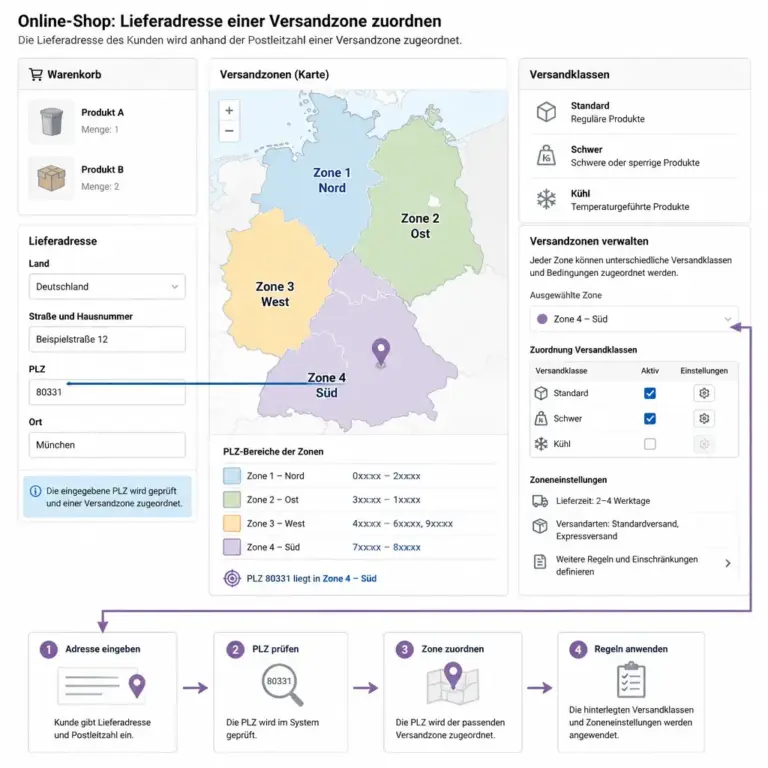
Die Grafik zeigt, warum ein Fehler nicht immer im sichtbaren Preisfeld liegt. Besonders die Zuordnung von Lieferadresse, Versandzone und Versandklasse sollte gemeinsam geprüft werden.
Falsche Versandkosten können sich auf unterschiedliche Weise zeigen. WooCommerce berechnet beispielsweise keinen Versand, obwohl eine Lieferadresse eingegeben wurde. Es erscheint eine falsche Versandart, mehrere Versandarten werden gleichzeitig angeboten oder die Versandkosten ändern sich unerwartet, sobald ein weiteres Produkt im Warenkorb liegt.
Auch scheinbar zu hohe oder zu niedrige Kosten haben oft eine konkrete technische Ursache. Vielleicht gehört ein Artikel zu einer anderen Versandklasse, die Versandzone passt nicht zur Lieferadresse oder eine Erweiterung verändert die Standardberechnung. Deshalb solltest Du nicht einfach den angezeigten Preis überschreiben, sondern die Berechnung Schritt für Schritt nachvollziehen.
- Prüfe zuerst, welche Lieferadresse WooCommerce verwendet.
- Kontrolliere danach die passende Versandzone und deren Reihenfolge.
- Untersuche anschließend Versandarten, Versandklassen und Produktdaten.
- Teste zuletzt Steuern, Gutscheine, Erweiterungen und individuelle Anpassungen.
Wie WooCommerce Versandkosten grundsätzlich berechnet
WooCommerce ermittelt die verfügbaren Versandarten anhand mehrerer Einstellungen. Dazu gehören unter anderem die Versandadresse, die Versandzone, der Inhalt des Warenkorbs, die Versandklasse und die Konfiguration der jeweiligen Versandmethode. Je nach Shop können zusätzlich Gewicht, Warenwert, Stückzahl oder Regeln aus einem Versand-Plugin einfließen.
Die Versandzone beschreibt einen geografischen Bereich, zum Beispiel ein bestimmtes Land, eine Region oder einen Bereich von Postleitzahlen. Einer Zone können mehrere Versandarten zugeordnet werden. Typische Standardmethoden sind kostenloser Versand, Pauschalpreis und lokale Abholung. Weitere Berechnungen können über WooCommerce-Erweiterungen oder individuelle Programmierung hinzukommen.
Wichtig ist außerdem die Unterscheidung zwischen Versandkosten und Steuern. Je nach Steuerkonfiguration kann WooCommerce Preise inklusive oder exklusive Mehrwertsteuer anzeigen. Dadurch wirkt ein Versandpreis falsch, obwohl die Ursache in der Darstellung oder Berechnung der Steuer liegt. Prüfe deshalb immer sowohl den Nettowert als auch den im Shop angezeigten Bruttowert.
Die häufigsten Ursachen für falsche Versandkosten
Die falsche Versandzone wird verwendet
WooCommerce weist eine Lieferadresse derjenigen Versandzone zu, die zu den hinterlegten Regionen passt. Wenn mehrere Zonen überschneidende Länder, Bundesländer oder Postleitzahlbereiche enthalten, kann die Reihenfolge entscheidend sein. Eine allgemeine Zone wie „Deutschland“ kann beispielsweise vor einer spezielleren Postleitzahlzone ausgewertet werden. In diesem Fall erreicht die speziellere Regel den Kunden unter Umständen nicht.
Öffne in WordPress den Bereich für die WooCommerce-Versandeinstellungen und überprüfe jede Zone. Achte auf das Land, die Region und mögliche Postleitzahlmuster. Vergleiche die Einstellungen mit realen Testadressen. Eine Zone für ein Land sollte nicht unbeabsichtigt Liefergebiete abdecken, die eigentlich einer Sonderregel zugeordnet sind.
Die Versandzonen sind in der falschen Reihenfolge
Eine breite Zone gehört in der Regel hinter eine speziellere Zone. Das betrifft insbesondere Kombinationen aus einem ganzen Land und einzelnen Postleitzahlen. Wenn eine allgemeine Regel zuerst greift, kann WooCommerce die gewünschte Spezialregel nicht mehr berücksichtigen.
Sortiere die Zonen daher so, dass die präziseste Regel zuerst kommt. Teste anschließend eine Adresse aus der Sonderregion und eine Adresse außerhalb dieser Region. Dadurch erkennst Du, ob die Zuordnung tatsächlich wie geplant funktioniert.
Die Versandart ist falsch konfiguriert
Bei einem Pauschalpreis können unterschiedliche Kosten für die gesamte Bestellung, pro Artikel oder pro Versandklasse eingestellt werden. Schon eine kleine Abweichung bei der Berechnungsart kann das Ergebnis verändern. Prüfe deshalb, ob die Versandart einen festen Betrag verwendet oder ob ein Kostenwert pro Position hinzukommt.
Auch kostenloser Versand kann zu Verwirrung führen. Er kann beispielsweise an einen Mindestbestellwert oder einen gültigen Gutscheincode gebunden sein. Wenn diese Voraussetzung nicht korrekt definiert ist, erscheint kostenloser Versand zu früh oder gar nicht.
Produkte haben keine oder falsche Versandklassen
Versandklassen helfen dabei, Produkte mit unterschiedlichen Versandanforderungen zu gruppieren. Ein kleines Produkt, ein sperriger Artikel und ein besonders schwerer Artikel können jeweils andere Regeln benötigen. Wenn eine Versandklasse fehlt oder dem Produkt die falsche Klasse zugewiesen ist, wird möglicherweise eine unerwartete Pauschale verwendet.
Prüfe die Versandklasse direkt in den Produktdaten. Bei variablen Produkten solltest Du zusätzlich kontrollieren, ob die relevante Einstellung für die Varianten korrekt übernommen wird. Ein Produkt kann außerdem als virtuelles oder herunterladbares Produkt konfiguriert sein. Solche Produkte benötigen normalerweise keinen physischen Versand, sofern sie tatsächlich keine Lieferung auslösen.
Die Lieferadresse wird nicht so verwendet wie erwartet
WooCommerce kann die Versandkosten anhand der Rechnungsadresse, der Kundenadresse oder einer ausdrücklich eingetragenen Lieferadresse berechnen. Welche Adresse verwendet wird, hängt von den Einstellungen und vom Ablauf im Checkout ab. Wenn Kunden keine separate Lieferadresse angeben können oder die Standardadresse falsch gespeichert ist, kann eine andere Versandzone greifen.
Teste den Checkout deshalb nicht nur mit einer bereits eingeloggten Benutzerverwaltung. Verwende auch ein privates Browserfenster und gib eine vollständige Lieferadresse manuell ein. So schließt Du gespeicherte Adressen und zwischengespeicherte Checkout-Daten als Fehlerquelle aus.
Versandzonen Schritt für Schritt prüfen
- Öffne die WooCommerce-Versandeinstellungen und notiere alle vorhandenen Versandzonen.
- Prüfe, ob das Zielland und die Region der Testadresse in einer Zone enthalten sind.
- Kontrolliere die verwendeten Postleitzahlen oder Postleitzahlbereiche auf Schreibfehler und unpassende Muster.
- Öffne die Versandarten innerhalb der passenden Zone und vergleiche ihre Bedingungen.
- Entferne testweise nicht benötigte Versandarten oder deaktiviere sie vorübergehend.
- Speichere die Einstellungen und teste den Checkout mit mehreren Adressen.
Wenn keine Versandzone zur Adresse passt, zeigt WooCommerce häufig keine verfügbare Versandmethode an. Das ist nicht automatisch ein Fehler im Preis. Es kann bedeuten, dass das Liefergebiet nicht vollständig abgebildet ist. Prüfe in diesem Fall auch, ob die Adresse aus Sicht von WooCommerce vollständig ist und ob das Land in den allgemeinen WooCommerce-Einstellungen als Verkaufs- oder Liefergebiet freigegeben wurde.
Versandkosten nach Warenkorb und Versandklasse prüfen
Ein häufiger Fehler entsteht, wenn die Versandkosten bei mehreren Artikeln nicht so addiert werden, wie es im Geschäftsmodell vorgesehen ist. Manche Shops berechnen eine gemeinsame Versandpauschale, andere verlangen eine eigene Pauschale pro Versandklasse oder pro Artikel. WooCommerce bietet dafür je nach Versandart unterschiedliche Möglichkeiten, die aber nicht jede individuelle Regel abdecken.
| Beobachtung | Mögliche Ursache | Prüfung |
|---|---|---|
| Ein einzelner Artikel hat den richtigen Preis, mehrere Artikel nicht | Berechnung pro Position, Versandklasse oder Mengenregel | Warenkorb mit gleichen und unterschiedlichen Produkten vergleichen |
| Ein bestimmtes Produkt löst unerwartete Kosten aus | Falsche Versandklasse oder Produktdaten | Versandklasse und Produktart direkt im Produkt prüfen |
| Virtuelle Produkte verändern den Versand | Das Produkt ist nicht korrekt als virtuell oder herunterladbar markiert | Produktoptionen und Warenkorbverhalten prüfen |
| Die Kosten steigen bei jeder zusätzlichen Menge | Gebühr pro Artikel oder pro Versandklasse | Konfiguration der Versandart und Mengenverhalten prüfen |
Lege für die Fehlersuche einen kleinen Testwarenkorb an. Verwende zunächst nur ein einfaches Produkt, danach zwei gleiche Produkte und anschließend zwei Produkte mit unterschiedlichen Versandklassen. Notiere jeweils die angezeigten Versandarten und Beträge. Dieses Vorgehen macht sichtbar, bei welcher Änderung die Berechnung abweicht.
Steuern und Anzeige der Versandkosten kontrollieren
Wenn Versandkosten in WooCommerce falsch erscheinen, solltest Du die Steueroptionen nicht überspringen. Prüfe, ob Produktpreise und Versandpreise inklusive oder exklusive Steuern eingegeben werden. Zusätzlich kann die Anzeige im Warenkorb von der Anzeige im Checkout abweichen, wenn dort unterschiedliche Darstellungsoptionen aktiv sind.
Kontrolliere auch, ob für Versandkosten eigene Steuersätze gelten. Je nach Konfiguration können Versandkosten steuerlich anders behandelt werden als Produkte. Die konkrete steuerliche Behandlung hängt vom Geschäftsmodell und den anwendbaren rechtlichen Vorgaben ab. Technisch solltest Du vor allem sicherstellen, dass keine widersprüchlichen WooCommerce-Einstellungen oder doppelt gepflegten Steuersätze zu einer unerwarteten Darstellung führen.
Bei steuerlich relevanten Änderungen solltest Du die fachliche Prüfung nicht allein aus der Shopkonfiguration ableiten. WooCommerce kann Werte berechnen und anzeigen, ersetzt aber keine steuerliche Beratung. Für die technische Fehlersuche sind Testbestellungen mit klar dokumentierten Warenkorbwerten und Einstellungen sinnvoll.
Versandkosten nach einem Update systematisch untersuchen
Wenn das Problem direkt nach einem WordPress-, WooCommerce-, Theme- oder Plugin-Update auftritt, ist eine Kompatibilitätsprüfung sinnvoll. Das bedeutet nicht automatisch, dass das zuletzt aktualisierte Systemelement die Ursache ist. Änderungen an Checkout-Blöcken, Produktdaten, Versand-Plugins oder individuellen Hooks können sich ebenfalls auswirken.
Erstelle vor Änderungen ein aktuelles Backup. Bei einem produktiven Shop ist zusätzlich eine Staging-Umgebung hilfreich, damit Du Versandregeln testen kannst, ohne laufende Bestellungen zu beeinflussen. Vergleiche danach die relevanten Einstellungen mit einem früheren, bekannten Zustand und dokumentiere jede Änderung.
Konflikte zwischen Plugins eingrenzen
Versand-Plugins können eigene Regeln für Gewicht, Entfernung, Postleitzahl, Warenwert oder Versanddienstleister einführen. Mehrere Erweiterungen können dabei dieselben WooCommerce-Prozesse beeinflussen. Auch ein Plugin, das Gebühren oder dynamische Preise ergänzt, kann den Endbetrag verändern, ohne selbst als Versand-Plugin erkennbar zu sein.
Deaktiviere Erweiterungen nicht unkontrolliert auf der Live-Seite. Nutze möglichst eine Staging-Kopie und schalte dort nicht benötigte Erweiterungen einzeln ab. Teste nach jeder Änderung denselben Warenkorb mit derselben Adresse. Wenn der Fehler verschwindet, aktiviere die Erweiterungen einzeln wieder. So kannst Du den Konflikt eingrenzen, ohne mehrere Änderungen gleichzeitig zu vermischen.
Theme und Checkout-Anpassungen prüfen
Ein Theme oder Child Theme kann die Darstellung und unter Umständen auch die Abläufe im Checkout beeinflussen. Individuelle Funktionen können über Actions und Filter Versandmethoden ausblenden, Gebühren hinzufügen oder Versandkosten verändern. Solche Anpassungen gehören nicht in die WordPress-Core-Dateien, weil sie bei Updates überschrieben werden können.
Suche bei einem Verdacht nach individuellen Funktionen, die Versandmethoden, Gebühren, Warenkorbwerte oder Checkout-Felder betreffen. Häufig relevante Bereiche sind Anpassungen an Versandmethoden und Gebühren. Eine technische Analyse sollte außerdem Protokolle und den Zeitpunkt des Auftretens berücksichtigen. Entferne nicht einfach Code, dessen Auswirkung Du nicht nachvollziehen kannst; sichere zunächst den bestehenden Stand.
Typische Fehler und passende Lösungen
„Keine Versandart verfügbar“
Prüfe zunächst die Lieferadresse, die Länderfreigabe und die Versandzonen. Stelle sicher, dass in der passenden Zone mindestens eine aktive Versandart vorhanden ist. Wenn eine Bedingung wie ein Mindestbestellwert oder eine bestimmte Versandklasse gilt, muss der Testwarenkorb diese Bedingung erfüllen.
Versandkosten werden doppelt berechnet
Doppelte Kosten können entstehen, wenn eine Pauschale und eine zusätzliche Gebühr gleichzeitig aktiv sind oder wenn eine individuelle Regel dieselbe Versandposition nochmals verändert. Vergleiche die Versandarten in der Zone mit den Einstellungen von Gebühren- und Versand-Plugins. Prüfe außerdem, ob im Warenkorb eine Versandart mehrfach durch unterschiedliche Regeln erzeugt wird.
Kostenloser Versand erscheint trotz zu niedrigem Warenwert
Kontrolliere die Bedingung für kostenlosen Versand und den Wert, auf den sich die Berechnung bezieht. Gutscheine können den Warenwert beeinflussen, je nach Konfiguration auch vor oder nach bestimmten Abzügen. Teste daher einen Warenkorb ohne Gutschein, einen Warenkorb mit Gutschein und einen Warenkorb knapp unter oder über der festgelegten Grenze.
Ein sperriger Artikel erhält die normale Pauschale
Prüfe, ob der Artikel der vorgesehenen Versandklasse zugeordnet ist und ob die Versandmethode diese Versandklasse berücksichtigt. Wenn ein Plugin für Maße oder Gewicht eingesetzt wird, müssen die Produktdaten vollständig und in den erwarteten Einheiten hinterlegt sein. Leere oder uneinheitliche Maße können dazu führen, dass eine Regel nicht greift.
Die Versandkosten ändern sich im Checkout
Das kann passieren, wenn die Lieferadresse erst im Checkout vollständig bekannt wird oder wenn dort eine andere Versandart ausgewählt wird. Vergleiche die Berechnung im Warenkorb und im Checkout mit derselben Adresse. Prüfe außerdem, ob der Checkout-Block oder eine individuelle Checkout-Anpassung Versandmethoden neu lädt.
Praxisbeispiel: Versandzone und Versandklasse arbeiten nicht zusammen
Angenommen, ein Shop verkauft normale Produkte und sperrige Produkte. Für normale Produkte soll eine einheitliche Pauschale gelten, während sperrige Produkte eine andere Versandregel benötigen. Im Test wird jedoch immer die normale Pauschale angezeigt.
Die Fehlersuche beginnt mit dem Produkt. Dort wird kontrolliert, ob der sperrige Artikel tatsächlich die richtige Versandklasse besitzt. Danach wird die betreffende Versandzone geöffnet. Die Versandart muss für diese Klasse einen eigenen Kostenwert oder eine passende Berechnung enthalten. Anschließend wird geprüft, ob ein Versand-Plugin die Standardregel überschreibt.
Für den Test werden drei Warenkörbe verwendet: ein normales Produkt, ein sperriges Produkt und eine Kombination aus beiden. Zusätzlich wird dieselbe Lieferadresse verwendet. Wenn nur der sperrige Artikel weiterhin die normale Pauschale erhält, liegt der Verdacht bei der Versandklasse oder deren Zuordnung. Wenn die Kombination fehlerhaft ist, muss die Mischwarenkorb-Regel geprüft werden. Dieses Vorgehen trennt Produkt-, Zonen- und Kombinationsfehler voneinander.
Technische Prüfung mit Protokollen und Debugging
Bei komplexen Shops reicht die sichtbare Einstellung manchmal nicht aus. Dann können WooCommerce- und WordPress-Protokolle Hinweise auf PHP-Fehler, ungültige Rückgabewerte oder Konflikte mit Erweiterungen liefern. Aktiviere Debugging nicht unüberlegt auf der Live-Seite, weil Fehlermeldungen unter Umständen Besuchern angezeigt werden könnten. Nutze eine geschützte Testumgebung oder eine sichere Protokollierung.
Dokumentiere für jeden Test möglichst:
- die verwendete Liefer- und Rechnungsadresse,
- die Produkte und Mengen im Warenkorb,
- die Versandklassen und Produktarten,
- die angezeigten Versandmethoden und Beträge,
- aktive Gutscheine oder besondere Kundenrollen,
- WordPress-, WooCommerce-, Theme- und Plugin-Versionen,
- den Zeitpunkt, seit dem der Fehler auftritt.
Mit diesen Informationen lässt sich ein Fehler wesentlich besser reproduzieren. Das ist besonders wichtig, wenn eine individuelle Programmierung oder ein externer Versanddienst beteiligt ist. Ein Betrag, der nur bei einer bestimmten Postleitzahl oder einem bestimmten Warenkorb falsch ist, benötigt eine andere Analyse als ein Fehler, der bei jeder Bestellung auftritt.
Versandkosten updatefähig und nachvollziehbar gestalten
Vermeide Anpassungen direkt in WordPress-Core-Dateien oder in Plugin-Dateien. Solche Änderungen können bei Updates verloren gehen und erschweren die Fehlersuche. Für individuelle Anforderungen sind je nach Fall ein Child Theme, ein eigenes kleines Plugin, geeignete Hooks oder eine dokumentierte Erweiterung sinnvoll.
Halte außerdem fest, welche Versandregel welchem geschäftlichen Zweck dient. Benenne Versandklassen verständlich und entferne nicht mehr benötigte Zonen oder Versandarten. Eine übersichtliche Konfiguration reduziert das Risiko, dass mehrere Regeln unbemerkt miteinander konkurrieren.
Nach jeder Änderung solltest Du mindestens einen positiven und einen negativen Test durchführen. Ein positiver Test erfüllt die Regel und zeigt die erwartete Versandart. Ein negativer Test liegt außerhalb der Regel und darf sie nicht auslösen. Ergänze, wenn relevant, Tests für leere Warenkörbe, virtuelle Produkte, Gutscheine, mehrere Versandklassen und unterschiedliche Lieferländer.
FAQ
Warum berechnet WooCommerce keine Versandkosten?
Häufig passt die Lieferadresse zu keiner Versandzone oder in der passenden Zone ist keine aktive Versandart vorhanden. Prüfe außerdem, ob die Produkte als virtuell oder herunterladbar markiert sind und ob eine Versandbedingung wie ein Mindestbestellwert erfüllt werden muss.
Warum zeigt WooCommerce die falsche Versandzone an?
Die Ursache liegt oft in einer zu allgemeinen Zone, einer falschen Reihenfolge oder einem fehlerhaften Postleitzahlmuster. Vergleiche die Testadresse mit allen Zonen und ordne speziellere Bereiche vor allgemeinen Bereichen ein.
Wie kann ich Versandkosten pro Produkt unterscheiden?
Für wiederkehrende Produktgruppen sind Versandklassen ein sinnvoller Ausgangspunkt. Weise den Produkten die passenden Klassen zu und konfiguriere die Kosten innerhalb der jeweiligen Versandmethode. Für komplexe Regeln nach Gewicht, Maßen oder Entfernung kann eine passende Erweiterung oder individuelle Entwicklung erforderlich sein.
Warum werden Versandkosten doppelt angezeigt?
Prüfe, ob mehrere Versandarten gleichzeitig sichtbar sind, eine zusätzliche Gebühr aktiv ist oder ein Plugin beziehungsweise eine individuelle Anpassung Versandkosten ergänzt. Vergleiche die Einstellungen der Versandzone mit den Gebührenregeln und teste anschließend einen einfachen Warenkorb.
Warum ändern sich Versandkosten nach einem Plugin-Update?
Ein Update kann Berechnungen, Checkout-Abläufe oder die Kompatibilität mit anderen Erweiterungen beeinflussen. Sichere zunächst die Seite, prüfe die Versionsänderungen und reproduziere den Fehler in einer Staging-Umgebung. Deaktiviere Erweiterungen dort einzeln, um einen Konflikt einzugrenzen.
Wie teste ich WooCommerce-Versandkosten zuverlässig?
Verwende dokumentierte Testwarenkörbe mit festen Produkten, Mengen und Adressen. Teste mindestens eine Adresse innerhalb und eine außerhalb der jeweiligen Regel. Ergänze Varianten mit Versandklassen, Gutscheinen, mehreren Artikeln und, falls relevant, verschiedenen Kundenzuständen.
Kann ein Theme die Versandkosten verändern?
Ein Theme kann die Darstellung oder über individuelle Funktionen auch Abläufe beeinflussen. Besonders relevant sind Anpassungen im Child Theme, eigene Plugins und Hooks für Warenkorb, Gebühren oder Versandmethoden. Prüfe den Fehler deshalb auch mit einem kontrollierten Standardaufbau in einer sicheren Testumgebung.
Fazit
Wenn WooCommerce-Versandkosten falsch sind, solltest Du die Ursache nicht nur beim sichtbaren Preisfeld suchen. Lieferadresse, Versandzone, Reihenfolge, Versandart, Versandklasse, Steuern, Plugins und individuelle Anpassungen bilden eine zusammenhängende Berechnung.
Beginne mit einem reproduzierbaren Test und arbeite Dich von der Lieferadresse über die Zone bis zum Produkt und den Erweiterungen vor. Sichere die aktuelle Konfiguration, teste riskante Änderungen auf Staging und dokumentiere das Ergebnis. So kannst Du die Versandlogik dauerhaft nachvollziehbar und möglichst updatefähig einrichten.