WordPress Theme Child Theme Problem: Ursachen finden und sauber lösen
Ein WordPress Theme Child Theme Problem zeigt sich häufig nach einem Theme-Update, einer Anpassung am Layout oder dem Wechsel auf eine neue PHP-Version. Änderungen werden plötzlich nicht mehr angezeigt, Styles fehlen, Funktionen brechen weg oder WordPress meldet Warnungen. In diesem Leitfaden erfährst Du, wie Du die Ursache systematisch eingrenzt und Dein Child Theme updatefähig, sicher und nachvollziehbar reparierst.
Passende WordPress Hilfe zum Thema


Was ist ein Child Theme und warum entstehen Probleme?
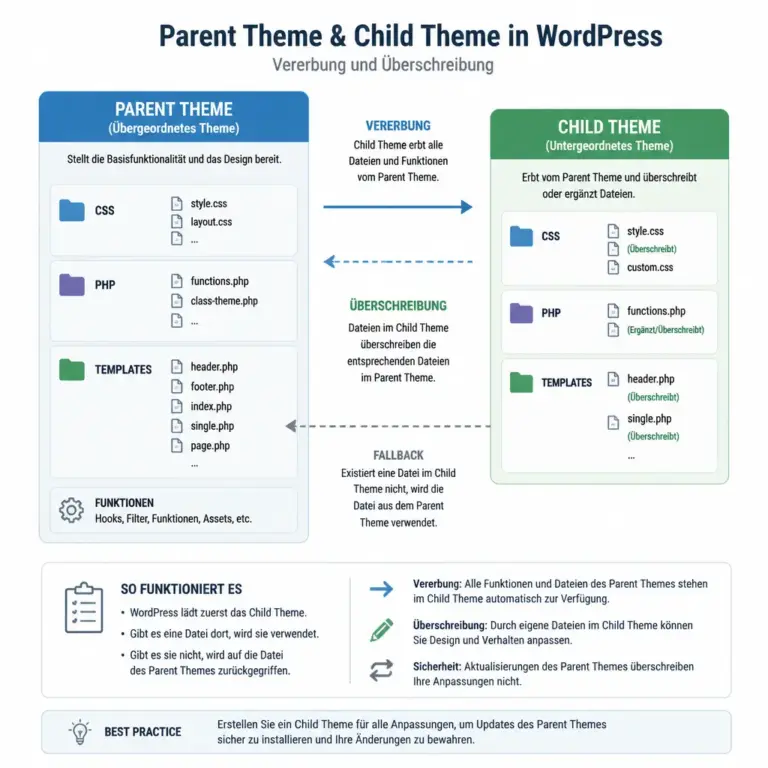
Die Grafik zeigt, dass ein Child Theme keine vollständige Kopie des Parent Themes ist. Dadurch bleiben eigene Änderungen getrennt, gleichzeitig entstehen Abhängigkeiten, die nach Updates geprüft werden müssen.
Ein Child Theme ist eine Erweiterung eines übergeordneten Themes, das als Parent Theme bezeichnet wird. Das Child Theme übernimmt zunächst die Funktionen, Templates und Gestaltung des Parent Themes. Eigene Änderungen legst Du möglichst im Child Theme ab, damit sie bei einem Update des Parent Themes nicht überschrieben werden.
Das Grundprinzip ist sinnvoll, aber nicht automatisch fehlerfrei. Ein Child Theme besteht mindestens aus einer eigenen style.css und einer functions.php. Je nach Aufbau können zusätzlich Template-Dateien, JavaScript-Dateien, Bilder und weitere Konfigurationsdateien hinzukommen. Schon ein kleiner Fehler in einer dieser Dateien kann dazu führen, dass Anpassungen nicht geladen werden oder die gesamte Website beeinträchtigt ist.
Besonders häufig treten Probleme auf, wenn sich das Parent Theme technisch verändert. Ein Template kann umbenannt werden, eine CSS-Klasse kann wegfallen oder eine Funktion kann einen neuen Parameter erhalten. Das Child Theme funktioniert dann möglicherweise weiterhin, überschreibt aber nicht mehr die Stelle, für die es ursprünglich erstellt wurde.
Die wichtigsten Bestandteile
- style.css: enthält die Metadaten des Child Themes und meist eigene CSS-Regeln.
- functions.php: registriert Funktionen, lädt Styles und Skripte oder verändert WordPress über Hooks.
- Template-Dateien: überschreiben bestimmte Dateien des Parent Themes, beispielsweise header.php oder single.php.
- Abhängigkeit zum Parent Theme: das Child Theme benötigt ein installiertes und aktiviertes übergeordnetes Theme.
Ein Child Theme ist daher keine vollständige Kopie des Parent Themes. Es enthält nur die Dateien, die Du bewusst überschreiben oder ergänzen möchtest. Diese Trennung erleichtert Updates, setzt aber voraus, dass Du die Abhängigkeiten im Blick behältst.
Typische Symptome eines WordPress Theme Child Theme Problems
Die sichtbare Fehlermeldung liefert nicht immer den eigentlichen Grund. Achte deshalb zunächst darauf, wann das Problem aufgetreten ist und welche Änderungen kurz davor vorgenommen wurden.
| Symptom | Mögliche Ursache | Erster Prüfschritt |
|---|---|---|
| Eigene Farben oder Abstände fehlen | Stylesheet wird nicht geladen oder CSS-Regel wird überschrieben | Quelltext, Browser-Entwicklertools und Ladereihenfolge prüfen |
| Änderung an einem Template bleibt wirkungslos | Falscher Dateiname, falscher Pfad oder geänderte Template-Struktur | Template im Parent Theme mit der Child-Datei vergleichen |
| Weiße Seite oder kritischer Fehler | PHP-Syntaxfehler oder inkompatible Funktion | Fehlerprotokoll und letzte Änderung prüfen |
| Website sieht nach dem Update anders aus | Parent Theme hat Markup, Klassen oder Abhängigkeiten verändert | Änderungen des Themes und Browser-Cache kontrollieren |
| Menü, Widgets oder Funktionen fehlen | Fehler in functions.php oder falscher Hook | PHP-Datei syntaxweise prüfen und betroffene Funktion isolieren |
Schritt-für-Schritt: Ein Child Theme Problem analysieren
1. Zeitpunkt und letzte Änderung feststellen
Beginne nicht mit zufälligen Änderungen an mehreren Dateien. Notiere, wann der Fehler erstmals aufgefallen ist. Wurde das Parent Theme aktualisiert? Hast Du ein Plugin installiert, die PHP-Version geändert, CSS eingefügt oder eine Template-Datei bearbeitet? Diese zeitliche Einordnung reduziert die Zahl der möglichen Ursachen erheblich.
Wenn Du Zugriff auf ein Backup, eine Staging-Umgebung oder eine Versionsverwaltung hast, kannst Du den funktionierenden und den fehlerhaften Zustand vergleichen. Ein Backup ist dabei eine Rückfallebene, aber keine eigentliche Ursachenanalyse. Stelle vor Reparaturen sicher, dass Dateien und Datenbank gesichert sind.
2. Prüfen, ob wirklich das Child Theme aktiv ist
Öffne im WordPress-Backend den Bereich Design beziehungsweise Design > Themes. Kontrolliere, ob das Child Theme aktiviert ist und ob das erwartete Parent Theme installiert ist. Nach einer Migration oder einem Theme-Wechsel kann versehentlich das Parent Theme aktiviert worden sein. Dann wirken die Anpassungen im Child Theme nicht, obwohl die Dateien noch vorhanden sind.
Prüfe außerdem, ob das im Child Theme angegebene Parent Theme korrekt erkannt wird. In der style.css muss der Eintrag Template: dem Verzeichnisnamen des Parent Themes entsprechen. Der Name ist nicht zwingend identisch mit dem sichtbaren Theme-Namen. Schon eine abweichende Schreibweise kann die Zuordnung verhindern.
3. style.css kontrollieren
Die style.css beginnt mit einem Kommentarblock, der die Theme-Metadaten enthält. Ein vereinfachtes Beispiel sieht so aus:
/*
Theme Name: Mein Child Theme
Template: mein-parent-theme
*/
Der Wert bei Template muss dem Ordnernamen des Parent Themes entsprechen. Zusätzlich sollte die Datei gültiges CSS enthalten. Ein nicht geschlossener Kommentar, ein fehlendes Zeichen oder versehentlich eingefügter Text kann verhindern, dass WordPress das Theme korrekt einliest.
Wenn das Child Theme erkannt wird, aber die eigenen Styles fehlen, untersuche die Einbindung. Moderne Themes laden Styles auf unterschiedliche Weise. Teilweise genügt eine korrekte style.css, teilweise muss das Stylesheet über wp_enqueue_style eingebunden werden. Vermeide es, Styles einfach über eine direkte link-Ausgabe in Template-Dateien einzufügen, wenn eine updatefähige WordPress-Einbindung möglich ist.
4. functions.php auf PHP-Fehler prüfen
Die functions.php des Child Themes wird beim Laden des Themes ausgeführt. Ein fehlendes Semikolon, eine nicht geschlossene Klammer oder eine veraltete PHP-Funktion kann deshalb die Darstellung oder den Zugriff auf das Backend stören.
Eine häufige Fehlerquelle ist die doppelte Deklaration von Funktionen. Wird eine Funktion im Parent Theme bereits definiert und im Child Theme ohne Prüfung nochmals angelegt, kann ein schwerer PHP-Fehler entstehen. Nutze bei Funktionen, die nur einmal existieren dürfen, eine geeignete Prüfung oder verwende Hooks, sofern das Theme dafür vorgesehen ist.
Aktiviere Debugging nicht unkontrolliert auf einer öffentlich erreichbaren Produktionsseite. WordPress kann Fehlermeldungen in eine Protokolldatei schreiben, ohne sensible Details direkt Besuchern zu zeigen. Die genaue Konfiguration hängt von Hosting und Umgebung ab. Nach der Analyse solltest Du Debug-Ausgaben wieder deaktivieren oder sicher konfigurieren.
5. Template-Overrides vergleichen
Ein Template-Override funktioniert nur, wenn Dateiname und Speicherort stimmen. Liegt beispielsweise eine eigene single.php im Hauptverzeichnis des Child Themes, kann sie die gleichnamige Datei des Parent Themes ersetzen. Das gilt jedoch nicht für jedes Template-System in gleicher Weise. Block Themes, WooCommerce und manche Frameworks verwenden eigene Verzeichnisstrukturen und Aktualisierungsmechanismen.
Vergleiche die kopierte Template-Datei mit der aktuellen Version im Parent Theme. Achte besonders auf neue Funktionen, geänderte Template-Teile, zusätzliche Sicherheitsprüfungen und veränderte HTML-Strukturen. Ein altes Override kann nach einem Theme-Update weiter funktionieren, aber wichtige Verbesserungen des Parent Themes ausblenden.
CSS-Probleme im Child Theme lösen
Wenn Deine Gestaltung nicht sichtbar ist, liegt die Ursache oft nicht am Child Theme selbst, sondern an der CSS-Reihenfolge. Eine Regel des Parent Themes, eines Plugins oder des Block Editors kann eine eigene Regel überschreiben. Auch Cache-Systeme können eine alte CSS-Datei ausliefern.
Stylesheet-Reihenfolge und Abhängigkeiten
Styles sollten mit der WordPress-Funktion wp_enqueue_style() geladen werden. Über Abhängigkeiten lässt sich festlegen, dass das Child-Stylesheet nach dem Parent-Stylesheet geladen wird. Ein typisches Muster ist:
add_action( 'wp_enqueue_scripts', 'mein_child_theme_styles' );
function mein_child_theme_styles() {
    wp_enqueue_style(
        'child-style',
        get_stylesheet_uri(),
        array( 'parent-style' ),
        wp_get_theme()->get( 'Version' )
    );
}
Dieses Beispiel ist kein universelles Copy-and-paste-Rezept. Der Handle des Parent-Stylesheets muss zum jeweiligen Theme passen. Manche Themes laden ihre Styles anders oder verwenden mehrere Dateien. Prüfe daher zuerst die Dokumentation beziehungsweise den tatsächlichen Quelltext des Parent Themes.
Browser-Cache und WordPress-Caches
Leere nach Änderungen den relevanten Cache: Browser-Cache, Seiten-Cache, Objekt-Cache und gegebenenfalls ein CDN. Prüfe anschließend die Seite in einem privaten Browserfenster. Wenn die Anpassung dort sichtbar ist, war wahrscheinlich nicht das CSS falsch, sondern eine veraltete Version wurde ausgeliefert.
Verwende zur Fehlersuche die Entwicklertools des Browsers. Im Bereich „Elements“ erkennst Du, welche CSS-Regel greift und welche durchgestrichen ist. Im Bereich „Network“ kannst Du kontrollieren, ob das Stylesheet geladen wird und welchen Statuscode der Server liefert.
Parent-Theme-Updates und veraltete Overrides
Ein Child Theme schützt Deine eigenen Dateien vor dem Überschreiben durch ein Parent-Theme-Update. Es schützt Dich aber nicht vor technischen Änderungen im Parent Theme. Genau hier entstehen viele langfristige Probleme.
Angenommen, das Parent Theme ändert eine HTML-Klasse von .content-area zu .site-content. Deine CSS-Regel für .content-area bleibt zwar syntaktisch korrekt, trifft aber nicht mehr auf das neue Markup. Ähnlich verhält es sich mit PHP-Templates: Wird eine Funktion entfernt oder ein Template-Teil umbenannt, kann ein altes Override veraltet sein.
Nach jedem größeren Theme-Update solltest Du deshalb die Änderungsinformationen prüfen und die wichtigsten Bereiche der Website testen. Dazu gehören Startseite, Beiträge, Seiten, Navigation, Formulare, responsive Darstellung und gegebenenfalls WooCommerce-Seiten. Eine Staging-Umgebung ist besonders hilfreich, wenn die Website geschäftlich wichtig ist oder mehrere individuelle Anpassungen enthält.
Praxisbeispiel: Nach dem Theme-Update fehlen eigene Anpassungen
Stell Dir vor, nach einem Parent-Theme-Update ist die Seitenleiste nicht mehr wie gewohnt positioniert. Die eigene CSS-Datei ist vorhanden und das Child Theme aktiv. In den Entwicklertools zeigt sich jedoch, dass die bisher verwendete Klasse im neuen HTML nicht mehr existiert.
Die richtige Vorgehensweise ist nicht, wahllos !important einzusetzen. Zuerst wird das aktuelle Markup untersucht. Danach wird geprüft, ob die gewünschte Anpassung noch mit CSS möglich ist oder ob ein Template-Override angepasst werden muss. Anschließend wird die Regel mit möglichst geringer Spezifität und an der passenden Stelle neu formuliert. Zum Schluss werden verschiedene Bildschirmgrößen und die wichtigsten Seitentypen getestet.
Wenn dagegen eine eigene Funktion nach dem Update einen PHP-Fehler auslöst, wird die betreffende Funktion vorübergehend deaktiviert und der Fehler im Protokoll eingegrenzt. Danach lässt sich feststellen, ob ein Hook, ein Funktionsname oder ein erwarteter Parameter geändert wurde. Die nachhaltige Lösung besteht darin, die Anpassung an den aktuellen Hook anzupassen oder eine updatefähige Alternative zu wählen.
Häufige Fehler und passende Lösungen
| Fehler | Warum er entsteht | Sinnvolle Lösung |
|---|---|---|
| Änderungen direkt im Parent Theme | Die Anpassung wird beim nächsten Update überschrieben | Child Theme, Hook oder eigenes Plugin verwenden |
| Falscher Parent-Theme-Ordner | Der Template-Wert in style.css stimmt nicht | Exakten Verzeichnisnamen prüfen |
| Zu viele Template-Overrides | Alte Dateien verhindern Verbesserungen des Parent Themes | Overrides regelmäßig vergleichen und nicht mehr benötigte entfernen |
| CSS mit !important überladen | Die eigentliche Kaskaden- oder Strukturursache bleibt bestehen | Selektoren, Reihenfolge und Spezifität sauber prüfen |
| Änderungen direkt auf der Live-Seite | Fehler sind für Besucher sichtbar und schwer zurückzuverfolgen | Backup, Staging und dokumentierte Änderungen nutzen |
| Veraltete PHP-Syntax | Neue PHP-Versionen unterstützen bestimmte Konstruktionen nicht mehr | Code prüfen, testen und kompatibel aktualisieren |
Updatefähige Lösungen statt riskanter Schnellkorrekturen
Für reine Gestaltung sind CSS-Anpassungen im Child Theme oft ausreichend. Für Funktionen solltest Du zunächst prüfen, ob das Parent Theme einen passenden Action- oder Filter-Hook anbietet. Hooks ermöglichen Änderungen, ohne die komplette Template-Datei zu kopieren.
Wenn eine Funktion unabhängig vom Theme sein soll, gehört sie häufig besser in ein eigenes kleines Plugin. Dann bleibt sie auch beim Wechsel des Themes erhalten. Ein Child Theme ist vor allem für themebezogene Gestaltung und Templates geeignet; es sollte nicht automatisch als Ablage für jede individuelle Website-Funktion dienen.
Vermeide Änderungen an WordPress-Core-Dateien. Sie werden bei Updates überschrieben und können Sicherheits- oder Wartungsprobleme verursachen. Auch direkte Anpassungen an Plugin-Dateien sind nur in Ausnahmefällen sinnvoll. Nutze stattdessen Hooks, Filter, Erweiterungsmechanismen oder eine eigene updatefähige Lösung.
Technische Prüfung mit Debugging und Staging
Eine systematische Prüfung trennt Darstellungsfehler, PHP-Fehler, Plugin-Konflikte und Serverprobleme voneinander. Deaktiviere bei einem Konflikt nicht sofort alle Komponenten dauerhaft. Besser ist ein kontrollierter Test: Backup erstellen, auf einer Staging-Umgebung arbeiten und Plugins beziehungsweise Theme-Komponenten schrittweise ausschließen.
Bei einer kritischen Fehlermeldung sind insbesondere PHP-Version, Speicherlimit, aktive Plugins und die zuletzt geänderte Datei relevant. Ein Fehler kann auch durch eine Kombination entstehen, beispielsweise durch ein Plugin, das auf eine Template-Struktur des Parent Themes zugreift. Deshalb sollte die Analyse nicht beim Child Theme enden, wenn die Hinweise auf eine andere Komponente zeigen.
Dokumentiere jede Änderung mit Datum, Datei und Zweck. So kannst Du bei einer Verschlechterung den letzten Schritt zurücknehmen. Für umfangreichere Projekte bieten sich Versionsverwaltung und automatisierte Tests auf einer Entwicklungsumgebung an. Auch ohne komplexe Werkzeuge ist eine einfache Änderungsdokumentation deutlich besser als unkontrollierte Anpassungen.
Wann professionelle WordPress Hilfe sinnvoll ist
Unterstützung ist besonders sinnvoll, wenn eine Website nicht mehr erreichbar ist, Fehlermeldungen nicht eindeutig sind oder mehrere Anpassungen ineinandergreifen. Auch bei WooCommerce, Mitgliederbereichen, individuellen Schnittstellen und umfangreichen Template-Overrides kann eine scheinbar kleine Änderung weitreichende Folgen haben.
Für eine effiziente Analyse solltest Du möglichst konkrete Informationen bereitstellen: Zeitpunkt des Problems, letzte Änderungen, aktive Theme-Versionen, relevante Fehlermeldung, PHP-Version und eine Beschreibung der betroffenen Seitentypen. Zugangsdaten solltest Du nicht unverschlüsselt weitergeben. Besser sind sichere, zeitlich begrenzte Zugänge und eine vorherige Sicherung.
FAQ
Was ist ein WordPress Theme Child Theme Problem?
Damit ist ein Fehler gemeint, der die Verbindung zwischen Child Theme und Parent Theme oder die Anpassungen im Child Theme betrifft. Typische Folgen sind fehlende Styles, wirkungslose Template-Änderungen, PHP-Fehler oder ein verändertes Layout nach einem Update.
Warum werden meine CSS-Änderungen im Child Theme nicht angezeigt?
Häufig wird das Stylesheet nicht geladen, von einer spezifischeren Regel überschrieben oder aus einem Cache ausgeliefert. Prüfe die CSS-Datei, die Lade-Reihenfolge, die Entwicklertools des Browsers und alle beteiligten Cache-Ebenen.
Kann ein Parent-Theme-Update mein Child Theme beschädigen?
Das Update überschreibt die Dateien des Child Themes normalerweise nicht. Es kann jedoch die HTML-Struktur, Template-Dateien, Klassen oder Hooks des Parent Themes verändern. Dadurch können vorhandene Anpassungen veraltet oder wirkungslos werden.
Wo muss der Template-Eintrag in der style.css hin?
Der Eintrag gehört in den Kopfbereich des Metadaten-Kommentars der style.css. Sein Wert muss exakt dem Verzeichnisnamen des Parent Themes entsprechen. Der sichtbare Name im Backend ist dafür nicht maßgeblich.
Soll ich für jede Funktion ein Child Theme verwenden?
Nein. Themebezogene Templates und Gestaltung passen meist in ein Child Theme. Funktionen, die unabhängig vom Theme bestehen sollen, sind in einem eigenen Plugin oft besser aufgehoben. Hooks und Filter sind vorzuziehen, wenn das Theme oder Plugin geeignete Erweiterungspunkte anbietet.
Wie repariere ich ein Child Theme bei einer weißen Seite?
Sichere zunächst Dateien und Datenbank und prüfe das Fehlerprotokoll. Häufig liegt ein PHP-Syntaxfehler in der functions.php oder einer überschriebenen Template-Datei vor. Falls der Backend-Zugriff fehlt, kann das vorübergehende Aktivieren eines Standardthemes oder das Zurücknehmen der letzten Änderung den Zugang wiederherstellen.
Wie verhindere ich zukünftige Probleme?
Arbeite mit Backups und möglichst einer Staging-Umgebung, dokumentiere Änderungen und halte Parent Theme, Plugins sowie WordPress nachvollziehbar aktuell. Prüfe Template-Overrides nach größeren Updates und teste zentrale Seiten nach jeder technischen Änderung.
Fazit
Ein WordPress Theme Child Theme Problem lässt sich meist lösen, wenn Du nicht nur die sichtbare Abweichung korrigierst, sondern die Abhängigkeit zwischen Child Theme, Parent Theme, CSS, PHP und Caches untersuchst. Beginne mit dem Zeitpunkt der letzten Änderung, prüfe die Theme-Zuordnung und analysiere anschließend Stylesheets, Funktionen und Template-Overrides.
Setze auf Hooks, eigene Plugins und updatefähige Anpassungen, statt Parent-Theme- oder Core-Dateien direkt zu verändern. Bei kritischen Websites sind Backups, Staging und eine dokumentierte Fehleranalyse wichtige Bestandteile eines sicheren Vorgehens.