WordPress Theme PHP Fehler: Ursachen finden und sicher beheben
Ein WordPress Theme PHP Fehler kann sich sehr unterschiedlich zeigen: Die Website lädt nicht mehr, einzelne Bereiche bleiben leer, das Backend ist nicht erreichbar oder nach einer Änderung erscheint nur noch eine Fehlermeldung. Entscheidend ist, nicht vorschnell Dateien zu überschreiben, sondern die Ursache systematisch einzugrenzen. In diesem Beitrag erfährst Du, wie Du Theme-bedingte PHP-Fehler erkennst, sicher analysierst und dauerhaft sowie updatefähig behebst.
Passende WordPress Hilfe zum Thema


Was ist ein WordPress Theme PHP Fehler?
WordPress besteht unter anderem aus dem Core, Plugins, dem aktiven Theme und der Serverumgebung. Themes enthalten PHP-Code, der festlegt, wie Inhalte abgerufen, verarbeitet und als HTML ausgegeben werden. Ein Fehler in diesem Code kann daher sowohl die sichtbare Darstellung als auch zentrale Funktionen der Website beeinträchtigen.
Ein PHP-Fehler bedeutet nicht automatisch, dass das Theme grundsätzlich ungeeignet oder unbrauchbar ist. Häufig entsteht das Problem durch eine einzelne Anpassung, eine veraltete Funktion, eine nicht mehr passende PHP-Version oder eine Wechselwirkung mit einem Plugin. Auch ein unvollständig gespeichertes Update oder ein Syntaxfehler in der Datei kann die Ursache sein.
Typische Symptome
- Auf der Website erscheint eine weiße Seite oder eine allgemeine Fehlermeldung.
- Das WordPress-Backend lässt sich nicht mehr öffnen.
- Ein bestimmter Template-Bereich wird nicht mehr angezeigt.
- Es erscheinen Warnungen wie
Warning,Notice,DeprecatedoderFatal error. - Nach einem Theme- oder PHP-Update funktionieren Menüs, Widgets oder individuelle Funktionen nicht mehr.
- Die Website lädt, zeigt aber unvollständigen HTML-Code oder unerwartete Layoutfehler.
Die genaue Fehlermeldung ist besonders wertvoll. Sie enthält oft den Dateinamen, die Zeilennummer und den aufgerufenen Funktionsnamen. Diese Informationen sind ein Ausgangspunkt für die weitere Analyse, aber noch kein Beweis dafür, dass genau diese Datei die ursprüngliche Ursache enthält.
Wie Du die Ursache eines Theme-Fehlers eingrenzt
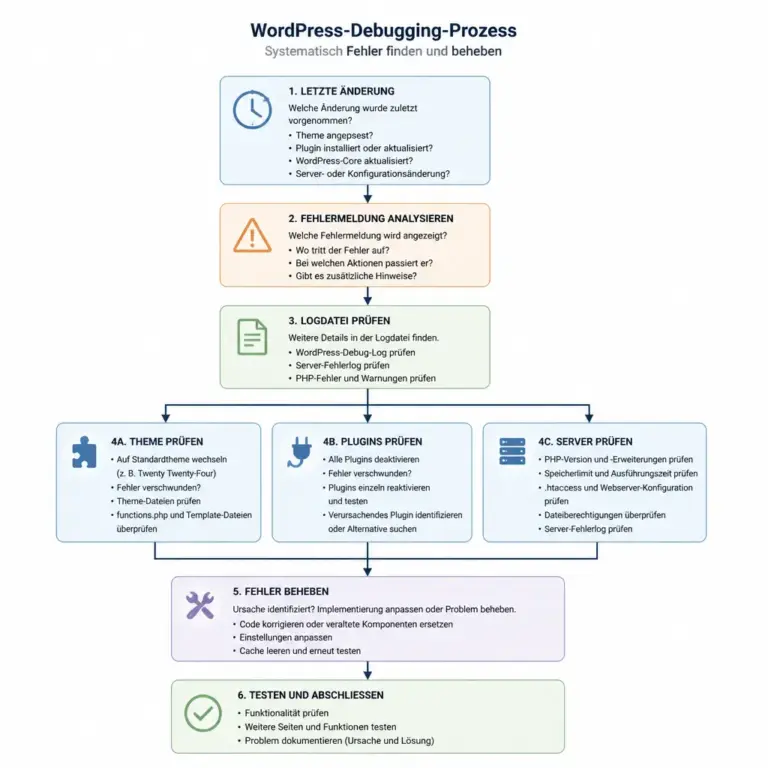
Die Grafik zeigt, warum Du Änderungen und Fehlerprotokolle zuerst dokumentieren solltest. So lassen sich Theme, Plugins und Serverumgebung kontrolliert voneinander unterscheiden.
Bei einer Fehlersuche solltest Du möglichst wenige Änderungen gleichzeitig vornehmen. Wenn mehrere Dateien und Einstellungen parallel angepasst werden, ist später kaum nachvollziehbar, welche Änderung das Problem gelöst oder verschlimmert hat. Sichere vor der Analyse den aktuellen Stand und dokumentiere, wann der Fehler erstmals aufgetreten ist.
1. Zeitpunkt und letzte Änderung prüfen
Frage Dich zunächst, was unmittelbar vor dem Fehler verändert wurde. Wurde das Theme aktualisiert? Wurde eine PHP-Version auf dem Server umgestellt? Wurde Code in der functions.php ergänzt? Wurde ein Plugin installiert oder aktualisiert? Diese zeitliche Zuordnung hilft, den Suchbereich einzugrenzen.
Wenn eine Änderung eindeutig als Auslöser infrage kommt, solltest Du nicht automatisch die gesamte Website auf einen früheren Stand zurücksetzen. Besser ist es, die konkrete Änderung zu prüfen und, wenn möglich, in einer Staging-Umgebung nachzustellen. So bleiben andere aktuelle Inhalte und Einstellungen erhalten.
2. Fehlermeldung vollständig lesen
Bei einem schwerwiegenden Fehler enthält die Meldung häufig Angaben wie /wp-content/themes/beispiel-theme/functions.php und eine Zeilennummer. Zusätzlich kann ein Funktionsname genannt werden. Kopiere die vollständige Meldung, bevor Du Änderungen vornimmst.
Beachte, dass die genannte Zeile nicht immer die ursprüngliche Ursache markiert. Ein fehlendes Semikolon in einer vorherigen Zeile kann den Parser erst an der nächsten Stelle aus dem Takt bringen. Auch eine Funktion aus einem Plugin kann während der Verarbeitung einer Theme-Datei den Fehler auslösen.
3. Theme und Plugins voneinander unterscheiden
Ein Theme-Fehler lässt sich häufig durch einen vorübergehenden Wechsel auf ein unbeteiligtes Standard-Theme eingrenzen. Ist die Website damit wieder funktionsfähig, spricht das für einen Zusammenhang mit dem bisherigen Theme oder einer direkten Theme-Anpassung. Verschwindet der Fehler nicht, solltest Du auch Plugins, den WordPress Core und die Serverumgebung prüfen.
Diese Methode ist kein Beweis für eine dauerhafte Lösung. Ein Theme-Wechsel kann eigene Einstellungen, Widgets oder Layoutbereiche verändern. Deshalb sollte die Prüfung möglichst auf einer Kopie oder Staging-Website erfolgen. Wenn nur das Backend betroffen ist, kann ein Theme gegebenenfalls auch über die Datenbank oder das Dateisystem deaktiviert werden. Solche Eingriffe sollten nur mit einer aktuellen Sicherung durchgeführt werden.
Häufige Ursachen für WordPress Theme PHP Fehler
Syntaxfehler in PHP-Dateien
Ein Syntaxfehler entsteht, wenn PHP den geschriebenen Code nicht korrekt interpretieren kann. Häufige Beispiele sind ein fehlendes Semikolon, eine nicht geschlossene Klammer, ein fehlerhaftes Anführungszeichen oder eine unvollständige Bedingung. Schon ein einzelnes Zeichen kann verhindern, dass eine komplette Datei verarbeitet wird.
Solche Fehler treten besonders oft bei manuellen Änderungen an der functions.php, bei eingefügten Snippets oder bei schlecht formatierten Anpassungen auf. Wenn Du Code einfügst, sollte der gesamte Zusammenhang geprüft werden. Ein isoliertes Snippet kann Variablen, Funktionen oder Hooks voraussetzen, die in Deinem Theme nicht vorhanden sind.
Veraltete PHP-Funktionen
PHP entwickelt sich weiter. Funktionen, Parameter oder Sprachkonstrukte, die früher akzeptiert wurden, können in neueren PHP-Versionen Warnungen auslösen oder nicht mehr verfügbar sein. Umgekehrt kann ein Theme auch moderne Syntax verwenden, die auf einem älteren Server nicht funktioniert.
Eine Anpassung der PHP-Version sollte deshalb nicht blind als Fehlerbehebung eingesetzt werden. Prüfe zuerst die Anforderungen von WordPress, Theme und Plugins sowie die Einstellungen des Hostings. Ein Downgrade kann kurzfristig Symptome beseitigen, verlängert aber unter Umständen ein Kompatibilitätsproblem. Langfristig ist meist eine Aktualisierung oder Überarbeitung des betroffenen Codes sinnvoll.
Fehlende Funktionen oder Abhängigkeiten
Ein Theme kann Funktionen aufrufen, die aus einem Plugin, einer Bibliothek oder einer anderen Theme-Datei stammen. Wird diese Abhängigkeit deaktiviert, umbenannt oder nicht mehr geladen, kann ein Fehler entstehen. Das gilt auch für individuelle Funktionen, die früher in der functions.php vorhanden waren und später entfernt wurden.
Ein Beispiel ist ein Template, das eine benutzerdefinierte Funktion verwendet, ohne zu prüfen, ob sie existiert. Robuster ist eine geeignete Prüfung oder eine klare Trennung der Zuständigkeiten. Noch wichtiger ist, Abhängigkeiten zu dokumentieren, damit spätere Wartungen nicht versehentlich zentrale Funktionen entfernen.
Konflikte mit Plugins oder dem WordPress Core
Ein Theme arbeitet nicht isoliert. Es registriert Aktionen und Filter, lädt Skripte und kann Daten aus Plugins verarbeiten. Ändert ein Plugin eine Schnittstelle oder liefert es einen anderen Datentyp als zuvor, kann der Theme-Code damit nicht mehr umgehen.
Bei einem Konflikt solltest Du zunächst die betroffenen Komponenten auf einer Testumgebung einzeln deaktivieren. Eine sinnvolle Reihenfolge ist: Fehler reproduzieren, Protokoll sichern, Theme beziehungsweise Plugin isolieren, Aktualisierungen prüfen und anschließend die Kombination schrittweise wiederherstellen. Vermeide es, wahllos mehrere Erweiterungen zu deaktivieren, wenn Du die Ursache nachvollziehbar finden möchtest.
WordPress Theme PHP Fehler sicher analysieren
Debugging kontrolliert aktivieren
WordPress bietet mit dem Debugging eine Möglichkeit, PHP-Warnungen und Fehler genauer zu untersuchen. In einer Entwicklungs- oder Staging-Umgebung können Einstellungen wie WP_DEBUG und WP_DEBUG_LOG helfen, Fehler in einer Protokolldatei festzuhalten. Die Ausgabe direkt auf einer öffentlich erreichbaren Website sollte dagegen mit Vorsicht behandelt werden, weil Fehlermeldungen Dateipfade und technische Details preisgeben können.
Eine typische Konfiguration für eine nicht öffentliche Testumgebung sieht beispielsweise so aus:
define( 'WP_DEBUG', true );
define( 'WP_DEBUG_LOG', true );
define( 'WP_DEBUG_DISPLAY', false );
Die Werte werden in der Datei wp-config.php gesetzt. Vor einer Änderung solltest Du eine Sicherung anlegen und darauf achten, dass die Konstanten nicht bereits an anderer Stelle definiert sind. Nach der Analyse sollte Debugging auf einer Produktivseite nicht unnötig aktiviert bleiben. Das Protokoll selbst kann sensible technische Informationen enthalten und gehört nicht in ein öffentliches Verzeichnis.
Fehlerprotokolle des Servers verwenden
Zusätzlich zum WordPress-Debug-Log können PHP- und Webserver-Protokolle hilfreich sein. Je nach Hosting werden diese über ein Kundenmenü, eine Serververwaltung oder eine zentrale Logdatei bereitgestellt. Dort können sich Hinweise auf Speicherprobleme, inkompatible PHP-Erweiterungen oder Fehler beim Einbinden von Dateien finden.
Vergleiche den Zeitpunkt des Fehlers mit dem Zeitstempel im Protokoll. Mehrere Meldungen können zusammengehören. Eine Warnung über eine veraltete Funktion ist anders zu bewerten als ein fataler Fehler, der die Ausgabe abbricht. Auch wiederholte Meldungen können auf eine Schleife oder eine sehr häufig aufgerufene Funktion hinweisen.
Staging statt direkter Eingriffe
Eine Staging-Umgebung ist eine möglichst realitätsnahe Kopie der Website, auf der Updates und Codeänderungen getestet werden können. Sie sollte nicht unkontrolliert mit produktiven Formularen, Bestellungen oder E-Mails verbunden sein. Prüfe außerdem, ob personenbezogene Daten in der Kopie enthalten sind und wie diese geschützt werden.
Auf dem Staging-System kannst Du die PHP-Version, das Theme und die Plugins schrittweise prüfen. Nach jeder Änderung sollten zentrale Seiten, das Backend, Formulare, Navigation, Medien und gegebenenfalls WooCommerce-Funktionen getestet werden. Erst wenn die Ursache verstanden und die Änderung geprüft ist, sollte sie auf die Live-Website übertragen werden.
Theme-Dateien richtig und updatefähig anpassen
Warum direkte Änderungen am Haupt-Theme problematisch sind
Direkte Änderungen an einem installierten Theme können bei einem späteren Update überschrieben werden. Außerdem ist bei einer Fehlersuche schwerer erkennbar, welche Zeilen zum ursprünglichen Theme und welche zu individuellen Anpassungen gehören. Beides erschwert Wartung und Wiederherstellung.
Das bedeutet nicht, dass jede Theme-Datei grundsätzlich unveränderbar ist. Es kommt auf den Zweck und die verwendete Methode an. Für eigene Funktionen sind Hooks, ein Child Theme oder ein geeignetes individuelles Plugin häufig besser geeignet als Änderungen an den Originaldateien.
Child Theme, Plugin oder Hook?
| Methode | Geeignet für | Wichtige Grenze |
|---|---|---|
| Child Theme | Template-Anpassungen, Styles und themebezogene Änderungen | Abhängigkeit vom übergeordneten Theme bleibt bestehen |
| Individuelles Plugin | Eigene Funktionen, Filter, Aktionen und unabhängige Logik | Die Funktionen müssen sauber vom Theme entkoppelt sein |
| Hooks | Erweiterungen an vorgesehenen Stellen ohne Dateiüberschreibung | Es muss ein passender Action- oder Filter-Hook vorhanden sein |
| Direkte Änderung am Haupt-Theme | Nur für kurzfristige, kontrollierte Tests | Updates können die Anpassung überschreiben |
Bei Template-Dateien ist ein Child Theme oft eine passende Lösung, sofern das Theme diese Struktur unterstützt. Bei allgemeiner Funktionalität ist ein individuelles Plugin meist klarer, weil die Funktion nicht an die Darstellung gebunden ist. Ein Hook sollte bevorzugt genutzt werden, wenn das Theme oder WordPress eine geeignete Erweiterungsmöglichkeit bereitstellt.
Robuster PHP-Code im Theme
Theme-Code sollte mit den Daten rechnen, die tatsächlich geliefert werden. Werte aus Datenbanken, Optionen, Abfragen oder Benutzerinteraktionen dürfen nicht ungeprüft ausgegeben oder verarbeitet werden. Je nach Kontext sind Prüfungen, Standardwerte, Escaping und eine passende Datenvalidierung erforderlich.
Achte außerdem auf eindeutige Funktionsnamen. Allgemeine Namen können mit Funktionen aus dem WordPress Core, einem Plugin oder einem anderen Theme kollidieren. Ein eigener Präfix reduziert dieses Risiko. Bei Ausgaben im HTML-Kontext sollte die Ausgabe passend zum Zielkontext escaped werden. Das ist nicht nur eine Frage der Fehlervermeidung, sondern auch ein wichtiger Bestandteil sicherer WordPress-Entwicklung.
Konkretes Praxisbeispiel: Fehler nach einer Theme-Anpassung
Angenommen, Du ergänzt eine Funktion in der functions.php, um einen zusätzlichen Hinweis im Footer auszugeben. Danach erscheint im Frontend ein fataler Fehler. Ein systematisches Vorgehen sieht so aus:
- Sichere die vollständige Fehlermeldung und notiere den Zeitpunkt der Änderung.
- Prüfe, ob die genannte Datei tatsächlich die neue Funktion enthält und ob Klammern, Anführungszeichen und Semikolons korrekt gesetzt sind.
- Stelle die letzte funktionierende Version in einer Staging-Umgebung wieder her, um zu prüfen, ob die neue Funktion der Auslöser ist.
- Prüfe, ob der verwendete Hook im aktuellen Theme vorhanden ist und ob die Funktion mehrfach registriert wird.
- Teste die Funktion mit unterschiedlichen Seitentypen, auch wenn der Footer zunächst nur auf einer Seite fehlerhaft wirkt.
- Übertrage die korrigierte Lösung erst nach erfolgreicher Prüfung und mit einer aktuellen Sicherung auf die Live-Website.
Wenn die Anpassung nur bei bestimmten Seiten fehlschlägt, liegt möglicherweise kein allgemeiner Syntaxfehler vor. Dann können fehlende Daten, ein unerwarteter Rückgabewert oder eine nicht vorhandene globale Variable die Ursache sein. Der Code sollte in diesem Fall mit realistischen und auch leeren Daten getestet werden.
Typische Fehler bei der Behebung
Fehlermeldungen auf der Live-Seite anzeigen
Eine sichtbare Fehlermeldung kann bei der Analyse hilfreich sein, sollte aber nicht dauerhaft öffentlich erscheinen. Besucher sehen dadurch interne Pfade und technische Informationen. Nutze für die Diagnose besser ein geschütztes Log und reproduziere den Fehler auf einer Testumgebung.
Nur die genannte Zeile ändern
Die Zeilennummer in einer Fehlermeldung ist ein Hinweis, aber nicht immer die Ursache. Prüfe den gesamten Funktionsblock, die vorherigen Zeilen und eingebundene Abhängigkeiten. Eine schnelle Änderung an der markierten Stelle kann einen neuen Fehler erzeugen, ohne das eigentliche Problem zu lösen.
Core-Dateien bearbeiten
WordPress-Core-Dateien sind keine normale Anpassungsfläche. Änderungen dort werden bei Updates überschrieben und können die Integrität der Installation beeinträchtigen. Suche stattdessen nach Hooks, Plugin-Lösungen, Child-Theme-Anpassungen oder einer updatefähigen individuellen Entwicklung.
Backup und Staging überspringen
Auch eine kleine Änderung kann die gesamte Ausgabe oder den Backend-Zugriff beeinflussen. Eine Sicherung von Dateien und Datenbank reduziert das Risiko, ersetzt aber keine Prüfung der Wiederherstellung. Ein Backup ist nur dann nützlich, wenn es vollständig und im Ernstfall verwendbar ist.
Nur die PHP-Version wechseln
Ein Wechsel der PHP-Version kann Symptome verändern, beseitigt aber nicht automatisch fehlerhaften Theme-Code. Prüfe Kompatibilität, dokumentiere die Änderung und teste die Website danach vollständig. Bei produktiven Websites sollte eine solche Umstellung nicht ohne Rückfallebene erfolgen.
Technische Checkliste für die Fehlersuche
Die folgende Reihenfolge eignet sich als praktische Orientierung. Je nach Fehlerbild können einzelne Schritte entfallen oder ergänzt werden.
- Fehlerbild, Zeitpunkt und letzte Änderungen dokumentieren.
- Aktuelle Datei- und Datenbanksicherung prüfen.
- Vollständige PHP-, WordPress- und Hosting-Logs sichern.
- Debugging nur kontrolliert und möglichst auf Staging aktivieren.
- Theme-Version, Child Theme und individuelle Dateien vergleichen.
- PHP-Version und verfügbare PHP-Erweiterungen prüfen.
- Theme und Plugins einzeln als mögliche Ursache testen.
- Syntax und Abhängigkeiten der betroffenen Datei kontrollieren.
- Hooks, Funktionsnamen und Rückgabewerte überprüfen.
- Die Korrektur mit unterschiedlichen Seitentypen und Benutzerzuständen testen.
- Änderung nachvollziehbar dokumentieren und erst danach ausrollen.
Bei einer umfangreichen Website solltest Du zusätzlich prüfen, ob Caching, ein Content-Delivery-Netzwerk oder Server-seitige Optimierungen alte Dateien ausliefern. Ein behobener PHP-Fehler kann sonst weiterhin sichtbar wirken, obwohl die Ursache bereits korrigiert wurde. Cache-Änderungen sollten ebenfalls dokumentiert werden, damit die Fehlersuche reproduzierbar bleibt.
Wann professionelle Unterstützung sinnvoll ist
Wenn nur ein einzelnes Template betroffen ist und die Fehlermeldung eindeutig auf einen eigenen Syntaxfehler verweist, kann eine vorsichtige Korrektur ausreichen. Komplexer wird es, wenn das Backend nicht erreichbar ist, mehrere Komponenten betroffen sind oder die Website geschäftskritische Funktionen bereitstellt.
Unterstützung ist besonders sinnvoll, wenn Du keine verlässliche Sicherung hast, die PHP-Version des Hostings nicht einordnen kannst, ein Update mehrere Fehler gleichzeitig ausgelöst hat oder individuelle Theme- und Plugin-Anpassungen über Jahre gewachsen sind. Eine gute technische Analyse sollte Dir die Ursache, die betroffenen Komponenten, die Risiken der Änderung und die empfohlene updatefähige Lösung nachvollziehbar erklären.
FAQ
Was ist der häufigste WordPress Theme PHP Fehler?
Häufig treten Syntaxfehler, veraltete Funktionen und Konflikte mit Plugins auf. Ohne die konkrete Fehlermeldung lässt sich jedoch keine einzelne Ursache zuverlässig als häufigster Auslöser für Deine Website bestimmen. Dateiname, Zeilennummer und Zeitpunkt der letzten Änderung liefern die wichtigsten ersten Hinweise.
Wie erkenne ich, ob das Theme oder ein Plugin den Fehler verursacht?
Du kannst die Komponenten in einer Staging-Umgebung schrittweise isolieren. Ein vorübergehender Wechsel auf ein unbeteiligtes Standard-Theme und das kontrollierte Deaktivieren von Plugins können Hinweise liefern. Führe die Tests einzeln durch und sichere vorher den aktuellen Stand, damit das Ergebnis nachvollziehbar bleibt.
Kann ich die functions.php einfach wiederherstellen?
Wenn Du eine nachweislich funktionierende Version besitzt, kann das eine sinnvolle Rückfallebene sein. Prüfe jedoch, ob zwischenzeitlich weitere wichtige Änderungen vorgenommen wurden. Stelle die Datei möglichst zunächst auf Staging wieder her und kontrolliere anschließend Frontend, Backend und relevante Funktionen.
Ist ein PHP-Downgrade eine dauerhafte Lösung?
In manchen Fällen kann eine andere PHP-Version kurzfristig die Kompatibilität verbessern. Sie behebt aber nicht automatisch veralteten oder fehlerhaften Theme-Code. Die eingesetzte Version sollte zu WordPress, Theme, Plugins und Hosting passen. Eine langfristige Lösung erfordert eine nachvollziehbare Kompatibilitätsprüfung und gegebenenfalls eine Code-Anpassung.
Warum sollte ich ein Child Theme verwenden?
Ein Child Theme trennt viele eigene Template- und Stiländerungen vom übergeordneten Theme. Dadurch können Updates des Haupt-Themes leichter eingespielt werden, ohne jede Anpassung direkt zu überschreiben. Es ersetzt keine Qualitätsprüfung: Auch im Child Theme können PHP-Fehler, Abhängigkeiten und Kompatibilitätsprobleme entstehen.
Wo sollte ich Debug-Logs speichern?
Debug-Logs sollten so abgelegt werden, dass sie nicht öffentlich über eine URL erreichbar sind. Die konkrete Umsetzung hängt von WordPress, Hosting und Serverkonfiguration ab. Prüfe die Zugriffsrechte, entferne alte Protokolle nach der Analyse und deaktiviere Debugging auf der Live-Website, wenn es nicht benötigt wird.
Was mache ich bei einer weißen Seite?
Prüfe zuerst Server- und PHP-Logs sowie die letzte Änderung. Wenn möglich, teste das aktive Theme und die Plugins auf Staging oder sichere den aktuellen Zustand, bevor Du Komponenten deaktivierst. Eine weiße Seite kann durch einen fatalen PHP-Fehler, ein Speicherproblem oder einen Konflikt entstehen; ohne Protokoll bleibt die Diagnose unsicher.
Kann ein Theme-Update den Fehler verursachen?
Ja, insbesondere wenn individuelle Anpassungen, veraltete Hooks oder inkompatible Plugins beteiligt sind. Das Update selbst muss deshalb nicht fehlerhaft sein. Vergleiche die Versionen, prüfe die Änderungsumgebung und teste die Kombination aus WordPress, Theme, Plugins und PHP-Version auf einer geeigneten Testinstanz.
Fazit
Ein WordPress Theme PHP Fehler sollte nicht durch blindes Ausprobieren behoben werden. Sichere zuerst Dateien und Datenbank, lies die vollständige Fehlermeldung und grenze Theme, Plugins, WordPress Core sowie Serverumgebung systematisch voneinander ab. Debug-Logs und eine Staging-Umgebung machen die Analyse sicherer und nachvollziehbarer.
Für dauerhafte Lösungen sind Child Themes, Hooks und individuelle Plugins meist besser geeignet als direkte Änderungen am Haupt-Theme oder am WordPress Core. Prüfe jede Korrektur mit realistischen Seitentypen und dokumentiere sie. Wenn der Fehler komplex ist oder die Website geschäftskritische Funktionen enthält, ist eine strukturierte technische Analyse der sinnvollste nächste Schritt.