WordPress Theme mit WooCommerce anpassen: Shop professionell optimieren
Ein WordPress Theme mit WooCommerce anzupassen bedeutet weit mehr, als Farben und Schriftgrößen zu verändern. Produktseiten, Warenkorb, Checkout, Kundenkonto und E-Mails müssen technisch sauber zusammenspielen und gleichzeitig zur Marke passen. In diesem Leitfaden erfährst Du, welche Anpassungen sinnvoll sind, wie Du updatefähig arbeitest und welche Fehler bei WooCommerce-Themes häufig auftreten.
Passende WordPress Hilfe zum Thema


Was bedeutet ein WordPress Theme mit WooCommerce anpassen?
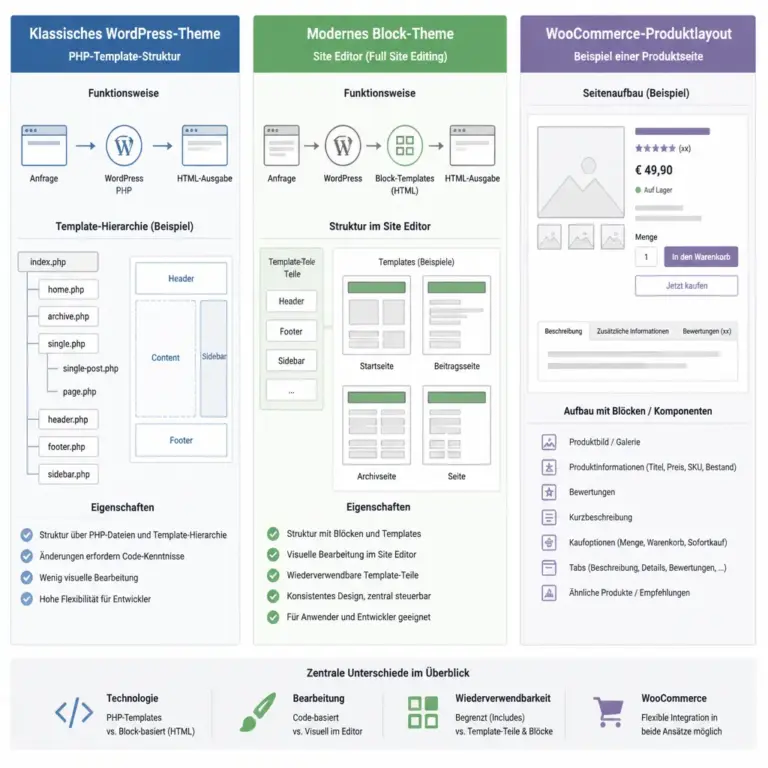
Die Darstellung macht sichtbar, dass klassische Themes häufig mit PHP-Templates und Hooks arbeiten, während Block-Themes stärker über den Site Editor aufgebaut werden. Diese Unterscheidung hilft Dir, den richtigen Anpassungsort zu finden.
WooCommerce erweitert WordPress um die Funktionen eines Onlineshops. Das Theme bestimmt dabei vor allem die visuelle Darstellung und einen Teil der Benutzerführung. Es beeinflusst beispielsweise das Layout von Produktarchiven, Produktdetailseiten, Kategorien, Warenkorb und Checkout. Die eigentlichen Shopdaten, Bestellungen und viele Geschäftsregeln liegen dagegen in WooCommerce und der WordPress-Datenbank.
Beim Anpassen müssen deshalb drei Ebenen voneinander unterschieden werden:
- Design: Farben, Typografie, Abstände, Spalten, Buttons und responsive Darstellung.
- Template-Struktur: Reihenfolge und Ausgabe von Produktbildern, Preisen, Beschreibungen, Bewertungen und Zusatzinformationen.
- Funktionalität: Validierungen, Versandlogik, Zahlungsabläufe, Produktoptionen, Schnittstellen und individuelle Geschäftsprozesse.
Eine reine CSS-Anpassung reicht aus, wenn nur die Gestaltung verändert werden soll. Muss sich dagegen die Ausgabe oder das Verhalten ändern, sind WooCommerce-Hooks, Template-Anpassungen oder eine eigene Erweiterung erforderlich. Diese Unterscheidung verhindert, dass unnötig tief in Theme-Dateien eingegriffen wird.
Vor der Anpassung: Anforderungen und Risiken klären
Bevor Du Code änderst oder ein neues Theme auswählst, solltest Du das gewünschte Ergebnis konkret beschreiben. Eine kurze Anforderungsliste ist meist hilfreicher als allgemeine Vorgaben wie „moderner“ oder „übersichtlicher“.
Die wichtigsten Fragen
- Welche Seiten sollen angepasst werden: Shop, Kategorie, Produkt, Warenkorb, Checkout oder Kundenkonto?
- Welche Inhalte müssen Nutzer sofort sehen, etwa Lieferhinweise, Varianten, Verfügbarkeit oder Versandinformationen?
- Soll die Änderung nur auf bestimmten Produktkategorien oder Produkttypen gelten?
- Muss die Gestaltung auf Mobilgeräten anders aussehen als auf großen Bildschirmen?
- Welche Plugins greifen zusätzlich in WooCommerce oder das Theme ein?
- Welche Änderungen müssen später von Redakteuren im Block Editor gepflegt werden können?
Erstelle vor der Arbeit ein vollständiges Backup und führe umfangreichere Anpassungen zunächst in einer Staging-Umgebung durch. Besonders bei Warenkorb, Checkout und Zahlungsabläufen können kleine Änderungen zu Fehlern führen, die nicht auf der Startseite sichtbar sind. Prüfe außerdem, ob die verwendete WooCommerce-Version, WordPress-Version und PHP-Version zueinander passen.
Bestehende Anpassungen dokumentieren
Bei einem bereits laufenden Shop solltest Du zuerst prüfen, ob das Theme bereits ein Child Theme, eigene Hooks oder überschriebenen WooCommerce-Templates verwendet. Auch Code in einem Snippets-Plugin oder in einer individuellen Erweiterung kann die Darstellung beeinflussen. Ohne diese Bestandsaufnahme besteht das Risiko, vorhandene Funktionen versehentlich zu überschreiben.
| Anpassungsziel | Geeigneter Ansatz | Wichtiger Hinweis |
|---|---|---|
| Farben, Schriften und Abstände | Customizer, Block-Einstellungen oder CSS | Responsive Breakpoints und Kontrast prüfen |
| Position eines Elements | WooCommerce-Hooks | Hook-Priorität und Abhängigkeiten beachten |
| Komplette Template-Struktur | Child Theme oder Block-Template | Versionshinweise und Updates kontrollieren |
| Individuelle Shoplogik | Eigenes Plugin oder Erweiterung | Nicht dauerhaft im Parent Theme speichern |
Theme-Auswahl und Kompatibilität mit WooCommerce
Nicht jedes WordPress Theme ist für einen Onlineshop gleich gut geeignet. Ein Theme kann zwar grundsätzlich WooCommerce unterstützen, aber dennoch wichtige Bereiche nur unvollständig gestalten. Achte auf eine konsistente Darstellung von Produktbildern, Preisen, Varianten, Lagerstatus, Bewertungen und Formularen.
Bei modernen Block-Themes werden viele Layouts über den Site Editor und WooCommerce-Blocks bearbeitet. Klassische Themes arbeiten häufiger mit PHP-Templates und Hooks. Beide Ansätze können sinnvoll sein. Entscheidend ist, dass Du vor der Anpassung weißt, wo die jeweilige Ausgabe gesteuert wird.
Klassisches Theme oder Block Theme?
Bei einem klassischen Theme liegen WooCommerce-Templates oft im Ordner woocommerce des Themes. Layouts werden über PHP, Template-Hierarchien und Hooks aufgebaut. Das bietet eine hohe Kontrolle, verlangt aber technische Sorgfalt.
Ein Block Theme nutzt dagegen Templates und Template Parts im Site Editor. Produktseiten oder Shopbereiche können teilweise mit Blöcken gestaltet werden, ohne PHP-Dateien direkt zu bearbeiten. Für redaktionelle Änderungen ist das praktisch. Bei sehr individuellen Geschäftsregeln oder komplexen Produktdarstellungen kann zusätzliche PHP-Entwicklung trotzdem notwendig sein.
Ein Wechsel des Themes ist keine rein optische Entscheidung. Prüfe vorab, ob Menüs, Widgets, individuelle Felder, Produktfilter, Zahlungsanbieter und Tracking-Anbindungen weiterhin funktionieren. Ein Theme-Wechsel sollte immer auf einer Kopie der Website getestet werden.
Das Design eines WooCommerce-Shops sinnvoll anpassen
Ein professioneller Shop muss nicht möglichst viele Gestaltungselemente zeigen. Wichtiger sind klare Hierarchien und eine verständliche Orientierung. Produktname, Preis, Verfügbarkeit, Variantenwahl, Lieferinformationen und Kaufaktion sollten auf Produktseiten schnell erfassbar sein.
Produktübersicht und Kategorieseiten
Auf Kategorieseiten entscheidet die Produktübersicht darüber, ob Nutzer passende Artikel schnell vergleichen können. Prüfe die Anzahl der Spalten auf Desktop- und Mobilansichten, die Bildformate, die Darstellung von Preisen und die Position von Sortierung und Filtern.
Uneinheitliche Bildverhältnisse erzeugen häufig unruhige Produktlisten. Einheitliche Bildbereiche helfen, auch wenn die Originalbilder unterschiedliche Formate haben. Dabei solltest Du darauf achten, dass wichtige Produktdetails nicht abgeschnitten werden. Filter müssen verständlich benannt sein und sollten keine leeren oder widersprüchlichen Ergebnisse erzeugen.
Produktdetailseiten
Die Produktdetailseite sollte die Kaufentscheidung unterstützen, ohne Informationen zu verstecken. Eine sinnvolle Reihenfolge kann aus Produktbildern, Titel, Preis, Kurzbeschreibung, Varianten, Menge, Kaufbutton, Lieferhinweisen und ausführlicher Beschreibung bestehen. Abhängig vom Produkt sind zusätzlich technische Daten, Downloads, Bewertungen oder Zubehör relevant.
Ändere die Reihenfolge möglichst über WooCommerce-Hooks, statt die komplette Template-Datei zu kopieren. So bleibt die Anpassung kleiner und kann leichter mit zukünftigen Versionen abgeglichen werden. Nur wenn die vorhandene Template-Struktur nicht ausreicht, ist ein gezieltes Überschreiben sinnvoll.
Warenkorb und Checkout
Der Warenkorb sollte die wichtigsten Informationen übersichtlich zusammenfassen: Artikel, Menge, Preis, Versandhinweise und Gesamtsumme. Im Checkout zählt vor allem Klarheit. Vermeide unnötige Felder und gruppiere Angaben nachvollziehbar. Welche Felder entfallen können, hängt vom Geschäftsmodell, der Versandabwicklung und den erforderlichen Rechnungsangaben ab.
Teste jede Änderung mit unterschiedlichen Produkten, etwa einfachen Produkten, Variantenprodukten, digitalen Artikeln und Produkten mit abweichenden Versandbedingungen. Prüfe auch Fehlermeldungen, Gutscheine, Steuerdarstellung, Mengenänderungen und den Rücksprung vom Zahlungsanbieter.
Updatefähige technische Umsetzung
Eine zentrale Regel lautet: Ändere keine Dateien des Parent Themes direkt. Updates können solche Änderungen überschreiben. Verwende stattdessen ein Child Theme, ein eigenes Plugin, ein Snippets-Plugin mit nachvollziehbarer Versionsverwaltung oder die vorgesehenen Einstellungen des Themes.
Child Theme, eigenes Plugin oder CSS?
Ein Child Theme eignet sich für Anpassungen an Templates, Stylesheets und themebezogenen Funktionen. Ein eigenes Plugin ist meist besser, wenn die Funktion unabhängig vom Erscheinungsbild bestehen bleiben soll. Dazu gehören beispielsweise eine individuelle Bestelllogik, zusätzliche Validierung oder eine Anbindung an ein externes System.
CSS ist für visuelle Änderungen geeignet, aber nicht für funktionale Anforderungen. Mit CSS kannst Du beispielsweise Abstände, Farben und responsive Anordnungen gestalten. Du solltest jedoch keine wichtigen Inhalte ausschließlich mit display:none ausblenden. Suchmaschinen, Screenreader oder Nutzer mit deaktivierten Styles könnten dadurch eine andere oder unvollständige Darstellung erhalten.
WooCommerce-Hooks verwenden
WooCommerce stellt Aktionen und Filter bereit. Aktionen erlauben es, an einer vorgesehenen Stelle eigenen Code auszuführen. Filter verändern einen übergebenen Wert, bevor er ausgegeben oder weiterverarbeitet wird. Ein Hook ist in vielen Fällen stabiler als eine vollständige Kopie eines Templates.
Bei jeder Hook-Anpassung solltest Du dokumentieren, wo sie eingesetzt wird, welche Priorität sie verwendet und welche Voraussetzungen gelten. Entfernst Du eine Standardausgabe, muss klar sein, ob sie an anderer Stelle wieder eingefügt wird. Außerdem darf individueller Code nicht blind voraussetzen, dass immer ein bestimmter Produkttyp oder ein angemeldeter Nutzer vorhanden ist.
Templates nur gezielt überschreiben
Wenn ein Template überschrieben werden muss, kopierst Du es in die entsprechende WooCommerce-Struktur des Child Themes und passt nur die notwendigen Stellen an. WooCommerce weist in seinen Systeminformationen oft auf veraltete Template-Versionen hin. Diese Hinweise sollten regelmäßig geprüft werden.
Je größer die kopierte Datei und je stärker sie vom Original abweicht, desto höher ist der Pflegeaufwand. Ein kleiner Hook oder ein gezielter Filter ist deshalb häufig die bessere Lösung. Bei Block-Themes musst Du zusätzlich prüfen, ob die gewünschte Ausgabe in einem Block-Template oder einer Template-Part-Datei steckt.
Responsive Design, Barrierearmut und Performance
Ein WooCommerce-Shop wird häufig mobil genutzt. Teste deshalb nicht nur, ob das Layout technisch schmaler wird, sondern ob die Bedienung tatsächlich funktioniert. Produktbilder dürfen wichtige Details nicht verdecken, Variantenfelder müssen erreichbar sein und Buttons müssen ausreichend eindeutig sein.
Achte auf gut lesbare Schriftgrößen, sichtbare Fokuszustände, ausreichende Farbkontraste und verständliche Fehlermeldungen. Formulare sollten beschriftet sein, statt nur Platzhalter zu verwenden. Ein Kaufbutton muss sich klar von weniger wichtigen Aktionen unterscheiden.
Für die Performance sind insbesondere große Produktbilder, viele Varianten, externe Skripte, Filterabfragen und unnötige Plugin-Funktionen relevant. Komprimiere Bilder passend zum tatsächlichen Darstellungsbereich und lade nicht mehr Inhalte als erforderlich. Caching kann helfen, ersetzt aber keine saubere Theme- und Plugin-Struktur.
Teste die wichtigsten Shopseiten nach Änderungen mit unterschiedlichen Bildschirmgrößen und Eingabemethoden. Ein Layout, das mit der Maus funktioniert, kann bei Tastaturbedienung oder auf einem kleinen Touchscreen trotzdem problematisch sein.
Typische Fehler beim Anpassen eines WooCommerce-Themes
| Problem | Mögliche Ursache | Vorgehen |
|---|---|---|
| Änderung verschwindet nach einem Update | Datei im Parent Theme bearbeitet | Child Theme oder eigenes Plugin verwenden und Änderung übertragen |
| Produktdaten erscheinen doppelt | Standard-Hook nicht entfernt oder Element zusätzlich eingefügt | Hook-Aufrufe und Prioritäten systematisch prüfen |
| Checkout zeigt falsche oder fehlende Felder | Plugin-Konflikt, Filter oder unvollständige Validierung | Auf Staging einzeln deaktivieren und mehrere Szenarien testen |
| Layout bricht auf Mobilgeräten | Feste Breiten, zu lange Texte oder ungetestete Breakpoints | Responsive Regeln prüfen und mit echten Inhalten testen |
| WooCommerce meldet veraltete Templates | Überschriebene Datei entspricht nicht mehr der aktuellen Struktur | Änderungen mit dem aktuellen Template vergleichen |
| Shop wird nach Anpassung langsam | Zusätzliche Abfragen, Skripte oder ungeprüfte Filter | Fehlerprotokoll, Query-Verhalten und Assets analysieren |
Konflikte systematisch eingrenzen
Wenn nach einer Theme-Anpassung ein Fehler auftritt, ändere nicht mehrere Dinge gleichzeitig. Sichere zunächst den aktuellen Stand und notiere, wann der Fehler erstmals aufgetreten ist. Prüfe danach, ob das Problem auf einer bestimmten Seite, bei einem bestimmten Produkttyp oder nur für angemeldete Nutzer erscheint.
Auf einer Staging-Website kannst Du Theme und Plugins schrittweise isolieren. Aktiviere Debugging nur so, dass keine sensiblen Fehlermeldungen öffentlich sichtbar werden. Prüfe außerdem Browser-Konsole, Server-Log und WooCommerce-Systemstatus, wenn die Ursache nicht im sichtbaren HTML liegt.
Praxisbeispiel: Zusätzliche Lieferinformation auf Produktseiten
Angenommen, ein Shop soll auf bestimmten Produkten einen gut sichtbaren Hinweis zur Lieferabwicklung anzeigen. Eine unflexible Lösung wäre, den Hinweis direkt in eine allgemeine Produkt-Template-Datei zu schreiben. Dann erscheint er möglicherweise bei allen Produkten und muss bei jeder Änderung im Code angepasst werden.
Besser ist eine klar begrenzte Umsetzung: Zuerst wird definiert, für welche Produkte oder Kategorien der Hinweis gilt. Danach wird ein geeigneter WooCommerce-Hook ausgewählt. Die Ausgabe erhält eine semantische HTML-Struktur und wird per CSS an das bestehende Design angepasst. Die Logik sollte in einem eigenen Plugin oder einer updatefähigen Erweiterung liegen.
Anschließend wird mit mehreren Produktarten geprüft, ob der Hinweis nur dort erscheint, wo er fachlich erforderlich ist. Zusätzlich sind Mobilansicht, Cache-Verhalten, Sprachversionen und die Darstellung im Warenkorb zu kontrollieren. Wenn die Information auch dort benötigt wird, muss sie gezielt an einer weiteren geeigneten Stelle ausgegeben werden.
Schritt-für-Schritt-Plan für die Umsetzung
- Ziel beschreiben: Halte fest, welche Seite, Nutzergruppe und Funktion betroffen ist.
- Ist-Zustand sichern: Erstelle Backup, Staging-Kopie und eine Liste der aktiven Erweiterungen.
- Umsetzungsort bestimmen: Entscheide zwischen Theme-Einstellungen, CSS, Block-Editor, Hook, Child Theme oder eigenem Plugin.
- Kleinste sinnvolle Änderung wählen: Vermeide komplette Template-Kopien, wenn ein Filter oder Hook genügt.
- Responsive gestalten: Prüfe breite und schmale Ansichten mit realistischen Produktnamen und Bildern.
- Funktional testen: Teste Produktvarianten, Mengen, Gutscheine, Versand, Steuern und Zahlungsabläufe nach Bedarf.
- Fehler dokumentieren: Notiere Anpassungen, Abhängigkeiten und mögliche Rückwege.
- Produktiv ausrollen: Übertrage die getestete Änderung kontrolliert und beobachte die wichtigsten Shopprozesse.
Wartung nach der Theme-Anpassung
Eine Anpassung ist nicht mit der Veröffentlichung abgeschlossen. WordPress, WooCommerce, Themes und Plugins entwickeln sich weiter. Nach Updates können sich Template-Strukturen, Hooks, JavaScript-Abhängigkeiten oder CSS-Klassen ändern.
Plane deshalb regelmäßige Kontrollen ein. Prüfe mindestens die Startseite des Shops, Produktdetailseiten, Kategoriearchive, Warenkorb, Checkout, Kundenkonto und wichtige E-Mails. Kontrolliere außerdem die Anzeige auf Mobilgeräten und die Funktion von Such- und Filterelementen.
Bewahre Änderungen nachvollziehbar auf. Kommentare sollten erklären, warum eine Lösung gewählt wurde, nicht nur, was eine einzelne Codezeile tut. Bei individuellen Entwicklungen sind eine kurze technische Dokumentation und ein definierter Rücksetzplan besonders hilfreich.
FAQ
Kann ich jedes WordPress Theme für WooCommerce verwenden?
Viele Themes lassen sich mit WooCommerce kombinieren, aber der Funktionsumfang und die Qualität der Integration unterscheiden sich. Prüfe vorab Produktseiten, Warenkorb, Checkout, responsive Darstellung und die Kompatibilität mit den verwendeten Erweiterungen. Bei einem stark angepassten Shop kann ein Theme-Wechsel zusätzlichen Entwicklungsaufwand verursachen.
Soll ich WooCommerce-Dateien direkt im Theme bearbeiten?
Direkte Änderungen im Parent Theme sind nicht empfehlenswert, weil sie bei Updates verloren gehen können. Nutze nach Möglichkeit Einstellungen, Hooks, ein Child Theme oder ein eigenes Plugin. Wenn ein Template überschrieben werden muss, sollte die Kopie regelmäßig auf Änderungen der ursprünglichen WooCommerce-Datei geprüft werden.
Wann reicht CSS für die Anpassung aus?
CSS reicht für visuelle Änderungen wie Farben, Abstände, Schriftgrößen, Rahmen und responsive Anordnungen. Es verändert jedoch nicht zuverlässig die Geschäftslogik oder die Reihenfolge von WooCommerce-Ausgaben. Für funktionale Änderungen sind Hooks, Filter, Templates oder eine individuelle Erweiterung geeigneter.
Wie kann ich den Checkout verändern, ohne Bestellungen zu beschädigen?
Arbeite zunächst in einer Staging-Umgebung mit einem aktuellen Backup. Entferne oder ändere Felder nur, wenn sie für den konkreten Ablauf nicht benötigt werden. Teste anschließend mehrere Versandarten, Zahlungsarten, Steuerfälle, Gutscheine und Fehlersituationen. Auch die Bestellbestätigung und die E-Mail-Ausgabe sollten kontrolliert werden.
Was ist besser: Child Theme oder eigenes Plugin?
Ein Child Theme eignet sich vor allem für themebezogene Templates und Gestaltung. Ein eigenes Plugin ist sinnvoll, wenn eine Funktion unabhängig vom Erscheinungsbild bestehen bleiben soll. Bei manchen Projekten ist eine Kombination sinnvoll: Das Child Theme übernimmt Layout und Styles, während das Plugin die Shoplogik enthält.
Warum sieht mein Shop nach einem Theme-Update anders aus?
Mögliche Ursachen sind geänderte Template-Dateien, neue CSS-Regeln, andere Block-Strukturen oder eine veränderte Plugin-Kompatibilität. Prüfe zunächst die WooCommerce-Hinweise zu überschriebenen Templates und vergleiche die Anpassungen mit dem aktuellen Theme. Danach solltest Du die betroffenen Seiten gezielt testen, statt sofort weitere Änderungen vorzunehmen.
Wie teste ich eine WooCommerce-Theme-Anpassung richtig?
Teste nicht nur eine einzelne Produktseite. Verwende unterschiedliche Produkttypen, Varianten, Mengen, Bildschirmgrößen und Nutzerzustände. Prüfe außerdem Warenkorb, Checkout, Gutscheine, Versand, E-Mails und gegebenenfalls die Zahlungsweiterleitung. Eine Staging-Umgebung reduziert das Risiko, dass Besucher während der Fehlersuche beeinträchtigt werden.
Fazit
Ein WordPress Theme mit WooCommerce anzupassen erfordert eine klare Trennung zwischen Design, Template-Struktur und Shopfunktion. Für kleine visuelle Änderungen genügen oft Theme-Einstellungen oder CSS. Bei strukturellen und funktionalen Anforderungen sind Hooks, ein Child Theme oder ein eigenes Plugin die bessere Grundlage.
Arbeite updatefähig, sichere den bestehenden Shop und teste Änderungen besonders an Warenkorb und Checkout gründlich. Wenn Du Anforderungen, technische Abhängigkeiten und Wartung von Anfang an berücksichtigst, entsteht ein Shop, der nicht nur passend aussieht, sondern auch langfristig zuverlässig gepflegt werden kann.