WordPress Theme schneller machen: So beschleunigst Du Deine Website nachhaltig
Ein langsames WordPress Theme kann die gesamte Website ausbremsen: Seiten bauen sich verzögert auf, Besucher warten länger und redaktionelle Arbeit fühlt sich unnötig träge an. Wenn Du Dein WordPress Theme schneller machen möchtest, solltest Du nicht nur einzelne Bilder komprimieren, sondern die gesamte Auslieferung untersuchen. Entscheidend sind unter anderem Theme-Code, CSS, JavaScript, Schriftarten, Datenbankabfragen, Plugins, Hosting und Caching.
Passende WordPress Hilfe zum Thema


Was bedeutet „WordPress Theme schneller machen“?
Ein Theme legt fest, wie WordPress Inhalte darstellt. Dazu gehören Templates, Stylesheets, Skripte, Schriftarten, Komponenten für den Block-Editor und häufig auch zusätzliche Funktionen. Ein Theme kann optisch ansprechend sein und trotzdem unnötig viele Ressourcen laden. Besonders problematisch sind große CSS-Dateien, nicht benötigte JavaScript-Bibliotheken, externe Webfonts oder aufwendige Abfragen bei jedem Seitenaufruf.
Beim Beschleunigen geht es deshalb nicht darum, pauschal möglichst viele Dateien zu löschen. Ziel ist eine passende Auslieferung: Der Browser soll nur die Ressourcen erhalten, die für die aktuell angezeigte Seite erforderlich sind. Gleichzeitig müssen Layout, Bedienbarkeit, Barrierearmut und wichtige Funktionen erhalten bleiben.
Geschwindigkeit ist mehr als eine einzelne Messzahl
Die Ladezeit einer Website entsteht aus mehreren Abschnitten. Zuerst muss der Server eine Antwort liefern. Danach lädt der Browser HTML, CSS, JavaScript, Bilder und weitere Dateien. Anschließend verarbeitet er diese Ressourcen und zeichnet den sichtbaren Bereich. Eine Verbesserung an nur einer Stelle kann wirkungslos bleiben, wenn an anderer Stelle ein größerer Engpass besteht.
Hilfreich ist daher die Unterscheidung zwischen Serverleistung, Netzwerkübertragung und Browserverarbeitung. Ein schnelles Theme kann durch langsame Datenbankabfragen ausgebremst werden. Umgekehrt kann ein gut konfigurierter Server wenig ausrichten, wenn das Theme sehr große Dateien oder zahlreiche externe Verbindungen anfordert.
Vor der Optimierung: Ausgangszustand nachvollziehbar erfassen
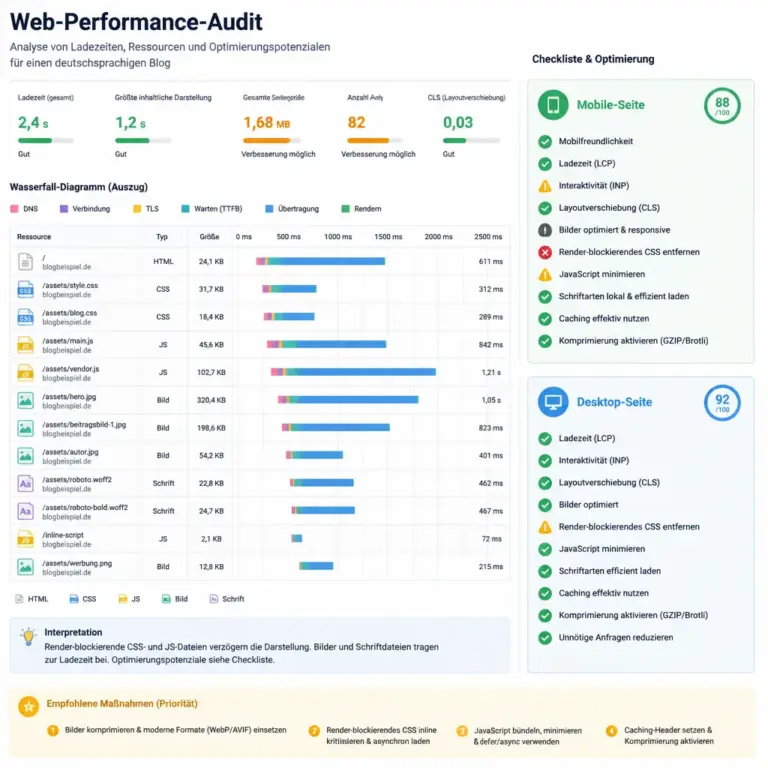
Achte im Wasserfall darauf, welche Ressourcen früh geladen werden und welche den sichtbaren Seitenaufbau verzögern. Der Vergleich mehrerer Seitentypen verhindert, dass Du nur die Startseite optimierst.
Bevor Du Änderungen vornimmst, solltest Du den aktuellen Zustand dokumentieren. Prüfe mindestens die Startseite, eine typische Inhaltsseite, eine Archivseite und – falls vorhanden – eine WooCommerce-Seite. Nutze möglichst dieselben Bedingungen für Vorher-Nachher-Vergleiche, etwa denselben Browser und eine vergleichbare Cache-Situation.
- Notiere, welche Seiten besonders langsam wirken.
- Prüfe, ob die Verzögerung auf Mobilgeräten stärker auffällt.
- Erfasse geladene CSS-, JavaScript-, Bild- und Schriftdateien.
- Unterscheide zwischen einer ungecachten und einer gecachten Ansicht.
- Kontrolliere, ob Fehler in der Browser-Konsole oder im Serverprotokoll auftreten.
Ein einzelner Messwert erklärt selten die Ursache. Aussagekräftiger ist ein Muster: Wird die HTML-Antwort langsam erzeugt, liegt der Schwerpunkt eher bei Hosting, Datenbank, Plugins oder PHP. Ist das HTML schnell verfügbar, aber der sichtbare Inhalt erscheint spät, sind häufig Render-Blocking-CSS, Bilder, Schriftarten oder JavaScript beteiligt.
Die wichtigsten Stellschrauben im WordPress Theme
Unnötiges CSS reduzieren
Viele Themes laden ein umfangreiches Stylesheet auf jeder Seite, obwohl nur ein Teil der Regeln benötigt wird. Das erhöht die Übertragungsmenge und kann die Darstellung verzögern. Prüfe, ob das Theme globale Komponenten, Slider, Formularstile oder WooCommerce-Regeln überall einbindet, obwohl sie nur auf bestimmten Seitentypen verwendet werden.
CSS sollte nicht blind entfernt werden. Eine scheinbar ungenutzte Regel kann für einen später geladenen Block, einen dynamischen Zustand oder eine mobile Darstellung erforderlich sein. Besser ist eine kontrollierte Analyse: Welche Datei wird geladen, welche Regeln werden tatsächlich verwendet und welche Komponenten müssen auf welchen Seitentypen funktionieren?
Zusätzlich helfen eine saubere Struktur, zusammengefasste oder sinnvoll aufgeteilte Dateien und eine Minimierung der Auslieferung. Bei modernen WordPress-Projekten kann es sinnvoll sein, kritische Stile für den sichtbaren Bereich priorisiert bereitzustellen und weniger wichtige Regeln nachgelagert zu laden. Das sollte auf einer Staging-Umgebung getestet werden, weil falsche Reihenfolgen zu Layoutverschiebungen führen können.
JavaScript gezielt laden
JavaScript ist oft nicht deshalb problematisch, weil es grundsätzlich verwendet wird, sondern weil zu viel davon zu früh geladen wird. Prüfe, ob Skripte im Kopfbereich eingebunden werden, obwohl sie erst nach einer Interaktion benötigt werden. Ein Menüskript, ein Slider oder eine Kartenansicht muss nicht zwangsläufig die initiale Darstellung blockieren.
WordPress bietet mit der Funktion wp_enqueue_script() eine updatefähige Möglichkeit, Skripte anzumelden und Abhängigkeiten festzulegen. Abhängig vom Projekt können Attribute wie defer sinnvoll sein. Dabei müssen Abhängigkeiten und die tatsächliche Funktionalität berücksichtigt werden. Ein Skript darf nicht einfach verzögert werden, wenn andere Skripte es beim initialen Seitenaufbau benötigen.
Entferne außerdem keine Bibliothek, ohne ihre Verwendung im Theme und in Plugins zu prüfen. Häufig greifen mehrere Komponenten auf gemeinsame Ressourcen zurück. Die richtige Lösung ist meist eine gezielte Ladebedingung statt eines pauschalen Eingriffs.
Webfonts und Icons überprüfen
Schriftarten wirken sich auf Ladezeit und Darstellung aus. Mehrere Schriftschnitte und Sprachvarianten erhöhen die Zahl der Dateien. Lade nur die tatsächlich benötigten Schnitte und achte auf passende Formate. Eine lokale Einbindung kann die Zahl externer Verbindungen reduzieren, bringt aber eigene Pflichten für Konfiguration, Aktualisierung und rechtliche Prüfung mit sich.
Definiere für Text und Überschriften geeignete Fallback-Schriften. So bleibt der Inhalt lesbar, wenn die gewünschte Schrift noch nicht verfügbar ist. Die Einstellung font-display kann beeinflussen, ob Text sofort mit einer Ersatzschrift erscheint oder auf die Webfont wartet. Teste die Darstellung auf mobilen Geräten, weil Unterschiede bei Zeilenumbrüchen sichtbare Layoutverschiebungen auslösen können.
Icon-Schriften sind nicht immer die effizienteste Lösung. Wenn nur wenige Symbole benötigt werden, können einzelne SVGs oder ein passendes SVG-Sprite weniger Ressourcen benötigen. Sicherheits- und Zugänglichkeitsaspekte bleiben wichtig: Icons sollten keine verständlichen Texte ersetzen und SVG-Dateien müssen aus vertrauenswürdigen Quellen stammen.
Bilder, Videos und Medien richtig ausliefern
Bilder gehören häufig zu den größten Dateien einer Website. Das Theme kann zwar die Darstellung steuern, die eigentliche Dateigröße hängt jedoch auch von den hochgeladenen Originalen und den erzeugten WordPress-Bildgrößen ab. Verwende für den Einsatzzweck passende Abmessungen und lade kein sehr großes Original aus, wenn es auf dem Smartphone nur in kleiner Breite dargestellt wird.
- Nutze responsive Bildgrößen mit
srcsetundsizes, sofern sie zum Layout passen. - Wähle ein geeignetes Format und prüfe die Bildqualität visuell.
- Setze die Abmessungen im HTML oder CSS, damit der Browser Platz reservieren kann.
- Lade Bilder außerhalb des sichtbaren Bereichs erst bei Bedarf.
- Behandle das wichtigste sichtbare Bild gesondert und verzögere es nicht unpassend.
Lazy Loading ist kein Freibrief, jedes Bild beliebig groß hochzuladen. Wird das größte sichtbare Bild zu spät geladen, kann sich die wahrgenommene Geschwindigkeit verschlechtern. Videos, Karten und eingebettete Inhalte sollten ebenfalls erst geladen werden, wenn sie benötigt werden oder der Besucher ihnen zustimmt.
Theme-Code sauber und updatefähig halten
Direkte Änderungen am Original-Theme sind riskant, weil sie bei einem Update überschrieben werden können. Für individuelle Anpassungen sind ein Child Theme, Hooks, Filter oder ein kleines, projektspezifisches Plugin meist geeigneter. Welche Lösung passt, hängt davon ab, ob Du Darstellung, Verhalten oder eine allgemeine WordPress-Funktion ändern möchtest.
Vermeide doppelte Funktionen und unnötige Abfragen. Theme-Dateien sollten Daten nur laden, wenn sie benötigt werden. Eine globale Abfrage nach vielen Beiträgen, zusätzliche Taxonomieabfragen oder wiederholte externe API-Anfragen können die Serverantwort verlängern. Prüfe auch, ob eine Funktion bei jedem Seitenaufruf ausgeführt werden muss oder ob sich Ergebnisse zwischenspeichern lassen.
Nutze WordPress-Hooks anstelle von Änderungen an Core-Dateien. Bei eigenen Funktionen helfen klare Namensräume beziehungsweise eindeutige Präfixe, damit es nicht zu Konflikten mit Plugins oder dem Theme kommt. Debugging-Ausgaben gehören nicht in die öffentliche Produktivseite. Während der Analyse können sie auf einer geschützten Entwicklungsumgebung nützlich sein.
Plugins als Teil des Theme-Checks
Ein Theme arbeitet nie isoliert. Plugins können zusätzliche Styles, Skripte, Widgets, Tracking-Ressourcen oder Datenbankabfragen auf jeder Seite laden. Wenn Du Dein WordPress Theme schneller machen möchtest, solltest Du deshalb prüfen, welche Ressourcen tatsächlich vom Theme stammen und welche durch Plugins ergänzt werden.
Deaktiviere Plugins nicht unkontrolliert auf der Live-Website. Erstelle zunächst ein Backup und arbeite möglichst auf einer Staging-Umgebung. Danach kannst Du Funktionen einzeln oder in logisch zusammengehörenden Gruppen testen. Wenn die Geschwindigkeit nach dem Abschalten deutlich steigt, grenzt Du die Ursache weiter ein, bevor Du eine Alternative oder eine individuelle Anpassung auswählst.
| Beobachtung | Mögliche Ursache | Sinnvoller nächster Schritt |
|---|---|---|
| Viele CSS-Dateien auf jeder Seite | Globale Plugin- oder Theme-Assets | Ladebedingungen und Seitentypen prüfen |
| HTML-Antwort kommt spät | Langsame Abfragen, PHP oder Hosting | Server- und Datenbankprotokolle untersuchen |
| Darstellung erscheint spät | Render-Blocking-CSS oder Webfonts | Kritische Ressourcen priorisieren und testen |
| Seite wird nach Interaktion langsam | Aufwendiges JavaScript oder externe Inhalte | Ereignisse und Skriptumfang analysieren |
Cache, Hosting und Datenbank einbeziehen
Ein Cache kann fertige Seiten oder einzelne Daten zwischenspeichern und dadurch wiederholte Berechnungen vermeiden. Dabei müssen Ausnahmen berücksichtigt werden, etwa Warenkörbe, personalisierte Inhalte, eingeloggte Nutzer oder Formulare. Ein falsch konfigurierter Cache kann veraltete oder unpassende Inhalte ausliefern.
Prüfe, ob Browser-Caching für statische Dateien sinnvoll gesetzt ist und ob komprimierte beziehungsweise moderne Übertragungsverfahren vom Server unterstützt werden. Auch die PHP-Version, verfügbare Ressourcen und die Entfernung zum Zielpublikum beeinflussen die Auslieferung. Ohne Kenntnis der Hosting-Umgebung lassen sich Engpässe nicht zuverlässig dem Theme zuordnen.
Bei Datenbankproblemen solltest Du nicht einfach Tabellen löschen oder pauschal Optimierungsfunktionen ausführen. Untersuche zunächst temporäre Daten, übergroße Abfragen, unnötige Autoload-Einträge und wiederkehrende Prozesse wie Cronjobs. Änderungen an der Datenbank gehören in ein getestetes Backup- und Wiederherstellungskonzept.
Schritt-für-Schritt: Ein WordPress Theme schneller machen
- Seiten und Symptome erfassen: Wähle typische Seitentypen und notiere, ob die Verzögerung den Server, die Darstellung oder Interaktionen betrifft.
- Backup und Staging vorbereiten: Sichere Dateien und Datenbank. Teste Änderungen nicht zuerst auf der produktiven Website.
- Ressourcen zuordnen: Ermittle, welche CSS-, JavaScript-, Bild- und Schriftdateien vom Theme und welche von Plugins geladen werden.
- Offensichtliche Last reduzieren: Entferne ungenutzte Komponenten, unnötige Schriftvarianten und nicht benötigte Medien – aber erst nach einer Funktionsprüfung.
- Ladezeitpunkte verbessern: Lade Skripte möglichst passend zu ihrer Verwendung und priorisiere den sichtbaren Inhalt.
- Server und Cache prüfen: Kontrolliere PHP, Seiten- und Browser-Cache sowie problematische dynamische Bereiche.
- Nach jeder Änderung testen: Prüfe Layout, Navigation, Formulare, Responsivität, Barrierearmut und alle wichtigen Geschäftsprozesse.
- Änderungen dokumentieren: Halte fest, was geändert wurde, warum die Änderung erfolgte und wie sie zurückgenommen werden kann.
Typische Fehler und passende Lösungen
Zu viele Optimierungsfunktionen gleichzeitig aktivieren
Mehrere Plugins können Dateien gleichzeitig minimieren, zusammenfassen oder verzögert laden. Das führt zu doppelten Verarbeitungsschritten, schwer nachvollziehbaren Fehlern oder fehlenden Abhängigkeiten. Nutze möglichst eine klare Zuständigkeit und prüfe nach jeder Konfigurationsänderung die wichtigsten Seiten.
Alle Skripte pauschal verzögern
Ein globales „Defer“ kann Menüs, Warenkorb-Funktionen oder Formulare beeinträchtigen. Besser ist eine Liste mit Ausnahmen und ein Test der tatsächlichen Nutzerabläufe. Besonders wichtig sind mobile Navigation, Suche, Login, Checkout und interaktive Inhalte.
Nur die Startseite optimieren
Ein Theme kann auf der Startseite schnell wirken, aber auf Archiven, Beiträgen oder WooCommerce-Seiten große zusätzliche Ressourcen laden. Lege deshalb mehrere repräsentative Seitentypen fest. Die Optimierung muss zum tatsächlichen Inhalt und zu den wichtigsten Wegen durch die Website passen.
Messwerte mit echter Nutzung verwechseln
Eine Laboranalyse zeigt eine kontrollierte Situation. Sie ersetzt nicht die Prüfung verschiedener Geräte, Netzwerke und Browser. Umgekehrt kann eine gefühlte Verzögerung durch Interaktionen entstehen, die eine einfache Seitenmessung nicht erfasst. Kombiniere technische Analyse mit einer praktischen Prüfung der wichtigsten Abläufe.
Ungetestete Änderungen direkt veröffentlichen
Performance-Anpassungen können Nebenwirkungen haben: verschobene Inhalte, fehlende Styles, kaputte Formulare oder falsche Cache-Inhalte. Nutze Backups, eine Staging-Umgebung und einen klaren Rückweg. Sicherheits- und Funktionsprüfung sind wichtiger als eine einzelne Verbesserung an der Ladezeit.
Praxisbeispiel: Ein Theme lädt auf jeder Seite einen Slider
Angenommen, ein Unternehmensauftritt verwendet einen Slider nur auf der Startseite. Trotzdem werden seine Styles, Skripte und Bildressourcen auf Beiträgen und Kontaktseiten geladen. Zuerst wird geprüft, ob die Dateien tatsächlich vom Theme stammen. Anschließend wird die Ladebedingung so angepasst, dass die Slider-Ressourcen nur auf dem vorgesehenen Seitentyp bereitstehen.
Danach werden die Startseite, mehrere Beiträge und die Kontaktseite getestet. Wichtig ist nicht nur, ob die Dateien verschwunden sind, sondern auch, ob mobile Navigation, Formulare und das responsive Layout weiterhin funktionieren. Falls der Slider über einen Block oder ein Plugin eingebunden wird, muss die Anpassung an dessen Integrationspunkt erfolgen. Eine direkte Änderung am Theme-Core wäre keine nachhaltige Lösung.
Woran Du eine nachhaltige Verbesserung erkennst
Eine gute Optimierung reduziert nicht nur Dateien, sondern verbessert die gesamte Nutzererfahrung. Inhalte erscheinen früh, das Layout bleibt stabil und Interaktionen reagieren ohne unnötige Verzögerung. Gleichzeitig bleibt die Website wartbar: Updates sind möglich, Anpassungen sind dokumentiert und Fehler lassen sich zurückverfolgen.
- Die wichtigsten Seitentypen wurden vor und nach der Änderung geprüft.
- Die visuelle Darstellung bleibt auf Desktop und Mobilgeräten korrekt.
- Formulare, Suche, Navigation und gegebenenfalls Checkout funktionieren.
- Theme- und Plugin-Updates können ohne manuelle Core-Änderungen eingespielt werden.
- Cache-Ausnahmen und dynamische Inhalte sind dokumentiert.
- Es gibt einen getesteten Backup- und Wiederherstellungsweg.
FAQ
Warum ist mein WordPress Theme trotz Caching langsam?
Caching beschleunigt vor allem wiederholte Auslieferungen. Es beseitigt jedoch keine großen Bilder, umfangreiches JavaScript, langsame externe Dienste oder hohe Browserarbeit. Außerdem können eingeloggte Bereiche, Warenkörbe und personalisierte Inhalte vom Seiten-Cache ausgenommen sein. Analysiere deshalb Serverantwort, Ressourcen und Darstellung getrennt.
Kann ich einfach CSS und JavaScript aus dem Theme löschen?
Das ist riskant. Eine Datei kann für responsive Zustände, Plugins oder interaktive Funktionen benötigt werden. Prüfe zuerst ihre Verwendung und teste die betroffenen Seitentypen. Für dauerhafte Anpassungen sind updatefähige Mechanismen wie Enqueue-Logik, Hooks, Filter oder ein Child Theme vorzuziehen.
Ist ein minimalistisches Theme automatisch schneller?
Ein schlankes Theme kann weniger Ressourcen laden, garantiert aber keine schnelle Website. Hosting, Plugins, Bilder, Datenbankabfragen und externe Dienste bleiben wichtige Faktoren. Entscheidend ist die tatsächliche Auslieferung Deiner Website und nicht allein die Beschreibung des Themes.
Welche Bilder sollte ich zuerst optimieren?
Beginne mit großen Bildern im sichtbaren Bereich sowie mit Medien, die auf mehreren Seiten geladen werden. Prüfe Abmessungen, Dateiformat, Qualität und responsive Auslieferung. Das wichtigste sichtbare Bild sollte nicht unpassend per Lazy Loading verzögert werden.
Soll ich alle Webfonts entfernen?
Nicht unbedingt. Reduziere zunächst die Zahl der Familien, Schriftschnitte und Varianten. Prüfe Fallback-Schriften, lokale Auslieferung und die Darstellung während des Ladens. Eine gut geplante Typografie kann erhalten bleiben, ohne unnötige Ressourcen zu laden.
Wann brauche ich ein Child Theme?
Ein Child Theme ist sinnvoll, wenn Du Darstellungs- oder Template-Anpassungen updatefähig umsetzen möchtest und das Parent Theme diese Möglichkeit unterstützt. Für allgemeine Funktionen oder Ladebedingungen kann ein eigenes Plugin geeigneter sein. Die konkrete Entscheidung hängt von der Art der Änderung ab.
Kann ein Plugin mein Theme deutlich ausbremsen?
Ja, ein Plugin kann globale Styles, Skripte, Datenbankabfragen oder externe Verbindungen hinzufügen. Das bedeutet jedoch nicht automatisch, dass es entfernt werden muss. Prüfe, welche Funktion die Last verursacht, ob sie nur auf bestimmten Seiten benötigt wird und ob eine gezielte Konfiguration möglich ist.
Fazit
Wenn Du Dein WordPress Theme schneller machen möchtest, beginne mit einer nachvollziehbaren Analyse statt mit pauschalen Optimierungsversprechen. Prüfe Theme-Assets, Bilder, Schriften, JavaScript, Plugins, Cache, Datenbank und Hosting als zusammenhängendes System. Setze Änderungen updatefähig um, sichere die Website und teste alle wichtigen Funktionen auf einer geeigneten Umgebung.
Der sinnvollste nächste Schritt ist eine Bestandsaufnahme mehrerer Seitentypen. So erkennst Du, ob das eigentliche Problem im Theme-Code, in zusätzlichen Plugins, in der Serverantwort oder in der Darstellung im Browser liegt. Erst danach solltest Du gezielt optimieren und die Wirkung mit einem vorher dokumentierten Ausgangszustand vergleichen.