WordPress Plugin verursacht Fehler: Ursachen finden und Probleme sicher beheben
Wenn ein WordPress Plugin einen Fehler verursacht, kann die Website plötzlich nicht mehr richtig funktionieren: Seiten laden unvollständig, das Backend bleibt weiß oder wichtige Funktionen fallen aus. In diesem Ratgeber erfährst Du, wie Du die Ursache systematisch eingrenzt, typische Fehlerquellen erkennst und die Website möglichst sicher wiederherstellst.
Passende WordPress Hilfe zum Thema


Woran erkennst Du, dass ein Plugin den Fehler verursacht?
Nicht jede Fehlermeldung in WordPress wird direkt von einem Plugin ausgelöst. Auch der WordPress Core, das Theme, die PHP-Version, die Datenbank oder die Serverkonfiguration können beteiligt sein. Trotzdem gibt es typische Anzeichen, die auf ein Plugin als Ursache hindeuten.
- Der Fehler tritt unmittelbar nach der Installation oder Aktualisierung eines Plugins auf.
- Eine bestimmte Funktion funktioniert nicht mehr, während der übrige Inhalt erreichbar bleibt.
- Im WordPress-Backend erscheint eine Warnung, ein fataler Fehler oder eine leere Seite.
- Nur eingeloggte Benutzer sehen eine Fehlermeldung, während Besucher die Website normal aufrufen können.
- Beim Aufruf eines bestimmten Beitrags, Produkts oder Formulars bricht die Seite ab.
- In der Debug-Protokolldatei wird ein Plugin-Verzeichnis oder eine Plugin-Datei genannt.
Wichtig ist die Unterscheidung zwischen einem einzelnen Funktionsfehler und einem vollständigen Ausfall. Ein fehlerhaftes Plugin kann beispielsweise nur einen Shortcode, einen Checkout-Schritt oder eine Administrationsseite beeinträchtigen. Bei einem fatalen PHP-Fehler kann dagegen die gesamte Website betroffen sein.
Warum verursacht ein WordPress Plugin Fehler?
Plugins greifen an vielen Stellen in WordPress ein. Sie verwenden Hooks, Filter, eigene Datenbanktabellen, externe Schnittstellen oder JavaScript im Browser. Dadurch können unterschiedliche Komponenten miteinander in Konflikt geraten.
Plugin-Konflikte mit anderen Erweiterungen
Zwei Plugins können dieselbe Funktion verändern, dieselben Bibliotheken laden oder inkompatible Einstellungen verwenden. Häufig betrifft das den Editor, die Benutzerverwaltung, Caching, Sicherheitsfunktionen oder WooCommerce. Der Fehler muss dabei nicht in einem der Plugins allein liegen. Erst das Zusammenspiel führt zur Störung.
Konflikte mit dem Theme
Ein Plugin kann sich auf Funktionen, Templates oder Skripte des aktiven Themes verlassen. Ändert das Theme eine erwartete Struktur oder lädt eine Bibliothek in einer anderen Version, kann eine Erweiterung nicht mehr korrekt arbeiten. Auch individuell angepasste Themes und veraltete Template-Dateien sind mögliche Ursachen.
Unpassende PHP- oder WordPress-Version
Plugins werden für bestimmte technische Umgebungen entwickelt. Eine sehr alte PHP-Version kann moderne Syntax nicht verarbeiten. Umgekehrt kann ein älteres Plugin mit einer aktuellen PHP-Version oder einem neuen WordPress Core nicht kompatibel sein. Deshalb solltest Du bei einem Fehler immer prüfen, welche Versionen aktiv sind.
Fehlerhafte Aktualisierung oder unvollständige Dateien
Wird eine Aktualisierung unterbrochen, können Dateien unvollständig übertragen werden. Auch ein knapp bemessener Speicherplatz, ein Timeout des Servers oder eine fehlerhafte Berechtigung kann dazu führen, dass nicht alle Plugin-Dateien korrekt vorhanden sind.
Fehlerhafte Konfiguration
Manchmal ist das Plugin technisch in Ordnung, aber eine Einstellung verursacht die Störung. Beispiele sind ungültige API-Zugangsdaten, eine falsche URL, nicht kompatible Zahlungsoptionen, fehlende Berechtigungen oder eine Regel, die bestimmte Benutzer aussperrt.
Die ersten Schritte bei einem Plugin-Fehler
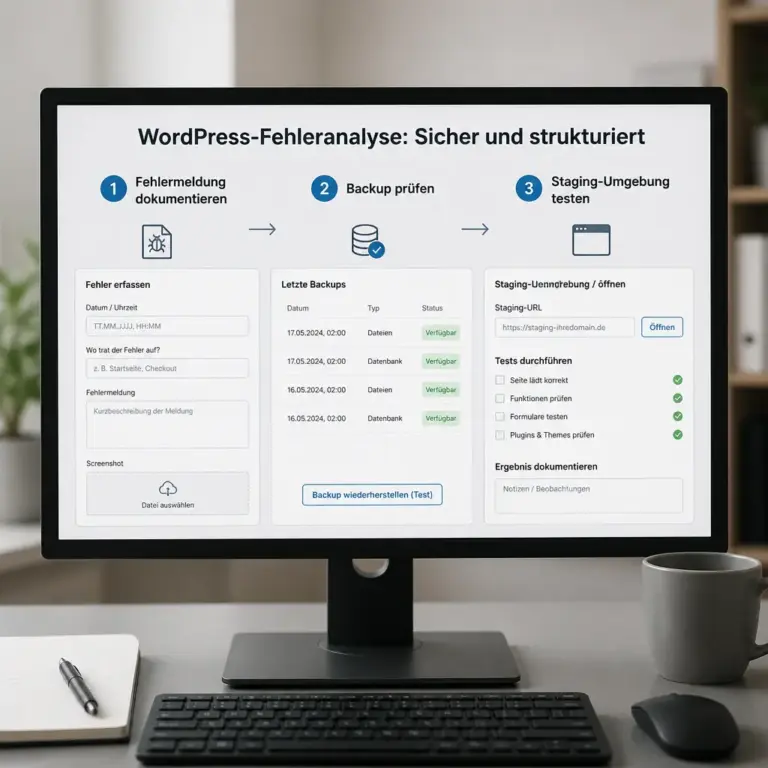
Die Abbildung zeigt, warum Du vor Änderungen zuerst die Fehlermeldung sichern und ein Backup prüfen solltest. Die getrennten Schritte machen sichtbar, dass eine kontrollierte Analyse sicherer ist als mehrere gleichzeitige Änderungen.
Bei einer produktiven Website solltest Du nicht sofort mehrere Plugins deaktivieren oder Dateien löschen. So gehen wichtige Hinweise verloren und die Ursache wird schwerer nachvollziehbar. Arbeite möglichst kontrolliert und dokumentiere, welche Änderung welchen Effekt hatte.
- Änderung zurückverfolgen: Notiere, wann der Fehler erstmals auftrat und ob kurz zuvor ein Plugin, Theme oder WordPress aktualisiert wurde.
- Fehlermeldung sichern: Kopiere den genauen Wortlaut. Ein fataler Fehler nennt häufig die betroffene Datei und Zeilennummer.
- Backup prüfen: Stelle sicher, dass eine aktuelle Wiederherstellungsmöglichkeit vorhanden ist, bevor Du umfangreiche Änderungen vornimmst.
- Betroffenen Bereich eingrenzen: Prüfe, ob die Startseite, einzelne Unterseiten, das Backend oder nur eine bestimmte Funktion betroffen ist.
- Cache leeren: Berücksichtige Browser-, Plugin-, Server- und gegebenenfalls CDN-Caches. Ein alter Cache kann einen bereits behobenen Fehler weiterhin anzeigen.
Wenn die Website erreichbar ist, solltest Du den Fehler möglichst in einer Staging-Umgebung untersuchen. Dort kannst Du Plugins deaktivieren und Versionen testen, ohne Besucher oder Bestellungen zu beeinträchtigen. Falls kein Staging vorhanden ist, ist besondere Vorsicht erforderlich.
Debugging in WordPress sicher einsetzen
WordPress kann technische Hinweise protokollieren. Dafür werden in der Konfigurationsdatei entsprechende Debug-Konstanten gesetzt. Eine typische Konfiguration sieht beispielsweise so aus:
define( 'WP_DEBUG', true );
define( 'WP_DEBUG_LOG', true );
define( 'WP_DEBUG_DISPLAY', false );
Die konkrete Umsetzung sollte zur Hosting-Umgebung passen. Mit WP_DEBUG werden Hinweise und Fehler erfasst, während WP_DEBUG_LOG sie in einer Protokolldatei speichern kann. Durch WP_DEBUG_DISPLAY werden Fehlermeldungen nicht direkt im Frontend ausgegeben. Das ist auf einer Live-Website wichtig, weil technische Details Besuchern nicht angezeigt werden sollten.
Nach der Aktivierung rufst Du die betroffene Funktion erneut auf und prüfst anschließend das Debug-Protokoll. Suche dort nach Begriffen wie Fatal error, Uncaught Error, Deprecated oder nach dem Verzeichnisnamen des Plugins. Eine genannte Datei ist ein wichtiger Hinweis, beweist aber nicht immer, dass das Plugin allein schuld ist. Der Fehler kann durch einen inkompatiblen Aufruf aus einer anderen Erweiterung ausgelöst worden sein.
Nach der Analyse solltest Du Debugging auf einer Live-Website wieder deaktivieren oder nur in einer kontrollierten Umgebung aktiv lassen. Protokolldateien können sensible Informationen über Pfade, Funktionen und technische Komponenten enthalten.
Plugin als Fehlerquelle systematisch prüfen
1. Betroffenes Plugin deaktivieren
Wenn das Backend noch erreichbar ist, öffnest Du den Bereich für installierte Plugins und deaktivierst zunächst die Erweiterung, die zeitlich oder laut Fehlermeldung infrage kommt. Prüfe danach genau die Funktion, bei der der Fehler auftrat. Verschwindet die Störung, ist das ein deutlicher Hinweis auf einen Zusammenhang.
Die Deaktivierung kann Folgewirkungen haben. Formulare, Shop-Funktionen, Weiterleitungen oder Layout-Elemente können vorübergehend fehlen. Deshalb solltest Du die Website anschließend in mehreren Bereichen prüfen und das Plugin nicht unüberlegt wieder aktivieren.
2. Plugins einzeln wieder aktivieren
Wenn die Ursache nicht eindeutig ist, kannst Du alle nicht unbedingt erforderlichen Plugins deaktivieren und sie anschließend einzeln wieder aktivieren. Nach jedem Schritt testest Du dieselbe Funktion erneut. Sobald der Fehler wieder erscheint, hast Du den Kreis der möglichen Ursachen deutlich eingeschränkt.
Bei vielen Plugins ist eine schrittweise Aktivierung zeitaufwendig. Sie liefert aber eine nachvollziehbare Grundlage und ist zuverlässiger als das gleichzeitige Ändern mehrerer Komponenten.
3. Theme als Gegenprobe wechseln
Ein vorübergehender Wechsel auf ein unmodifiziertes Standard-Theme kann zeigen, ob das aktive Theme beteiligt ist. Diese Prüfung sollte möglichst in einer Staging-Umgebung erfolgen. Bei einem Shop oder einer stark individualisierten Website können Menüs, Widgets und Layouts nach dem Wechsel anders aussehen.
Verschwindet der Fehler mit dem Standard-Theme, liegt die Ursache möglicherweise in einer Theme-Anpassung, einer veralteten Template-Datei oder einer JavaScript-Abhängigkeit. In diesem Fall ist nicht automatisch das Plugin fehlerhaft.
4. Plugin-Version und Änderungsverlauf prüfen
Prüfe, ob eine neue Plugin-Version installiert wurde und ob eine vorherige Version noch verfügbar ist. Ein Rollback kann bei der Eingrenzung helfen, sollte aber nicht als dauerhafte Lösung ohne weitere Prüfung betrachtet werden. Alte Versionen können Sicherheits- oder Kompatibilitätsprobleme enthalten.
Wenn der Fehler erst nach einer Aktualisierung auftritt, solltest Du außerdem prüfen, ob der Plugin-Hersteller eine Korrektur oder einen bekannten Hinweis veröffentlicht hat. Verwende für Aktualisierungen möglichst die reguläre WordPress-Verwaltung oder eine vertrauenswürdige Quelle.
Typische Fehlerbilder und passende Lösungsansätze
| Fehlerbild | Mögliche Ursache | Sinnvoller nächster Schritt |
|---|---|---|
| Weiße Seite oder fataler Fehler | PHP-Fehler, inkompatible Version oder beschädigte Datei | Debug-Protokoll prüfen, Plugin deaktivieren und Versionen vergleichen |
| Backend nicht erreichbar | Plugin blockiert eine Administrationsfunktion | Plugin über Hosting-Dateiverwaltung oder Datenbank kontrolliert deaktivieren |
| Layout ist verschoben | CSS- oder JavaScript-Konflikt, Cache oder Optimierung | Browser-Konsole, Cache und Optimierungsfunktionen prüfen |
| Formular sendet nicht | Konflikt, falsche Konfiguration oder externe Schnittstelle | Fehlerprotokoll, Einstellungen und Netzwerkantworten kontrollieren |
| WooCommerce-Funktion fällt aus | Plugin-, Theme- oder Zahlungsintegration nicht kompatibel | Staging-Test mit reduziertem Setup und Prüfung der Checkout-Schritte |
| Fehler nur für Besucher | Cache, Berechtigungen oder Frontend-Skript | Ausgeloggten Test, Inkognito-Fenster und Browser-Konsole verwenden |
Plugin über Dateien oder Datenbank deaktivieren
Wenn das Backend nicht mehr erreichbar ist, kann ein Plugin auch außerhalb von WordPress deaktiviert werden. Über die Dateiverwaltung des Hostings oder eine sichere Verbindung kann der betreffende Plugin-Ordner in wp-content/plugins umbenannt werden. WordPress erkennt die Erweiterung dann nicht mehr unter ihrem bisherigen Namen und deaktiviert sie in vielen Fällen.
Diese Methode solltest Du nur anwenden, wenn Du den richtigen Ordner eindeutig identifiziert hast. Eine falsche Änderung kann weitere Probleme verursachen. Vorher ist ein Backup sinnvoll. Nach der Wiederherstellung des Zugriffs kannst Du die Ursache genauer analysieren und die Erweiterung kontrolliert entfernen oder aktualisieren.
Eine Deaktivierung über die Datenbank ist ebenfalls möglich, setzt aber Kenntnisse über die WordPress-Datenstruktur voraus. Direkte Datenbankänderungen sollten nicht ohne Sicherung und klare Rückfallmöglichkeit durchgeführt werden. Bei Multisite-Installationen und speziellen Hosting-Konfigurationen gelten zusätzliche Besonderheiten.
Plugin reparieren, ersetzen oder entfernen?
Ob ein Plugin repariert, ersetzt oder entfernt werden sollte, hängt von der Ursache und der Bedeutung der Funktion ab. Ein einzelner Konfigurationsfehler lässt sich häufig durch eine korrigierte Einstellung beheben. Bei beschädigten Dateien kann eine saubere Neuinstallation helfen. Dabei solltest Du vorher prüfen, ob Einstellungen und Daten erhalten bleiben.
Ein Ersatz ist sinnvoll, wenn das Plugin dauerhaft nicht mit Deiner WordPress-, PHP- oder Theme-Version zusammenarbeitet. Vor einem Wechsel musst Du klären, welche Daten das Plugin gespeichert hat und ob die neue Lösung diese Daten importieren kann. Das betrifft besonders Formulare, SEO-Metadaten, Mitgliedschaften, Shop-Produkte und individuelle Inhalte.
Beim Entfernen solltest Du unterscheiden zwischen Deaktivieren und Löschen. Das Deaktivieren beendet die Ausführung, lässt Dateien und häufig auch Daten zurück. Das Löschen entfernt die Plugin-Dateien, aber nicht immer alle Datenbankeinträge. Lies deshalb die Dokumentation und erstelle ein Backup, bevor Du eine endgültige Bereinigung vornimmst.
Praxisbeispiel: Fehler nach einem Plugin-Update
Angenommen, nach einem Plugin-Update öffnet sich eine wichtige Verwaltungsseite nicht mehr. Zuerst dokumentierst Du den Zeitpunkt und die genaue Fehlermeldung. Danach prüfst Du, ob ein Backup oder eine Staging-Kopie vorhanden ist. Im Debug-Protokoll findest Du einen PHP-Fehler, der auf eine Datei des aktualisierten Plugins verweist.
Als Nächstes deaktivierst Du die Erweiterung kontrolliert und prüfst, ob die Verwaltungsseite wieder funktioniert. Danach testest Du das Plugin in der Staging-Umgebung mit dem aktuellen Theme und den übrigen Erweiterungen. Tritt der Fehler dort ebenfalls auf, vergleichst Du die bisherige und die aktuelle Version. So lässt sich unterscheiden, ob die Aktualisierung selbst oder eine Kombination mit einer anderen Komponente die Störung auslöst.
Eine vorübergehende Rückkehr zur vorherigen Version kann die Funktion wiederherstellen. Sie sollte jedoch durch eine dauerhafte Lösung ersetzt werden: etwa eine kompatible Aktualisierung, eine Anpassung der Konfiguration oder ein kontrollierter Wechsel zu einer anderen technischen Umsetzung. Nach jeder Änderung prüfst Du nicht nur die betroffene Seite, sondern auch angrenzende Funktionen.
So vermeidest Du Plugin-Probleme künftig
- Installiere nur Plugins, deren Funktion und Wartungsbedarf Du nachvollziehen kannst.
- Halte WordPress Core, Plugins, Theme und PHP-Version in einem geplanten Wartungsprozess aktuell.
- Teste umfangreiche Updates zunächst in einer Staging-Umgebung.
- Erstelle vor Updates ein überprüfbares Backup von Dateien und Datenbank.
- Entferne nicht mehr benötigte Plugins vollständig, statt sie dauerhaft ungenutzt aktiviert zu lassen.
- Vermeide doppelte Funktionen, etwa mehrere Systeme für Caching, Sicherheit oder Optimierung.
- Dokumentiere wichtige Einstellungen und individuelle Anpassungen.
- Überwache nach Updates zentrale Seiten, Formulare, Benutzeranmeldung und gegebenenfalls den Bestellprozess.
Ein Backup ist nur dann eine verlässliche Rückfallebene, wenn die Wiederherstellung grundsätzlich möglich und für Deine Umgebung geeignet ist. Bei geschäftskritischen Websites sollte der Wiederherstellungsprozess nicht erst im Notfall geprüft werden.
Wann professionelle WordPress Hilfe sinnvoll ist
Wenn das Backend nicht erreichbar ist, Bestellungen oder Formulare betroffen sind oder mehrere Komponenten miteinander interagieren, kann eine strukturierte technische Analyse Zeit sparen. Das gilt auch, wenn Du keinen sicheren Zugriff auf Hosting, Datenbank oder Protokolle hast.
Besondere Vorsicht ist bei Änderungen an Live-Shops, Mitgliederbereichen und Websites mit personenbezogenen Daten erforderlich. Dort kann ein scheinbar kleiner Plugin-Fehler geschäftliche Abläufe oder Zugriffsrechte beeinträchtigen. Vor Eingriffen sollten Verantwortlichkeiten, Backups und ein Rückfallplan geklärt sein.
Eine gute Fehleranalyse besteht nicht nur darin, das Plugin zu deaktivieren. Sie sollte die Ursache nachvollziehbar eingrenzen, die Auswirkungen dokumentieren und eine updatefähige Lösung anstreben. Individuelle Anpassungen gehören möglichst in Hooks, Filter, ein Child-Theme oder ein eigenes, passend konzipiertes Plugin statt in die Dateien des WordPress Core.
FAQ
Was soll ich tun, wenn ein WordPress Plugin einen fatalen Fehler verursacht?
Sichere zunächst die Fehlermeldung und prüfe, ob ein Backup vorhanden ist. Wenn das Backend erreichbar ist, deaktiviere das verdächtige Plugin. Bei einer gesperrten Website kann der Plugin-Ordner über die Hosting-Dateiverwaltung umbenannt werden. Danach solltest Du das Debug-Protokoll prüfen und die Ursache in einer kontrollierten Umgebung untersuchen.
Wie finde ich heraus, welches Plugin den Fehler verursacht?
Prüfe zuerst, ob der Fehler zeitlich nach einer Plugin-Änderung auftrat oder im Protokoll ein Plugin genannt wird. Wenn die Ursache unklar ist, deaktiviere nicht notwendige Plugins und aktiviere sie einzeln wieder. Nach jedem Schritt testest Du dieselbe Funktion. Ein Wechsel auf ein Standard-Theme kann zusätzlich einen Theme-Konflikt ausschließen.
Kann ein Plugin durch ein WordPress-Update inkompatibel werden?
Ja, eine Aktualisierung kann Änderungen an Funktionen, Schnittstellen oder technischen Anforderungen mit sich bringen. Das bedeutet nicht automatisch, dass WordPress oder das Plugin fehlerhaft ist. Prüfe die Versionen, die Fehlermeldung und die Hinweise des Plugin-Herstellers. Ein Test auf Staging hilft, die Auswirkungen vor dem Einsatz auf der Live-Website zu erkennen.
Kann ich ein fehlerhaftes Plugin einfach löschen?
Das Löschen kann den akuten Fehler beenden, ist aber nicht immer die beste erste Maßnahme. Prüfe vorher, ob das Plugin wichtige Inhalte oder Einstellungen verwaltet und ob eine andere Funktion davon abhängt. Sichere die Website und dokumentiere die Konfiguration. Bei Datenbankeinträgen oder individuellen Inhalten ist besondere Vorsicht erforderlich.
Warum funktioniert die Website nach der Plugin-Deaktivierung trotzdem nicht?
Möglicherweise ist ein weiterer Konflikt beteiligt, der Cache zeigt eine alte Version oder der Fehler wurde bereits in der Datenbank beziehungsweise in einer Konfiguration gespeichert. Auch Theme, Server, PHP-Version und WordPress Core kommen als Ursachen infrage. Prüfe die Protokolle und grenze die Komponenten schrittweise ein.
Ist ein Rollback auf eine ältere Plugin-Version sicher?
Ein Rollback kann bei der Fehleranalyse helfen, sollte aber nicht ohne Backup und möglichst nicht direkt auf der Live-Website erfolgen. Eine ältere Version kann bekannte Sicherheits- oder Kompatibilitätsprobleme enthalten. Verwende sie höchstens als kontrollierten Zwischenschritt, bis eine aktuelle und passende Lösung gefunden ist.
Wie kann ich Plugin-Konflikte in Zukunft vermeiden?
Halte Deine Website übersichtlich, entferne ungenutzte Erweiterungen und vermeide mehrere Plugins mit derselben Aufgabe. Teste Updates vorab in einer Staging-Umgebung und sichere Dateien sowie Datenbank. Nach Aktualisierungen solltest Du zentrale Funktionen gezielt kontrollieren.
Fazit
Wenn ein WordPress Plugin einen Fehler verursacht, ist eine systematische Analyse zuverlässiger als zufälliges Deaktivieren und Neuinstallieren. Sichere die Fehlermeldung, prüfe Backups, untersuche Protokolle und teste Plugins sowie Themes schrittweise. Auf einer produktiven Website sind Staging, kontrollierte Änderungen und ein klarer Rückfallplan besonders wichtig. So findest Du nicht nur den unmittelbaren Auslöser, sondern kannst auch eine langfristig updatefähige Lösung umsetzen.