WordPress Staging Änderungen übernehmen: Sicher auf die Live-Seite übertragen
WordPress Staging Änderungen übernehmen bedeutet, getestete Anpassungen aus einer geschützten Entwicklungsumgebung kontrolliert auf die Live-Website zu übertragen. Das klingt zunächst nach einem einfachen Kopiervorgang, ist aber besonders bei dynamischen Websites mit neuen Bestellungen, Kommentaren, Formularanfragen oder Benutzerkonten mit Risiken verbunden. In diesem Leitfaden erfährst Du, welche Übertragungsmethoden geeignet sind, wie Du Datenverluste vermeidest und worauf Du vor, während und nach dem Go-live achten solltest.
Passende WordPress Hilfe zum Thema


Was bedeutet es, WordPress Staging Änderungen zu übernehmen?
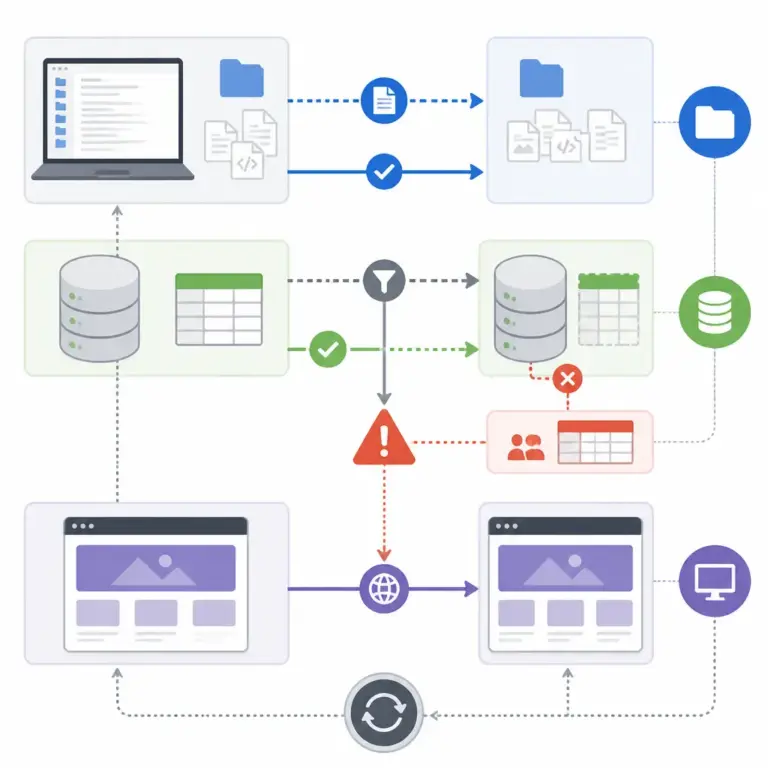
Die Grafik macht sichtbar, dass Dateien und Datenbank getrennt betrachtet werden müssen. Besonders bei aktiven Websites sollte der Datenfluss für Bestellungen, Formulare und andere dynamische Inhalte geschützt bleiben.
Eine Staging-Umgebung ist eine möglichst realitätsnahe Kopie Deiner WordPress-Website. Sie liegt meist auf einer geschützten Subdomain oder auf einem separaten Server und dient dazu, Updates, Designänderungen, neue Plugins, individuelle Programmierungen und Performance-Anpassungen zu prüfen. Die Besucher sehen weiterhin die unveränderte Live-Seite.
Nach der Prüfung sollen die Änderungen aus dem Staging auf die Produktionsumgebung übertragen werden. Dieser Vorgang wird häufig als Push von Staging auf Live, Deployment oder Synchronisation bezeichnet. Dabei können verschiedene Bestandteile betroffen sein:
- Dateien wie Themes, Child Themes, Plugins, Uploads und individuelle Code-Anpassungen
- WordPress-Datenbanktabellen mit Einstellungen, Seiten, Beiträgen und Metadaten
- WooCommerce-Daten wie Produkte, Bestellungen, Kundendaten und Warenkorbinformationen
- Konfigurationen für Caching, Suchmaschinenoptimierung, Formulare und Schnittstellen
Wichtig ist die Unterscheidung zwischen Codeänderungen und laufend veränderten Inhalten. Ein neues Template oder eine korrigierte PHP-Funktion lässt sich meist gezielt übertragen. Neue Bestellungen oder Kontaktanfragen, die während der Arbeit auf der Live-Seite eingegangen sind, dürfen dagegen nicht versehentlich durch eine ältere Datenbank aus dem Staging überschrieben werden.
Warum das Übernehmen von Staging-Änderungen anspruchsvoll ist
WordPress besteht nicht nur aus einzelnen Dateien. Eine Website nutzt das Zusammenspiel von Dateisystem, Datenbank, Serverkonfiguration, Cache, Cronjobs und externen Diensten. Eine Änderung kann daher an mehreren Stellen gespeichert sein. Ein Block-Layout liegt beispielsweise teilweise in der Datenbank, während ein eigenes Blockskript im Theme oder Plugin gespeichert ist.
Zusätzlich entwickeln sich Live- und Staging-Umgebung häufig gleichzeitig weiter. Während Du im Staging arbeitest, können auf der Live-Seite neue Inhalte entstehen. Bei einem vollständigen Überschreiben wird die Live-Datenbank dann möglicherweise durch einen älteren Stand ersetzt. Das kann Beiträge, Medienzuordnungen, Benutzer, Bestellungen oder Formulareingänge betreffen.
Ein sicherer Prozess beantwortet deshalb vorab drei Fragen:
- Welche Änderungen wurden im Staging vorgenommen?
- Welche Daten haben sich seit dem Erstellen des Staging-Abbilds auf der Live-Seite verändert?
- Welche Bestandteile müssen übertragen werden, und welche dürfen keinesfalls überschrieben werden?
Vorbereitung: Staging und Live-Website vergleichen
Bevor Du Änderungen übernimmst, solltest Du eine kurze Bestandsaufnahme erstellen. Notiere das Datum der Erstellung des Staging-Abbilds und dokumentiere die Anpassungen seit diesem Zeitpunkt. Dazu gehören nicht nur sichtbare Änderungen, sondern auch Plugin-Updates, neue Benutzer, geänderte Einstellungen und automatisch erzeugte Daten.
Änderungsliste erstellen
Eine Änderungsliste macht den Übertragungsumfang nachvollziehbar. Sie kann beispielsweise folgende Punkte enthalten:
- neue oder angepasste Templates und Stylesheets
- geänderte PHP-Dateien in einem Child Theme oder individuellen Plugin
- neue Seiten, Beiträge, Menüs und Widgets
- aktualisierte Plugin- oder Theme-Versionen
- angepasste Permalinks, Formulare, SEO-Einstellungen oder Weiterleitungen
- neue Medien und veränderte Bildgrößen
- Änderungen an Benutzerrollen, Schnittstellen und Cronjobs
Bei individuellen Anpassungen sollte zusätzlich festgehalten werden, wo der Code liegt. Änderungen direkt in Plugin- oder Theme-Dateien sind bei späteren Updates gefährdet. Besser sind ein Child Theme, ein eigenes Plugin, Hooks, Filter oder eine geeignete Versionsverwaltung.
Unterschiede zwischen den Datenbanken prüfen
Ein Datenbankvergleich hilft zu erkennen, ob Staging und Live noch denselben Ausgangspunkt haben. Dabei geht es nicht darum, jede interne WordPress-Tabelle manuell zu beurteilen. Entscheidend ist vielmehr, ob seit dem Kopieren neue Inhalte, Bestellungen, Benutzer oder Einstellungen entstanden sind.
Beachte auch Serialisierungsdaten in WordPress. Viele Einstellungen werden als serialisierte Werte gespeichert. Eine einfache Suche-und-Ersetze-Aktion in einem Datenbankexport kann solche Strukturen beschädigen, wenn die enthaltenen Zeichenlängen nicht korrekt angepasst werden. Für URL-Änderungen und Migrationen solltest Du deshalb Werkzeuge verwenden, die WordPress-Daten und serialisierte Werte korrekt behandeln.
Backup und Staging vor dem Go-live absichern
Ein aktuelles Backup der Live-Website ist keine optionale Formalität. Du brauchst mindestens eine Sicherung der Datenbank und der relevanten Dateien. Bei einer WooCommerce-Website sollten insbesondere Bestellungen, Kundendaten, Produktinformationen und Medien berücksichtigt werden. Prüfe außerdem, ob das Backup tatsächlich erreichbar und wiederherstellbar ist. Ein Backup, das nur auf demselben Server liegt, schützt nicht zuverlässig vor jedem Ausfall.
Für umfangreiche Änderungen empfiehlt sich ein zusätzlicher Wiederherstellungsplan. Definiere, wer die Übertragung ausführt, wann sie stattfinden soll und wie Du bei einem Fehler zurückgehst. Informiere Beteiligte darüber, dass während des Deployments keine Inhalte bearbeitet oder Bestellungen verarbeitet werden sollten, wenn ein Datenbankwechsel geplant ist.
Wartungsfenster und Datenfreeze
Ein kurzes Wartungsfenster reduziert das Risiko, dass während der Übertragung neue Daten entstehen. Bei einer einfachen Frontend-Anpassung kann es ausreichen, die Bearbeitung im Backend vorübergehend zu pausieren. Bei Shops oder stark besuchten Websites kann dagegen ein genauer abgestimmter Ablauf erforderlich sein.
Ein vollständiger Datenfreeze ist nicht immer praktikabel. Deshalb muss vorab entschieden werden, ob die Datenbank vollständig übertragen, selektiv zusammengeführt oder überhaupt nicht ersetzt wird. Diese Entscheidung hängt vom Änderungsumfang und vom verwendeten Deployment-Verfahren ab.
Welche Methoden gibt es, um WordPress Staging Änderungen zu übernehmen?
Es gibt keine universell beste Methode. Die passende Vorgehensweise hängt davon ab, ob Du nur Dateien, bestimmte Inhalte oder die komplette Website synchronisieren möchtest.
| Methode | Geeignet für | Wichtiges Risiko |
|---|---|---|
| Manuelle Dateiübertragung | Theme-, Child-Theme- und Plugin-Dateien | Abhängigkeiten oder fehlende Dateien werden leicht übersehen |
| Gezielter Datenbankimport | klar abgegrenzte Inhalte und Einstellungen | Live-Daten können durch ältere Daten überschrieben werden |
| Komplettes Staging-Push | neue oder wenig dynamische Websites | Produktion wird weitgehend durch den Staging-Stand ersetzt |
| Selektive Synchronisation | laufende Websites und WooCommerce-Projekte | die Abhängigkeiten zwischen Dateien und Datenbank müssen bekannt sein |
| Versionsverwaltung und Deployment | individueller Code und wiederholbare Releases | Einrichtung und technische Disziplin sind erforderlich |
Manuelle Übertragung von Dateien
Bei Änderungen an einem Child Theme oder einem eigenen Plugin können Dateien gezielt per SFTP, Hosting-Dateimanager oder Deployment-Prozess übertragen werden. Diese Methode ist sinnvoll, wenn die Live-Datenbank unverändert bleiben soll. Übertrage nur die Dateien, die tatsächlich geändert wurden, und dokumentiere den Stand.
Vorsicht ist bei Uploads geboten. Neue Bilder liegen im Verzeichnis wp-content/uploads, aber ihre Zuordnung und Metadaten werden in der Datenbank gespeichert. Kopierst Du nur die Bilddateien, sind sie möglicherweise nicht automatisch in der Mediathek sichtbar. Überträgst Du dagegen eine alte Datenbank, können aktuelle Medienzuordnungen verschwinden.
Komplettes Überschreiben der Live-Umgebung
Ein vollständiger Push ersetzt je nach Werkzeug die Dateien und die Datenbank der Live-Website. Das kann bei einer frisch eingerichteten Website oder bei einem klar abgestimmten Relaunch sinnvoll sein. Auf einer bereits aktiven Website ist diese Methode riskant, wenn während der Staging-Phase neue Live-Daten entstanden sind.
Vor einem vollständigen Push müssen deshalb Datenbank, Dateien, WordPress-Adresse, Website-Adresse, Zugangsdaten, Cronjobs, Caches und externe Schnittstellen geprüft werden. Eine Staging-Umgebung sollte niemals versehentlich mit produktiven Zahlungs-, E-Mail- oder CRM-Schnittstellen verbunden bleiben.
Selektive Synchronisation
Bei der selektiven Synchronisation werden nur bestimmte Komponenten übertragen. Ein Beispiel ist die Veröffentlichung eines neuen Templates, während Bestellungen, Benutzer und Beiträge auf der Live-Seite erhalten bleiben. Dafür müssen die betroffenen Daten und ihre Abhängigkeiten bekannt sein.
Eine neue Seite kann beispielsweise auf ein Template, globale Styles, individuelle Felder, Bilder und ein Formular verweisen. Wird nur der Seiteninhalt übertragen, fehlen eventuell Teile der Darstellung oder Funktion. Selektive Synchronisation ist daher nicht automatisch einfacher als ein kompletter Push, sondern verlangt eine saubere Planung.
Schritt-für-Schritt: WordPress Staging Änderungen sicher übernehmen
1. Änderungen einfrieren und dokumentieren
Beende zunächst die Arbeit am Staging-Stand. Notiere die Versionen von WordPress, Plugins und Themes sowie die wichtigsten Änderungen. Halte auch fest, welche Änderungen bewusst nicht übertragen werden sollen.
2. Live-Backup erstellen und prüfen
Erstelle ein vollständiges Backup. Sichere Datenbank und Dateien getrennt, wenn Dein Wiederherstellungsprozess das vorsieht. Prüfe zumindest, ob die Sicherungsdateien vorhanden sind und ob ein Wiederherstellungsweg verfügbar ist. Bei einem kritischen Projekt sollte die Rücksicherung in einer kontrollierten Umgebung getestet werden.
3. Unterschiede und dynamische Daten prüfen
Vergleiche Inhalte und Datenflüsse zwischen beiden Umgebungen. Achte auf neue Bestellungen, Kontaktanfragen, Kommentare, Benutzer, geplante Beiträge und automatisch erzeugte Einträge. Kontrolliere außerdem, ob das Staging nachträglich Daten von der Live-Seite erhalten hat oder veraltet ist.
4. Übertragungsstrategie auswählen
Entscheide, ob Dateien, Datenbanktabellen oder die gesamte Installation übertragen werden. Bei Codeänderungen ist ein dateibasiertes Deployment oft übersichtlicher. Bei einem vollständigen Relaunch kann ein Datenbankimport sinnvoll sein. Bei dynamischen Projekten solltest Du produktive Daten grundsätzlich als schützenswert behandeln.
5. Produktive Verbindungen kontrollieren
Prüfe vor der Aktivierung die Einstellungen für E-Mail-Versand, Zahlungsanbieter, Webhooks, externe APIs, Analysewerkzeuge und automatische Jobs. Im Staging sollten keine echten Bestellungen ausgelöst und keine produktiven Benachrichtigungen versendet werden. Verwende, soweit verfügbar, Testzugänge und klar getrennte Konfigurationen.
6. Änderungen übertragen
Führe das Deployment im geplanten Wartungsfenster durch. Arbeite möglichst in einer nachvollziehbaren Reihenfolge: zuerst Dateien und Abhängigkeiten, danach notwendige Datenbankänderungen und anschließend Konfigurationen. Leere Caches erst dann, wenn die Übertragung vollständig abgeschlossen ist.
7. Permalinks und Caches aktualisieren
Nach Änderungen an Seiten, Beiträgen oder benutzerdefinierten Inhaltstypen kann es sinnvoll sein, die Permalink-Struktur einmal zu speichern. Dadurch werden Rewrite-Regeln neu geschrieben. Leere anschließend die relevanten Ebenen des Caches: WordPress-Cache, Plugin-Cache, Server-Cache und gegebenenfalls CDN-Cache. Nicht jeder Cache muss gleichzeitig geleert werden; unnötige Komplettlöschungen können die Ladezeit vorübergehend verschlechtern.
8. Funktionstest auf der Live-Seite durchführen
Teste die wichtigsten Nutzerwege direkt in der Produktionsumgebung. Öffne Startseite, Navigation, Suchfunktion, zentrale Landingpages, Formulare und relevante responsive Ansichten. Prüfe außerdem, ob Bilder geladen werden, interne Links funktionieren und keine Fehlermeldungen im Browser oder Serverlog erscheinen.
Besonderheiten bei WooCommerce und dynamischen Websites
Bei WooCommerce ist ein vollständiges Überschreiben der Live-Datenbank besonders kritisch. Bestellungen und Kundendaten entstehen laufend und können während der Entwicklungsphase nicht einfach durch einen älteren Staging-Stand ersetzt werden. Auch Gutscheine, Lagerbestände, Zahlungsstatus und Versandinformationen können betroffen sein.
Eine sichere Planung kann beispielsweise so aussehen:
- Staging mit einem geeigneten Datenstand erstellen.
- Änderungen an Theme, Templates und individuellen Funktionen durchführen.
- Live-Daten während des Wartungsfensters nicht durch eine alte Datenbank ersetzen.
- Die geänderten Dateien und nur klar definierte Konfigurationen übertragen.
- Checkout, Zahlungsstatus, E-Mails und Bestellverwaltung auf der Live-Seite prüfen.
Wenn Datenbankänderungen unvermeidbar sind, muss genau geklärt werden, welche Tabellen oder Datensätze betroffen sind. Eine pauschale Übernahme der gesamten Datenbank ist bei laufenden Shops oft nicht geeignet. Bei komplexen Projekten kann ein Datenbankexperte oder WordPress-Entwickler helfen, den Abgleich kontrolliert durchzuführen.
Häufige Fehler und passende Lösungen
| Problem | Mögliche Ursache | Erster Lösungsansatz |
|---|---|---|
| Die Live-Seite zeigt alte Inhalte | Cache wurde nicht aktualisiert | relevante Cache-Ebenen prüfen und gezielt leeren |
| Links führen auf die Staging-Domain | URLs wurden in Inhalten oder Einstellungen übernommen | URLs kontrolliert ersetzen und serialisierte Daten beachten |
| Formulare versenden nicht | Produktive Mailkonfiguration fehlt oder ist blockiert | SMTP-, DNS- und Plugin-Einstellungen prüfen |
| Layout ist beschädigt | Stylesheets, Templates oder Builder-Daten fehlen | Dateien, Datenbankabhängigkeiten und Browserkonsole prüfen |
| Bestellungen oder Beiträge fehlen | alte Live-Datenbank wurde überschrieben | Deployment stoppen, Backup sichern und Wiederherstellung planen |
| Ein Plugin verursacht einen Fehler | Versionen oder PHP-Kompatibilität unterscheiden sich | Fehlerlog auswerten und Plugin isoliert deaktivieren |
Staging-Domain bleibt auf der Live-Seite sichtbar
Dieses Problem entsteht häufig durch absolute URLs in Inhalten, Widgets, Optionen oder CSS-Dateien. Ersetze die Domain nicht blind in einem Texteditor innerhalb eines Datenbankexports. Nutze ein für WordPress geeignetes Werkzeug und prüfe anschließend Medien, interne Verlinkungen, Canonical-Tags und Weiterleitungen.
Plugin- oder Theme-Fehler nach dem Deployment
Wenn nach der Übertragung ein kritischer Fehler auftritt, solltest Du nicht sofort weitere Änderungen durchführen. Sichere zunächst Logs und den aktuellen Zustand. Prüfe dann PHP-Version, Plugin-Versionen, Theme-Abhängigkeiten und kürzlich geänderte Dateien. Ein schrittweises Deaktivieren betroffener Komponenten kann die Ursache eingrenzen. Auf der Live-Seite sollte dies möglichst kontrolliert und mit einem Rückfallplan geschehen.
Technische Empfehlungen für ein updatefähiges Deployment
Individuelle Funktionen gehören möglichst nicht in WordPress-Core-Dateien. Core-Dateien werden bei Updates ersetzt und sind deshalb keine geeignete dauerhafte Anpassungsfläche. Für Theme-Anpassungen bietet sich ein Child Theme an, für unabhängige Funktionen ein eigenes Plugin. Hooks und Filter helfen, Änderungen vom Kernsystem zu entkoppeln.
Bei wiederkehrenden Deployments kann eine Versionsverwaltung für individuellen Code sinnvoll sein. Dadurch lassen sich Änderungen vergleichen, dokumentieren und bei Bedarf zurücksetzen. Datenbankänderungen sollten getrennt betrachtet werden, weil sie nicht allein durch das Kopieren von PHP-, CSS- oder JavaScript-Dateien übernommen werden.
Achte außerdem auf unterschiedliche Umgebungsvariablen. Zugangsdaten, Debug-Modus, API-Schlüssel und E-Mail-Empfänger müssen zwischen Staging und Produktion getrennt sein. Der Debug-Modus sollte auf der Live-Seite nicht unkontrolliert aktiv bleiben, da Fehlermeldungen interne Informationen offenlegen können.
Praxisbeispiel: Neues Theme-Element auf einer aktiven Website
Angenommen, Du entwickelst im Staging ein neues Inhaltsmodul für die Startseite. Das Modul benötigt ein Template im Child Theme, ein Stylesheet und eine kleine JavaScript-Datei. Die Live-Website erhält währenddessen neue Blogbeiträge und Kontaktanfragen.
In diesem Fall wäre ein vollständiger Datenbank-Push unnötig riskant. Du dokumentierst zunächst die geänderten Dateien, prüfst die Abhängigkeiten des Moduls und überträgst nur Child-Theme-Dateien sowie gegebenenfalls die erforderlichen Block- oder Template-Dateien. Falls das Modul eine neue globale Einstellung benötigt, überträgst Du diese gezielt oder legst sie auf der Live-Seite nach dem Deployment an.
Anschließend prüfst Du die Startseite, mobile Darstellung, Browserkonsole und Formularfunktion. Die neuen Beiträge und Kontaktanfragen bleiben erhalten, weil die Live-Datenbank nicht durch den älteren Staging-Stand ersetzt wurde. Das Beispiel zeigt: Der kleinste kontrollierte Übertragungsumfang ist oft sicherer als ein vollständiges Überschreiben.
Checkliste nach dem Übernehmen der Änderungen
- Ist die Website unter der richtigen Domain erreichbar?
- Funktionieren Startseite, Navigation, Suche und wichtige Unterseiten?
- Werden Bilder, Fonts und Stylesheets korrekt geladen?
- Funktionieren Formulare und werden Nachrichten an die richtigen Empfänger gesendet?
- Sind Checkout, Bestellstatus und E-Mail-Benachrichtigungen bei WooCommerce intakt?
- Zeigen Canonical-Tags und robots.txt die gewünschte Produktionskonfiguration?
- Führt kein interner Link mehr zur Staging-Umgebung?
- Sind Cache, Permalinks und Weiterleitungen geprüft?
- Gibt es neue PHP-, JavaScript- oder Serverfehler in den Logs?
- Wurde der erfolgreiche Deployment-Stand dokumentiert?
FAQ
Kann ich WordPress Staging Änderungen mit einem Klick übernehmen?
Viele Hosting- und Staging-Werkzeuge bieten einen Push- oder Synchronisationsbutton. Der Klick ersetzt jedoch nicht die Vorbereitung. Du musst vorher klären, ob Dateien, Datenbank oder beides übertragen werden und ob aktuelle Live-Daten geschützt bleiben.
Was passiert mit neuen Bestellungen auf der Live-Seite?
Neue Bestellungen können verloren gehen, wenn Du die Live-Datenbank durch einen älteren Stand aus dem Staging ersetzt. Bei Shops sollte deshalb möglichst ein Verfahren verwendet werden, das produktive Bestell- und Kundendaten nicht überschreibt.
Kann ich nur das Theme aus dem Staging übernehmen?
Das ist grundsätzlich möglich, wenn die Änderung tatsächlich auf Theme-Dateien beschränkt ist. Prüfe vorher, ob Templates, globale Styles, Customizer-Einstellungen, Block-Daten oder Plugins ebenfalls benötigt werden. Ein Child Theme oder ein eigenes Plugin erleichtert die gezielte Übertragung.
Wie verhindere ich, dass die Staging-Domain nach dem Deployment sichtbar bleibt?
Prüfe Website-Adresse, WordPress-Adresse, interne Links, Medien-URLs, Canonical-Tags und Weiterleitungen. Ersetze Domains mit einem WordPress-tauglichen Verfahren, das serialisierte Daten berücksichtigt. Anschließend solltest Du Quelltext und wichtige Seiten auf verbleibende Staging-Verweise durchsuchen.
Ist ein Backup vor dem Deployment wirklich notwendig?
Ja. Auch ein sorgfältig geplantes Deployment kann durch falsche Auswahl, inkompatible Versionen oder unerwartete Abhängigkeiten scheitern. Das Backup gibt Dir eine Rückfalloption. Wichtig ist, dass Du weißt, wo es liegt und wie eine Wiederherstellung technisch durchgeführt wird.
Wann ist ein vollständiger Push von Staging auf Live sinnvoll?
Ein vollständiger Push kann bei einer neuen Website, einem klar abgegrenzten Relaunch oder einer Umgebung ohne relevante neue Live-Daten sinnvoll sein. Bei aktiven Websites mit Bestellungen, Benutzeraktivität oder regelmäßigen Veröffentlichungen ist eine selektive oder dateibasierte Übertragung häufig risikoärmer.
Was sollte ich tun, wenn die Live-Seite nach dem Deployment einen Fehler zeigt?
Sichere zunächst den aktuellen Zustand und notiere die Fehlermeldung. Prüfe Server- und PHP-Logs, kürzlich übertragene Dateien sowie Plugin- und Theme-Versionen. Wenn die Ursache nicht schnell erkennbar ist, nutze den vorbereiteten Wiederherstellungsplan statt ungeprüft weitere Änderungen vorzunehmen.
Fazit
WordPress Staging Änderungen übernehmen ist kein reines Kopieren von Dateien, sondern ein kontrollierter Deployment-Prozess. Besonders wichtig sind ein nachvollziehbarer Änderungsumfang, ein geprüftes Backup und die klare Trennung zwischen Codeänderungen und dynamischen Live-Daten. Bei einfachen Theme-Anpassungen kann eine gezielte Dateiübertragung ausreichen. Bei Relaunches oder umfassenden Umbauten ist ein vollständiger Push möglich, muss aber sorgfältig vorbereitet werden.
Wenn Deine Website laufend Bestellungen, Formulareingänge oder neue Inhalte verarbeitet, solltest Du die Live-Datenbank nicht unüberlegt durch einen älteren Staging-Stand ersetzen. Plane das Wartungsfenster, prüfe produktive Schnittstellen und führe nach der Übertragung einen strukturierten Funktionstest durch. So wird aus dem Staging-Deployment ein nachvollziehbarer, möglichst risikoarmer Schritt zur Veröffentlichung.