WordPress Staging auf Live übertragen: Sicherer Ablauf ohne unnötige Ausfälle
WordPress Staging auf Live übertragen bedeutet, Änderungen aus einer separaten Testumgebung auf die produktive Website zu übernehmen. Damit dabei keine Bestellungen, Formulareingänge, Kommentare oder neuen Inhalte verloren gehen, brauchst Du einen nachvollziehbaren Ablauf. In diesem Leitfaden erfährst Du, wie Du die Unterschiede zwischen Staging und Live prüfst, Daten sicher synchronisierst, typische Fehler vermeidest und die Website nach der Übertragung kontrollierst.
Passende WordPress Hilfe zum Thema


Was bedeutet „WordPress Staging auf Live übertragen“?
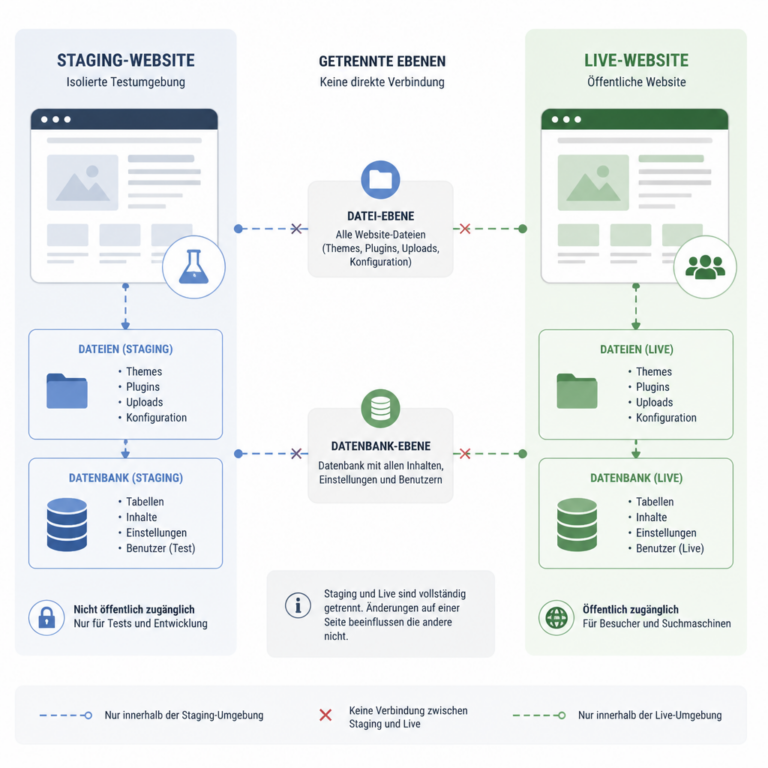
Die Grafik zeigt, dass eine WordPress-Website aus mehreren Bereichen besteht. Besonders wichtig ist die Trennung von Dateien und Datenbank, weil beide beim Übertragen unterschiedlich behandelt werden müssen.
Eine Staging-Umgebung ist eine möglichst realistische Kopie Deiner WordPress-Website. Sie wird genutzt, um Updates, Plugin-Konfigurationen, Theme-Anpassungen oder individuelle Programmierungen zu testen, ohne die Besucher der Live-Website zu beeinträchtigen. Die produktive Website wird häufig auch als Live-System oder Produktion bezeichnet.
Nach erfolgreichen Tests sollen die Änderungen aus dem Staging-System auf die Live-Website gelangen. Das kann eine einzelne Datei, eine Datenbankänderung, ein Plugin-Update oder eine größere Kombination aus mehreren Komponenten betreffen. Genau darin liegt die Herausforderung: WordPress besteht nicht nur aus Dateien. Inhalte, Einstellungen, Benutzer, Bestellungen und Plugin-Daten liegen größtenteils in der Datenbank.
Eine einfache Kopie des gesamten Staging-Systems ist deshalb nicht immer der richtige Weg. Während im Staging getestet wurde, können auf der Live-Seite neue Beiträge, Kommentare, Kontaktanfragen, Benutzerkonten oder WooCommerce-Bestellungen entstanden sein. Werden diese Live-Daten blind durch die Staging-Datenbank ersetzt, gehen sie möglicherweise verloren.
Welche Bestandteile werden übertragen?
Vor der Übertragung solltest Du klären, welche Änderungen tatsächlich veröffentlicht werden sollen. Je nach Projekt können unterschiedliche Bestandteile betroffen sein:
- WordPress-Dateien: Dazu zählen Plugins, Themes, Child Themes, Medien und individuell ergänzte Dateien.
- Datenbankinhalte: Beiträge, Seiten, Menüs, Widgets, Einstellungen und Plugin-Daten werden in Datenbanktabellen gespeichert.
- Uploads: Bilder, PDF-Dateien und andere Medien liegen üblicherweise im Verzeichnis
wp-content/uploads. - Konfiguration: In der Datei
wp-config.php, in Servereinstellungen oder in Umgebungsvariablen können systemabhängige Werte stehen. - Externe Verbindungen: Zahlungsanbieter, E-Mail-Dienste, APIs, Webhooks und Analysewerkzeuge können zwischen Staging und Live unterschiedlich konfiguriert sein.
Diese Bestandteile müssen nicht zwangsläufig gemeinsam übertragen werden. Wenn Du nur ein Plugin aktualisiert hast, ist eine gezielte Übertragung oft sicherer als ein vollständiger Datenbankabgleich. Bei umfangreichen Änderungen kann dagegen eine kontrollierte Synchronisation mehrerer Bereiche sinnvoll sein.
Staging und Live vorab vergleichen
Ein sauberer Vergleich verhindert, dass Du Änderungen überträgst, die gar nicht für die Live-Website bestimmt sind. Dokumentiere zunächst, was im Staging geändert wurde. Notiere beispielsweise installierte Plugin-Versionen, Theme-Dateien, neue Templates, geänderte Einstellungen und betroffene Datenbankbereiche.
Änderungen im Dateisystem prüfen
Vergleiche Plugin- und Theme-Verzeichnisse zwischen den Umgebungen. Besonders wichtig sind:
- neu hinzugefügte oder entfernte Plugins,
- geänderte Dateien im Child Theme,
- individuelle PHP-, CSS- oder JavaScript-Dateien,
- angepasste Konfigurationsdateien,
- neue Medien oder importierte Downloads.
WordPress-Core-Dateien solltest Du nicht als normale Anpassungsfläche verwenden. Individuelle Änderungen gehören in ein Child Theme, ein eigenes Plugin oder eine updatefähige Erweiterung. Dadurch kannst Du sie kontrollierter übertragen und verhinderst, dass ein späteres Core-Update Deine Anpassung überschreibt.
Datenbankänderungen identifizieren
In der Datenbank können sowohl gewünschte als auch unerwünschte Änderungen enthalten sein. Eine Anpassung im Customizer, eine neue Menüstruktur oder eine Plugin-Konfiguration kann dort gespeichert werden. Gleichzeitig können im Staging Testbeiträge, Testbenutzer oder Demo-Bestellungen vorhanden sein.
Prüfe deshalb vorab, ob Du die gesamte Datenbank oder nur ausgewählte Tabellen beziehungsweise Datensätze übernehmen möchtest. Ein Datenbankexport ist kein Ersatz für diese Entscheidung. Er stellt lediglich eine technische Kopie her.
Vorbereitung: Backups, Wartungsfenster und Zugriff
Bevor Du WordPress Staging auf Live übertragen kannst, brauchst Du eine Rückfallebene. Erstelle ein vollständiges Backup der Live-Website. Dazu gehören mindestens die Dateien und die WordPress-Datenbank. Bei WooCommerce oder anderen datenintensiven Websites solltest Du außerdem prüfen, ob Bestellungen, Kundenkonten und weitere geschäftskritische Daten enthalten sind.
Ein Backup ist nur dann hilfreich, wenn es erreichbar und grundsätzlich wiederherstellbar ist. Prüfe den Speicherort, die Zugriffsrechte und den Zeitpunkt der Erstellung. Bei größeren Änderungen ist eine Wiederherstellung auf einer separaten Umgebung oder durch den Hosting-Anbieter sinnvoll, sofern dieser Service verfügbar ist.
Plane außerdem ein geeignetes Wartungsfenster. Informiere Beteiligte darüber, dass während der Übertragung keine neuen Inhalte gepflegt, keine Bestellungen bearbeitet und keine Formulareingänge übersehen werden dürfen. Bei einer stark frequentierten Website reicht eine kurze Ankündigung möglicherweise nicht aus. Entscheidend ist, dass Du die Zeit mit möglichst wenig parallelen Änderungen überbrückst.
Produktionsdaten einfrieren oder abgleichen
Während der Übertragung können neue Daten auf der Live-Website entstehen. Du kannst dieses Risiko auf unterschiedliche Weise reduzieren:
- Du führst die Übertragung in einem kurzen Wartungsfenster durch.
- Du deaktivierst vorübergehend schreibende Prozesse, soweit das technisch und organisatorisch vertretbar ist.
- Du exportierst neu entstandene Daten und importierst sie nach der Übertragung kontrolliert wieder.
- Du überträgst nur Dateien oder klar abgegrenzte Einstellungen und lässt produktive Inhalte unangetastet.
Welche Methode geeignet ist, hängt vom System ab. Bei einer einfachen Unternehmenswebsite ist ein kurzer Abgleich oft überschaubar. Bei einem Shop, einer Mitgliederplattform oder einer Website mit vielen Formularen musst Du die laufenden Daten besonders sorgfältig berücksichtigen.
WordPress Staging auf Live übertragen: Schritt für Schritt
1. Ziel und Umfang festlegen
Definiere vor dem ersten technischen Schritt, was veröffentlicht werden soll. Eine klare Liste könnte beispielsweise enthalten: Plugin X aktualisieren, ein Template im Child Theme ändern, eine neue CSS-Regel übernehmen und eine bestimmte Einstellung im Block Editor anpassen.
Ordne jede Änderung einem Bereich zu: Dateien, Datenbank, Medien oder externe Integration. Dadurch erkennst Du schneller, ob ein vollständiger Push oder eine selektive Übertragung besser passt.
2. Staging-Version testen
Teste nicht nur die neu entwickelte Funktion. Öffne wichtige Seiten als angemeldeter und nicht angemeldeter Besucher. Prüfe Navigation, Suchfunktion, Kontaktformulare, responsive Darstellung und zentrale Geschäftsprozesse. Bei WooCommerce gehören Produktseite, Warenkorb, Kasse, Kundenkonto und eine geeignete Zahlungsprüfung dazu.
Kontrolliere außerdem die Server- und PHP-Voraussetzungen. Eine Änderung kann im Staging funktionieren, weil dort eine andere PHP-Version, eine andere Plugin-Konfiguration oder ein anderer Cache aktiv ist. Die Staging-Umgebung sollte der Live-Umgebung so ähnlich wie möglich sein.
3. Live-Backup erstellen
Erstelle unmittelbar vor der Übertragung ein aktuelles Backup. Benenne es eindeutig, damit Du es von älteren Sicherungen unterscheiden kannst. Halte außerdem fest, welche Dateien und Datenbankstände zu diesem Zeitpunkt vorhanden sind.
4. Abweichungen zwischen den Umgebungen prüfen
Vergleiche nach dem Backup nochmals die produktiven Daten mit dem Staging-Stand. Achte besonders auf neue Beiträge, Medien, Benutzer, Kommentare, Bestellungen und Formularübermittlungen. Wenn zwischen Testbeginn und Veröffentlichung mehrere Tage liegen, ist dieser Schritt besonders wichtig.
5. Dateien kontrolliert übertragen
Übertrage nur die Dateien, die zur geplanten Änderung gehören. Bei einem Child Theme betrifft das beispielsweise das Theme-Verzeichnis. Bei einem Plugin-Update kann das entsprechende Plugin-Verzeichnis ausgetauscht werden. Achte auf Dateirechte und darauf, dass keine Staging-Konfiguration in die Produktion gelangt.
Die Datei wp-config.php darf nicht unkritisch überschrieben werden. Sie enthält umgebungsspezifische Datenbankzugänge und weitere Konfigurationen. Auch Cache-Verzeichnisse, Debug-Dateien und temporäre Testdateien gehören normalerweise nicht in die Live-Umgebung.
6. Datenbankänderungen gezielt übernehmen
Bei Datenbankänderungen ist besondere Vorsicht notwendig. Eine vollständige Staging-Datenbank kann die produktiven Inhalte ersetzen. Wenn im Live-System während der Testphase neue Daten entstanden sind, ist ein solcher Import riskant.
Für einfache Konfigurationsänderungen kann es sinnvoll sein, nur die betreffenden Optionen oder Plugin-Daten zu übertragen. Bei komplexen Änderungen sollte die Struktur der Tabellen, Abhängigkeiten und mögliche serialisierte Daten berücksichtigt werden. Manuelle Änderungen in der Datenbank sind nur dann vertretbar, wenn Du die betroffenen Daten genau kennst und vorher eine Sicherung erstellt hast.
7. URLs und Umgebungswerte anpassen
Staging-Systeme verwenden häufig eine eigene Domain oder Subdomain. Nach der Übertragung dürfen interne Links, Bildpfade und Einstellungen nicht dauerhaft auf diese Adresse zeigen. Eine reine Ersetzung von Texten in der Datenbank ist jedoch nicht immer sicher, weil WordPress und Plugins serialisierte Daten verwenden können.
Nutze für URL-Anpassungen ein Verfahren, das serialisierte Daten korrekt behandelt. Prüfe danach insbesondere Bilder, interne Links, Canonical-Einstellungen, Weiterleitungen, Webhooks und API-Endpunkte. Staging sollte niemals versehentlich E-Mails an echte Empfänger senden oder Live-Zahlungen auslösen.
8. Caches und Rewrite-Regeln aktualisieren
Leere nach der Übertragung die relevanten Caches. Dazu können WordPress-, Plugin-, Server-, CDN- oder Browser-Caches gehören. Aktualisiere bei Bedarf die Permalink-Struktur, ohne sie unnötig zu verändern. Das erneute Speichern der Permalink-Einstellungen kann Rewrite-Regeln neu schreiben, ist aber keine universelle Lösung für alle Serverkonfigurationen.
9. Live-Website prüfen
Rufe die Website in einem privaten Browserfenster auf und kontrolliere die wichtigsten Seiten. Teste die übertragene Funktion unter realistischen Bedingungen. Achte auf PHP-Fehler, Layoutabweichungen, fehlende Bilder, falsche Links und Probleme mit Formularen.
Prüfe danach das WordPress-Backend. Sind Plugins aktiv? Werden erwartete Einstellungen geladen? Funktionieren Benutzerrollen und Medienverwaltung? Bei einem Shop solltest Du den Ablauf bis zum Bestellabschluss kontrollieren, ohne unbeabsichtigt eine echte Transaktion auszulösen.
Typische Fehler beim Übertragen und passende Lösungen
| Problem | Mögliche Ursache | Vorgehen |
|---|---|---|
| Neue Live-Inhalte fehlen | Die Staging-Datenbank wurde vollständig importiert. | Backup prüfen, produktive Daten identifizieren und Importstrategie anpassen. |
| Website zeigt die Staging-Adresse | Interne URLs wurden nicht korrekt ersetzt. | URL-Anpassung mit einem Verfahren durchführen, das serialisierte Daten berücksichtigt. |
| Plugin funktioniert nach dem Push nicht | Versionen, PHP-Umgebung oder Abhängigkeiten unterscheiden sich. | Fehlerprotokoll prüfen, Versionen vergleichen und Konflikt systematisch eingrenzen. |
| Layout ist veraltet | CSS-, Objekt- oder CDN-Cache liefert alte Dateien. | Relevante Cache-Ebenen leeren und die Seite erneut testen. |
| Formular versendet keine Nachricht | SMTP-, API- oder Umgebungsdaten wurden nicht übernommen. | Produktive Zugangsdaten und Versandprotokoll prüfen, ohne geheime Werte offenzulegen. |
| Weiterleitungen führen ins Leere | Rewrite-Regeln oder Domainpfade unterscheiden sich. | Permalinks, Serverregeln und Weiterleitungskonfiguration kontrollieren. |
Plugin- und Theme-Konflikte eingrenzen
Wenn die Live-Website nach dem Push einen Fehler zeigt, solltest Du nicht sofort mehrere Änderungen rückgängig machen. Notiere zunächst die genaue Fehlermeldung und den Zeitpunkt. Prüfe anschließend, ob der Fehler nur im Frontend, nur im Backend oder in bestimmten Funktionen auftritt.
Ein Konflikt kann durch ein Plugin, das Theme, eine PHP-Version oder eine veränderte Einstellung entstehen. Eine kontrollierte Deaktivierung einzelner nicht kritischer Erweiterungen kann bei der Eingrenzung helfen. Bei produktiven Websites solltest Du solche Tests möglichst in einer abgesicherten Umgebung oder mit einem klaren Rückfallplan durchführen.
Technische Besonderheiten bei WordPress
Datenbanktabellen und Präfixe
WordPress verwendet mehrere Datenbanktabellen für Beiträge, Metadaten, Optionen und Benutzer. Plugins können zusätzliche Tabellen anlegen. Der Tabellenpräfix muss zur Zielinstallation passen. Ein Import in eine falsche Datenbank oder mit einem nicht passenden Präfix kann zu einer nicht erreichbaren Website oder fehlenden Einstellungen führen.
Serialisierte Daten
Einige WordPress-Einstellungen werden als serialisierte Werte gespeichert. Darin können Längenangaben enthalten sein. Werden solche Inhalte mit einer einfachen Such-und-Ersetzen-Funktion verändert, können Daten beschädigt werden. Deshalb sollte eine URL-Migration ein Werkzeug verwenden, das diesen Datentyp versteht.
REST API, Webhooks und externe Dienste
Viele Plugins kommunizieren über die WordPress REST API oder externe Schnittstellen. Prüfe nach der Übertragung, ob die produktiven Endpunkte, Schlüssel und Webhook-Adressen verwendet werden. Staging-Schlüssel dürfen nicht versehentlich in der Live-Umgebung aktiv bleiben. Umgekehrt sollte ein Testsystem keine echten Bestellungen, E-Mails oder externen Aktionen auslösen.
Debugging und Protokolle
Wenn ein Fehler auftritt, können WordPress- und Serverprotokolle Hinweise liefern. Aktiviere Debugging auf einer Live-Website nicht unkontrolliert, da Fehlermeldungen sensible Informationen preisgeben können. Falls Du temporär protokollierst, sollte die Ausgabe nicht öffentlich sichtbar sein. Entferne Testkonfigurationen nach der Analyse wieder und prüfe, ob Protokolldateien geschützt sind.
Praxisbeispiel: Ein Plugin-Update aus dem Staging veröffentlichen
Angenommen, Du hast im Staging ein Plugin aktualisiert und anschließend die Kontaktformulare, die Navigation und mehrere Inhaltsseiten geprüft. Auf der Live-Website sind seit Beginn des Tests neue Formularnachrichten eingegangen. In diesem Fall ist ein vollständiger Datenbank-Push unnötig riskant.
Du erstellst zuerst ein vollständiges Live-Backup und dokumentierst die Plugin-Versionen. Danach überträgst Du nur die geprüfte Plugin-Version beziehungsweise das passende Plugin-Verzeichnis. Falls das Update eigene Datenbankänderungen benötigt, prüfst Du die vom Plugin vorgesehene Aktualisierungsroutine. Anschließend leerst Du die Caches und testest die Formulare, ohne bereits vorhandene Eingänge zu löschen.
Wenn das Plugin im Staging zusätzlich Einstellungen verändert hat, musst Du diese separat betrachten. Übernimm nur die Optionen, die tatsächlich gewollt sind, und kontrolliere, ob produktive Empfänger, API-Zugänge und Absenderadressen korrekt konfiguriert bleiben.
Automatisierte Staging-Übertragung oder manuelle Kontrolle?
Viele Hosting- oder Deployment-Lösungen bieten eine Schaltfläche, mit der Staging auf Live übertragen wird. Das kann den Ablauf vereinfachen, ersetzt aber keine Prüfung. Vor der Nutzung solltest Du verstehen, ob das Werkzeug Dateien, Datenbank, Medien oder alle Bereiche synchronisiert und wie es mit Live-Änderungen umgeht.
Eine automatisierte Übertragung ist besonders praktisch, wenn Umgebungen sauber getrennt, regelmäßig aktualisiert und konsistent konfiguriert sind. Bei Shops, Mitgliederbereichen oder stark genutzten Websites braucht es zusätzlich eine Strategie für laufende Produktionsdaten. Eine manuelle Freigabe und ein aktuelles Backup bleiben auch bei automatisierten Verfahren wichtig.
| Vorgehen | Geeignet, wenn | Besonderes Risiko |
|---|---|---|
| Nur Dateien übertragen | Code, Styles oder ein Plugin geändert wurden. | Benötigte Datenbankänderungen fehlen eventuell. |
| Ausgewählte Einstellungen übertragen | Eine klar begrenzte Konfiguration veröffentlicht werden soll. | Abhängigkeiten oder serialisierte Daten werden übersehen. |
| Gesamte Datenbank synchronisieren | Staging und Live bewusst zusammengeführt werden und keine Live-Daten verloren gehen. | Neue produktive Inhalte können überschrieben werden. |
| Automatisiertes Deployment | Der Prozess wiederholbar dokumentiert und technisch kontrolliert ist. | Ein falscher Umfang wird sehr schnell veröffentlicht. |
Checkliste nach der Veröffentlichung
Arbeite nach dem Push eine feste Kontrolle ab. Eine mögliche Reihenfolge ist:
- Live-Website im privaten Browserfenster öffnen.
- Startseite, wichtige Landingpages und zentrale Inhalte aufrufen.
- Navigation, interne Links und Suchfunktion testen.
- Bilder, Downloads und responsive Darstellung prüfen.
- Formulare mit einem kontrollierten Test überprüfen.
- Bei WooCommerce Produktseite, Warenkorb, Kasse und Kundenkonto kontrollieren.
- WordPress-Backend und Plugin-Status prüfen.
- PHP-, WordPress- und Serverprotokolle auf neue Fehler untersuchen.
- Caches leeren und gegebenenfalls CDN-Inhalte aktualisieren.
- Monitoring oder manuelle Kontrollen in den nächsten Stunden verstärken.
Wenn Du einen Fehler feststellst, entscheide nicht aus dem Bauch heraus zwischen Reparatur und Rollback. Ein Rollback kann neue Live-Daten ebenfalls gefährden. Prüfe zunächst, ob der Fehler mit einer kleinen Korrektur behoben werden kann und ob das Backup den aktuellen Datenstand ausreichend abbildet.
FAQ
Kann ich die komplette Staging-Website auf Live kopieren?
Technisch ist das möglich, aber nicht immer sinnvoll. Wenn auf der Live-Website neue Inhalte, Bestellungen, Benutzer oder Formulareingänge entstanden sind, kann ein vollständiger Datenbankimport diese Daten überschreiben. Prüfe daher zuerst, ob ein kompletter Push wirklich erforderlich ist.
Was muss ich vor dem Übertragen unbedingt sichern?
Sichere die Dateien und die Datenbank der Live-Website. Bei geschäftskritischen Systemen solltest Du zusätzlich den Zeitpunkt der Sicherung, die Wiederherstellungsmöglichkeit und wichtige externe Konfigurationen dokumentieren.
Wie verhindere ich, dass Staging-E-Mails an echte Empfänger verschickt?
Verwende im Staging eine sichere Mail-Konfiguration oder blockiere den Versand kontrolliert. Prüfe nach der Übertragung, dass die Live-Website die vorgesehenen produktiven Versandwege nutzt. Testdaten und Zugangsschlüssel aus dem Staging gehören nicht unkontrolliert in die Produktion.
Was passiert mit neuen WooCommerce-Bestellungen während der Übertragung?
Sie können verloren gehen, wenn Du die Staging-Datenbank über die Live-Datenbank importierst. Plane deshalb ein kurzes Wartungsfenster, erfasse den produktiven Datenstand und verwende bei Bedarf eine Strategie, die Bestellungen und andere laufende Daten getrennt berücksichtigt.
Wie erkenne ich, ob interne Links noch auf Staging zeigen?
Rufe wichtige Seiten, Bilder und Downloads auf und prüfe die Zieladressen im Browser. Zusätzlich kann eine kontrollierte Suche in der Datenbank nach der Staging-Domain helfen. Bei der Ersetzung solltest Du ein Verfahren nutzen, das serialisierte WordPress-Daten korrekt behandelt.
Warum funktioniert eine Änderung im Staging, aber nicht auf Live?
Häufig unterscheiden sich PHP-Version, Plugin-Versionen, Servermodule, Cache-Einstellungen, Dateirechte oder externe Zugangsdaten. Vergleiche die Umgebungen und prüfe zuerst die Fehlerprotokolle. So lässt sich der Unterschied meist besser eingrenzen, als mehrere Änderungen gleichzeitig zurückzunehmen.
Ist ein automatischer Staging-Push immer sicher?
Nein. Automatisierung kann wiederkehrende Abläufe vereinfachen, aber ein falsch gewählter Übertragungsumfang kann auch automatisiert produktive Daten überschreiben. Backups, eine dokumentierte Strategie und eine abschließende Funktionsprüfung bleiben notwendig.
Fazit
WordPress Staging auf Live übertragen gelingt zuverlässig, wenn Du nicht nur an Dateien denkst, sondern auch Datenbankinhalte, laufende Produktionsdaten, externe Schnittstellen und umgebungsspezifische Einstellungen berücksichtigst. Lege den Umfang fest, teste die Änderung, sichere die Live-Website und übertrage nur die Bestandteile, die Du nachvollziehbar geprüft hast.
Bei einfachen Code- oder Plugin-Änderungen ist eine selektive Übertragung oft die risikoärmere Lösung. Bei umfangreichen Synchronisationen, WooCommerce-Websites und komplexen Integrationen solltest Du zusätzlich einen klaren Rollback- und Datenabgleich planen. Eine abschließende Prüfung der wichtigsten Funktionen stellt sicher, dass die veröffentlichte Änderung nicht nur technisch übertragen wurde, sondern auch im Alltag korrekt arbeitet.