WordPress Testumgebung für Kundenprojekte: sicher entwickeln und zuverlässig veröffentlichen
Eine WordPress Testumgebung für Kundenprojekte trennt Entwicklung, Prüfung und Live-Betrieb voneinander. Dadurch kannst Du Änderungen an Themes, Plugins, Inhalten oder individuellen Funktionen überprüfen, ohne die produktive Website unnötig zu gefährden. Besonders bei Relaunches, WooCommerce-Projekten, Updates und umfangreichen Anpassungen schafft eine sauber geplante Testumgebung mehr Kontrolle und eine nachvollziehbare Arbeitsweise.
Passende WordPress Hilfe zum Thema


Was ist eine WordPress Testumgebung für Kundenprojekte?
Eine Testumgebung ist eine separate Kopie oder technische Instanz einer WordPress-Website. Sie wird genutzt, um Änderungen zunächst außerhalb der Live-Website zu entwickeln und zu prüfen. Je nach Projekt kann sie auf demselben Server, auf einer Subdomain, in einem geschützten Unterverzeichnis oder auf einer vollständig getrennten Hosting-Umgebung liegen.
Wichtig ist die klare Unterscheidung zwischen mehreren Umgebungen:
- Entwicklungsumgebung: Hier entstehen neue Funktionen, Anpassungen und erste technische Lösungen.
- Testumgebung: Hier werden Änderungen unter möglichst realistischen Bedingungen geprüft.
- Abnahmeumgebung: Kunden können fertige Zwischenstände kontrollieren und freigeben.
- Produktivumgebung: Das ist die öffentlich erreichbare Live-Website.
Für kleinere Projekte reichen manchmal zwei getrennte Bereiche aus. Bei komplexeren Kundenprojekten ist eine zusätzliche Entwicklungs- oder Abnahmeumgebung sinnvoll. Entscheidend ist nicht die Anzahl der Systeme, sondern dass Zuständigkeiten, Datenflüsse und Veröffentlichungsprozesse eindeutig festgelegt sind.
Warum eine getrennte Umgebung bei Kundenprojekten wichtig ist
Auf einer Live-Website können bereits kleine Änderungen unerwartete Folgen haben. Ein Plugin-Update kann sich mit einem Theme beißen, eine neue PHP-Version kann veralteten Code sichtbar machen oder eine Änderung im Checkout kann Bestellungen beeinflussen. Eine Testumgebung bietet einen geschützten Raum, in dem solche Risiken früh erkannt werden können.
Sie verbessert außerdem die Zusammenarbeit. Kundinnen und Kunden können einen konkreten Entwicklungsstand ansehen, Inhalte prüfen und Änderungswünsche formulieren, ohne dass unfertige Elemente öffentlich sichtbar sind. Entwickler können technische Anpassungen nachvollziehbar dokumentieren und die Veröffentlichung besser vorbereiten.
Typische Einsatzfälle
- Relaunch einer bestehenden WordPress-Website
- Überarbeitung eines Themes oder Aufbau eines Child Themes
- Entwicklung individueller Plugins oder Funktionen
- WooCommerce-Anpassungen an Produktseite, Warenkorb oder Checkout
- Prüfung von WordPress-, Plugin- und Theme-Updates
- Migration zu einem neuen Hosting oder Server
- Einbindung einer API oder einer externen Schnittstelle
- Optimierung von Performance, SEO-Struktur oder Barrierearmut
Welche Architektur passt zu Deinem Projekt?
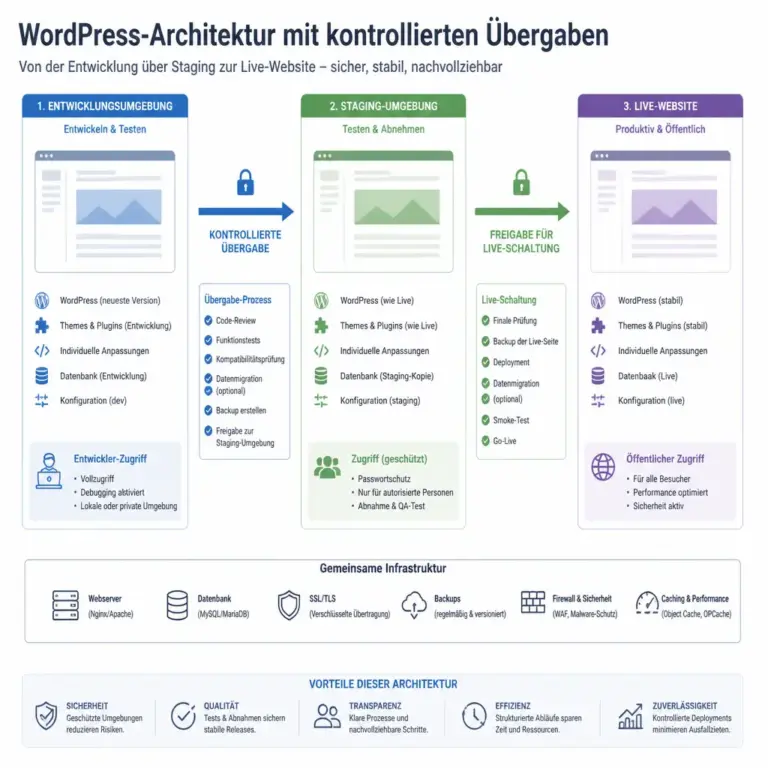
Die Grafik zeigt, dass Entwicklung, Abnahme und Live-Betrieb unterschiedliche Aufgaben haben. Besonders wichtig ist der kontrollierte Übergang von geprüften Änderungen in die produktive Website.
Eine WordPress Testumgebung für Kundenprojekte kann technisch unterschiedlich aufgebaut werden. Die passende Lösung hängt von der Projektgröße, der Hosting-Umgebung, dem Datenschutz, dem Arbeitsablauf und der Häufigkeit von Änderungen ab.
| Variante | Geeignet für | Wichtige Punkte |
|---|---|---|
| Subdomain auf dem bestehenden Hosting | Kleinere bis mittlere Websites | Einfach einzurichten, aber Serverressourcen und Konfiguration müssen geprüft werden. |
| Separates Verzeichnis | Temporäre Tests und einfache Anpassungen | Der Zugriffsschutz darf nicht vergessen werden. |
| Getrennte Hosting-Instanz | Größere Kundenprojekte und Relaunches | Bessere Trennung, aber zusätzlicher Administrationsaufwand. |
| Lokale Entwicklungsumgebung | Programmierung und erste technische Tests | Für Kundenabnahmen meist nicht ausreichend, da der Zugriff lokal begrenzt ist. |
| Staging-System | Regelmäßige Tests nahe an der Live-Umgebung | Synchronisation von Dateien und Datenbank muss sauber geplant werden. |
Eine Subdomain wie staging.example.de ist leicht verständlich und kann für viele Projekte ausreichen. Sie sollte jedoch nicht einfach öffentlich zugänglich sein. Ein Passwortschutz, eine Zugriffsbeschränkung oder eine vergleichbare Schutzmaßnahme verhindert, dass unfertige Inhalte von Suchmaschinen oder unbeteiligten Personen gesehen werden.
WordPress Testumgebung einrichten: Schritt für Schritt
1. Ziel und Umfang festlegen
Bevor Du eine Kopie anlegst, solltest Du definieren, was in der Umgebung geprüft werden soll. Geht es um ein einzelnes Plugin-Update, einen vollständigen Relaunch, einen neuen Checkout oder eine individuelle Programmierung? Davon hängt ab, ob eine einfache Kopie genügt oder ob eine möglichst realistische Infrastruktur benötigt wird.
Lege außerdem fest, wer Zugriff erhält, wie lange die Umgebung bestehen bleibt und wie Änderungen später in die Produktion gelangen. Ein kurzer Projektplan verhindert, dass die Testinstanz zu einem unklaren Zwischenstand ohne eindeutige Verantwortlichkeit wird.
2. Dateien und Datenbank sichern
Vor der Erstellung einer Kopie wird zunächst ein aktuelles Backup benötigt. Dazu gehören die WordPress-Dateien, die Datenbank und je nach Projekt zusätzliche Verzeichnisse oder Konfigurationen. Bei WooCommerce müssen auch Bestellungen, Kundenkonten und andere geschäftskritische Daten berücksichtigt werden.
Ein Backup ist keine automatische Garantie für eine erfolgreiche Wiederherstellung. Es sollte bekannt sein, wo die Sicherung liegt und ob der Wiederherstellungsweg grundsätzlich funktioniert. Bei umfangreichen Arbeiten ist ein Staging-System besser geeignet als spontane Änderungen direkt auf der Live-Seite.
3. Kopie technisch bereitstellen
Die Dateien werden in das Zielverzeichnis oder auf den separaten Server übertragen. Danach wird die Datenbank importiert. In der Konfiguration müssen unter anderem Datenbankzugang, Tabellenpräfix, Dateipfade und gegebenenfalls serverabhängige Einstellungen geprüft werden.
Bei einer neuen Domain oder Subdomain müssen außerdem die WordPress-Adresse und die Website-Adresse korrekt angepasst werden. Änderungen an URLs sollten sorgfältig erfolgen, weil WordPress absolute Links und serialisierte Daten enthalten kann. Eine einfache Suche-und-Ersetzen-Operation auf der Datenbank ist deshalb nicht in jedem Fall unproblematisch.
4. Zugriff und Suchmaschinensteuerung einrichten
Die Testumgebung sollte geschützt sein. Dafür kommen beispielsweise ein Passwortschutz auf Serverebene, eine Zugriffsbeschränkung oder ein nicht öffentlich zugänglicher Entwicklungsserver infrage. Zusätzlich kann WordPress angewiesen werden, Suchmaschinen darum zu bitten, die Website nicht zu indexieren.
Diese Einstellung allein ist jedoch kein vollständiger Zugriffsschutz. Sie verhindert weder den Zugriff auf die Website noch garantiert sie, dass keine URL technisch auffindbar wird. Für vertrauliche Kundenprojekte ist eine zusätzliche Zugangssicherung daher besonders wichtig.
5. Technische Funktionen prüfen
Nach dem Kopieren solltest Du die Website nicht nur visuell öffnen. Prüfe Anmeldung, interne Links, Medien, Formulare, E-Mail-Versand, Benutzerrollen, Suchfunktion, Caching und wichtige Integrationen. Bei WooCommerce gehören auch Warenkorb, Checkout, Zahlungsablauf und Bestellstatus zu den zentralen Prüfbereichen.
Wenn echte Kundendaten verwendet werden, müssen Datenschutz und Zugriffskontrolle besonders sorgfältig betrachtet werden. Für viele Tests ist es sinnvoller, anonymisierte oder speziell erzeugte Testdaten zu verwenden. Echte Bestellungen, Kontaktanfragen oder Zugangsdaten sollten nicht unkontrolliert in einer Testumgebung landen.
Synchronisation zwischen Live-Website und Testumgebung
Die Synchronisation ist einer der anspruchsvollsten Teile einer WordPress Testumgebung für Kundenprojekte. Dateien und Datenbank lassen sich zwar kopieren, aber beide Bereiche verändern sich während des Projekts oft unabhängig voneinander.
Theme-Dateien, Plugin-Dateien und Uploads können in vielen Fällen relativ einfach übertragen werden. Bei der Datenbank ist mehr Vorsicht erforderlich. Sie enthält nicht nur Seiten und Beiträge, sondern auch Einstellungen, Benutzer, Formulardaten, Bestellungen, Sessions und andere dynamische Informationen.
Was darf aus der Testumgebung live gehen?
- Geprüfte Theme-Anpassungen und Child-Theme-Dateien
- Individuelle Plugin-Funktionen nach technischer Abnahme
- Freigegebene Templates, Blöcke und Einstellungen
- Dokumentierte Konfigurationsänderungen
- Inhalte, sofern sie gezielt für die Veröffentlichung vorbereitet wurden
Was sollte nicht blind überschrieben werden?
- Neue Bestellungen und Kundenkonten der Live-Website
- Aktuelle Kontaktanfragen und Formulardaten
- Zwischenzeitlich veröffentlichte Beiträge oder Seiten
- Server- und produktionsspezifische Einstellungen
- API-Schlüssel, Passwörter und Zugangsdaten
Bei der Veröffentlichung sollte deshalb nicht automatisch die komplette Testdatenbank die Live-Datenbank ersetzen. Je nach Projekt ist es sicherer, Änderungen gezielt zu übertragen, Dateien separat zu veröffentlichen oder einen geplanten Wartungszeitraum einzuplanen. Bei einer individuellen Entwicklung können Versionsverwaltung, dokumentierte Datenbankänderungen und klar definierte Deployment-Schritte hilfreich sein.
Datenschutz und Sicherheit in der Testumgebung
Eine Testwebsite wird häufig unterschätzt, weil sie nicht als produktives System wahrgenommen wird. Technisch kann sie jedoch dieselben personenbezogenen Daten, Zugangsdaten und Schnittstellen wie die Live-Website enthalten. Dadurch ist sie ein relevantes Sicherheitsziel.
Schütze die Umgebung mit individuellen Zugangsdaten und beschränke den Zugriff auf die Personen, die ihn wirklich benötigen. Verwende keine produktiven Passwörter in einer Umgebung, die schwächer abgesichert ist. Prüfe außerdem, ob E-Mails aus Tests versehentlich an echte Empfänger versendet werden können.
Bei Formularen und WooCommerce-Tests kann ein deaktivierter oder umgeleiteter E-Mail-Versand sinnvoll sein. Zahlungsanbieter, externe CRM-Systeme und andere Schnittstellen sollten nach Möglichkeit in einem Testmodus oder mit speziell dafür vorgesehenen Zugangsdaten betrieben werden. Ob eine solche Möglichkeit existiert, hängt vom jeweiligen Dienst ab und muss individuell geprüft werden.
Updates und Plugin-Fehler systematisch prüfen
Eine Testumgebung ist besonders wertvoll, wenn Updates nicht nur installiert, sondern nachvollziehbar getestet werden. Aktualisiere nicht mehrere zentrale Komponenten gleichzeitig, wenn Du die Ursache eines Fehlers später noch erkennen möchtest. Dokumentiere vorab, welche Versionen aktiv sind und welche Änderung vorgenommen wurde.
Wenn nach einem Update ein Fehler auftritt, kannst Du die Ursache schrittweise eingrenzen:
- Prüfe, ob der Fehler reproduzierbar ist.
- Sieh Dir PHP- und WordPress-Fehlermeldungen an, ohne sensible Daten öffentlich auszugeben.
- Deaktiviere testweise nicht zwingend benötigte Plugins.
- Wechsle kontrolliert auf ein neutrales Theme, sofern das für die Prüfung vertretbar ist.
- Vergleiche die betroffenen Versionen und die konkreten Änderungen.
- Prüfe Kompatibilität, Hooks, eigene Anpassungen und externe Schnittstellen.
- Dokumentiere Ursache, Lösung und verbleibende Einschränkungen.
WordPress-Core-Dateien sollten nicht als dauerhafte Anpassungsfläche verwendet werden. Individuelle Funktionen gehören möglichst in ein eigenes Plugin, ein Child Theme oder eine andere updatefähige Struktur. Dadurch sinkt das Risiko, dass eine spätere Aktualisierung die Anpassung überschreibt.
Praxisbeispiel: Relaunch einer Unternehmenswebsite
Angenommen, ein Unternehmen möchte seine bestehende WordPress-Website neu strukturieren. Die neue Navigation, ein überarbeitetes Theme und mehrere individuelle Inhaltsblöcke werden zunächst in einer geschützten Testumgebung aufgebaut. Die bestehende Live-Website bleibt währenddessen unverändert erreichbar.
Das Projektteam prüft zunächst die Seitenstruktur, danach unterschiedliche Bildschirmgrößen, Formulare, Weiterleitungen und redaktionelle Abläufe. Die Kundenseite kann die Inhalte und Seitentypen kontrollieren, während technische Probleme getrennt dokumentiert werden. Erst nach der Freigabe wird ein Veröffentlichungsplan erstellt.
Vor dem Go-live wird ein aktuelles Backup der Live-Website erstellt. Dann werden die geprüften Dateien und die abgestimmten Inhalte übertragen. DNS, Caching, Weiterleitungen, Tracking und Formulare werden anschließend auf der produktiven Domain kontrolliert. Die Testumgebung bleibt zunächst erhalten, damit bei Rückfragen ein Vergleich zum letzten freigegebenen Stand möglich ist.
Typische Fehler bei Testumgebungen
| Problem | Mögliche Ursache | Sinnvolle Lösung |
|---|---|---|
| Die Testseite erscheint in Suchmaschinen. | Kein Zugriffsschutz oder falsche Indexierungssteuerung. | Zugriff absichern, Suchmaschinensteuerung prüfen und bei Bedarf bereits veröffentlichte URLs bereinigen. |
| Formulare versenden echte Nachrichten. | Produktive E-Mail-Konfiguration wurde kopiert. | Testversand einrichten oder den Versand für die Umgebung kontrolliert deaktivieren. |
| Links führen auf die Live-Website. | Absolute URLs wurden nicht angepasst. | URL-Konfiguration, interne Verlinkung und Weiterleitungen prüfen. |
| Die Testseite zeigt veraltete Inhalte. | Die Kopie wurde nicht aktualisiert. | Vor dem Test einen definierten Datenstand herstellen und den Zeitpunkt dokumentieren. |
| Die Veröffentlichung überschreibt neue Live-Daten. | Die komplette Testdatenbank wurde importiert. | Datenflüsse trennen und Änderungen gezielt oder nach einem abgestimmten Wartungsfenster übertragen. |
| Fehler sind nicht reproduzierbar. | Test- und Produktionsumgebung unterscheiden sich zu stark. | PHP-Version, Plugins, Theme, Serverkonfiguration und Caching möglichst vergleichbar halten. |
Abnahme und Zusammenarbeit mit Kunden
Eine Testumgebung funktioniert im Projektalltag besser, wenn die Abnahme klar organisiert ist. Definiere, welcher Stand geprüft wird, welche Bereiche im Umfang enthalten sind und wie Änderungswünsche gemeldet werden. Screenshots, konkrete URLs und eine kurze Beschreibung des erwarteten Verhaltens erleichtern die technische Bearbeitung.
Es ist sinnvoll, zwischen Fehlern, Änderungswünschen und neuen Anforderungen zu unterscheiden. Ein Fehler liegt vor, wenn eine vereinbarte Funktion nicht wie vorgesehen arbeitet. Ein Änderungswunsch verändert dagegen die gewünschte Darstellung oder den Ablauf. Diese Unterscheidung verhindert Missverständnisse bei der Freigabe.
Vor dem Go-live sollte eine Checkliste abgearbeitet werden. Dazu gehören unter anderem Navigation, Formulare, Suchfunktion, Responsivität, Benutzerrollen, Weiterleitungen, Bilddarstellung, SEO-Basiseinstellungen, Ladeverhalten und externe Integrationen. Bei Shops kommen Produktvarianten, Versand, Steuerdarstellung, Warenkorb, Checkout und E-Mail-Vorlagen hinzu.
Technische Wartung nach dem Projekt
Nach der Veröffentlichung sollte die Testumgebung nicht automatisch gelöscht werden. Bei laufender Wartung kann sie weiterhin benötigt werden, um Updates oder Änderungen vorab zu prüfen. Gleichzeitig sollte sie nicht unkontrolliert veralten oder sensible Daten ohne Zweck speichern.
Lege fest, wer die Umgebung pflegt, wie oft sie aktualisiert wird und wann sie entfernt werden kann. Prüfe regelmäßig Zugänge, WordPress-Version, Plugins, PHP-Version, Backups und vorhandene Testdaten. Eine alte, vergessene Testinstallation kann ein unnötiges Sicherheitsrisiko darstellen.
Wenn die Umgebung nicht mehr gebraucht wird, sichere zunächst relevante Projektdaten und entferne anschließend Dateien, Datenbank, Zugangsdaten und gegebenenfalls DNS-Einträge. Dokumentiere die Löschung, wenn dies für das Projekt oder die interne Nachvollziehbarkeit wichtig ist.
FAQ
Was ist der Unterschied zwischen Staging und einer Entwicklungsumgebung?
Eine Entwicklungsumgebung dient vor allem der technischen Arbeit. Ein Staging-System bildet die produktive Website möglichst realitätsnah ab und wird häufig für Tests und Kundenabnahmen genutzt. In kleinen Projekten können beide Rollen in einer Umgebung zusammenfallen, bei komplexeren Projekten ist eine getrennte Struktur übersichtlicher.
Kann eine WordPress Testumgebung auf demselben Server liegen?
Ja, das ist technisch möglich. Die Umgebung sollte dennoch logisch getrennt, geschützt und eindeutig konfiguriert sein. Bei hohen Sicherheitsanforderungen, umfangreichen Projekten oder stark abweichenden Serverbedingungen kann eine separate Hosting-Instanz sinnvoller sein.
Wie verhindere ich, dass die Testwebsite indexiert wird?
Du kannst die Indexierung in WordPress einschränken und zusätzlich einen Zugriffsschutz einrichten. Die Einstellung in WordPress ist jedoch keine Sicherheitsmaßnahme und keine absolute Garantie gegen Auffindbarkeit. Für eine geschützte Testumgebung solltest Du deshalb beide Aspekte berücksichtigen.
Darf ich echte Kundendaten in der Testumgebung verwenden?
Das hängt vom konkreten Zweck, den Zugriffsrechten und den geltenden Datenschutzanforderungen ab. Für viele Tests sind anonymisierte oder künstlich erzeugte Daten die risikoärmere Lösung. Echte Daten sollten nicht ohne klare Notwendigkeit und geeignete Schutzmaßnahmen kopiert werden.
Wie werden Änderungen aus dem Staging live veröffentlicht?
Das hängt von der Art der Änderung ab. Dateien und individuelle Programmierung können häufig gezielt übertragen werden. Bei Datenbankänderungen ist besondere Vorsicht erforderlich, weil die Live-Website zwischenzeitlich neue Inhalte, Benutzer, Bestellungen oder Formulardaten erhalten kann. Ein geplanter Ablauf verhindert, dass aktuelle Produktionsdaten überschrieben werden.
Ist ein Backup vor jedem Test notwendig?
Vor risikoreichen Änderungen und vor der Veröffentlichung sollte ein aktuelles, zugängliches Backup vorhanden sein. Zusätzlich muss klar sein, wie eine Wiederherstellung durchgeführt werden kann. Ein Backup ohne bekannten Wiederherstellungsweg bietet weniger Sicherheit als ein dokumentierter und nachvollziehbarer Sicherungsprozess.
Wie lange sollte eine Testumgebung bestehen bleiben?
Das richtet sich nach dem Projekt. Für einen einmaligen Relaunch kann sie bis zur Nachkontrolle nach dem Go-live bestehen bleiben. Bei regelmäßigen Updates oder laufender Weiterentwicklung ist eine dauerhaft gepflegte Staging-Umgebung sinnvoll. Nicht mehr benötigte Instanzen sollten aus Sicherheits- und Datenschutzgründen entfernt werden.
Fazit
Eine WordPress Testumgebung für Kundenprojekte schafft einen kontrollierten Raum für Entwicklung, Prüfung und Abnahme. Sie schützt die Live-Website vor unnötigen Risiken, erleichtert die Zusammenarbeit und macht technische Entscheidungen nachvollziehbarer. Besonders wichtig sind ein klarer Datenfluss, ein wirksamer Zugriffsschutz, aktuelle Backups und ein dokumentierter Veröffentlichungsprozess.
Plane die Umgebung passend zum Projektumfang und behandle sie wie ein echtes technisches System. Prüfe nicht nur die sichtbare Oberfläche, sondern auch Formulare, E-Mails, Benutzerrechte, Datenbankänderungen, Schnittstellen und Sicherheitsaspekte. So wird die Testumgebung zu einem verlässlichen Bestandteil professioneller WordPress-Projekte.